
 GL3400 Veri Kaydedici
Manuel
Sürüm 1.1
GL3400 Veri Kaydedici
Baskı
Vektör Bilişim GmbH
Ingersheimer Straße 24
D-70499 Stuttgart
Bu kullanım kılavuzunda verilen bilgi ve veriler önceden haber verilmeksizin değiştirilebilir. Bu kılavuzun hiçbir bölümü, elektronik veya mekanik hangi yöntem veya hangi araçların kullanıldığına bakılmaksızın, yayıncının yazılı izni olmadan hiçbir biçimde veya hiçbir yöntemle çoğaltılamaz. Tüm teknik bilgiler, taslaklar vb. telif hakkı koruma kanununa tabidir.
© Telif Hakkı 2022, Vector Informatic GmbH. Her hakkı saklıdır.
giriiş
Bu bölümde aşağıdaki bilgileri bulacaksınız:
1.1 Bu Kullanım Kılavuzu Hakkında
Sözleşmeler
Aşağıdaki iki çizelgede, kullanılan yazımlar ve simgelerle ilgili olarak kullanım kılavuzunda kullanılan kuralları bulacaksınız.
| Stil | Kullanım |
| gözü pek | Yazılımın blokları, yüzey elemanları, pencere ve diyalog adları. Uyarı ve tavsiyelerin vurgulanması. [TAMAM] Parantez içindeki düğmelere basın File Kaydetmek Menüler ve menü girişleri için gösterim |
| Kaynak Kodu | File isim ve kaynak kodu. |
| Köprü metni | Köprüler ve referanslar. |
| + | Kısayollar için gösterim. |
| Sembol | Kullanım |
 |
Bu sembol uyarılara dikkatinizi çeker. |
 |
Buradan ek bilgi alabilirsiniz. |
 |
Burada ek bilgi bulabilirsiniz. |
 |
İşte bir eskiampsizin için hazırlandı. |
 |
Adım adım talimatlar bu noktalarda yardımcı olur. |
 |
Düzenleme talimatları filebu noktalarda bulunur. |
 |
Bu sembol belirtilenleri düzenlememeniz konusunda sizi uyarır. file. |
1.1.1 Garanti
Garantinin kısıtlanması
Belgelerin ve yazılımın içeriğini bildirimde bulunmaksızın değiştirme hakkımız saklıdır. Vector Informatics GmbH, belgelerin kullanımından kaynaklanan doğru içerik veya hasarlar için hiçbir sorumluluk kabul etmez. Gelecekte size daha da verimli ürünler sunabilmek amacıyla hatalara yapılan referanslar veya iyileştirme önerileri için minnettarız.
1.1.2 Tescilli Ticari Markalar
Tescilli markalar
Bu belgede adı geçen tüm ticari markalar ve gerekiyorsa üçüncü şahısların tescili, her geçerli etiket hakkının koşullarına ve belirli tescilli mal sahibinin haklarına kesinlikle tabidir. Tüm ticari markalar, ticari isimler veya şirket adları, kendi sahiplerinin ticari markaları veya tescilli ticari markalarıdır veya olabilir. Açıkça izin verilmeyen tüm haklar saklıdır. Bu belgede kullanılan ticari markaların açık etiketinin başarısız olması, bir adın üçüncü taraf haklarından muaf olduğu anlamına gelmemelidir.
► Windows, Windows 7, Windows 8.1, Windows 10, Windows 11, Microsoft Corporation'ın ticari markalarıdır.
1.2 Önemli Notlar
1.2.1 Güvenlik Talimatları ve Tehlike Uyarıları
Dikkat!
Kişisel yaralanmaları ve maddi hasarları önlemek için, kaydedicilerin kurulumundan ve kullanımından önce aşağıdaki güvenlik talimatlarını ve tehlike uyarılarını okuyup anlamalısınız. Bu dokümantasyonu (manuel) her zaman kaydedicinin yakınında bulundurun.
1.2.1.1 Doğru Kullanım ve Amaçlanan Amaç
Dikkat!
Logger'lar otomotiv ve ticari araç sektöründe kullanılan ölçüm cihazlarıdır. Günlükçüler, veri yolu iletişiminin verilerini toplamak ve kaydetmek, elektronik kontrol ünitelerini analiz etmek ve muhtemelen kontrol etmek için tasarlanmıştır. Buna, diğerlerinin yanı sıra CAN, LIN, MOST ve Flex Ray gibi veri yolu sistemleri de dahildir.
Kaydediciler yalnızca kapalı durumda çalıştırılabilir. Özellikle baskılı devrelerin görünür olmaması gerekmektedir. Kaydediciler yalnızca bu kılavuzdaki talimatlara ve açıklamalara uygun şekilde çalıştırılabilir. Orijinal Vector aksesuarları veya Vector tarafından onaylanan aksesuarlar gibi yalnızca uygun aksesuarlar kullanılmalıdır.
Kaydediciler, çalıştırılması ciddi kişisel yaralanmalara ve maddi hasara yol açabileceğinden, yalnızca vasıflı personel tarafından kullanılmak üzere tasarlanmıştır. Bu nedenle, yalnızca (i) kaydedicilerin neden olabileceği eylemlerin olası etkilerini anlayan; (ii) kaydediciler, veri yolu sistemleri ve etkilenmesi amaçlanan sistemle işlem yapma konusunda özel olarak eğitilmiş olmaları; ve (iii) kaydedicileri güvenli bir şekilde kullanma konusunda yeterli deneyime sahip olmak. Kaydediciye özgü bilgiler, belirli kılavuzların yanı sıra adresindeki Vektör Bilgi Tabanından da edinilebilir. www.vektör.com. Kaydedicilerin çalıştırılmasından önce güncellenmiş bilgiler için lütfen Vektör Bilgi Tabanına başvurun. Kullanılan veri yolu sistemleri için gerekli bilgi,
Vector tarafından sunulan atölye çalışmaları ve dahili veya harici seminerler.
1.2.1.2 Tehlikeler
Dikkat!
Kaydediciler elektronik kontrol ünitelerinin davranışını kontrol edebilir ve/veya başka şekilde etkileyebilir. Güvenlikle ilgili sistemlere yapılan müdahaleler (örn. motor yönetimi, direksiyon, hava yastığı ve/veya fren sisteminin devre dışı bırakılması veya başka şekilde manipüle edilmesi) ve/veya kaydedicilerin kullanılması durumunda, özellikle, sınırlama olmaksızın, can, beden ve mal için ciddi tehlikeler ortaya çıkabilir. kamuya açık alanlarda işletilmektedir (örn. kamuya açık trafik). Bu nedenle kaydedicilerin her zaman güvenli bir şekilde kullanıldığından emin olmalısınız. Bu, diğer hususların yanı sıra, kaydedicilerin kullanıldığı sistemi herhangi bir zamanda, özellikle de herhangi bir sınırlama olmaksızın, hata veya tehlike durumunda güvenli bir duruma getirme yeteneğini (örn. "acil kapatma" yoluyla) içerir.
Sistemin çalışmasıyla ilgili tüm güvenlik standartlarına ve kamu düzenlemelerine uyun. Sistemi halka açık alanlarda çalıştırmadan önce, tehlikeleri azaltmak amacıyla halkın erişimine kapalı ve test sürüşleri yapmak için özel olarak hazırlanmış bir sahada test edilmelidir.
1.2.2 Sorumluluk Reddi
Dikkat!
Kusurlara dayalı talepler ve Vector'e karşı sorumluluk iddiaları, hasar veya hataların kaydedicilerin uygunsuz kullanımından veya amacına uygun olmayan şekilde kullanılmasından kaynaklandığı ölçüde hariç tutulur. Aynı durum, kaydedicileri kullanan personelin yetersiz eğitiminden veya deneyim eksikliğinden kaynaklanan hasarlar veya hatalar için de geçerlidir.
1.2.3 Vektör Donanımının İmha Edilmesi
 Lütfen eski cihazları sorumlu bir şekilde kullanın ve ülkenizde geçerli olan çevre kanunlarına uyun. Lütfen Vector donanımını evsel atıklarla birlikte değil, yalnızca belirlenen yerlere atın.
Avrupa Topluluğu içinde, Atık Elektrikli ve Elektronik Ekipmanlara İlişkin Direktif (WEEE Direktifi) ve Elektrikli ve Elektronik Ekipmanlarda Bazı Tehlikeli Maddelerin Kullanımının Kısıtlanmasına İlişkin Direktif (RoHS Direktifi) geçerlidir.
Almanya ve diğer AB ülkeleri için eski Vector donanımının ücretsiz geri alınmasını sunuyoruz. Lütfen göndermeden önce atılacak Vector donanımını dikkatlice kontrol edin.
Lütfen orijinal teslimat kapsamına dahil olmayan tüm öğeleri (örneğin depolama ortamlarını) çıkarın. Vector donanımı aynı zamanda lisanssız olmalı ve artık herhangi bir kişisel veri içermemelidir. Vector bu konuda herhangi bir kontrol yapmamaktadır. Donanım gönderildikten sonra size iade edilemez. Donanımı bize göndererek donanıma ilişkin haklarınızdan feragat etmiş olursunuz.
Göndermeden önce lütfen eski cihazınızı şu adresten kaydedin: https://www.vector.com/int/en/support-downloads/return-registration-for-the-disposal-of-vector-hardware/
GL3400 Kaydedici
Bu bölümde aşağıdaki bilgileri bulacaksınız:
2.1 Genel Bilgiler
2.1.1 Teslimat kapsamı
Dahil
► 1x GL3400 kaydedici
► 1x Başlıklar ve kontaklarla birlikte güç kaynağı soketi
► 1x D-SUB fiş seti (2x 25 pin, 1x 50 pin)
► 1x Sabit disk kartuşu
► 1x Anahtar Kutusu E2T2L (2 buton, 2 LED)
► 1x USB kablosu
► 1 adet DVD
– Vektör Kaydedici Paketi
– Vektör Günlüğü Aktarıcı
– GiN Yapılandırma Programı
– Multi-Logger ML Sunucusunun temel sürümü
– Kılavuzlar
2.1.2 Opsiyonel Aksesuarlar
İsteğe bağlı donanım ve yazılım
► LTE Yönlendirici RV50X (harici modül)
► SSD (Vector'dan sipariş edilmelidir)
► Bir SSD'den günlük verilerinin hızlı okunması için Disk Okuyucu
► CAN ve Ethernet için CCP/XCP lisansı
► ML Sunucusuna veri aktarımı için Çevrimiçi Aktarım Lisansı
► Ana Bilgisayar CAM/F44 Lisansı (kaydedici tabanlı veya kamera tabanlı)
► verileri buluta kaydetmek için kullanımı kolay altyapı olarak vlogger Cloud
Referans
Mevcut aksesuarlara ilişkin bilgileri, Aksesuarlar bölümü, sayfa 35'teki ekte bulabilirsiniz.
2.2 GL3000 Ailesi Kullanıcıları için Not
Dikkat!
GL3400, CAN, LIN, analog ve dijital girişleri bağlamak için tanıdık D-SUB konnektörlerine sahiptir. Eski GL3000 kaydedicilerin aksine, güç kaynağı ve KL15 yeni güç konektörü aracılığıyla bağlanır. Ek konnektörün yanı sıra ek LIN kanalları ve seri arayüzler nedeniyle bazen farklı pin atamaları olabilir.
GL3000 için mevcut bir GL3100 / GL3200 / GL3400 kablosunu kullanmak istiyorsanız lütfen ana konnektör için yalnızca mevcut kabloyu bağlayabileceğinizi unutmayın.
(D-SUB50) aşağıdaki koşullar altında GL3400'e:
► Pin 16 vol'e bağlanmamalıdırtage (ateşleme/KL15).
► Pin 17, K-Line'a bağlanmamalıdır
Farklı pin atamalarının göz ardı edilmesi, GL3400'ün arızalı olmasına neden olabilir.
Aşağıdaki tabloda ana konektörün farklı pin atamaları açıklanmaktadır.
GL3000'de mevcut bir GL3100 / GL3200 / GL3400 kablosunu kullanırken kullanılmayan bağlantıların bağlantısı kesilmelidir.
| Pin | GL3400 | GL3000 Ailesi |
| 16 | UART1 Tx | KL15 |
| 17 | UART1 Rx | K çizgisi |
| 22…29 | Uygulanamaz | CANx KDV, Can GND |
| 47 | LIN 6 | CAN 9 Yüksek |
| 48 | LIN 6 Vbatt | CAN 9 Düşük |
| 49 | UART4 Tx | UART2 Tx |
| 50 | UART4 Rx | UART2 Rx |
2.3 Üzeriview
CAN FD/LIN veri kaydedici
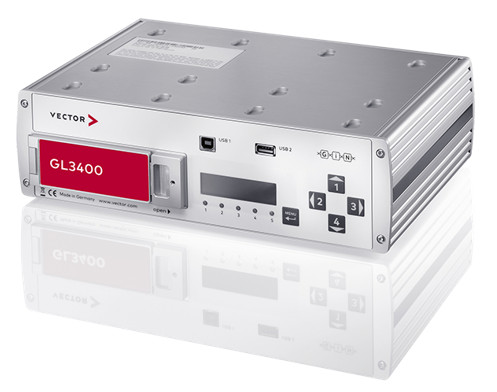
GL3400, CAN, CAN FD, LIN kanallarının iletişimini ve analog ölçüm değerlerini kaydeden bir veri kaydedicidir. Veriler bir Katı Hal Diskinde (SSD) saklanır.
Kaydedicinin konfigürasyonu Vector Logger Suite veya GiN ile yapılır.
Yapılandırma Programı. Kurulum, Vector Logger Suite sayfa 31 bölümünde açıklanmaktadır.
Şekil 1: GL3400
Ana özellikler
Kaydedici aşağıdaki ana özellikleri sunar:
► 8x CAN FD kanalı
► 6x LIN kanalı
► 4x dijital giriş
► 4x dijital çıkış
► 6x analog giriş
► 4x programlanabilir tuş
► 1x OLED ekran
► 5x programlanabilir LED
► 1x USB ana bilgisayar konektörü
► 1x USB cihaz konektörü
► 5x 1 Grit Ethernet, harici cihazları bağlamak için yönetilen anahtar dahil
2.4 Ön Taraf
Cihaz konnektörleri

► Çıkarılabilir SSD için yuva
Kaydedici, Vector aksesuarı olarak mevcut olan çıkarılabilir bir SSD'yi (512 GB veya 1 TB, 2.5 inç SATA Katı Hal Diski) destekler. SSD bir kartuşa sabitlenmiştir. SSD yuvası, kilidi açılabilen ön kapağın arkasında bulunur. Okumak için bilgisayarda bir eSATAp bağlantı noktası ve isteğe bağlı bir eSATAp bağlantı kablosu gereklidir. eSATAp bağlantı noktası yoksa USB-eSATAp bağdaştırıcısını kullanabilirsiniz. SSD ayrıca kaydedicinin USB konektörü veya aksesuar olarak temin edilebilen Disk Okuyucu (yüksek veri hızları) aracılığıyla da okunabilir.
Not
Kaydedici açıkken, kapağın arkasındaki LED sönünceye kadar SSD çıkarılmamalıdır. LED kırmızı iken logger günlüğü kapattığı için SSD'nin çıkarılmasına izin verilmiyor fileBu süre zarfında işletim sistemini düzgün bir şekilde kapatır.
Not
SSD'nin FAT32 veya exFAT formatlı olması gerekir. exFAT, SSD'ler için optimize edildiğinden önerilir.
ExFAT formatlı SSD'nin kaydedicide doğru şekilde kullanılması için, Vector Logger Suite ile formatlanması gerekir. Formatlamanın ardından SSD'de “GINLOGHDDEX” birim etiketi bulunur. Lütfen birim etiketini değiştirmeyin, aksi takdirde SSD kaydedici tarafından tanınmayacaktır.
ExFAT formatlı bir SSD'nin toplam depolama kapasitesi %90'a düşürülür. Kalan %10 yazma performansının optimizasyonu için kullanılır.
ExFAT formatlı SSD'nin GL3000/GL4000 ailesindeki diğer kaydedicilerde kullanılamayacağını lütfen unutmayın.
FAT32 formatı durumunda, optimum hız için maksimum küme boyutunun 64 Kbyte olması önerilir. Manuel olarak biçimlendirirken birim etiketinin “GINLOGHDD” olarak ayarlanması gerekir, aksi takdirde SSD kaydedici tarafından tanınmayacaktır.
► USB 1 (B tipi)
Takılan SSD'yi okumak veya bilgisayar aracılığıyla yeni bir konfigürasyon yazmak için bu konnektörü kullanın. Bu nedenle kaydedici USB moduna geçecektir. USB moduna geçmek için kaydedicinin harici bir vol'a bağlanması gerekir.tage tedarik.
USB bağlantısı yeterli değil.
Windows'ta kaydedici bir USB sürücüsü olarak gösterilir (USB sabit disklere benzer). Vector Logger Suite, kaydediciyi cihaz olarak tanımlar ve Cihaz Bilgilerinde ek bilgileri görüntüler.
Adım Adım Prosedür
Kaydedici kayıt modundaysa, kaydediciyi bilgisayara aşağıdaki şekilde bağlayın:
- Kaydedicinin zaten kayıt modunda olup olmadığını kontrol edin. Ekranda Kayıt görüntülenir ve LED'ler yapılandırıldığı gibi yanar.
- Öncelikle USB kablosunu bilgisayara bağlayın (USB konektörü tip A).
- Ardından, USB kablosunu ön paneldeki USB aygıt konektörüne (USB konektörü tip B) bağlayın.
- Ekranda Kaydı Durdur ve USB Modu görüntülenene kadar bekleyin. LED'ler sağdan sola doğru çalışan bir ışık gösterir.
Günlük verileri hala SSD'ye yazılıyorsa bekleme süresi sırasıyla uzatılacaktır.
Kaydediciyi yeniden başlatmadan önce USB yoluyla bağlarsanız, yaklaşık 40 saniye sonra kaydedici USB moduna geçer.
Not
Kaydedici USB modundayken SSD'yi çıkarmayın!
Adım Adım Prosedür
USB bağlantısını kesmek için lütfen aşağıdaki şekilde ilerleyin:
- Vector Logger Suite'te, Günlük Verileri modülünü açın ve kaydediciyi
 menüden
 . Kaydediciyi USB'den ayırın.
 - Daha sonra USB kablosunu kaydediciden çıkarın.
- Kaydedici kapanacaktır. Bu süre zarfında ekranda Kapatma mesajı görüntülenir.
- CAN veriyollarında veri yolu trafiğinin kalması durumunda kaydedici hemen uyanır.
► USB 2 (A tipi)
Rezerve. Kullanmayın.
► Tuş takımları 1…4
Tuş takımları menüde gezinmek için kullanılabilir veya örneğin ayrı ayrı yapılandırılabilir.amptetikleyici olarak le.
► Tuş Takımı MENÜ
Ana menüyü açmak veya bir menü seçimini kabul etmek (girmek) için bu tuş takımını kullanın.
Tuş takımı işlevleri hakkında daha fazla bilgiyi Navigasyon sayfa 42 bölümünde bulabilirsiniz.
► LED 1…5
Bu LED'ler aktif ölçümler için görsel bir geri bildirim sunar ve ayrı ayrı yapılandırılabilir.
► Ekran
Kaydedici, mesajlar için 3 x 16 karakterlik bir OLED ekrana sahiptir. Ekran serbestçe programlanabilir ve büyük ve küçük harfler, sayılar veya bazı özel karakterler gibi herhangi bir metin çıkışı için kullanılabilir.
Aynı zamanda menüyü ve komutları (örneğin, Göndericiyi Güncelle) görüntülemek için de kullanılır. Daha fazla bilgiyi Komutlar sayfa 42 bölümünde bulabilirsiniz.
2.5 Arka Taraf
Cihaz konnektörleri

► AUX
İki adet 5 pinli fiş bağlantısı (Binder tipi 711) AUX, aşağıdaki kaydedici aksesuarlarının bağlantısı için tasarlanmıştır:
- KAYITview (harici ekran)
– Anahtar Kutusu CAS1T3L (bir düğme, üç LED ve bir sesli)
– Anahtar Kutusu CASM2T3L (iki düğme, üç LED, bir ses ve ses kaydı için mikrofon ile)
– VoCAN (ses kaydı ve çıkışı için)
Kaydedicideki pin ataması aşağıdaki gibidir:
| Pin | Tanım |
| 1 | + 5V |
| 2 | Yeraltı |
| 3 | CAN Yüksek |
| 4 | CAN Düşük |
| 5 | Vbat |

Not
AUX arayüzü üzerinden ek cihazlar besleniyorsa, besleme voltagKaydedicinin e değeri besleme hacmini aşmamalıdırtagBağlı ek cihazın menzili. Yüksek hacimtagaksesuarı yok edecektir.
AUX bağlantıları, dışarıdan erişilemeyen CAN9'a dahili olarak kablolanmıştır. Bu kanal her zaman uyandırma özelliği olmayan yüksek hızlı bir alıcı-vericiyle donatılmıştır.
► Etkinlik
Bu konnektör, teslimat kapsamına dahil olan Anahtar Kutusu E2T2L için kullanılır. Düğmeler ve LED'ler serbestçe programlanabilir. Düğmeler manuel tetikleme veya olay olarak kullanılabilir.

Kaydedicideki pin ataması aşağıdaki gibidir:
| Pin | Tanım |
| 1 | Bağlı değil |
| 2 | V+ |
| 3 | A |
| 4 | B |
| 5 | Yeraltı |

► Ethernet EP1…EP5
Aşağıdaki gibi aksesuarları bağlamak için 1 Gbit Ethernet bağlantı noktaları:
– Ağ kameraları HostCAM ve F44
– iki adede kadar VX modülü
► Güç
Vol için güç konektörütagbesleme ve KL15/ateşleme.
| Pin | İsim | Tanım |
| 1 | GND Algısı | Terminal 30 Sense için referans toprağı. |
| 2 | KL30Sense | Ölçüm hacmitage terminal 30 Sense için. |
| 3 | KL15 | Kontak, veri kaydediciyi cl'de uyandırıramp 15 (Analog Giriş 6'ya bağlı). |
| 4 | – | Rezerve. |
| 5 | – | Rezerve. |
| A1 | KL31 (GND) | Terminal 31'deki veri kaydediciyi sağlar. |
| A2 | KL30 (VCC) | Veri kaydediciyi terminal 30'da sağlar (Analog Giriş 5'e bağlı). |
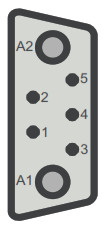
Ek KL15 hattı (pin 3), veri kaydediciyi uyku modundan uyandırmak için kullanılabilir; aynı şekilde, bir CAN mesajı veri yolu üzerindeki uyandırma özellikli alıcı-vericiyi uyandırır.
Veri kaydediciye terminal 30 (VCC) aracılığıyla güç veriliyorsa, KL15 cl'ye bağlanabilir.amp Şekil 15'te gösterildiği gibi, uyandırma özellikli otobüslerde herhangi bir aktivite olmasa veya bu tür otobüsler henüz bağlanmamış olsa bile, cihaz kontak açıldıktan hemen sonra uyandırılır. Uygulanan hacimtagBu hattaki Analog Giriş 6 kullanılarak sorgulanabilir. Veri kaydediciyi bağlamak için daha uzun kablolar kullanıldığında, voltagÇalışma akımı nedeniyle Terminal 30 ve GND hattında düşer. Sonuç olarak daha düşük bir hacimtage gerçek kablolama sistemi hacminden daha fazlatage Analog In 5 ile ölçülür. Bunu önlemek için KL30Sense ve GND Sense pinleri kablolama sistemine yakın bir yere bağlanmalıdır voltage. Analog In 5 daha sonra ses seviyesini ölçertage bu pinlerde.
Dikkat!
Kaydediciyi aynı volüm birimine bağlamanız önerilir.tagSırasıyla araç veya test ekipmanı olarak tedarik (örneğin aracın aküsü). Eğer iki farklı hacimtagKaydedici ve test ekipmanı için sarf malzemeleri kullanılır; iki volün toprak (GND) pinleritagSarf malzemeleri bağlı olmalıdır.
► Analog girişler/UART2 (D-SUB25 erkek)
Pin ataması aşağıdaki gibidir:
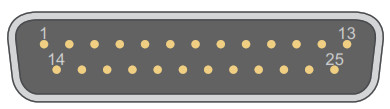
| Pin | Atama | Pin | Atama |
| 1 | Analog Giriş 7 + | 14 | Analog Giriş 7 – |
| 2 | Analog Giriş 8 + | 15 | Analog Giriş 8 – |
| 3 | Analog Giriş 9 + | 16 | Analog Giriş 9 – |
| 4 | Analog Giriş 10 + | 17 | Analog Giriş 10 – |
| 5 | Analog Giriş 11 + | 18 | Analog Giriş 11 – |
| 6 | Analog Giriş 12 + | 19 | Analog Giriş 12 – |
| 7 | Analog Giriş 13 + | 20 | Analog Giriş 13 – |
| 8 | Analog Giriş 14 + | 21 | Analog Giriş 14 – |
| 9 | Rezerve | 22 | Rezerve |
| 10 | 5 V (çıkış) | 23 | UART2 Rx |
| 11 | UART2 Tx | 24 | Rezerve |
| 12 | RS232LinuxTx | 25 | RS232LinuxRx |
| 13 | Yeraltı | – | – |
Harici olarak bağlanan cihazlar pin 5 üzerinden 10 V ile beslenebilir.tagKaydedici uyku modunda veya bekleme modunda ise bu pindeki besleme bir anahtarla kapatılır. Bu çıkış 1 A'e kadar akım sağlayabilir.
Günlük modunda Linux arayüzü gerekli değildir. Belirli hatalar meydana geldiğinde veri kaydedicinin teşhisi için kullanılabilir. Bu, bu sokete bir terminalin veya terminal emülasyonuna sahip bir bilgisayarın bağlanmasını gerektirir. Bu bağlantının pin ataması aşağıdaki gibidir:
| D-SUB9 (bilgisayara) Pin | Atama (Analog Fiş) |
| 2 | RS232LinuxTx |
| 3 | RS232LinuxRx |
| 5 | Yeraltı |
► Dijital giriş/çıkış (D-SUB25 dişi)
Pin ataması aşağıdaki gibidir:
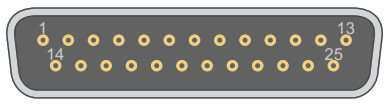
| Pin | Atama | Pin | Atama |
| 2 | Dijital Çıkış 1 | 14 | Dijital Giriş 1 |
| 3 | Dijital Çıkış 2 | 15 | Dijital Giriş 2 |
| 4 | Dijital Çıkış 3 | 16 | Dijital Giriş 3 |
| 5 | Dijital Çıkış 4 | 17 | Dijital Giriş 4 |
| 10 | Rezerve | 23 | Dijital Çıkış GND |
| 11 | Rezerve | 24 | Dijital Çıkış GND |
| 12 | Rezerve | – | – |
Çalıştırmak için bir dijital çıkış kullanılabilir. G. harici donanım.
Dijital çıkış pinleri düşük taraf anahtarları olarak adlandırılan anahtarları kullanır; yani bir çıkış etkinleştirildiğinde Dijital Çıkış GND'sine bağlanacaktır. Bu nedenle anahtarlanacak yük, ilgili Dijital Çıkış ile araç volüm arasına bağlanmalıdır.tage.
İki Dijital Çıkış GND pimi dahili olarak birbirine bağlanır ve dijital çıkışa akabilecek olası yüksek akımları yönlendirmek için kullanılır.
Yüksek akımlar için toprak Dijital Çıkış GND'si araç topraklamasına (elektrik fişindeki GND) bağlanmalıdır.
► Ana fiş (D-SUB50 erkek)
Ana fiş çeşitli özellikler sunar. Pin ataması aşağıdaki gibidir:

| Pin | Atama | Pin | Atama |
| 6 | CAN 1 Yüksek | 7 | CAN 1 Düşük |
| 8 | CAN 2 Yüksek | 9 | CAN 2 Düşük |
| 10 | CAN 3 Yüksek | 11 | CAN 3 Düşük |
| 12 | CAN 4 Yüksek | 13 | CAN 4 Düşük |
| 39 | CAN 5 Yüksek | 40 | CAN 5 Düşük |
| 41 | CAN 6 Yüksek | 42 | CAN 6 Düşük |
| 43 | CAN 7 Yüksek | 44 | CAN 7 Düşük |
| 45 | CAN 8 Yüksek | 46 | CAN 8 Düşük |
LIN1…6
| Pin | Atama | Pin | Atama |
| 14 | LIN 1 | 30 | LIN 1 Vbatt |
| 15 | LIN 2 | 31 | LIN 2 Vbatt |
| 1 | LIN 3 | 2 | LIN 3 Vbatt |
| 34 | LIN 4 | 35 | LIN 4 Vbatt |
| 37 | LIN 5 | 38 | LIN 5 Vbatt |
| 47 | LIN 6 | 48 | LIN 6 Vbatt |
LIN çerçeveleri dahili LIN kanallarıyla kaydedilebilir. LIN çerçevelerinin gönderilmesi bu kanallarda desteklenmez. Bu amaç için bir LINprobe X gereklidir ve kaydedici aksesuarı olarak mevcuttur.
LIN kanalları besleme voltajından maksimum 12 V ile beslenir.tagVeri kaydedicinin e. Referans hacmi isetage bir LIN kanalı için 12 V'tan yüksekse, bu hacimtage (örn. 24 V) uygun LIN Vbat pinlerine uygulanmalıdır. Diğer tüm durumlarda LIN Vbat pinleri bağlı değildir. LIN pinlerinin yanında toprak beslemesi olarak GND'nin de bağlanması önerilir.
Analog giriş 1…4
| Pin | Atama | Pin | Atama |
| 18 | Analog Giriş 1 | 19 | Analog Giriş 2 |
| 20 | Analog Giriş 3 | 21 | Analog Giriş 4 |
Yeraltı
| Pin | Atama |
| 3 | GND Algısı |
| 4 | Yeraltı |
| 5 | Yeraltı |
Ana fişteki iki GND pini 4/5 ve analog fişteki GND pini dahili olarak birbirine bağlanır. Akım tüketiminin artması ve/veya kablo çapının küçük olması durumunda, her iki pimin de bağlanması önerilir.
Kaydediciye giden kablolar uzunsa, voltagÇalışma akımı nedeniyle terminal KL30 hattında ve GND hattında düşer. Sonuç olarak minimum düzeyde daha düşük bir hacimtage gerçek kablolama sistemi hacminden daha fazlatage Analog In 5 ile ölçülür. Bunu önlemek için KL30Sense ve GND Sense pinleri kablolama sistemine yakın bir yere bağlanabilir.tage. Analog In 5 daha sonra ses seviyesini ölçertage bu pinlerde.
UART1, 3, 4
| Pin | Atama | Pin | Atama |
| 16 | UART1 Tx | 17 | UART1 Rx |
| 32 | UART3 Tx | 33 | UART3 Rx |
| 49 | UART4 Tx | 50 | UART4 Rx |
Verilerin kaydedilmesi ve iletilmesi için kaydedicinin seri arayüzleri kullanılabilir. Arayüzün baud hızı ayarlanabilir. Alınan veriler CAN mesajları olarak saklanabilir. Seri arayüzler bir konfigürasyonu yüklemek veya günlük verilerini okumak için kullanılamaz.
Not
GL16 ana konektörünün 17 ve 3400 numaralı pinlerinin eski GL3000 ailesinden farklı bir işleve sahip olduğunu lütfen unutmayın. Farklı pin atamalarının göz ardı edilmesi cihazın arızalı olmasına neden olabilir.
| Pin | GL3400 | GL3000 ailesi |
| 16 | UART1 Tx | KL15 |
| 17 | UART1 Rx | K çizgisi |
2.6 Teknik Veriler
| CAN kanalları | 8x CAN Yüksek Hızlı/CAN FD – CAN: 1 Mbit/s'ye kadar – CAN FD: 5 Mbit/s'ye kadar – Uyandırma özelliği |
| LIN kanalları | En fazla 6 – Alıcı-verici TJA1021 – Uyandırma özelliği |
| Analog girişler | 6x (tek uçlu) – Giriş 1…4: serbestçe kullanılabilir – Giriş 5: KL30 (VCC) ile bağlantılı (Güç konektöründeki Pim A2) – Giriş 6: KL15'e bağlanır (Güç konektöründeki Pin 3) – Cilttagaralığı: 0 V … 32 V – Çözünürlük girişi 1…4: 10 bit – Çözünürlük girişi 5/6: 12 bit – Hassasiyet: %1 ± 300 mV - Sampling oranı: Maks. 1 kHz – Tip: Tek uçludan GNDSense'ye, tek kutuplu – Giriş direnci (GND'ye): 515.6 kOhm Ters polarite koruması: Yok |
| Dijital girişler | 4x – Cilttage aralığı: 0 V … Vbat - Sampkonuşma hızı: 1 kHz – Düşük seviye: < 2.3 V – Yüksek seviye: ≥ 3.1 V – Kablosuz girişi durumu: Düşük (YANLIŞ) – Giriş direnci: 100 kOhm |
| Dijital çıktılar | 4x – Cilttage aralığı: 0 V … Vbat – Yük akımı: Maks. 0.5 A (Kısa devre koruma devresi: 0 V … 36 V) – Giriş direnci (açık direnç): 0.5 Ohm – Kaçak akım: 1 µA – Devre süresi: 50 µs |
| USB | 2.0 |
| Ethernet | 5x 1 Gbit arayüz |
| Ekstralar | Gerçek zamanlı saat |
| Başlangıç zamanı | Maks. 40 ms |
| Pil | Lityum birincil hücre, CR 2/3 AA tipi Lityum birincil hücre, BR2032 tipi |
| Güç kaynağı | 7 V…50 V, tip. 12V |
| Güç tüketimi | Tip. 10.3 W @ 12 V Tip. 60 W @ 12 V (AUX+) |
| Mevcut tüketim | Operasyon: tip. 860 mA Uyku modu: < 2 mA Bekleme modu: 180 mA Her durumda tüm veriler 12 V ile. Başlangıçta daha yüksek akım tüketimi mümkündür. |
| Sıcaklık aralığı | -40 ° C… + 70 ° C |
| Boyutlar (UxGxY) | Yaklaşık 290 mm x 80 mm x 212 mm |
| İşletim sistemi gereksinimleri | Windows 10 (64 bit) Windows 11 (64 bit) |
İlk Adımlar
Bu bölümde aşağıdaki bilgileri bulacaksınız:
3.1 GL3000 Ailesi Kullanıcıları için Not
Not
Lütfen GL3000 Ailesi Kullanıcıları için Not, sayfa 13 bölümündeki kablolama ile ilgili notları dikkate aldığınızdan emin olun.
3.2 Logger'ı Açma/Kapatma
3.2.1 Genel Bilgiler
Kaydedici başlangıcı
Kaydediciyi başlattıktan sonra tam işlevsellik garanti edilir. İlk birkaç saniyede aşağıdaki kısıtlamalar dikkate alınmalıdır:
► Kameraya bağlantı yok (HostCAM, F44)
► Mobil bağlantı yok
► SSD sabit diskine kaydetme mümkün değildir
► CANoe/CANalyzer ile izleme modu mümkün değildir
► Her halka arabelleği için en fazla iki tetikleme olayı mümkündür. İkinci bir tetikleme olayından sonra, tetiklenen halka arabelleğinden SSD sabit diskine kopyalama mümkün olmadığından, bu süre içinde başka veri kaydedilemez.
► Uzun süreli kayıt için, halka arabelleğinin boyutu kaydedilen verilere uyacak şekilde ayarlanmalıdır.
3.2.2 Manuel Anahtarlama
► Kaydedici, besleme hacmi uygulanarak açılır.tage.
► Kaydedici, ön erişim paneli açılarak kapatılır ve kapatılır.
Ön erişim panelini açtıktan sonra ekranda Kapı açıldı ve ardından Kaydı Durdur mesajı görüntülenir. Logger'ın bir sonraki kapatılması ve loglamanın yazılması sırasında fileRAM'den SSD'ye geçiş yapıldığında Kapatma görüntülenir. Tüm bu adımlar sırasında LED'ler tarafından sağdan sola doğru çalışan bir ışık görüntülenir. Ekran kapalıysa kaydedici kapatılır.
► Kırmızı LED söndükten sonra SSD çıkarılabilir.
► Konfigürasyona bağlı olarak, kapatma sonrasında veri yolu etkinliği kaydediciyi hemen uyandırabilir.
Not
Kaydedici vol bağlantısı kesilerek kapatılmamalıdır.tage. Sesi keserektagtedarik, filee-postalar kapatılır ve işletim sistemi düzgün bir şekilde kapatılır.
RAM'deki günlük verileri kaybolur.
3.2.3 Otomatik Anahtarlama
Güç yönetimi
Araçlarda kalıcı kullanım için kaydediciler kalıcı olarak araç aküsüne bağlanır. Uyku/uyandırma işlevi nedeniyle, kaydedici veri yolu etkinliğine göre otomatik olarak açılıp kapatılacaktır. Bu, boş zamanlarda (örn. gece boyunca) araç aküsüne yük bindirmeden, çok hızlı başlatma süreleriyle etkili bir güç yönetimi uygular.
Uyku modu
Belirli bir süre içinde herhangi bir CAN veya LIN mesajı alınmaması durumunda kaydedici, otomatik olarak uyku moduna geçecek şekilde yapılandırılabilir. Bu süre konfigürasyon programında tanımlanabilir (maksimum 18,000 s = 5 saat). Uyku modunda LED2 her 2 saniyede bir yanıp söner. Uyku modunun 2 mA'den daha düşük bir akım tüketimi vardır.
Uyanmak
Kaydedici uyku modundan uyanır:
► CAN mesajının alınmasından sonra
► bir LIN mesajının alınmasından sonra
► uyandırma hattında pozitif kenar (clamp 15)
► gerçek zamanlı saat aracılığıyla uyandırma zamanlayıcısı
Uyandıktan sonra mesajlar maksimum 40 Ms sonra kaydedilecektir.
3.2.4 Elektrik Kesintisi Durumunda Davranış
Güç kaynağı
Beklenmeyen bir elektrik kesintisi durumunda, kaydedici cihazı kapatabilir. file SSD'nin sistemini açın ve işletim sistemini düzenli bir şekilde kapatın. Kaydedici, bu amaç için kaynağın kısa süreli ara belleğe alınmasına sahiptir. Ancak bu, açık halka arabelleklerinin RAM'e kaydedilmesi için yeterli değildir.
Kaydedici başlatıldıktan çok kısa bir süre sonra elektrik kesintisi meydana gelirse ve bu nedenle arabellek tam olarak şarj edilemezse, işletim sisteminin düzenli bir şekilde kapatılması garanti edilmez. Aşırı durumlarda bu, işletim sistemine zarar verebilir. Aynı durum dengesiz güç kaynağı ve sık sık kısa süreli elektrik kesintileri için de geçerlidir.
3.3 Vektör Kaydedici Paketi
3.3.1 Genel Bilgiler
Üzerindeview
Vector Logger Suite, GL Logger ailesindeki tüm kaydedicilerin yapılandırılmasına olanak tanır ve çok çeşitli ayarlar sunar. CAN FD ve LIN için baud hızlarını ayarlayabilir, tetikleyicileri ve filtreleri tanımlayabilir, LED'leri ayarlayabilir ve günlük kaydını yönetebilirsiniz filedepolama ortamındadır.
Ayrıca CAN veriyolu diyagnostiği ve CCP/XCP için yapılandırılabilir. CCP/XCP için kaydedicinin yüklü bir lisansa ihtiyacı vardır. Tohum ve Anahtar için CANape gereklidir. Vector Logger Suite ayrıca CAN ve LIN veritabanlarında tanımlanan sembolik adlara göre tetikleme ve filtrelemeyi de destekler.
Ana özellikleri şunlardır:
► CAN FD ve LIN mesajları için özelleştirilebilir filtreler
► Özelleştirilebilir tetikleyiciler
► CAN veritabanlarının (DBC) ve LIN veritabanlarının (LDF) desteği
► AUTOSAR açıklaması desteği files (ARXML), sürüm 3.0 - 4.4
► Teşhis desteği
► File yönetmek
► CCP/XCP (isteğe bağlı)

Gereksinimler
Vector Logger Suite'i çalıştırmak için aşağıdaki yazılım gereksinimlerinin karşılanması gerekir: Windows 10 (64 bit) veya Windows 11 (64 bit)
Referans
Vector Logger Suite, bu yapılandırma programının kullanım kılavuzunda ayrıntılı olarak açıklanmaktadır. Kullanım kılavuzu PDF olarak mevcuttur ve başlat menüsündeki Vector Logger Suite program grubu aracılığıyla açılabilir.
3.3.2 Hızlı Başlangıç
3.3.2.1 Kurulum
Adım Adım Prosedür
Vector Logger Suite, 64 bitlik bir program olarak aşağıdaki şekilde kurulabilir:
- Kurulum DVD'sinde bulunan kurulumu yürütün: .\VLSuite\Setup_VLSuite_64Bit.exe.
- Kurulumu tamamlamak için lütfen kurulum programındaki talimatları izleyin.
- Başarılı kurulumun ardından Vector Logger Suite'i başlat menüsünde bulabilirsiniz (kurulum sırasında seçilmişse).
- Ayrıca örneğin kablosuz iletim için temel yazılımı da yükleyin. Yazılım, kurulum DVD'sinde .\MLtools\setup.exe altında bulunabilir.
3.3.2.2 Kaydediciyi Yapılandırma
Adım Adım Prosedür
Kaydediciyi bir SSD ile yapılandırmak, uzun süreli günlüğe kaydetmeye başlamak ve günlük verilerini okumak için aşağıdaki talimatları izleyin.
- Programı başlatın.
- Arkada yeni bir proje oluşturuntage Yeni Proje aracılığıyla…. Görüntülenen iletişim kutusunda günlükçü türünü seçin.
- Sırasıyla CAN ve/veya LIN (Donanım | CAN Kanalları ve/veya Donanım | LIN Kanalları) için uygun baud hızlarını seçin.
- Donanım |'da uyku moduna geçiş zaman aşımını seçin (değer > 0). Ayarlar.
- Kaydediciyi USB yoluyla bilgisayarınıza bağlayın, açın ve ekranda USB Modu görünene kadar bekleyin.
- Yapılandırmayı Yapılandırma | Bağlı günlükçüdeki Cihaza Yaz….
- Günlük Verileri modülünü açın ve günlükçüyü menüden . Kaydediciyi USB'den ayırın.
- Kaydediciyi örneğin test sisteminize (CAN veri yolu) bağlayın. Konfigürasyon güncellemesi sırasında, ilk önce kaydedici başlatılır ve yakl. 30 s Kayıt ve ardından yakl. 30 sn Güncelleme devam ediyor. Başarılı bir güncellemeden sonra Güncelleme tamamlandı mesajı üç saniye süreyle görüntülenir. Kayıt tekrar görüntülendiğinde yeni konfigürasyon aktif olur.
Not
Güncelleme sırasında kaydedicinin güç kaynağıyla bağlantısı kesilmemelidir.
Kapsamlı donanım yazılımı güncellemeleri (örn. Linux güncellemesi dahil) için lütfen 5 dakikaya kadar süre tanıyın. - Kaydedici daha sonra yapılandırmayı ve veri günlüğünü başlatır. LED1 sürekli olarak yanıp sönüyor (yeni bir konfigürasyon için varsayılan ayar, LED 1 yapılandırılabilir).
- Veri Günlüğü modülünü açın.
- Kaydediciyi USB üzerinden bilgisayarınıza bağlayarak kaydı durdurun. Ekranda USB Modu görünene kadar bekleyin.
- Ölçüm Seçimi listesi daha önce boşsa, kaydediciden gelen veriler otomatik olarak görüntülenir. Aksi halde Arkalar'a tıklayıntage
 ve Ekli Donanım listesinden kaydediciyi seçin.
 - Hedef Formatı'na tıklayın ve file biçimi (örn. BLF günlüğü file) ve diğer ayarlar.
- Tıkla File Depolama'yı seçin ve hedef dizini ve diğer ayarları seçin.
- Günlük verilerinin okunmasını ve seçilenlere otomatik olarak dönüştürülmesini başlatmak için Dışa Aktar'a tıklayın. file Biçim. fileHedef dizinin yeni bir alt klasöründe (Hedef Alt Dizini) saklanacaktır.
- Kaydediciyi şu şekilde çıkarın: menüden . Kaydediciyi USB'den ayırın.
3.3.2.3 Gerçek Zamanlı Saatin Ayarlanması
Adım Adım Prosedür
Aşağıdaki örnekampDosya, kaydedicinin tarih ve saatinin nasıl ayarlanacağını açıklar.
Teslimattan önce kaydedici CET'e ayarlanmıştır.
- Kaydediciyi USB üzerinden bilgisayarınıza bağlayın.
- Güç sağlayarak kaydediciyi (henüz açılmadıysa) başlatın. Ekranda USB Modu görünene kadar bekleyin. Kaydedici tüm prosedür boyunca açık olmalıdır.
- Vector Logger Suite'i başlatın. GL3400 için bir yapılandırmanın etkin olduğundan emin olun.
- Cihaz Seçin | Gerçek Zamanlı Saati Ayarlayın…. Geçerli bilgisayar sistem saati görüntülenir.
- [Set] ile mevcut bilgisayar sistem saati kaydedicide ayarlanır. Kaydedici daha sonra otomatik olarak çıkarılır.
Ek
Bu bölümde aşağıdaki bilgileri bulacaksınız:
4.1 Aksesuarlar
4.1.1 Kameralar Ana Bilgisayar CAM ve F44
Üzerindeview
Kaydedici, HostCAM (P1214_E) ve F44 ağ kameraları aracılığıyla renkli resimlerin günlüğe kaydedilmesini destekler. Bu nedenle kameraların, kaydedicinin arkasındaki EP1 ila EP5 Ethernet bağlantı noktalarından birine bağlanması gerekir. Kameralar doğrudan Vector Logger Suite'te yapılandırılabilir. Renkli resimlerin kayıt altına alınabilmesi için, kayıt cihazına veya kameraya bir kamera lisansı kurulmalıdır. Lisansların aktarılamayacağını lütfen unutmayın.
Kameranın yapılandırılması ve bağlanması hakkında daha fazla bilgiyi HostCAM/HostCAMF44 kullanım kılavuzunda bulabilirsiniz.
Not
► Dörtten fazla HostCAM'in veya F44 kameranın dörtten fazla sensör ünitesinin eşzamanlı çalışması, performans nedenlerinden dolayı önerilmez.
► Birden fazla kamera aynı anda tetiklenirse, kaydedilen veri yolu verilerinin SSD'ye kaydedilmesi görüntü aktarımı sırasında gecikebilir. Bu, herhangi bir veri yolu verisinin kaydedilmesinde geçici bir imkansızlığa yol açabilir.
► HostCAM ve F44'te Fabrika Ayarlarına Sıfırlama web arayüz kamera lisansını kaldırır. Daha sonra lisansın yeniden yüklenmesi gerekir. Lütfen Vector Logger Suite'teki Ana Bilgisayar Adı Kurulumunu kullanarak Fabrika Sıfırlaması gerçekleştirin (gerekiyorsa). Daha önce yüklenmiş bir lisans file tutulur.
4.1.2 Çeşitli Aksesuarlar
► Araç konumunu GPS aracılığıyla kaydetmek için CANgps/CANgps 5 Hz
► LIN kanallarının uzantısı olarak LINprobe
► Ses kaydı ve ses çıkışı için VoCAN (1 düğme, 4 LED ve sinyal tonu)
► Ses kaydı için CASM2T3L (2 düğme, 3 LED ve sinyal sesi)
► CAS1T3L (1 buton, 3 LED ve sinyal sesi)
► GÜNLÜKview sinyal ve durum bilgilerini görüntülemek için
► ECU dahili sinyallerinin Ethernet üzerinden XCP aracılığıyla okunması için VX1060
► Gelişmiş ölçüm teknolojisi için CAN ve ECAT ölçüm modülleri
4.2 Çeşitli Özellikler
4.2.1 Bip
Konuşmacı
Kaydedici, örneğin bir tetikleme durumunda kullanıcıyı akustik olarak uyaran bir hoparlöre sahiptir.
Tetikleyiciler ve bip sesi konfigürasyon programı kullanılarak tanımlanabilir.
4.2.2 Gerçek Zamanlı Saat ve Pil
Genel bilgi
Kaydedici, pille beslenen dahili bir gerçek zamanlı saate sahiptir ve böylece kaydedicinin güç kaynağıyla bağlantısı kesilse bile çalışmaya devam eder. Kaydedici içindeki gerçek zamanlı saat, günlüğe kaydedilen verilerle birlikte tarih ve saati de depolamak için gereklidir. İlk oturum açmadan önce gerçek zamanlı saatin ayarlanması önerilir.
Primray hücreleri
Kaydedicide iki Lityum birincil hücre bulunur:
► Gerçek zamanlı saatin temini için (tip tanımı: BR2032). Bu pilin aşağıdaki koşullar altında yaklaşık 5 ila 10 yıllık tipik dayanıklılığı vardır:
– T = +40 °C … +80 °C haftada en fazla 40 saat
– T = -40 °C … +40 °C geri kalan zamanda
► Sınıflandırma verilerinin muhafaza edilmesi için (tip tanımı: CR 2/3 AA). Bu pilin aşağıdaki koşullar altında yaklaşık 4 ila 7 yıllık tipik dayanıklılığı vardır:
– T = haftada en fazla 40 saat boyunca +70 °C ila +40 °C
– T = -40 °C ila +40 °C geri kalan zamanda
Pil değiştirme
Piller yalnızca Vector Informatic GmbH tarafından değiştirilebilir. Daha fazla bilgi için lütfen Vektör Desteğiyle iletişime geçin.
4.3 Sistem Mesajları
Sistem başlangıcı
| Sistem Mesajları | Süre | Tanım |
| GL3400 Başlık Revizyonuna Hoş Geldiniz HI.LO ss:dd:ss gg: dd: yyyy | 1 saniye | Revizyon ve zaman/tarih hakkında bilgi. |
| GL3400 Başlık Revizyonu HI.LO Gönderici Sürümü HI.LO'ya Hoş Geldiniz | 1 saniye | Revizyon ve dağıtıcı ürün yazılımı hakkında bilgi. |
Sistem güncellemesi
| Sistem Mesajları | Süre | Tanım |
| Güncelleme devam ediyor: 1/14 Cihazı açık tutun! | – | Firmware güncellemesi, konfigürasyon, Linux filevb. (adım 1/14). |
| Güncelleme tamamlandı | 3 saniye | Güncelleme başarılı. |
Olaylar
| Sistem Mesajları | Süre | Tanım |
| ~ Kapı Açıldı! | 500 ms | Koruyucu kapak açıldı. |
| ~ Kapı Kapalı! | 500 ms | Koruyucu kapak kapalı. |
| ~ Menü Modundan Ayrılma | 2 saniye | Menü modundan sola basılarak veya “Menüden Çıkış” menü öğesi kullanılarak çıkılır. |
| ~ Cihaz şimdi kapatılıyor | 2 saniye | Linux CPU kapatma işlemini tamamladı. Cihaz uyku moduna girer. |
| ~ Logger'ı bekliyorum | 2 saniye | Dispatcher, uyku moduna geçmeden önce kaydedici CPU'sundan bir kapatma mesajı bekler. |
| ~ Cihazı Yeniden Başlatın | 2 saniye | Logger uyku moduna geçmek yerine yeniden başlatılıyor. |
| ~ Linux CPU başlatıldı | 2 saniye | Linux CPU'su hazır. |
| ~ Logger CPU'su başlatıldı | 2 saniye | Logger CPU'su hazır. |
| ~ CAN1'den uyanma | 2 saniye | Kaydedici CPU'sundan gönderilen uyandırma kaynağını görüntüleyin. Aşağıdaki uyandırma kaynakları bilinmektedir: – CAN1 … CAN8 – LIN1 … LIN6 – AUX |
| ~ 2 Kaynaktan Uyandırma CAN1 CAN2 | 2 saniye | Birden fazla kaynak sistemi aynı anda aktif olarak uyandırdığında kaydedici CPU'sundan gönderilen uyandırma kaynağını görüntüleyin. |
| ~ Güç Döngüsü istendi | 2 saniye | Kaydedici, kaydedici/uzatıcı hacminin güç döngüsünü isteditage. |
| ~ Linux Versiyonu çok eski! | Her 500 saniyede bir 5 ms | Linux sürümü çok eski olduğundan uyumluluk sorunlarına neden oluyor. |
| ~ ADC çalışmıyor! | 2 saniye | Dispatcher artık yeni bir ADC değeri almaz ve kurtarma işlemini dener, aksi takdirde uyku moduna geçer. |
| ~ Yeniden Başlatılan Ekran | 2 saniye | Bir hata tespit edildikten sonra ekran yeniden başlatılır. |
| ~ SSD kullanılamıyor | 2 saniye | Linux, SSD çalışmadığı için sistemin kapatılmasını talep etti. |
Olaylar
| Sistem Mesajları | Süre | Tanım |
| ~ Geri dönüş COD'si bozuldu! | 2 saniye | Linux, geri dönüş COD'sinin kullanılamaması nedeniyle sistemin kapatılmasını talep etti |
| ~ Yapılandırma Tutarsızlığı! | 2 saniye | Linux, COD'nin bozuk veya uyumsuz olması nedeniyle sistemin kapatılmasını talep etti. |
| ~ Altyapı Hatası! | 2 saniye | Linux beklenmeyen bir hata nedeniyle sistemin kapatılmasını istedi. |
| ~ Linux Hatası (genel)! | 2 saniye | Linux, Linux yazılımı kusurlu olduğundan sistemin kapatılmasını talep etti. |
| ~ Kaydediciye ulaşılamıyor! | 2 saniye | Linux, kaydediciye ulaşamadığı için sistemin kapatılmasını talep etti (25 saniye içinde yanıt alınamaz). |
| ~AUX Sigorta ile Kapatıldı | 2 saniye sonra her 5 saniyede bir | Bu çalışma sırasında AUX/AUX+ hatası, AUX kaynağı kapatılır. |
| ~Yoksaymak için Menü+1'e basın | 2 saniye sonra her 5 saniyede bir | AUX hata mesajının nasıl göz ardı edileceğine ilişkin not. |
| ~ AUX/AUX+ X'te AUX Hatası! | 2 saniye | AUX+/AUX konektöründeki sigorta hattı ayırdı. Bağlı cihazlar artık sağlanmıyor! |
| ~ Zaman Aşımı Linux | 5 saniye | Linux CPU'dan 1 dakika boyunca hiçbir mesaj alınmadı. Ya komedi arızalı ya da CPU artık yanıt vermiyor. Cihaz uyku moduna girer. |
| ~ Zaman Aşımı Kaydedici | 5 saniye | Günlükçü CPU'sundan 50 saniye boyunca hiçbir mesaj alınmadı. Ya iletişim arızalı ya da CPU artık yanıt vermiyor. Cihaz uyku moduna girer. |
| ~ Linux Watchdog yok 15 sn | Her 500 saniyede bir 1 ms | Linux CPU'dan en az 3 izleme mesajı alınmadı. |
| ~SleepMed Uyumsuzluğu | 2 saniye | Logger, beklenenden farklı bir uyku modundan uyanmayı ve ilk karelerde veri kaybını bildirir. |
Metin mesajları
| Sistem Mesajları | Süre | Tanım |
| Menü Düğmesini basılı tutun ve Menü Menüsüne girmek için Düğme 3'e basın | 5 saniye | Menü moduna nasıl girileceğine ilişkin not. |
| Vin < 6V! Cihaz Kapatılacak! |
10 saniye | Besleme volümü nedeniyle cihaz uyku moduna giriyortage çok düşük. |
| Vin > 52V! Cihaz Kapatılacak! |
10 saniye | Besleme volümü nedeniyle cihaz uyku moduna giriyortage çok yüksek. |
| SSD olmadan başladım, SleepMed'e geri dönüyorum | 5 saniye | Cihaz SSD takılmadan başlatılıyor ve uyku moduna giriyor. |
| SSD olmadan uyanma, SleepMed'e geri dönme | 5 saniye | Cihaz SSD takılmadan uyandı ve uyku moduna girdi. |
| Medya izinsiz kaldırıldı! | 10 saniye | Sabit disk, cihaz çalışırken (LED yanıyor) veya tamamlanmamış bir Güç Kesintisi sırasında çıkarıldı. Güç Kesintisi: Dahili ara belleğe alma özelliğiyle güç kaynağının kısa süreli bypass edilmesi. |
| Menü Modu Zaman Aşımı 20 sn boyunca Giriş Yok Menü Modundan Ayrılma | 5 saniye | 20 saniye boyunca herhangi bir tuşa basılmadığı takdirde menü modundan çıkılır. |
| Açık Kapının SleepMed'e Girmesiyle Başladı | Cihaz koruyucu kapak açıkken çalıştırıldı ve uyku moduna geçti. | |
| Tekrar Açın! Cihaz yeniden başlatılacak | Elektrik Kesintisi sırasında güç kaynağı yeniden sağlanırsa cihaz otomatik olarak yeniden başlatılır. Elektrik Kesintisi işleminin başlangıcı ekranda gösterilmez ancak yanıp sönen LED1 ile bildirilir. | |
| Doğru sabitle! Linux Barebow Countdown ile yeniden başlıyoruz! | her 2 saniyede bir 5 sn | Gönderici, doğru pin girildiğinde cihazı yeniden başlatır. Linux, çıplak yay geri sayım modunda başlar. |
| Barebow Geri Sayımı ile yeniden başlatılıyor! Fişi çekmeyin! | 5 saniye | Kullanıcı tarafından başlatılır ve RTSYS sıfırlama yoluyla veya 200 saniye sonra sonlandırılır. |
| Kapatma İstendi SleepMed'e Geçin SSD'yi çıkarmayın! | 10 saniye | Menü aracılığıyla kapatma istendi. |
| Kayıt | – | Yapılandırma yürütülür. |
| Kaydı Durdur | – | Yapılandırma durduruldu. |
| %XX tasarruf edin | – | Yapılandırma durduruldu. Verilerin kaydedilme durumu gösterilir (eğer veriler > 100 KB ise). |
Metin mesajları
| Sistem Mesajları | Süre | Tanım |
| Kapat | – | Logger uyku moduna girer. |
Uyandırma etkinlikleri
| Sistem Mesajları | Süre | Tanım |
| ~ Uyandırma Yeniden Başlatma | 5 saniye | Linux yeniden başlatma yoluyla cihazın uyandırılması. |
| ~ KL15'ten uyanma | 5 saniye | Cihazın KL15 aracılığıyla uyandırılması. |
| ~ Yükselen KL15'ten uyanma | 5 saniye | KI15 durum değişikliği yoluyla cihazın uyandırılması. |
| ~ Uyuyandan Uyandırma | 5 saniye | Cihazın veri yolu etkinliği yoluyla uyandırılması. |
| ~ RTC'den uyanma | 5 saniye | Cihazın LTL tarafından ayarlanan gerçek zamanlı saat aracılığıyla uyandırılması. |
| ~ Kapıdan Uyandırma | 5 saniye | Koruyucu kapağın kapatılmasıyla cihazın uyandırılması. |
| ~Zaman Aşımından sonra yeniden başlat | 5 saniye | Logger kapatma zaman aşımı kapatıldıktan sonra Logger yeniden başlatılıyor. |
4.4 Menüde Gezinme ve Komutlar
4.4.1 Gezinme
Aşağıdaki tabloda tuş takımı işlevleri açıklanmaktadır.
| Tuş takımı | Tanım |
 |
The [Menü] anahtar, anahtarla birlikte [3], ana menüyü açar. Tutmak [Menü]tuşuna basıldı ve ardından tuşuna basın [3]. |
 |
Bu tuş bir menü seçimini kabul etmek için kullanılır. |
 |
Gezinme tuşları, PIN girişi: Menülerde gezinmeye izin verir. PIN'in ilgili tuşlarla girilmesi için yalnızca 1, 2, 3 ve 4 sayıları kullanılabilir. Sistem tarafından oluşturulan PIN 4 haneli olup her seferinde rastgele oluşturulur. Belirli ayarlar kullanıcı tarafından kişisel bir PIN (12 haneye kadar) ile güvence altına alınabilir. |
 |
Anahtar [1] Ve [4] menü ağacında yukarı veya aşağı doğru gezinmeye izin verir. Tuşların “tekrarlama işlevi” vardır; bu, basıldığı sürece tuşa daha uzun süre basıldığında tuşun birden çok kez etkinleştirildiği anlamına gelir. |
 |
Anahtar [2] Ve [3] Menüde yatay olarak gezinmeye izin verir. |
 |
İleri tuşu: Menüde bir adım ileri (menü yapısında bir katman daha derin). |
 |
Geri tuşu, Çıkış tuşu: Her tuşa basıldığında menüde bir adım geri gider (menü yapısında bir katman daha yüksektir). Bir tuşa uzun basıldığında menüden çıkılır. 20 saniye boyunca herhangi bir tuşa basılmazsa menüden otomatik olarak çıkılacaktır. |
4.4.2 Komutlar
Menüde gezinmeyi desteklemek için aşağıdaki karakterler gösterilir (satırın başında veya sonunda):
| Karakter | Tanım |
 |
Yukarıdaki/aşağıdaki ek menü öğesi |
 |
En üstteki/en alttaki menü öğesi |
 |
Alt menü (bir katman daha derin) |
 |
Eylemi başlatmak için gereken anahtarı girin (ör. kapatma günlüğü) |
 |
Düzenleme modunda menü seçimi |
| Menü Komutu | Tanım |
| Çıkış Menüsü | Menüden çıkar |
| Kapatma Kaydedici | Cihaz uyku moduna giriyor |
| Uyandırma Kaydedici | Cihazı uyandır |
| Sistem Bilgisi | Tüm sistem hakkında bilgi |
| yyyy-aa-gg Thh: dd: ss | Sistem Bilgisi | Saat dilimi1: yok/±xx:xx |
| Saat dilimi1: yok/±xx: xx | Veri kaydedicinin saat dilimini görüntüler. Ayarlanmadıysa "yok". |
| Donanım | Yerleşik donanım hakkında bilgi |
| Göğüs kemiği | Cihazın seri numarası |
| Carname | Enter tuşu ile cihazın güncel araç adı gösterilir |
| MAC1 | Kaydedici CPU'nun MAC adresi |
| MAC2 | Linux CPU'nun MAC adresi |
| MAC3 | Rezerve |
| CAN1-8 | Alt menü atama sırasını gösterir. |
| LIN3-6 | Alt menü atama sırasını gösterir. |
| Yazılım | Yüklenen yazılıma ilişkin bilgiler |
| Uyku modunda AUX AÇIK/KAPALI | Etkinleştirilirse, uyku modunda AUX-/"AUX+" soketlerine Vbat beslenir. Bu, GLX427 gibi eklenti cihazları uyku modunda sağlamak için gereklidir (GLX427'nin hızlı uyandırılması). Not: Uyku modunda Vbat'ın sağlanması yakl. 10V'de 12 mA. |
| Komp. Zaman | Kurulu konfigürasyonun derlenme süresi |
| Komp. Tarih | Kurulu konfigürasyonun derlenme tarihi |
| Komp. Saat dilimi | Kurulu konfigürasyonun saat dilimi. Ayarlanmadıysa "yok". |
| COD boyutu | Kurulu konfigürasyonun MB cinsinden boyutu |
| COD ver. | Şu anda kullanılan COD sürümü |
| Soslar: | Şu anda kullanılan Dispatcher sürümü |
| Yazılım Bilgisi | Cihazın ayrıntılı donanım yazılımı bilgilerinin yer aldığı alt menü |
| Çevre | Cihazın çevresel koşulları (sistem sıcaklığı ve dahili hacim)tage) |
| Lisanslar | Cihaza yüklü lisanslar |
| Hata Günlüğünü Göster | Yakın zamanda meydana gelen tüm hataların görüntülenmesi (255 girişe kadar) |
| Olay Günlüğünü Göster | Son zamanlardaki tüm etkinliklerin görüntülenmesi (127 girişe kadar) |
| Bekçi Durumu | Geçerli gözlemci sayacını görüntüleyin (Linux için 50'ler ve 60'lar) |
| Ayarlar | |
| SleepMed'de AUX AÇIK/KAPALI | Uyku modu sırasında Vbat'ın AUX-/"AUX+" soketlerine sağlanması etkinleştirilebilir veya devre dışı bırakılabilir. |
| AUX Sigorta Sıfırlama | AUX-“AUX+” konnektörlerinin sigortalarını sıfırlar |
| Linux Bakımı | Rezerve |
| Gelişmiş Hizmetler | |
| Göndericiyi Güncelle | Dağıtıcı güncellemesi için pin girişine yol açar. Pim “1234”. |
| Menü Komutu | Tanım |
| Tam Yeniden Yapılandırma | Rezerve |
| Saat/Tarih Ayarla | Kaydedicide sistem tarihini ve sistem saatini ayarlar |
| IP Ayarları | IP adresini ayarla/değiştir |
Not
Logger güncelleme işlemi sırasında tüm menü fonksiyonları (örn. Update Dispatcher) kullanılamaz (ürün yazılımı güncellemesi, konfigürasyon, Linux filevb.). Tarih ve saatin Vector Logger Suite ile ayarlanması önerilir.
Ziyaret edin website için:
► Haberler
► Ürünler
► Demo yazılımı
► Destek
► Eğitim sınıfları
► Adresler
Belgeler / Kaynaklar
 | GL3400 Veri Kaydedici |
Referanslar
- vektör.comvektör.com
- vector.com/int/en/support-downloads/return-registration-for-the-dis-www.vektör.com
- Vektör Donanımının İmha Edilmesi İçin İade Kaydı | Vektörwww.vektör.com
- Kullanıcı Kılavuzumanual.tools