Aydınlatma Kontrol Sistemi

PROFESYONEL
DIŞ AYDINLATMA
KURULUM TALİMATLARI
HIZLI BAŞLANGIÇ
- TCS denetleyicisini WiFi ağ erişim noktanızın 100' yakınında bulun ve monte edin.
- TCS kontrol cihazını 120V servis çıkışına takın (bağlı donanım yok).
- Düşük ses seviyesini bağlayıntagToplam 150W'a kadar üç TCS çıkış bölgesine bağlantı sağlar.
- Herhangi bir LED RGBW Smart L'yi bağlayınamps Smart Zone terminallerine.
- TCS kablo bölmesinin içindeki devre koruyucuyu bulun. AÇIK olduğundan (size doğru çekildiğinden) emin olun.
- TCS Fonksiyon Seçici anahtarını bulun – “ALL ON”a basın
- Tüm saha armatürlerinin açık olduğundan emin olun, ardından anahtarı “APP” konumuna itin.
- İndir VISTA BULUT cihazınıza yükleyin ve ekrandaki talimatları izleyin.

TCS VE TRAFO BAĞLANTISI DETAY
- TCS'nin 120V kaynağa bağlı olduğunu, kaynağa enerji verildiğini ve çıkış devre kesicisinin açık olduğunu onaylayın.
- TCS ön panel yeşil giriş gücü LED'inin açık olduğundan emin olun.
- düşük hacimlitagArmatürlerin bağlantısı kesildi, “Fonksiyon Kontrolü” basmalı anahtarını AÇIK konuma getirerek TCS çıkışını test edin. Üç TCS yeşil çıkış LED'inin tümü açık ve bağlı olmalıdır lamps açık olmalıdır.
- TCS ön panel WiFi LED'i, yerel WiFi ağınıza uygun bir bağlantı olduğunu gösteren sabit yeşil olmalıdır. Ünite, güçlü bir ağ bağlantısı olmadan çalışmayacaktır.
- ben miyimampyavaş mı atıyor? TCS'niz aşırı yüklenmiş olabilir. Uygulamada, KIRMIZI renkte bir AŞIRI YÜK göstergesi için Bölge grubunun üstünü kontrol edin. TCS ön panelinde ayrıca sarı bir giriş gücü LED'i görünecektir. Her Bölgeyi HI veya altına ayarladıktan sonra göstergelerden biri kaybolursa, l'yi kaldırarak yükü azaltın.ampveya bireysel watlarını azaltmaktage.
- WiFi bağlantılı kontrol ve çalıştırma için anahtarı APP konumuna geri getirin.
HESAP OLUŞTURMA
- Akıllı telefonunuzu veya ped cihazınızı kullanarak ücretsiz arama yapın ve indirin VISTA BULUT uygulama.

- İlk kez kullananlar kaydolmalıdır - kaydolmak ve yeni hesabınızı doğrulamak için adımları izleyin.
- Bir kullanıcı adı ve şifre belirledikten sonra oturum açın.
HESABINIZA BİR TCS DENETLEYİCİ EKLEME
İçinde VISTA BULUT uygulama ekranında, bir denetleyici ekler öğesine dokunun. Ekranın sağ üst köşesindeki menüde bulunan denetleyici ve yardım bağlantısı ekleyin. Hesabınıza bir TCS eklemek için, benzersiz QR kod etiketini (ambalajında ve ürün kablolama bölmesinin içinde) bulun ve belirtilen şekilde cihazınızı kullanarak tarayın. Tarama yapılamıyorsa, 10 karakterlik kimliği doğrudan QR etiketinden uygulamaya yazılabilir.
TCS AĞ
- Güç açıkken, ön panel giriş gücü LED'i yanacaktır. Sağlanan “AÇIK/KAPALI/APP” basmalı anahtarının “uygulama” konumunda olduğundan emin olun.
- Yeni kurulumlar için “WiFi” LED göstergesi (ön panel ortası) yavaşça kırmızı renkte yanıp sönecektir. Aşağıdakilerle devam edin:
Birinci yöntem (otomatik):
- Uygulama içinde "denetleyici ekle"ye dokunun ve ekrandaki talimatları izleyin.
İkinci yöntem (nadir durumlarda aşağıdaki manuel bağlantı gerekebilir):
- "WiFi bağlantı anahtarı" olarak işaretlenmiş bul düğmesini bulun. Bir kalem veya benzeri küt bir nesne kullanarak, 5 saniye boyunca basılı tutun. "WiFi durumu" LED'inin hızlı yanıp sönmeden sabit kırmızıya dönüşmesini izleyin.
- Cihazınızı kullanarak ayarlarda WiFi ağ ekranınıza gidin. Ürün ağını listeye getirmek için bir cihaz ekranı açılır (yenileme) gerekebilir. “LCS” etiketli ağı bulun ve bağlanın.
- Üç seçenekli bir ağ portalı ekranı görünecektir – 'yapılandırma', 'bilgi' veya 'çıkış portalı'. Bu ekran görünmezse, “WiFi yazın. Urremote.Com”, LCS'ye bağlıyken cihazınızın tarayıcı adres satırında.
- 'Yapılandırma'ya dokunun, ardından listeden yerel WiFi ağınızın adına dokunun (en üstte olmalı ve en güçlü sinyale sahip olmalıdır).
- SSID ve WiFi parolanızı girin (bütün büyük ve küçük harflerin ve simgelerin doğru olduğundan emin olun), ardından Kaydet'e dokunun.
- 10 saniye içinde, TCS'niz yeniden başlatılacak ve "WiFi" LED'inin sönmesine ve ardından sabit yeşil renge dönüşmesine neden olacaktır. TCS'niz artık WiFi'ye bağlı!
AĞ NOTLARI
- Güçlü bir ağ sinyali sağlamak için gerekirse bir WiFi genişletici/güçlendirici kurun.
- Yalnızca 2.4 GHz WiFi ağına bağlanın. Kontrolör 5Ghz ağı ile çalışmayacaktır.
- Güç kesintisi durumunda, güç geri geldiğinde, kırmızı bir "WiFi durumu" LED'i ile gösterilen ve bağlandığında sabit yeşile dönecek olan belirlenen WiFi'ye yeniden bağlantı otomatik olarak gerçekleşir.
- Yalnızca WiFi sinyali kaybolursa, kontrolör süresiz olarak programlanmış ayarlarla devam eder.
- WiFi şifreniz veya SSID'niz değiştiyse ağ oluşturma adımlarının tekrarlanması gerekecektir.
- Kurulum ve çalıştırma kolaylığı için herhangi bir kontrolör taranabilir ve yeni bir hesaba/cihaza eklenebilir.
- Belirli bir denetleyiciyi yalnızca bir hesap ekleyebilir/kontrol edebilir.
- Herhangi bir denetleyiciyi hesabınızdan kaldırmak için herhangi bir bölgenin altındaki ayarlar simgesine dokunmanız ve denetleyiciyi kaldır'ı seçmeniz yeterlidir.
- Başarılı aktivasyondan sonra, uygulama ekranınızı aşağı çekerek (yenileyerek) veya kaydırarak yeni TCS'nizin üç bölgesi görünmelidir. Hesap ekranınıza sınırsız sayıda kontrolör eklenebilir.
TCS IOS/ANDROID VISTA CLOUD UYGULAMA FONKSİYONLARI
- İndir VISTA BULUT uygulama ve kişisel hesabınızı oluşturun.
- Hesabınıza bir denetleyici eklendikten ve ağa bağlandıktan sonra, üç Bölge grubunun yüklenmesine izin verin. Her grup, benzersiz bir seri numarasına sahip bir 3 Bölgeli TCS kontrol cihazını temsil eder.
- Hesabınıza bir kontrolör eklenip ağa bağlandıktan sonra, üç kişilik gruplar halinde Bölgelerin bir listesini göreceksiniz. Her grup bir TCS denetleyicisini temsil eder.
- Wi-Fi'ye düzgün bir şekilde bağlanırsa, her denetleyici adının sağında sinyal gücü çubukları görünür: Yeşil = iyi sinyal, Sarı = uygun sinyal,
Kırmızı = zayıf sinyal - Çoğu durumda, Kırmızı çubuklar mevcut olduğunda sinyali iyileştirmek için önlem alınması gerekecektir. Herhangi bir Kırmızı bulut, Wi-Fi bağlantısı olmadığını gösterir.
- Herhangi bir Bölgenin fotoğrafının altında, Bölge konumu fotoğrafı, Denetleyici ve Bölge adlandırma seçenekleri, parlaklık düzeyi kontrolleri ve denetleyicinin coğrafi konumunu içeren bir açma/kapama düğmesi ve ayarlar simgesi bulunur.
- Uygulama ekranının altındaki 'Tümü Açık' seçeneğine dokunun. Tüm Bölgeler ve bağlı armatürleramp önceden kaydedilmiş parlaklık seviyelerine (varsayılan MAKS PARLAKLIK'tır).
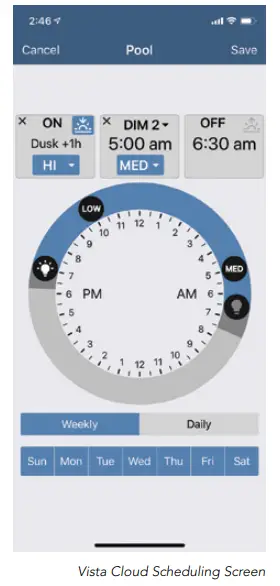
- Bir Bölge fotoğrafı seçin ve ona dokunun. Bir zamanlama ekranı görünecektir. Her Bölge açık, kapalı ve parlaklık seviyesi, bir 'günün saati' kadranında programlanabilir.
haftanın her gecesi veya tüm geceleri.
TCS IOS/ANDROID VISTA CLOUD UYGULAMA FONKSİYONLARI Devam.
- Planlama ekranından, Bir Program Ekle'ye dokunun.
- AÇIK l düğmesine dokunun ve sürükleyinamp simgesini istenen AÇIK zamanına getirin. Ayarlanan zaman sol tarafta görüntülenir. ON parlaklık seviyesi bu kutuda ayarlanabilir.
- KAPALI simgesine dokunun ve istediğiniz KAPALI zamanına sürükleyin. Ayarlanan zaman sağda görüntülenir.
- AÇIK/KAPALI ekranları arasında “+” öğesine dokunun. DIM'i sürükleyin lamp simgesini istenen DIM süresine getirin. DIM seviyesi bu kutuda ayarlanabilir. Kaydet'e dokunun ve programınızı çalıştırın.
- Bu programı silmek için AÇIK veya DIM kutusundaki “x”e dokunun.
9. Ana ekrana geri dönün, herhangi bir Bölgenin altındaki Ayarlar simgesine dokunun.
- Bölge Adı – Her Bölgenin adını istediğiniz gibi değiştirin.
- Denetleyici Adı – Mülkteki her bir TCS'nin adını değiştirin.
- Fotoğraf – Kendi Bölge fotoğrafınızı eklemek için dokunun.
- Parlaklık Düzeyleri – DÜŞÜK, ORTA, YÜKSEK parlaklık seçimlerinin ince ayarına izin veren adım kontrolü sağlanır. İstenilen parlaklığa ayarlandıktan sonra, tüm seviyeler kaydedilebilir ve Bölge programlarının nihai kontrolüne izin verilir.
SORUN GİDERME
- Devam etmeden önce A ve B bölümlerindeki tüm adımları izleyin.
- Cihaz kontrolü için 3 konumlu basmalı anahtarın APP konumunda olduğundan emin olun.
- APP yüklendikten sonra, taranan denetleyici(ler) (Bölge Grupları) görünmüyorsa, yukarıdan yavaşça aşağı doğru kaydırarak cihaz ekranınızı yenileyin.
- WiFi LED'i sürekli yeşil yanmıyorsa, WiFi bağlantı anahtarını sürekli KIRMIZI olana kadar 5 saniye basılı tutun, ardından ağ oluşturma adımlarını tekrarlayın. Ağ bağlantısı durumu, uygulamanın ana Bölge ekranında da görüntülenir. Herhangi bir Bölgenin altında çapraz çizgili kırmızı bir bulut belirirse, ekranı yenileyin ve/veya ağ oluşturma adımlarını tekrarlayın. Hala bağlı değil misiniz? “LCS”yi erişim noktası listesine getirmek için “ağ unut” işlemini gerçekleştirin veya cihazınızda “uçak moduna” girip çıkın.
- Cihazınızı WiFi'ye bağlayarak (hücresel ağı devre dışı bırakarak) yerel WiFi ağ sinyal gücünüzü test edin, ardından herhangi bir web TCS'nizin anteninin yanında dururken sayfa. Gerekirse WiFi güçlendirici/genişletici yükleyin.
- Uygulamayı ve/veya farklı bir akıllı telefon/tablet ile ağ kurmayı deneyin. Android ile sorun yaşıyorsanız, bir iOS cihazı deneyin ve tam tersi. Bağlantı cihazını değiştirerek sorunları izole edin.
- Emin olun ki VISTA BULUT uygulama ve cihaz işletim sistemi yazılımı, App Store/Google Play Store'daki en son sürümdür. Şüpheye düştüğünüzde, istediğiniz zaman uygulamayı silebilir ve cihazınıza yeniden yükleyebilirsiniz.
AYARLAR'a, App Store'lara gidin ve OTOMATİK İNDİRMELER bölümünün altında her zaman "Güncellemeler"i etkinleştirin. - TCS kablolama bölmesinin içindeki devre koruyucu anahtarı kullanarak, kapatmayı, birkaç dakika beklemeyi ve ardından tekrar açmayı deneyin.
- Akıllı telefonunuzu/tabletinizi tamamen kapatın ve yeniden açın (yeniden başlatın).
- Bir denetleyici grubu ekranında herhangi bir Bölge fotoğrafının altındaki 'dişli' ayarlar simgesini seçtikten sonra Denetleyiciyi Kaldır'ı deneyin. Eklemek için QR kodunu yeniden tarayın, ardından her denetleyici için cihaz ekranını yenileyin.
1625 Sörveyör Caddesi
Simi Vadisi, CA 93063
805-527-0987
(800) 766-Vista (8478)
FAKS: (888) 670-Vista (8478)
e-posta@Vistapro.com
www.Vistapro.com
Belgeler / Kaynaklar
 |
TCS Işık Kontrol Sistemi [pdf] Kurulum Kılavuzu Işık Kontrol Sistemi |