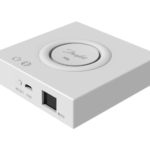
spanet V3 SmartLink Modülü
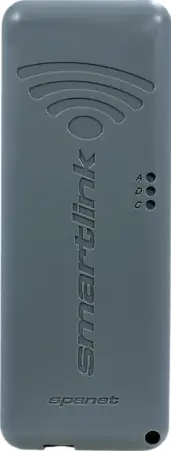
Ürün Bilgileri
- Özellikler
- Ürün Adı: SmartLink Wifi Denetleyicisi V3
- Uyumluluk: Yalnızca EXP1 soketi
- Sinyal Gücü: Daha güçlü sinyal güçleri 0'a yakındır
- Maksimum Veri Kablosu Uzunluğu: 10m
- Su Koruması: Modül üstte WiFi logosu olacak şekilde dikey olarak yönlendirilmeli GEREKİR
Ürün Kullanım Talimatları
- Adım 1: Modül Yerleşimi SmartLink modülünü yönlendiriciyi en iyi şekilde görebilecek bir konuma yerleştirin. Uygulama kurulumu tamamlanana ve en iyi WiFi sinyal konumu belirlenene kadar modülü kalıcı olarak tamir etmeyin.
- Spa bir çukurda veya güverte altındaysa, modülü, yönlendiriciyi görebilecek şekilde, hava şartlarına karşı korumalı bir alanda, yerden yüksekte konumlandırın. Daha uzun bir veri kablosu gerekebilir (maksimum 10m).
- Not: EXP1 yuvası zaten doluysa, bu kabloyu EXP1'den çıkarın ve modülün içindeki LOOP yuvasına bağlayın. SmartLink'ten gelen veri kablosunun doğrudan EXP1 soketine bağlandığından emin olun.
- Adım 2: Veri Kablosunu Bağlayın
- SmartLink modülünden gelen veri kablosunu spa kontrolü EXP1 soketine bağlayın.
- Adım 3: Uygulamayı İndirin ve Kaydolun/Giriş Yapın
- Spanet SmartLink uygulamasını tercih ettiğiniz uygulama mağazasından indirin. Uygulamaya kaydolun ve/veya giriş yapın.
- Not: Uygulamayı farklı Apple/Google hesaplarına sahip birden fazla cihazda kullanmayı planlıyorsanız Kayıt seçeneğini kullanarak bir hesap oluşturmalısınız. Ek cihazlar için kaydettiğiniz e-posta ve şifreyle giriş yapın.
- Başka bir hesap kaydetmeyin.
- Adım 4: Spa'yı Kullanıcı Hesabına Ekle
- Not: Bir spa yalnızca bir kullanıcı hesabında kurulabilir/erişilebilir, ancak aynı kullanıcı hesabına birden fazla spa eklenebilir.
- Bu adım sırasında yönlendiricinizin WiFi şifresine ihtiyacınız olacak.
- Adım 5: SmartLink V3 Modelini Seçin
- Uygulamadan SmartLink V3 modelini seçin.
- Adım 6: Yerel WiFi Ağlarını Tarayın
- Yerel WiFi ağlarını taramaya başlamak için uygulamada SV modülünü seçin.
- Uygulama yalnızca aynı Apple/Google hesabını paylaşan bir veya daha fazla cihazda kullanılacaksa aşağıdaki ilgili oturum açma düğmelerini (Apple ile Giriş Yap/Google ile Giriş Yap) kullanabilirsiniz.
- Adım 7: Spa'yı WiFi Ağına Bağlayın
- Spa'yı bağlamak istediğiniz WiFi ağını seçin.
- Not: WiFi ağı bulunamazsa modülü daha iyi bir konuma yerleştirin ve uygulamadaki yenileme düğmesini kullanarak sinyalin iyileşip iyileşmediğini görmek üzere yeni bir WiFi taraması yapın. 0'a yakın sinyal güçleri daha güçlüdür.
- Adım 8: WiFi Ağ Şifresini Girin
- Uygulamaya Wi-Fi ağınızın şifresini girin.
- Adım 9: Kurulumu Tamamla
- Uygulamaya spa'nız için bir ad girin ve kurulum tamamlanır.
- Adım 10: Modül Konumunu Sabitle
- Modülün içindeki yapışkan contayı veya vidalı bağlantıları kullanarak modül konumunu sabitleyin.
- Not: Bluetooth, modül kurulumu için kullanıldığından uygulama tarafından istendiğinde erişime izin verin.
- Daha fazla bilgi için ziyaret edin spanet.com.au/spa-accessories/smartlink.
- SSS
- Q: SmartLink uygulamasını birden fazla cihazda kullanabilir miyim?
- A: Evet uygulamayı birden fazla cihazda kullanabilirsiniz. Cihazlar farklı Apple/Google hesapları kullanıyorsa Kayıt seçeneğini kullanarak bir hesap oluşturun. Ek cihazlar için kayıtlı e-posta ve şifreyle giriş yapın. Başka bir hesap kaydetmeyin.
- Q: Bir kullanıcı hesabına kaç tane spa eklenebilir?
- A: Aynı kullanıcı hesabına birden fazla spa eklenebilir.
- Q: Kurulum sırasında WiFi ağı bulunamazsa ne yapmalıyım?
- A: Modülü daha iyi bir konuma yerleştirin ve yeni bir WiFi taraması gerçekleştirmek için uygulamadaki yenileme düğmesini kullanın. 0'a yakın sinyal güçleri daha güçlüdür.
KULLANIM TALİMATLARI
- Adım 1: SmartLink modülünü yönlendiriciyi en iyi görüş hattına sahip olacak şekilde konumlandırın
- Not: Uygulama kurulumu tamamlanana ve en iyi WiFi sinyal konumu belirlenene kadar modülü kalıcı olarak düzeltmeyin

- Spa çukurda veya güverte altındaysa, modülü, yönlendiriciyi görüş hattında olacak şekilde, hava koşullarına karşı korumalı bir alanda yerin üstüne yerleştirin (daha uzun veri kablosu gerekebilir; maksimum 10 m)

- Not: Su korumasını sürdürmek için üstte WiFi logosu bulunan yeterli sinyal gücünü almak üzere modül dikey olarak yönlendirilmelidir GEREKİR
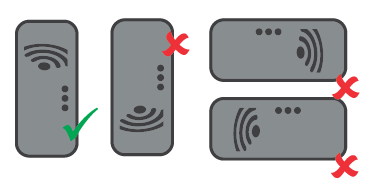
- Not: Uygulama kurulumu tamamlanana ve en iyi WiFi sinyal konumu belirlenene kadar modülü kalıcı olarak düzeltmeyin
- Adım 2: SmartLink modülünden gelen veri kablosunu spa kontrolü EXP1 soketine bağlayın
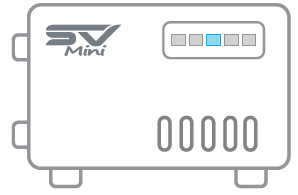

- Not: EXP1 soketi zaten doldurulmuşsa, bu kabloyu EXP1'den çıkarın ve modülün içindeki LOOP soketine bağlayın. SmartLink'ten gelen veri kablosunun doğrudan EXP1 soketine bağlandığından emin olun

- Not: EXP1 soketi zaten doldurulmuşsa, bu kabloyu EXP1'den çıkarın ve modülün içindeki LOOP soketine bağlayın. SmartLink'ten gelen veri kablosunun doğrudan EXP1 soketine bağlandığından emin olun
- Adım 3: Spanet SmartLink uygulamasını indirin

- Adım 3: Uygulamaya kaydolun ve/veya giriş yapın
- Not: Uygulama birden fazla cihazda (farklı Apple/Google hesapları kullanan) kullanılacaksa Kayıt seçeneğini kullanarak bir hesap oluşturmanız gerekir. Ek cihazlar için kaydettiğiniz e-posta ve şifreyle giriş yapın. Başka bir hesap kaydetmeyin

- Uygulama yalnızca aynı Apple/Google hesabını paylaşan bir veya daha fazla cihazda kullanılacaksa aşağıdaki ilgili oturum açma düğmelerini kullanabilirsiniz.
- Not: Uygulama birden fazla cihazda (farklı Apple/Google hesapları kullanan) kullanılacaksa Kayıt seçeneğini kullanarak bir hesap oluşturmanız gerekir. Ek cihazlar için kaydettiğiniz e-posta ve şifreyle giriş yapın. Başka bir hesap kaydetmeyin
- Adım 4: Kullanıcı hesabına spa ekleyin
- Not: Bir spa yalnızca bir kullanıcı hesabı üzerinden kurulabilir/erişilebilir, ancak aynı kullanıcı hesabına birden fazla spa eklenebilir
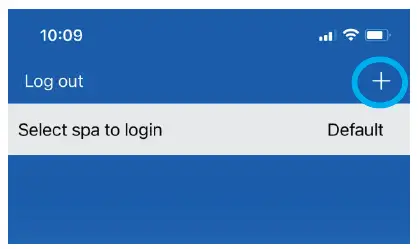
- Yönlendiricinizin WiFi şifresini yanınızda bulundurmanız gerekecek
- Not: Bir spa yalnızca bir kullanıcı hesabı üzerinden kurulabilir/erişilebilir, ancak aynı kullanıcı hesabına birden fazla spa eklenebilir
- Adım 5: SmartLink V3 modelini seçin

- Not: Bluetooth modül kurulumu için kullanılır, erişime izin verin
- Adım 6: Yerel WiFi ağlarını taramaya başlamak için SV modülünü seçin
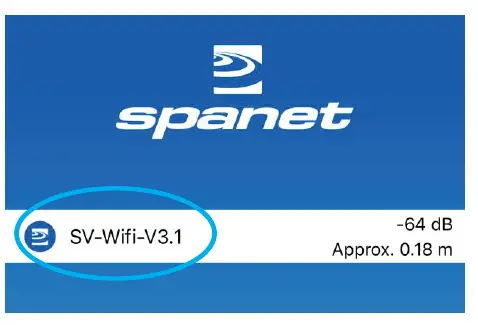
- Adım 7: Spa'yı bağlamak için WiFi ağını seçin

- Not: Hiçbir WiFi ağı bulunamazsa modülü daha iyi bir konuma taşıyın ve yenileme düğmesini kullanarak sinyalin iyileşip iyileşmediğini görmek üzere yeni bir WiFi taraması yapın. 0'a yakın sinyal güçleri daha güçlüdür.
- Adım 8: WiFi ağınız için şifreyi girin
- Adım 9: Bir spa adı girin ve kurulum tamamlanır
- Adım 10: Modülün içindeki yapışkan contayı veya vidalı bağlantıları kullanarak modül konumunu sabitleyin

- Daha Fazla Bilgi: spanet.com.au/spa-accessories/smartlink.
Belgeler / Kaynaklar
 |
spanet V3 SmartLink Modülü [pdf] Kurulum Kılavuzu V3 SmartLink Modülü, V3, SmartLink Modülü, Modül |