
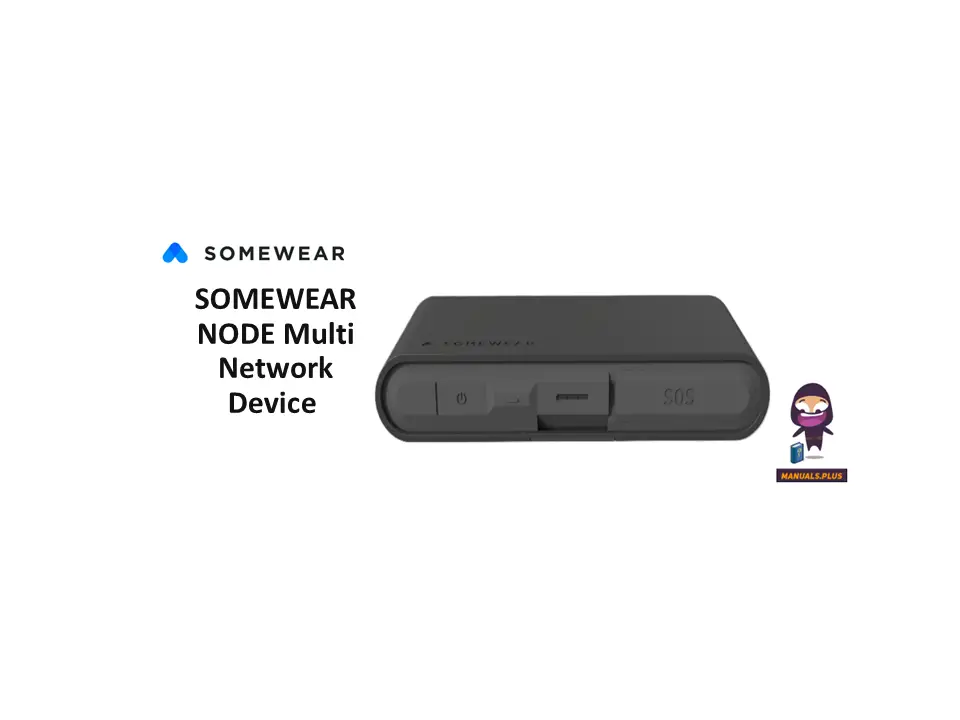

SOMEWEAR NODE Çoklu Ağ Aygıtı

Özellikler:
- Aygıt: Somewear Düğümü
- İşlevsellik: Veri yönlendirme için çoklu ağ cihazı
- Ağlar: Mesh veya uydu
- Özellikler: Programlanabilir düğme, SOS fonksiyonu, LED göstergeleri, dahili antenler, harici anten portları, USB-C şarj portu
Ürün Bittiview:
Somewear Node, verileri ağ veya uydu ağları üzerinden akıllıca yönlendirmek için tasarlanmış çok yönlü bir cihazdır. Ekiplerin her ortamda çevik ve dayanıklı iletişimler sürdürmesini sağlar.
Kullanım Talimatları:
Açma:
Cihazı açmak için Güç düğmesini 3 saniye basılı tutun.
Programlanabilir Düğme:
Ayarlarda programlanabilir buton, uydu veya konum takibini devre dışı bırakmak/etkinleştirmek üzere yapılandırılabilir.
LED Desenleri:
Cihazın durumu, konum takibi ve daha fazlası hakkında ayrıntılı bilgi için kılavuzdaki LED desenleri bölümüne bakın.
Harici Antenlerin Bağlanması:
- USB portunun yanında bulunan harici anten portlarını açın.
- İstediğiniz antenin MCX konnektörünü doğru anten portuna takın.
- En iyi sinyal alımı için anteni aracın tavanına gökyüzüne bakacak şekilde monte edin.
SSS:
- S: SOS fonksiyonunu nasıl aktifleştirebilirim?
A: Kapağı çıkarın ve SOS fonksiyonunu etkinleştirmek için SOS düğmesine 6 saniye basılı tutun.
ÜRÜN BİTTİVIEW
- GÜÇ
Açmak için 3 saniye basılı tutun PROGRAMLANABİLİR DÜĞME Uydu veya konum takibini devre dışı bırakmak/etkinleştirmek için programlanabilir düğme (ayarlarda yapılandırılabilir) - S.o.s
Kapağı çıkarın ve etkinleştirmek için 6 saniye basılı tutun - LED IŞIK
Ayrıntılar için LED desenleri bölümüne bakın
- USB ŞARJ VE HAT GİRİŞİ
Node'u şarj etmek ve kullanmak için USB kablosunu Bluetooth yerine kablolu bağlantıyla bağlayın - DAHİLİ ANTENLER
Sinyal gücünü optimize etmek için logonun her zaman gökyüzüne doğru baktığından veya vücudunuza monte edilmişse dışarı baktığından emin olun - HARİCİ ANTEN BAĞLANTI NOKTALARI
Görevinize ve uygulamalarınıza bağlı olarak isteğe bağlı harici antenler takın
-
DURUM HAPıEşleştirmek için dokunun, ardından cihaz bilgilerine erişmek için durum hapını kullanın; böylece kapsamlı cihaz yönetimi ve bakımı sağlanır.
-
ŞEBEKE MOBİLSahada durumsal farkındalığı en üst düzeye çıkarın
-
Mesajlaşma
-
Takip
-
Yol Noktaları
-
s.o.s

-
- IZGARA WEB
Uzaktan operasyonları denetleyin ve yönetin; personel sorumluluğunu artırın, mesajlaşmayı kolaylaştırın, sürekli durum farkındalığı sağlayın ve cihazları/hesapları yönetin.
YÖNLENDİRME DÜĞÜMÜ
En iyi uydu bağlantısı için
Node'un Some wear logosu gökyüzüne doğru bakacak şekilde yerleştirildiğinden emin olun. Yüksek binalar ve yoğun bitki örtüsü gibi çevredeki engellerden kaçının. Gökyüzüne doğrudan bir görüş hattı uydu sinyal gücünü artıracaktır.

LED DESENLERİ
Node üzerindeki birincil LED düğmesi cihazın durumunu, konum takibini ve daha fazlasını gösterir.
| Eşleştirme modu | Beyaz | Hızlı göz kırpma |
| Açık (eşleştirilmemiş) | Yeşil | Yavaş göz kırpma |
| Açık (eşleştirilmiş) | Mavi | Yavaş göz kırpma |
| Takip açık (eşleştirilmemiş) | Yeşil | Hızlı göz kırpma |
| Takip açık (eşleştirilmiş) | Mavi | Hızlı göz kırpma |
| Düşük pil | Kırmızı | Yavaş göz kırpma |
| Programlanabilir düğme ile etkinleştirilen fonksiyon | Yeşil | 2 saniye boyunca hızlı yanıp sönme |
| Programlanabilir düğme aracılığıyla fonksiyon devre dışı bırakıldı | Kırmızı | 2 saniye boyunca hızlı yanıp sönme |
| Cihaz yazılımı yükseltmesi | Sarı mor | Hızlı yanıp sönme (donanım yazılımı indiriliyor) Yavaş yanıp sönme (kurulum) |
 s.o.s
s.o.s
SOS düğmesinin kendine ait beyaz LED ışıkları vardır
| Beyaz Gönderme |
| Beyaz teslim edildi |
| SOS White'ı iptal etme |

TİTREŞİM GERİ BİLDİRİMİ
| Başlangıçta | Tek darbe |
| Kapanma sırasında | Çift darbe |
| Eşleştirme modu | Eşleşene kadar her 2 saniyede bir kısa darbe |
| Programlanabilir düğme ile etkinleştirilen fonksiyon | Tek darbe |
| Programlanabilir düğme aracılığıyla fonksiyon devre dışı bırakıldı | Çift darbe |
| SOS etkinleştirildi | 3 kısa darbe, 3 uzun darbe, 3 kısa darbe |
| SOS iptal edildi | Tek darbe |
| Ürün yazılımı güncellemesi başlıyor | Üçlü nabız |
HARİCİ ANTENLERİN BAĞLANMASI
- USB portunun yanında bulunan harici anten portlarını açın
- İstenilen antenin MCX konnektörünü doğru anten portuna takın
- Anteni aracın tavanına gökyüzüne bakacak şekilde monte edin

 Not: Uydu harici antenleri 2.2 dBi kazancı aşmamalıdır. Lora harici antenleri 1.5 dBi kazancı aşmamalıdır.
HIZLI BAŞLANGIÇ KILAVUZU
- SOMEWEAR MOBİL UYGULAMASINI İNDİRİN
 Google Oyun
https://play.gooqle.com/store/apps/details?id=com.somewearlabs.sw&hl=en_US
 Uygulama Mağazası
https://apps.apple.com/us/app/somewear/idl421676449 - SOMEWEAR HESABINIZI OLUŞTURUN
Mobil uygulamada "Başlayın"ı seçin ve ekrandaki talimatları izleyin. Henüz bir hesabınız yoksa, hesabınız oturum açtığınızda oluşturulacaktır
NOT: Somewear size bir donanım aygıtına sahip olup olmadığınızı sorduğunda HAYIR'ı seçin. - ÇALIŞMA ALANINIZI ONAYLAYIN
Uygulamaya girdikten sonra, "Ayarlar"a gidip Etkin Çalışma Alanınızı kontrol ederek doğru Çalışma Alanının parçası olduğunuzu doğrulayın. Ardından, mesajlara gidin ve mesajların alındığını doğrulamak için Çalışma Alanı sohbetinize bir mesaj göndermeyi deneyin. Etkin bir çalışma alanının parçası değilseniz lütfen yöneticinizle iletişime geçin veya BİR ÇALIŞMA ALANI'NA KATILMA konusuna bakın.
- CİHAZINIZIN EŞLEŞTİRİLMESİ
BİRİNCİ ADIM
Node'u eşleştirme moduna geçirin. Bunu yapmak için Node'un KAPALI olduğundan emin olun. Ardından, LED beyaz renkte yanıp sönmeye başlayana kadar Node'un güç düğmesine basın.
İKİNCİ ADIM
Dokunun Uygulamada. Eşleştirdikten sonra, bağlı olduğunuzu belirten başlıkta Node ayrıntılarının göründüğünü görmelisiniz. Ayrıca bir pil ve sinyal gücü göstergesi de göreceksiniz.
- İLETİŞİM KONTROLÜ YAPIN
İşlemlerinize başlamadan önce kurulumunuzun doğru olduğundan emin olun.- Telefonunuzu uçak moduna alın ve bir WiFi ağına bağlı olmadığınızdan emin olun
- Mesh'i test etmek için: Çalışma Alanına bir mesaj gönderin (aralıkta bir Node kullanıcısı olduğundan emin olun)
- Uyduyu test etmek için: menzil içindeki tüm Düğümleri kapatın ve Çalışma Alanına bir mesaj gönderin
BİR ÇALIŞMA ALANINA KATILMA
- “Ayarlar”a dokunun
- “Aktif Çalışma Alanı”nı seçin
- Musluk
 Yeni bir çalışma alanına katılın
 - Mevcut bir çalışma alanından (oluşturulan) bir QR kodunu taramanız veya yapıştırmanız istenecektir. web uygulama)

MESAJLAR
Durumsal farkındalığı sürdürmek için ekip üyeleriyle iletişim kurun ve geleneksel ağların olmadığı durumlarda Mesh veya Uydu üzerinden mesaj göndermek için Node'u kullanın.
MESAJ GÖNDERME
- Alt gezinmeden Mesajlar simgesine dokunun
- Çalışma Alanı sohbetinizi listeden seçin (listedeki her zaman ilk sohbet olacaktır)
- Bu Çalışma Alanı sohbetinde gönderilen herhangi bir mesaj Çalışma Alanındaki herkes tarafından alınacaktır.

BİRLEŞİK MESAJLAŞMA DENEYİMİ
Hücresel/kablosuz, ağ veya uydu ağı kullanan tüm mesajlar, birleşik ve sorunsuz iletişim için aynı Çalışma Alanında görünecek.
*NOT
Akıllı Yönlendirme, hangi ağların (hücre/wifi, mesh, uydu) kullanılabilir olduğunu otomatik olarak algılar ve mesajınızı en verimli kanal üzerinden akıllıca iletir.
AĞ DURUMU
Mesajınızın altında bulunan simge, mesajınızın hangi ağ üzerinden gönderildiğini gösterir. 
GELİŞMİŞ DÜĞÜM AYARLARI
"Ayarlar"da DONANIM'a giderek donanımınızı yönetin
cihaz tercihleri
GELİŞMİŞ DÜĞÜM AYARLARI
Şuraya git:  Cihaz tercihlerinizi yönetmek için “Ayarlar”da DONANIM

NEDEN OLMUŞ IŞIK
Düğümdeki LED ışığını etkinleştir/devre dışı bırak
GÜÇ MODU
Node'unuzdaki pili korumak için düşük, orta ve yüksek güç modlarından birini seçin. Bu, radyo üzerinden iletim gücünü kontrol eder. Daha yüksek güç, daha uzun bir menzilde iletim yapmanıza olanak tanır ancak pil ömrünüzü kısaltır.
PROGRAMLANABİLİR DÜĞME
Aşağıdaki seçenekler arasından seçim yapın:
- Uydu bağlantısını etkinleştir/devre dışı bırak
- İzlemeyi aç/kapat
UYGULAMA VE ÖZELLİK AYARLARI
Şuraya git:  Gelişmiş ayarlar için "Ayarlar"daki Uygulama ve Özellik Ayarları
İRTİFAI
Her PLI noktasında yükseklik raporlamasını etkinleştirin/devre dışı bırakın
AKILLI BACKHAULTM
SmartBackhaulTM, verileri örgü ağından akıllıca en iyi uydu veya hücresel bağlantıya sahip olan Düğüm(ler)e yönlendirir ve en uygun kablosuz geri taşıma(lar) olarak hizmet eder. Bir Düğüm taşıyan her ekip üyesi güvenilir bir geri taşıma görevi görebilir.
BACKHAUL'U AKTİF HALE GETİRME
- “Ayarlar”a gidin
- "Özellik Ayarları"na dokunun
- "Başkalarının verilerini geri taşı" seçeneğini açın
- Pil yüzdesinin yanındaki durum hapında B olduğundan emin olarak cihazınız için Backhaul'un etkinleştirildiğini doğrulayıntage
En iyi geri bağlantı performansı için, uydu tıkanıklığını önlemek amacıyla geri bağlantı başına en fazla 3 Düğüm kullanılmasını öneriyoruz.
BACKHAUL NASIL KULLANILIR
- Bir mesaj gönderirken, gönder düğmesine uzun basın ve ardından "geri taşıma"ya dokunun
- Zaten gönderilmiş bir mesaja uzun basın ve "geri yol"a dokunun
TAKİP
İzleme, ekip üyelerinin konumlarını gerçek zamanlı olarak Workspace'teki herkese otomatik olarak yayınlamasını sağlar. Node, bağımsız bir blue force izleyicisi olarak kullanılabilir veya operatörlere daha fazla durumsal farkındalık sağlamak için uygulama ile eşleştirilebilir.
AĞDAKİ DÜĞÜMLER
View Ağınızdaki etkin Düğümlerin sayısı. Tüm etkin + etkin olmayan cihazları görmek için dokunun
HARİTA ARAÇLARI VE FİLTRELERİ
İzleme aralığınızı ayarlayın, çevrimdışı haritalara erişin ve filtreler uygulayın view aktif/pasif kullanıcılar veya belirli varlıklar.
HARİTA STİLİ
Topografik ve uydu haritası arasında geçiş yapın view
HARİTALARI İNDİR
Çevrimdışı erişim için haritanın bir bölümünü indirin. *Haritalar hücresel/wifi bağlantısıyla indirilmelidir
MEVCUT KONUMA GİT
Haritada mevcut konumunuza gidin
TAKİP
Bir izleme oturumunu başlatın ve durdurun. 
MEVCUT KONUM
Bu simge haritada bulunduğunuz konumu gösterir.
SON PAYLAŞILAN KONUM
Bu nokta, ekibinize gönderilen son bilinen konumunuzu gösterir. Takipçileri bir konum güncellemesi aldıklarında, bunu konumunuz olarak göreceklerdir.
ÖNCEKİ YERLER
Bu nokta, izleme oturumunuzdaki geçmiş konumları gösterir.
DİĞER SOMEWEAR KULLANICILARI
Bu simge Çalışma Alanınızdaki diğer kullanıcıları belirtir.

 PİST DETAYLARI
"Genişlet"e dokunun view tam bir tarihsel parça ve ardından bir kullanıcının önceki konum noktasını seçin view koordinatlar, tarih/saat gibi ayrıntılaramps ve biyometri (etkinleştirilmişse).
İLK KAYDEDİLEN İZLEME NOKTASI
Bu simge bir parçanın başlangıcını gösterir
ÖNCEKİ KONUM NOKTASI
Önceki konum noktaları şunlar olabilir: viewgenişletilmiş pistteviewBu noktalara dokunulabilir view koordinatlar ve tarih/saat gibi ayrıntılaramps.
SEÇİLEN KONUM NOKTASI
Bir parkurdan bir nokta seçildiğinde, ekranın alt kısmında nokta detayları görüntülenir.
İZLEMEYİ AÇMA/KAPATMA
- Düğümün eşleştirildiğinden emin olun (durum hapını arayın)
- Harita ekranına gidin
- İzlemeyi başlatmak için haritada "Başlat"a dokunun
- İzlemeyi durdurmak için "Durdur"a dokunun

DÜĞÜMDEN İZLEMEYİ ETKİNLEŞTİR
- Düğümün açık olduğunu doğrulayın
- İzlemeyi açmak için güç düğmesine 3 kez üst üste basın; yeşil LED ışık hızla yanıp sönecektir.
- İzlemeyi kapatmak için güç düğmesine 3 kez üst üste basın; kırmızı LED ışığı izlemenin sona erdiğini belirtmek için hızla yanıp sönecektir.

İZLEME ARALIĞININ GÜNCELLENMESİ
- Düğümün eşleştirildiğinden emin olun
- Harita ekranına gidin
- Üzerine dokunun
 navigasyonda
 - “Araçlar”ı seçin
- “İzleme Aralığı”nı seçin

AĞ AYARLARI
- Düğümün eşleştirildiğinden emin olun
- “Ayarlar”a dokunun
- “Uygulama ve Özellik Ayarları”nı seçin
- Hangi ağların sizin için uygun olduğunu ve Uyduyu açma/kapatma seçeneğini görün

s.o.s
SOS'lar Node'dan tetiklenir. Bir SOS tetiklendiğinde, tüm Çalışma Alanınız uygulamada ve e-posta yoluyla uyarılır. Bir SOS tetiklendiğinde EMS uyarılmaz.
SOS'U TETİKLEMEK
- SOS'u ortaya çıkarmak için Node'daki SOS kapağını açın
- "SOS Gönderiliyor" LED'i yanıp sönene kadar SOS düğmesini 6 saniye basılı tutun
- “SOS iletildi” LED’i yandığında SOS’unuz başarıyla iletilmiş demektir.
- NOT: SOS'u iptal etmek için, her iki LED de yanıp sönene kadar SOS düğmesini basılı tutun. Yanıp sönme durduğunda SOS iptal edilmiş olur.

ÇALIŞMA ALANI SOS UYARISI
Bir SOS tetiklendiğinde, Somewear çalışma alanınızın tamamı çağrı işareti, SOS tetikleyicisinin konumu ve zaman bilgisi ile uyarılır.amp. Dokunulduğunda, SOS başlığı kullanıcıyı doğrudan haritadaki SOS'a götürür. Başlık kapatılırsa, SOS çözülene veya iptal edilene kadar SOS hala etkin kalacaktır.

 Diego Lozano
diego@somewearlabs.com

DÜZENLEYİCİ
- Somewear Labs Düzenlemeleri
Bilgi
- SWL-I Erişim Noktası:
- FCC Kimliğini içerir: 2AQYN9603N
- FCC Kimliğini içerir: SQGBL652
- IC içerir: 24246-9603N
- Yüksek Şasi Numarası: 9603N
- IC içerir: 3147A-BL652
- Yüksek Şasi Numarası: BL652-SC
- SWL-2 Düğümü:
FCC Kimliği: 2AQYN-SWL2 - IC: 24246-SWL2 Yüksek VIN: SWL-2
FCC BEYANI
Bu cihaz, FCC Kuralları'nın 1. ve 5. bölümlerine ve Kanada Endüstri Lisansı muafiyetli RS Sstandard(lar)ına uygundur. Çalıştırma aşağıdaki iki koşula tabidir:
- Bu cihaz zararlı girişime neden olmayabilir ve
- Bu cihaz, istenmeyen çalışmaya neden olabilecek girişimler de dahil olmak üzere alınan her türlü girişimi kabul etmelidir.
Somewear Labs tarafından onaylanmayan bu ekipmanda yapılan herhangi bir değişiklik/modifikasyon, sözleşmeyi geçersiz kılabilir.
Kullanıcının ekipmanı çalıştırma yetkisi.
Industry Canada düzenlemeleri uyarınca, bu radyo vericisi yalnızca Industry Canada tarafından verici için onaylanmış bir tip ve maksimum (veya daha az) kazançta bir anten kullanarak çalışabilir. Diğer kullanıcılar için olası radyo parazitini azaltmak için, anten tipi ve kazancı, eşdeğer izotropik olarak yayılan gücün (eirp) başarılı iletişim için gerekenden fazla olmaması için seçilmelidir.
Belgeler / Kaynaklar
 | NODE Çoklu Ağ Aygıtı |
Referanslar
- Somewear Laboratuvarlarısomewearlabs.com
- Kullanıcı Kılavuzumanual.tools