

Yazılımlar OPOS1 Yazılımı

OPOS1 Ürün Açıklaması
OPOS1 ortez ve protez alanında klinisyenler tarafından bir ortez veya protez cihazının bir hasta tarafından giyildiği süreyi takip etmek için kullanılan bir sistemdir. Ayrıca, adım sayısı aracılığıyla temel etkinlik düzeyi izlemeyi de içerir. OPOS1'in ana amacı, ayakta tedavi sonuçlarını iyileştirmek ve gerekirse müdahale etmek için klinisyenlere hastalarının öngörülen kullanım programını ne kadar iyi takip ettiğini doğru bir şekilde göstermektir.
Sistem şunlardan oluşur:
- Hafif ve düşük profesyonelliğe sahip giyilebilir bir uyumluluk sensörüfile ve esnek çıkartma benzeri bir mahfaza yoluyla doğrudan orteze/proteze monte edilebilir veya ortezin/protezin termoplastik veya karbon fiber kabuğuna gömülebilir.
- Kablosuz veri iletimi, veri kaydı ve veri görselleştirme için kullanılan bir mobil uygulama
- OPOS kullanan tüm uygulamalar için verileri depolamak için kullanılan bir bulut veritabanı
Sensör, servis noktasında orteze/proteze monte edilir. Sensör, uzaktan izlemeye izin vermek için bir mobil uygulama aracılığıyla kullanıcının cep telefonuna bağlanır veya bir veri kaydedici olarak işlev görebilir ve verileri bir sonraki randevuda indirilene kadar yerel olarak saklayabilir. klinisyen viewBir mobil uygulama kullanarak hasta verileri ve özet raporlar. Hasta verileri, klinik bakım ekibinin diğer üyeleriyle paylaşmak ve hastanın elektronik tıbbi kaydına eklemek için dışa aktarılabilir.
Klinisyenler ve muayenehane sahibi şunları yapabilir: view zaman içinde hasta verilerindeki küresel eğilimleri gösteren raporlar.

OPOS1 Uygulama Kullanım Kılavuzu
Aşağıdaki ekran görüntüleri, uygulamada adım adım gezinmeyi göstermektedir.
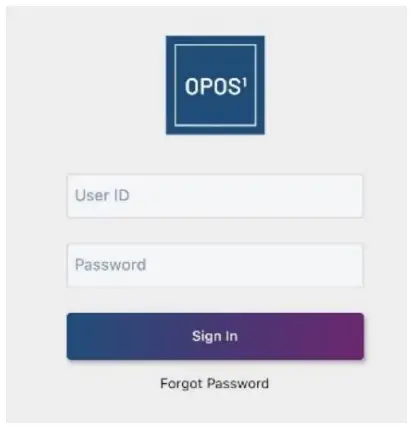
Giriş yapmak
Uygulama, güvenlik amacıyla her açıldığında oturum açmayı gerektirir. Kullanıcı Kimliği, e-posta adresidir.
Şifre kullanıcı tarafından ilk girişte belirlenir. Parolaları sıfırlama hakkında bilgi için Parolayı Sıfırlama bölümüne bakın.
Alıştırma Özeti Sayfası
Uygulama Yöneticisi hesapları, oturum açtıktan sonra Uygulama Özeti sayfasına yönlendirilir. Alıştırma Özeti sayfası uyumluluk yüzdesini gösterirtagUygulamadaki her klinik için zaman içindeki veriler. Açılır seçim, ekranın özelleştirilmesine izin verir. Grafiğin altındaki kartlar klinisyen özet verilerini gösterir.
Alıştırma Özeti sayfasında bulunan eylemler:
- Seçilen klinikler için zaman içindeki uyumluluk verilerini göster (klinik açılır menüsü)
- Klinik ekle/düzenle (KLİNİKLERİ YÖNET)
- Personel ekle/düzenle (PERSONEL YÖNET)
- View Klinisyen Panosu sayfası (grafik altında klinisyen kartını seçin)
- Alıştırma özeti verilerinin .csv dosyasını indirin (VERİLERİ İNDİRİN)


Klinisyen Kontrol Paneli sayfası
Klinisyenler oturum açtıktan hemen sonra kendi Klinisyen Panosu sayfasına yönlendirilir. Uygulama Yöneticisi, Uygulama Özeti sayfasından klinisyen kartını seçerek Klinisyen Panosu sayfasına gidin. Clinician Dashboard sayfası, uyumluluk yüzdesini gösterirtago klinisyenin hastalarının e.
Klinisyen Kontrol Paneli sayfasından kullanılabilen eylemler:
- Hasta ekle/düzenle (HASTALARI YÖNET)
- Zaman kutusu verileri (1W, 1M, 3M, 6M, YTD)
- Hasta sayfasına gidin (çubuk grafikte hasta kimliğini seçin)
- Alıştırma özeti verilerinin .csv dosyasını indirin (VERİLERİ İNDİRİN)
hasta sayfası
Hastalar giriş yaptıktan sonra hasta sayfasına yönlendirilir. Klinisyenler ve Muayenehane Yöneticisi, Klinisyen Panosu çizelgesinde hasta kimliğini seçerek hasta sayfasına gider. Hasta sayfası, her bir hastanın aşınma süresini ve zaman içindeki adım sayısı verilerini gösterir. Bu sayfaya erişen hastalara CİHAZ DETAYLARI düğmesi gösterilmez.
Hasta sayfasında bulunan eylemler:
- Sensörlerin bağlanması ve etkinleştirilmesi/devre dışı bırakılması (CİHAZ AYRINTILARI)
- Alıştırma süresinin ayarlanması (CİHAZ DETAYLARI)
- Aşınma süresi ve adım sayısı hedeflerinin ayarlanması (CİHAZ DETAYLARI)
- Zaman kutusu verileri (1W, 1M, 3M, 6M, YTD)
- Sensör verilerini yükleyin (SENSÖR VERİLERİNİ YÜKLE)
- Hasta verilerinin .csv dosyasını indirin (DOWNLOAD DATA)


Şifreleri sıfırlama
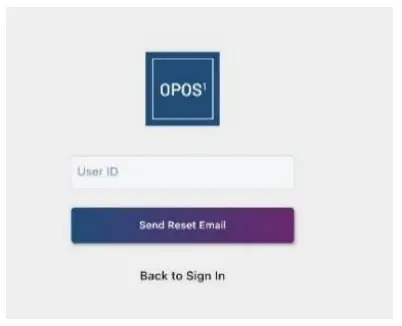
Kullanıcılar oturum açma ekranında ŞİFREYİ UNUT'u seçerek şifrelerini sıfırlayabilirler. Daha sonra Kullanıcı Kimliklerini (e-posta adresi) girmeleri istenir. E-posta adreslerine geçici parola içeren bir sıfırlama e-postası gönderilir. Oturum açma ekranına geri döndüklerinde oturum açmak için geçici parola kullanılır. Kullanıcı daha sonra parolasını sıfırlamalıdır.
alıştırma ekleme
Yalnızca Sistem Yöneticileri yeni uygulamalar ekleyebilir. Bir Sistem Yöneticisi oturum açtıktan sonra görülen ilk sayfa, iki seçenekli bir gezinme ekranıdır.
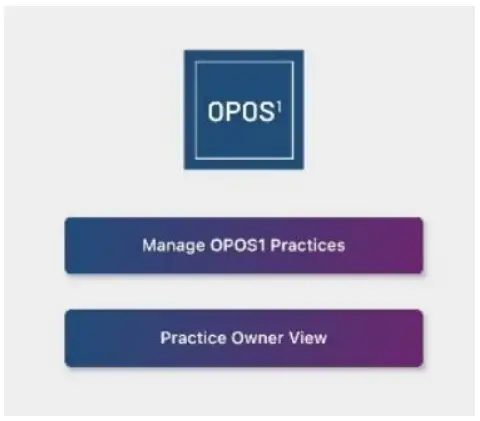
OPOS1 UYGULAMALARINI YÖNET seçeneğinin seçilmesi, Sistem Yöneticisinin yeni bir uygulama ekleyebileceği Uygulamaları Yönet ekranını açar. Aynı ekran, Sistem Yöneticisinin ekranın sağ üst köşesindeki açılır listeden bir uygulama adı seçerek mevcut uygulamaları düzenlemesine de olanak tanır.

Uygulama yöneticisi ekleme
Sistem Yöneticisi yeni bir uygulama ekledikten sonra, bu uygulamaya en az bir Uygulama Yöneticisi eklemesi gerekir. Muayenehaneye bir Muayenehane Yöneticisi eklendiğinde, bu kişi oturum açabilir ve muayenehanesini kullanıcı hesaplarıyla (ek Muayenehane Yöneticileri, Klinisyenler ve Hastalar) doldurmaya başlayabilir.

Kullanıcı ekleme/düzenleme
Uygulama Yöneticileri, Uygulama Özeti sayfasında PERSONELİ YÖNET'i seçerek personel hesaplarını ekleyebilir ve düzenleyebilir.

Personeli Yönet formunda, erişim düzeyi ve sertifikalardaki açılır alanlar birden çok seçime izin verir. Birincil Klinik alanı, o muayenehanedeki klinikler listesinden yalnızca bir seçime izin verir. Bu seçim, o klinisyenin verilerini Uygulama Özeti sayfasında hangi kliniğin görüntülediğini belirler.

Bir kullanıcı yalnızca Uygulama Yöneticisi olarak atanmışsa, view uygulamanın tüm alanları ancak kendilerine atanan hasta olamaz. Kullanıcı hem Muayenehane Yöneticisi hem de Klinisyen ise, view Uygulamanın tüm alanları ve kendi hastalarına atanabilir. Bir kullanıcı yalnızca bir Klinisyen ise, view kendilerine atanan hastaların verileri.

Kullanıcıları devre dışı bırakma
Personel hesapları, Uygulama Yöneticileri tarafından Personeli Düzenle formunun sol alt köşesindeki Kullanıcı Etkin anahtarını değiştirerek devre dışı bırakılabilir.

Personel formundaki tüm değişiklikler GÜNCELLE seçilerek kaydedilir. Bir personel hesabı aktif değilse, o kişinin verileri Uygulama Özeti ekranında görüntülenmez. Eğer o personel üyesi tekrar aktif hale gelirse (veya bir Muayenehane Yöneticisi isterse view Uygulama Özeti ekranındaki o klinisyenin verileri) geçiş tekrar açılabilir.
Klinik konumlarını ekleme/düzenleme
Muayenehane Yöneticileri, Muayenehane Özeti ekranının sağ üst köşesindeki KLİNİKLERİ YÖNET düğmesini seçerek kendi muayenehanelerinde klinik konumları ekleyebilir veya düzenleyebilir.

Klinikleri Yönet ekranındaki varsayılan form, yeni bir klinik eklemek içindir. Mevcut klinikler, ekranın sağ üst köşesindeki açılır listeden seçilerek düzenlenebilir.

Hasta ekleme/düzenleme
Klinisyenler ve Muayenehane Yöneticileri, klinisyen özet sayfası aracılığıyla hasta hesapları ekleyebilir veya düzenleyebilir. Sağ üst köşedeki HASTALARI YÖNET düğmesi hasta ekleme/düzenleme formuna gider.

Hasta hesapları varsayılan olarak etkindir, ancak hasta formunun sol alt kısmındaki anahtar, hastayı etkin değil olarak işaretlemek için değiştirilebilir. Bir hasta, halihazırda Ortez veya Protez cihazında bir OPOS1 sensörü kullanmıyorsa, etkin değil olarak işaretlenmelidir. Etkin olmayan hasta hesapları klinisyen özet sayfasında görüntülenmez.

Mevcut hasta bilgileri aynı ekranda düzenlenebilir. Değişiklikleri kaydetmek için GÜNCELLE düğmesini kullanın.

Bir hastaya sensör ekleme
Sisteme bir hasta eklendikten sonra, klinisyen özeti sayfasındaki çubuk grafiklerin altında HASTA KIMLIĞINI seçerek hasta sayfasına gidin.

Hasta sayfasında CİHAZ AYRINTILARI'nı seçin. view cihaz ekle/düzenle formu.

Açılır menüden ortotik/protez cihaz tipini seçin ve SENSÖRÜ BAĞLA'yı seçin.

Bir açılır pencere, bağlamaya çalıştığınız sensördeki düğmeye basmanızı söyleyecektir. Bağlantı kurulduktan sonra, OPOS1 MAC adresi alanı otomatik olarak doldurulacaktır. Bu sayfadan ayrılmadan önce KAYDET'e basın.

Not: Tipik kullanım senaryosu senaryolarında her sensör yalnızca 1 hastaya eklenebilir. Bir sensörün 1'den fazla hasta için kullanılması gereken bir uç durum oluşursa (örn.ample, ürün testi sırasında), mükerrer giriş olmamasını sağlamak için sensör her yeniden atandığında veritabanı değiştirilmelidir.
Bir sensörün devre dışı bırakılması
Hastanın zaten bağlı bir sensörü varsa ve değiştirilmesi gerekiyorsa, aynı formdaki BAŞKA BİR CİHAZ EKLE düğmesi kullanılarak başka bir sensör eklenebilir.
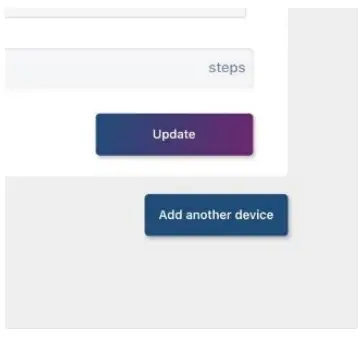
SENSOR IS ACTIVE anahtarını değiştirerek önceki sensörü devre dışı bıraktığınızdan emin olun. Her hasta aynı anda yalnızca bir aktif sensöre sahip olabilir.

Hedef belirleme
Cihaz detay formunda aşınma süresi saat ve adım sayısı hedefleri belirlenebilir ve gerektiğinde güncellenebilir. Alıştırma süresi etkinleştirildiğinde hedef alanları etkin değildir. Değişiklikleri kaydetmek için GÜNCELLE düğmesini kullanın.

Alıştırma sürelerinin ayarlanması
Alıştırma anahtarını değiştirerek ve alıştırmanın sona ereceği bir tarih seçerek cihazın ara verme dönemini ayarlayın.

Alıştırma süresi boyunca aşınma süresi ve adım sayısı hedefleri etkin değildir.

Hastanın takma süresi ve adım sayısı izlenir ancak bir uyum yüzdesi atanmaz. Uyum yüzdesi olmadığı için, ara verme dönemine ait veriler gri çubuklar olarak görüntülenir ve Klinisyen Panosu veya Uygulama Özeti sayfalarında yakalanmaz. Alıştırma döneminde toplanan veriler, klinisyenin aşınma süresi ve adım sayısı için gerçekçi hedef değerleri belirlemesine yardımcı olmalıdır.
Sensör verilerinin yenilenmesi
Mobil uygulamayı kullanan hastalar, hasta sayfasının Sağ alt köşesinde bulunan SENSÖR VERİLERİNİ YÜKLE butonunu kullanarak sensör verilerini uygulama içinden yükleyebileceklerdir. Hastalar uygulamayı kullanmıyorsa sensör verileri klinik personeli tarafından cihaz üzerindeki butona basılarak yüklenebilir.
OPOS1 sensörü veya SENSÖR VERİLERİNİ YÜKLE düğmesini kullanarak.

.csv indiriliyor files
Uygulama Özeti, Klinisyen Panosu ve Hasta sayfalarının tümü bir .csv dosyası indirme seçeneğine sahiptir file o sayfadaki verilerin Bir kullanıcı VERİLERİ İNDİR'i seçtiğinde, o sayfadaki verilerin bir excel sayfası kullanıcının e-posta adresine e-posta ile gönderilir.

OPOS1 Sensör Kurulum Kılavuzu
Yapıştırıcı Kurulumu
Ortez/Protezin duvarını izopropil alkolle temizleyin ve kurumasını bekleyin. Sensörü, takıldığında güç simgesi dik olacak şekilde yönlendirin. Yapıştırıcıyı açığa çıkarmak için desteği çıkarın. Sol ve sağdaki kanatları sıkıca çekerken sensörü Ortezin/Protezin etrafına sıkıca sarın. Üst ve alt kanatları sıkıca çekin ve yapıştırmak için bastırın. Özellikle devre kartı boşluğunun köşelerinde ve kenarlarında tam yapışma sağlamak için tüm kanatları sıkıca ovalayın.
Gerekirse kanatları Ortez/Protez üzerine oturacak şekilde düzeltin. Devre kartı boşluğunun kenarının ötesinde en az 5/8” malzeme bırakın.
Dikilmiş/Perçinlenmiş Kurulum
Sensörü, takıldığında güç simgesi dik olacak şekilde yönlendirin. Yapıştırıcıyı açığa çıkarmak için desteği çıkarın.
PET arka mührünü, sensörü kapatmak ve yapıştırıcıyı kapatmak için açıkta kalan yapıştırıcıya takın. Bir kayışa takmak için sağlanan delikleri kullanın veya kanatların malzemesinden dikin.
Gerekirse kanatları Ortez/Protez üzerine oturacak şekilde düzeltin. Devre kartı boşluğunun kenarının ötesinde en az 5/8” malzeme bırakın
Pilin Değiştirilmesi
Köşelerden dikkatlice çekerek sensör tertibatını Ortez/Protezden çıkarın. Sensör kolayca çıkana kadar her kanadın etrafında çalışın. Devre kartını açığa çıkarmak için devre kartı boşluğunun arka tarafını kaplayan yapıştırıcıyı çıkarın. Arka pedi çıkarın ve devre kartını serbest bırakmak için devre kartı boşluğunu esneterek açın. Pili tutucunun açık tarafından kaydırarak çıkarın ve devre kartından tamamen çıkarın.
Yeni pili tutucuya takın. Pil ve tutucu üzerinde belirtilen doğru kutuplara dikkat edin.
Federal İletişim Komisyonu (FCC) Uyumluluğu
Aşağıdaki ifadeler OPOS1 için geçerlidir.
NOT:
Bu ekipman test edilmiş ve FCC Kurallarının 15. bölümüne uygun olarak B Sınıfı dijital cihaz sınırlarına uygun bulunmuştur. Bu limitler, konut kurulumundaki zararlı parazitlere karşı makul koruma sağlamak için tasarlanmıştır. Bu ekipman, radyo frekansı enerjisi üretir, kullanır ve yayabilir ve talimatlara uygun olarak kurulmaz ve kullanılmazsa, radyo iletişiminde zararlı parazitlere neden olabilir. Ancak, belirli bir kurulumda parazit olmayacağının garantisi yoktur. Bu ekipman, ekipmanın açılıp kapatılmasıyla belirlenebilen, radyo veya televizyon alımında zararlı parazite neden oluyorsa, kullanıcının aşağıdaki önlemlerden bir veya daha fazlasını alarak girişimi düzeltmesi önerilir: —Alıcıyı yeniden yönlendirin veya yeniden konumlandırın anten.
- Ekipman ile alıcı arasındaki mesafeyi artırın.
- Ekipmanı, alıcının bağlı olduğu devreden farklı bir devre üzerindeki prize bağlayın.
- Yardım için satıcıya veya deneyimli bir radyo/TV teknisyenine danışın. (Bölüm 15.105)
Bu cihaz FCC Kuralları'nın 15. bölümüne uygundur. Çalışma aşağıdaki iki koşula tabidir:
(1) Bu cihaz zararlı girişime neden olmayabilir ve (2) bu cihaz, istenmeyen çalışmaya neden olabilecek girişim dahil olmak üzere alınan her türlü girişimi kabul etmelidir (Bölüm 15.19)
Uyumluluktan sorumlu tarafça açıkça onaylanmayan değişiklikler veya modifikasyonlar, kullanıcının ekipmanı çalıştırma yetkisini geçersiz kılabilir. (Bölüm 15.21)
Müşteri Desteği
Belge No: MKT-053-A-0001 Versiyon 0.1
Üretici:
Ortez Protez Sonuç Sensörü INC
527 Park Şeridi
Waterloo, IA 50702
T: 855-485-4803
F: 855-485-4803
E: clarkdennise@gmail.com
Belgeler / Kaynaklar
 |
Yazılımlar OPOS1 Yazılımı [pdf] Kullanıcı Kılavuzu 053A2001, 2A8ZX-053A2001, 2A8ZX053A2001, OPOS1 Yazılımı, OPOS1, Yazılım |


