


Yazılım s Codex Platformu Aygıt Yöneticisi ile

CODEX KURULUM KILAVUZU
Sorumluluk reddi
CODEX ürünleri, sektörün ön saflarında kalmak için sürekli olarak geliştirilmektedir ve bu nedenle bu kılavuzdaki bilgiler önceden haber verilmeksizin değiştirilebilir. CODEX, yazım sırasında sağlanan tüm belgelerin doğru olmasını sağlamaya çalışsa da, bu belgenin hatasız olduğu garanti edilmez. CODEX, bu belgedeki bilgilerin yanlış yorumlanması, bu belgedeki hatalar veya burada açıklanan ekipmanın yanlış yapılandırılması veya kurulumu nedeniyle oluşan sorunlar veya kayıplar için sorumluluk kabul etmez. Lütfen bu belgede bulunan hataları şuraya bildirin: destek@codex.online
giriiş
Device Manager ile CODEX Platform, CODEX Capture Drives ve Dock'ları, Compact Drive'ları ve Okuyucuları için basitleştirilmiş bir iş akışı sağlar. CODEX Platform, Device Manager dahil tüm CODEX yazılım ürünlerini destekleyen ortak bir arka plan hizmetleri seti sağlar. Device Manager, Dock'unuz için temel kontroller sağlayan ve HDE iş akışları dahil Capture Drive'ınızın veya Compact Drive'ınızın içeriklerini doğrudan sunmak için Masaüstü ve Finder ile entegre olan bir menü çubuğu uygulamasıdır. Device Manager ile CODEX Platform şu adresten edinilebilir: https://help.codex.online/content/downloads/software Aygıt Yöneticisi hakkında daha fazla bilgi için lütfen şu adresi ziyaret edin: https://help.codex.online/content/device-manager
Sistem gereksinimleri
- macOS 10.15.7, macOS 11 veya macOS 12 işletim sistemli Mac bilgisayar (Mac Pro, iMac Pro, MacBook Pro veya Mac Mini).
- Aygıt Yöneticisi ile Codex Platform için 125MB disk alanı, tüm gerekli ve isteğe bağlı sürücüler dahil.
- CODEX medya istasyonu, örneğin Capture Drive Dock veya Compact Drive Reader.
- Capture Drive Dock (SAS) kullanılıyorsa, macOS için ATTO SAS sürücüsünün yanı sıra bir ATTO H680 veya H6F0 kartı gerekir.
Ön koşullar
CODEX Platform ve Aygıt Yöneticisi'nin kurulumuna başlamadan önce, sistemin bir sonraki yeniden başlatılışında yüklenecek macOS için bekleyen güncelleştirmelerin olmadığından emin olun.
Kurulum
CODEX Platform ve Aygıt Yöneticisi yazılımının düzgün çalışabilmesi için aşağıdaki adımların tamamlanması gerekmektedir.
- İndirileni açın file vault-6.1.0-05837-codexplatform.pkg. Yazılım kurulumuna devam etmek için yükleyici istemlerini izleyin.
- ATTO SAS sürücüsü hariç, halihazırda kurulu olmayan tüm öğeler varsayılan olarak seçilecektir. Klasik Transfer Drive Dock (model CDX-62102-2 veya CDX-62102-3) kullanılıyorsa ATTO SAS sürücüsü gereklidir. İlk modeller H608 sürücüsünü, sonraki modeller ise H1208GT sürücüsünü gerektirir. Klasik Transfer Drive Dock'unuz için hangi sürücünün gerekli olduğundan emin değilseniz her iki sürücüyü de yükleyin:
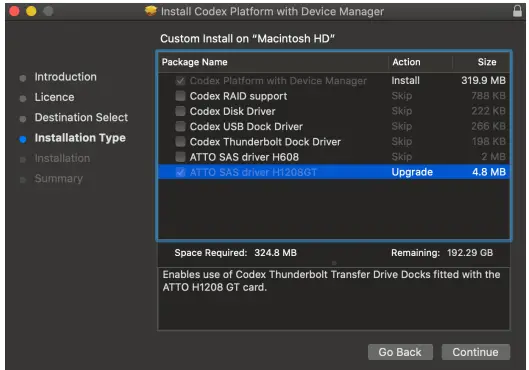
Yükleyici artık macOS için önceki FUSE yerine ticari lisanslı X2XFUSE'yi içerir. X2XFUSE, CODEX yazılımının temel bir bağımlılığıdır ve bu nedenle otomatik olarak yüklenir ve Yükleyici iletişim kutusunda veya Sistem Tercihleri'nde görünmez. X2XFUSE yalnızca CODEX yazılımı tarafından kullanılır – macOS için FUSE'ye bağımlı başka uygulamalarınız varsa bu ayrı olarak yüklenmelidir. - Yeni kurulumlarda yazılımın çalışmasına izin vermek için Güvenlik ve Gizlilik Sistem Tercihleri'ni açmanız istenecektir.
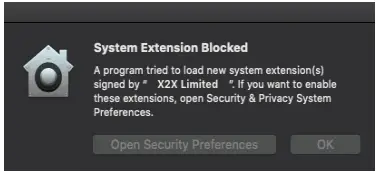
Compact Drive Reader Firmware Update Utility hariç tüm dahil edilen sistem uzantıları tarafından imzalanmıştır. Compact Drive Reader Firmware Update Utility, "JMicron Technology Corp." tarafından imzalanmıştır. Sistem Tercihleri > Güvenlik ve Gizlilik'e erişmek için Güvenlik Tercihlerini Aç'ı tıklayın, ardından asma kilit simgesini tıklayın ve İzin Ver'i tıklamadan önce parolanızı girin. Ardından, Şimdi Değil'i (Yeniden Başlat yerine) seçmeniz gereken bir açılır pencere görünecektir. Yüklenen yeni sürücü sayısına ve macOS sürümüne bağlı olarak, tüm sürücülere izin vermek için İzin Ver'i ve ardından Şimdi Değil'i birkaç kez tıklamanız ve son olarak Yeniden Başlat'ı (Güvenlik ve Gizlilik içinden) seçmeniz gerekebilir: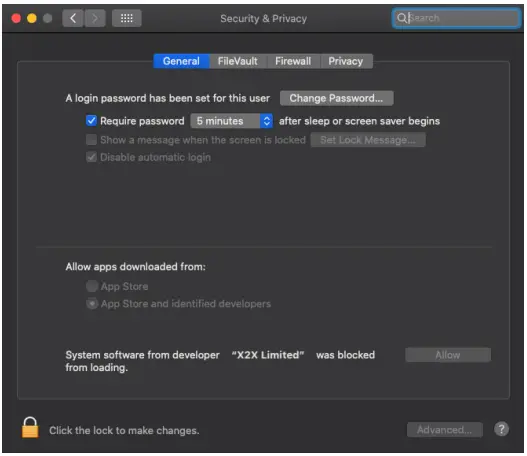
- Kurulum tamamlandığında Mac'i Yeniden Başlatmanız istenecektir. Yeniden başlattıktan sonra yeni kurulumlar için aşağıdaki iletişim kutusu gösterilecektir:
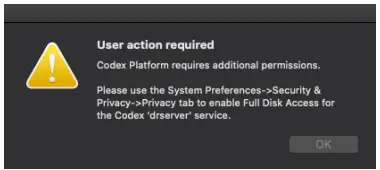
- Sistem Tercihleri > Güvenlik ve Gizlilik > Gizlilik'i açın, asma kilit simgesine tıklayın ve parolanızı girin, ardından Tam Disk Erişimi'ne gidin ve 'drserver' kutusuna tıklayın:
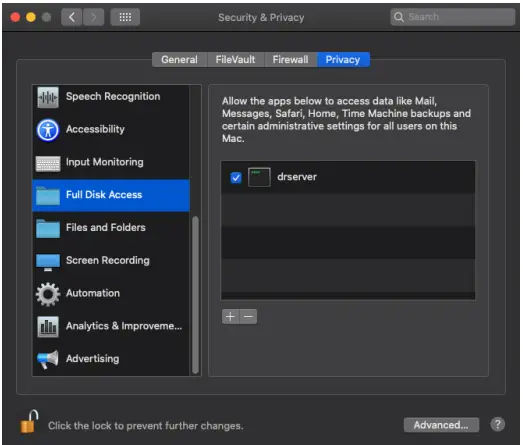
Tekrar kilide tıklayın ve Güvenlik ve Gizlilik penceresini kapatın. - Kurulum sonunda Yeniden Başlatma istemi almazsanız, manuel olarak Yeniden Başlatmanız önerilir.
- Aygıt Yöneticisi, kurulumdan sonra ekranınızın üst kısmında erişilebilen bir menü çubuğu uygulamasıdır.

- Medya yüklemede herhangi bir sorun varsa, Sistem Tercihleri Kodeksinden CODEX Sunucusunun çalıştığını doğrulayın.
AYGIT YÖNETİCİSİYLE CODEX PLATFORMU – KURULUM SÜRÜMÜ 6.1.0-05837 / REV 2022.08.19_2.0
Belgeler / Kaynaklar
 |
Yazılım s Codex Platformu Aygıt Yöneticisi ile [pdf] Kurulum Kılavuzu Aygıt Yöneticisi ile Codex Platformu, Codex Platformu, Aygıt Yöneticisi |


