

Shuttle BPCWL02 Mini PC Kullanım Kılavuzu
Fark etme
Bu kullanım kılavuzundaki resimler yalnızca referans amaçlıdır.
Gerçek ürün özellikleri bölgelere göre değişiklik gösterebilir.
Bu kullanım kılavuzundaki bilgiler önceden haber verilmeksizin değiştirilebilir.
ÜRETİCİ VEYA SATICI, BU KILAVUZDA BULUNAN HATALAR VEYA EKSİKLİKLERDEN SORUMLU OLMAYACAKTIR VE BU KILAVUZUN UYGULANMASI VEYA KULLANILMASINDAN KAYNAKLANABİLECEK HİÇBİR DOLAYLI HASARDAN SORUMLU TUTULAMAZ.
Bu kullanım kılavuzundaki bilgiler telif hakkı yasalarıyla korunmaktadır. Bu kılavuzun hiçbir bölümü, telif hakkı sahiplerinin önceden yazılı izni alınmadan fotokopiyle kopyalanamaz veya herhangi bir biçimde çoğaltılamaz.
Burada adı geçen ürün adları, ilgili sahiplerinin/şirketlerinin ticari markaları ve/veya tescilli ticari markaları olabilir.
Bu kılavuzda açıklanan yazılım bir lisans sözleşmesi kapsamında teslim edilir. Yazılım yalnızca sözleşme şartlarına uygun olarak kullanılabilir veya kopyalanabilir.
Bu ürün, ABD patentleri ve diğer fikri mülkiyet haklarıyla korunan telif hakkı koruma teknolojisini içerir.
Tersine mühendislik veya sökme yasaktır.
Bu elektronik cihazı atarken çöpe atmayın. Kirliliği en aza indirmek ve küresel çevrenin en üst düzeyde korunmasını sağlamak için lütfen geri dönüştürün.
Elektrikli ve Elektronik Ekipmanlardan Kaynaklanan Atıklar (WEEE) düzenlemeleri hakkında daha fazla bilgi için şu adresi ziyaret edin: http://ec.europa.eu/environment/waste/weee/index_en.htm
Önsöz
Mevzuat bilgileri
- CE uyumluluğu
Bu cihaz, A sınıfı bir teknik bilgi ekipmanı (ITE) olarak sınıflandırılır ve ticari, taşımacılık, perakende, kamu, otomasyon… alanlarında kullanım için tasarlanmıştır. - FCC kuralları
Bu cihaz FCC Kuralları Bölüm 15'e uygundur. Çalışma aşağıdaki iki koşula tabidir: (1) bu cihaz zararlı girişime neden olamaz ve (2) bu cihaz istenmeyen çalışmaya neden olabilecek girişim de dahil olmak üzere alınan her türlü girişimi kabul etmelidir.
 DİKKAT: Bu cihazın garantisi tarafından açıkça onaylanmayan herhangi bir değişiklik veya modifikasyon, kullanıcının ekipmanı çalıştırma yetkisini geçersiz kılabilir.
Güvenlik talimatları
Aşağıdaki güvenlik önlemleri Box-PC’nizin ömrünü uzatacaktır.
Tüm Önlemlere ve talimatlara uyun.
Bu cihazı ağır yüklerin altına veya dengesiz bir konuma yerleştirmeyin.
Manyetik parazit, cihazın performansını etkileyebileceğinden, bu cihazı manyetik alanların çevresinde kullanmayın veya maruz bırakmayın.
Bu cihazı yüksek düzeyde doğrudan güneş ışığına, yüksek neme veya ıslak koşullara maruz bırakmayın.
Bu cihazın hava deliklerini kapatmayın veya hava akışını hiçbir şekilde engellemeyin.
Sıvıya, yağmura veya neme maruz bırakmayın veya yakınında kullanmayın.
Elektrik fırtınaları sırasında modemi kullanmayın.
Ünite maksimum ortam sıcaklığında çalıştırılabilir. 40°C (104°F). 0°C'nin (32°F) altındaki veya 40°C'nin (104°F) üzerindeki sıcaklıklara maruz bırakmayın.
DİKKAT: Pilin yanlış bir şekilde değiştirilmesi bu bilgisayara zarar verebilir. Yalnızca üretici tarafından önerilen aynı veya eşdeğer tipte pillerle değiştirin. Kullanılmış pilleri üreticinin talimatlarına göre atın.
Bu kılavuza ilişkin notlar
DİKKAT! Güvenli kullanım için uyulması gereken önemli bilgiler.
 NOT: Özel durumlara yönelik bilgilerdir.
Yayın tarihi
| Sürüm | Revizyon notu | Tarih |
| 1.0 | İlk kez yayınlandı | 01.2021 |
Temel bilgileri öğrenmek
Ürün özellikleri
Bu Kullanıcı Kılavuzu, bu Box-PC'yi nasıl çalıştıracağınıza dair talimatlar ve resimler sağlar. Bu Box-PC'yi kullanmadan önce bu kılavuzu dikkatlice okumanız önerilir.
- Fiziksel özellik
Boyutlar: 245(G) x 169(D) x 57(Y) mm
Ağırlık : NW. 2.85 KG / GW. 3 KG
(aslında gönderilen ürüne bağlı olarak)
- İşlemci
Intel® 8. Nesil Core™ i3 / i5 / i7, Celeron® CPU'yu destekler
- Hafıza
DDR4 çift kanal 2400 MHz, SO-DIMM (RAM soketi *2) desteği, Maksimum 64G'a kadar
- Depolamak
1x PCIe veya SATA I/F (isteğe bağlı)
- G/Ç bağlantı noktası
4 adet USB 3.0
1 adet HDMI 1.4
2 x Ses jakı (Mikrofon girişi ve Hat çıkışı)
1 x COM (sadece RS232)
1 adet RJ45 LAN
1 x RJ45 2. LAN (isteğe bağlı)
1 x DC girişi
- Güç
AC adaptör: 90 watt, 3 pin
DİKKAT! MODEL DC GİRİŞİ İLE KULLANILMAK ÜZERE TASARLANMIŞTIR: (19Vdc / 4.74A) ADAPTÖRLER. Adaptör watt'ı varsayılan ayarı takip etmeli veya derecelendirme etiketi bilgilerine bakmalıdır.
Ürün bittiview
NOT: Ürünün rengi, G/Ç portu, gösterge konumu ve özellikleri, gerçekte gönderilecek ürüne bağlı olacaktır.
- Ön Panel: Gerçekte gönderilen ürünün özelliklerine bağlı olarak isteğe bağlı G/Ç bağlantı noktaları mevcuttur.

- Arka Panel: Box-PC'nin bu tarafındaki bileşenleri belirlemek için aşağıdaki çizime bakın. Özellikler ve yapılandırmalar modele göre değişir.

- Kulaklıklar / Hat çıkış jakı
- Mikrofon girişi
- LAN bağlantı noktası (LAN'da uyandırmayı destekler)(isteğe bağlı)
- LAN bağlantı noktası (LAN'da uyandırmayı destekler)
- USB 3.0 Bağlantı Noktaları
- HDMI bağlantı noktası
- COM bağlantı noktası (yalnızca RS232)
- Güç girişi (DC-IN)
- Güç düğmesi
- WLAN Dipol antenleri için konnektör (isteğe bağlı)
Donanım Kurulumu
Kuruluma Başla
DİKKAT! Güvenlik nedeniyle, lütfen kasayı açmadan önce güç kablosunun çıkarılmış olduğundan emin olun.
- Kasa kapağının on vidasını sökün ve çıkarın.

Bellek Modülü Kurulumu
DİKKAT! Bu anakart yalnızca 1.2 V DDR4 SO-DIMM bellek modüllerini destekler.
- Anakart üzerindeki SO-DIMM yuvalarını bulun.
- Bellek modülünün çentiğini ilgili bellek yuvasından biriyle hizalayın.
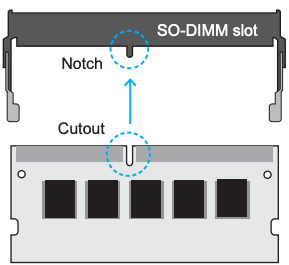
- Modülü 45 derecelik açıyla dikkatlice yuvaya yerleştirin.
- Kilitleme mekanizmasına oturana kadar bellek modülünü dikkatlice aşağı itin.
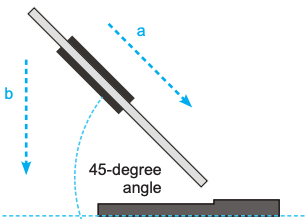
- Gerekirse ek bir bellek modülü takmak için yukarıdaki adımları tekrarlayın.
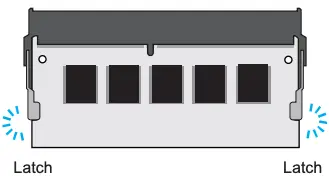
M.2 Cihaz Kurulumu
- Anakart üzerindeki M.2 anahtar yuvalarını bulun, önce vidayı sökün.
- M.2 2280 M anahtar yuvası

- M.2 2280 M anahtar yuvası
- M.2 cihazını M.2 yuvasına takın ve vidayla sabitleyin.

- Lütfen kasa kapağını on vidayla değiştirin ve sabitleyin.

Sistemin açılması
- AC adaptörünü güç girişine (DC-IN) bağlamak için aşağıdaki adımları (1-3) izleyin. .Sistemi açmak için güç düğmesine (4) basın.
NOT: Kapatmayı zorlamak için güç düğmesini 5 saniye basılı tutun.

DİKKAT: Düşük kaliteli uzatma kabloları kullanmayın, çünkü bu Box-PC'nize zarar verebilir. Box-PC kendi AC adaptörüyle birlikte gelir. Box-PC'yi ve diğer elektrikli cihazları çalıştırmak için farklı bir adaptör kullanmayın.
NOT: Güç adaptörü kullanım sırasında ısınabilir veya ısınabilir. Adaptörü örtmediğinizden ve vücudunuzdan uzak tuttuğunuzdan emin olun.
3.5 WLAN antenlerinin kurulumu (isteğe bağlı)
- İki anteni aksesuar kutusundan çıkarın.
- Antenleri arka paneldeki uygun konektörlere vidalayın. En iyi olası sinyal alımını elde etmek için antenlerin dikey veya yatay olarak hizalandığından emin olun.

DİKKAT: İki antenin doğru yönde hizalandığından emin olun.
VESA'nın duvara montajı (opsiyonel)
Standart VESA açıklıkları, ayrı olarak satılan kol/duvara montaj kitinin nereye takılabileceğini gösterir.

NOT: Box-PC, VESA uyumlu 75 mm x 75 mm duvar/kol braketi kullanılarak duvara monte edilebilir. Maksimum yük kapasitesi 10 kg'dır ve yalnızca ≤ 2 m yüksekliklere monte edilebilir. VESA montajının metal kalınlığı 1.6 ile 2.0 mm arasında olmalıdır.
Duvara kulak montajı (isteğe bağlı)
Kulak montajını takmak için 1-2 arasındaki adımları izleyin.

Din Rayını Kullanma (isteğe bağlı)
Box-PC'yi bir DIN rayına sabitlemek için 1-5 arasındaki adımları izleyin.

BIOS Kurulumu
BIOS Kurulumu Hakkında
Varsayılan BIOS (Temel Giriş/Çıkış Sistemi) zaten uygun şekilde yapılandırılmış ve optimize edilmiştir; normalde bu yardımcı programı çalıştırmaya gerek yoktur.
BIOS Kurulumu Ne Zaman Kullanılır?
Aşağıdaki durumlarda BIOS Kurulumunu çalıştırmanız gerekebilir:
- Sistem açılırken ekranda bir hata mesajı belirir ve KURULUM'u çalıştırması istenir.
- Özelleştirilmiş özellikler için varsayılan ayarları değiştirmek istiyorsunuz.
- Varsayılan BIOS ayarlarını yeniden yüklemek istiyorsunuz.
DİKKAT! BIOS ayarlarını yalnızca eğitimli bir servis personelinin yardımıyla değiştirmenizi önemle tavsiye ederiz.
BIOS Kurulumu nasıl çalıştırılır?
BIOS Kurulum Yardımcı Programını çalıştırmak için Box-PC'yi açın ve POST prosedürü sırasında [Del] veya [F2] tuşuna basın.
Mesaj, siz yanıt vermeden önce kaybolursa ve yine de Kuruluma girmek istiyorsanız, sistemi KAPALI ve AÇIK konuma getirerek veya yeniden başlatmak için aynı anda [Ctrl]+[Alt]+[Del] tuşlarına basarak sistemi yeniden başlatın.
Kurulum işlevi, kullanıcının tercih ettiği bazı ayar ve yapılandırmaları değiştirmeye yönelik bir yaklaşım sağlayan POST sırasında yalnızca [Del] veya [F2] tuşuna basılarak çağrılabilir ve değiştirilen değerler NVRAM'e kaydedilecek ve sistem yeniden başlatıldıktan sonra etkili olacaktır. .
Önyükleme Menüsü için [F7] tuşuna basın.
- İşletim sistemi desteği Windows 10 olduğunda:
- Başlat'a tıklayın
 Menüye gidin ve Ayarlar'ı seçin.
 - Güncelleştirme ve Güvenlik'i seçin.
- Tıklama Kurtarma
- Gelişmiş başlatma altında, Şimdi yeniden başlat'a tıklayın. Sistem yeniden başlatılacak ve Windows 10 önyükleme menüsü gösterilecektir.
- Sorun Gider'i seçin.
- Gelişmiş seçenekleri seçin.
- UEFI Donanım Yazılımı Ayarlarını seçin.
- Sistemi yeniden başlatmak ve UEFI'ye (BIOS) girmek için Yeniden Başlat'a tıklayın.
Belgeler / Kaynaklar
 |
Shuttle BPCWL02 Mini Bilgisayar [pdf] Kullanıcı Kılavuzu BPCWL02 Mini Bilgisayar, BPCWL02, Mini Bilgisayar, Bilgisayar |


