

PROLED L5124 DMX PRO2 Akıllı DMX Arayüzü Kullanım Kılavuzu

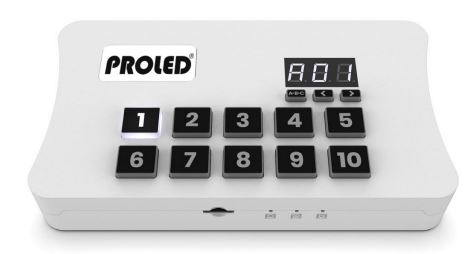
Üzerindeview
Yeni PROLED Kontrol Cihazı Tek Başına DMX PRO2, en yeni nesil aydınlatma kontrol cihazları üzerine inşa edilmiştir ve tüm son yeniliklerimizi birleştirir.
ESA Pro 2 yazılımı veya Arcolis ile programlanabilen PROLED Denetleyici Stand Alone DMX PRO2, çok bölgeli, genişletilmiş tetikleyiciler ve 16 bit kanal yönetimi ile inanılmaz bir güç sunan yeni Stand Alone motoruna (NSA) sahiptir. 10 ön ayarlı ve bölge seçimine sahip sezgisel arkadan aydınlatmalı klavye. Ethernet bağlantısı ve Wifi ile PROLED Tek Başına Denetleyici DMX PRO2, bir akıllı telefon veya tabletten Arcolis Remote Pro veya Arcolis Remote uygulamaları kullanılarak kontrol edilebilir.
Temel Özellikler
- Canlı modda 2x DMX512 evreni (bilgisayar/tablet)
- Bağımsız modda 2x DMX512 evreni
- 2'den 4'e kadar DMX512 evrenine genişletilebilir
- 10 ön ayarlı, sezgisel, arkadan aydınlatmalı klavye
- 99 bölgede 5 sahne
- Programlama/kontrol için USB ve Ethernet
- Çok bölgeli microSD bellek
- 16 Pimli IDC Soketi aracılığıyla 20 kuru kontak tetikleme bağlantı noktası
- Gün doğumu/gün batımı tetiklemeli saat ve takvim
- Ağ iletişimi. Aydınlatmayı uzaktan kontrol edin
- Dinamik renkleri/efektleri ayarlamak için Windows/Mac yazılımı
- Telefon/iPad/Android uzaktan kumanda ve programlama uygulamaları
- Metal braket, duvara veya masanın altına monte edin
- DMX girişi veya çıkışı. RDM'ye hazır.
- Genişletilmiş tetikleme olanakları (TCA)
- Akıllı Yükseltme Teknolojisi (SUT)
Teknik Veriler

BAĞLANTI
Bilgisayarla canlı kullanım
Yazılıma bağlandığında kontrol cihazı DMX'i doğrudan yazılımdan çıkaracak ve ekranda LI'yi görüntüleyecektir.

Tek Başına veya akıllı telefon/tablet ile canlı kullanım
Denetleyici açıldığında Bağımsız Modda başlayacaktır. MicroSD kartta kayıtlı bir projeyi arayacak ve ardından sahneleri oynatmaya başlayacaktır. A01, A bölgesinden Sahne 1'in oynatıldığını gösterir.

Denetleyiciyi Ayarlama
Kontrolörün Programlanması
Kontrol cihazı, aşağıda listelenen yazılım kullanılarak bir PC, Mac, iOS (Apple) veya Android cihazından programlanabilir. Daha fazla bilgi için ilgili yazılım kılavuzuna bakın. Ürün yazılımı ve ayarlar, Donanım Yöneticisi (PC/Mac programlama yazılımıyla birlikte yüklenir) veya Donanım Araçları (Android / iOS, uyumluluk yakında sunulacak) kullanılarak güncellenebilir.
Windows / Mac Programlama Yazılımı

Apple iOS ve Android Uygulamaları

Temel İşlemler
Kontrol cihazınız 8 sahneli (A01-08) bir demo RGB gösterisiyle önceden programlanmış olarak gelir. Bu demo şovu Hardare Manager kullanılarak herhangi bir zamanda yeniden yazılabilir. Çoğu durumda yazılımımızı kullanarak özel armatürleriniz için kendi gösterinizi oluşturmak isteyeceksiniz.
- ESA Pro 2 veya ESA2'yi şuradan indirin: nicolaudie.com/indir.htm veya Android Playstore veya iOS App Store'dan Arcolis Designer'ı kullanın.
- Denetleyiciyi USB veya ETHERNET ile bir ağa bağlayın. Arcolis, Wifi veya USB ile bağlanabilir (yalnızca Android)
- Işıklarınızı DMX1 veya DMX2 konektörlerine bağlayın
- Kontrol cihazınızı programlamak için uygulamayı kullanın (kılavuz/eğitimlere bakın)
- Denetleyiciyi USB gücüyle bağımsız modda kullanın
- Uzak uygulamalar, kuru kontaklar, dahili saat/takvim, UDP mesajları veya 10 düğmeli tuş takımıyla sahneleri tetikleyin
Yerel Ağ Üzerinden Uzaktan Kontrol
Nicolaudie, yerel alan ağı üzerinden uzaktan kontrole izin veren ücretsiz uygulamalar sağlar. Denetleyiciyi Ethernet kablosuyla bir Wifi ağına bağlayın. Uygulamalar ağdaki tüm uyumlu cihazları bulacaktır. Bir USB bağlantısı kullanarak denetleyicinizin ağ ayarlarını yapılandırmak için Donanım Yöneticisi aracını kullanın.
Arcolis Uzaktan Kumanda
Lightpad, çok bölgeli kontrol, manuel renk kontrolü, dimmer, hız, sahne durdurma ve sahne sıfırlama ile sahneleri tetiklemenize olanak tanıyan basit bir arayüz sağlar. (Mevcut iOS / Android)
Arcolis Uzaktan Kumanda
Tabletiniz veya akıllı telefonunuz için özelleştirilmiş bir uzaktan kumanda arayüzü oluşturun. Easy Remote Pro, sahne düğmeleri, renk kontrolleri ve fader'lar eklemenizi sağlar. (Mevcut iOS / Android)
UDP Ağı Tetikleme
Kontrol cihazı, yerel alan ağı (LAN) kullanılarak mevcut bir otomasyon sistemine bağlanabilir ve 2430 numaralı bağlantı noktasındaki UDP paketleri aracılığıyla tetiklenebilir. Daha fazla bilgi için uzak protokol belgesine bakın. Not: Bu arayüz internet üzerinden kontrol edilemez.
Montaj Denetleyicisi
Kumandanızı kayan metal bir braket ve 2 vidayla duvara veya masanın altına monte edin. Metal braket yalnızca istek üzerine sağlanır.
Kuru Kontak Port Tetiklemesi
Bağlantı noktası tetikleme, denetleyicinin sağ tarafındaki 20 Pimli (2×10) Erkek IDC Soketi kullanılarak mümkündür. Erişmek için plastik koruyucu kapağı çıkarmanız gerekecektir.

Bir bağlantı noktasını etkinleştirmek için, harici HE1 konektörü kullanılarak bağlantı noktaları (25…1) ile toprak (GND) arasında en az 16/20 saniyelik kısa bir temas kurulmalıdır.
Yükseltilebilir Özellikler
Ekstra özelliklerin (örn. ekstra evrenler) ve yazılım uyumluluğunun kilidi, store.dmxsoft.com adresinden açılabilir. Lisanslar internete bağlandığınızda yazılımımız tarafından kontrol cihazınıza otomatik olarak senkronize edilir. Bazı yazılımlarda 30 günlük ücretsiz denemeler mevcuttur.
Mesajları Göster
Başlangıçta 000 022 -> seri numarası 1 000 022 A01 ila E99 anlamına gelir -> Tek Başına Tamam (Bölge AE + Sahne No. görüntülenir) USB/Eth PC -> bir Windows yazılımına bağlı (canlı mod) USB/Eth nAC -> bir MacOS yazılımına bağlı (canlı mod) USB/Eth LI -> bir Linux yazılımına bağlı (canlı mod) USB/Eth APP -> başka bir işletim sistemi uygulamasına bağlı (canlı mod)
Diğer mesajlar için Sorun Giderme bölümüne bakın.
Sorun giderme
Denetleyici bilgisayar tarafından algılanmıyor
- En son yazılım sürümünün sitemizden yüklendiğinden emin olun. webalan
- USB ile bağlanın ve Donanım Yöneticisini açın (yazılım dizininde bulunur). Burada algılanırsa ürün yazılımını güncellemeyi deneyin. Eğer tespit edilmezse aşağıdaki yöntemi deneyin.
- Bootloader Modu Bazen ürün yazılımı güncellemesi başarısız olabilir ve cihaz bilgisayar tarafından tanınmayabilir. Denetleyiciyi 'Bootloader' modunda başlatmak, denetleyiciyi daha düşük bir seviyede başlatmaya zorlar ve bazı durumlarda denetleyicinin algılanmasına ve bellenimin yazılmasına olanak tanır. Bootloader Modunda bir ürün yazılımı güncellemesini zorlamak için:
- Arayüzünüzü kapatın
- Bilgisayarınızda Donanım Yöneticisini başlatın
- Gücü bağlarken ekranın altındaki 3 düğmeyi (ABC, < , > ) basılı tutarak Bootloader'ı etkinleştirin. Başarılı olursa, arayüzünüz Donanım Yöneticisi'nde _BL sonekiyle görünecektir.
- Firmware'inizi güncelleyin
'8.8.8.' ekranda yanıp sönüyor
Denetleyici önyükleyici modundadır. Bu, ana aygıt yazılımı yüklenmeden önce çalıştırılan özel bir "başlatma modudur". Ürün yazılımını, indirmeler bölümünde bulunan en son donanım yöneticisiyle yeniden yazmayı deneyin. webalan.
Işıklar yanıt vermiyor
- DMX +, – ve GND'nin doğru şekilde bağlandığını kontrol edin
- Sürücünün veya aydınlatma armatürünün DMX modunda olup olmadığını kontrol edin
- DMX adresinin doğru ayarlandığından emin olun
- Zincirde 32'den fazla cihaz olup olmadığını kontrol edin
- Kırmızı DMX LED'inin yanıp söndüğünü kontrol edin. Her XLR'da bir tane var
- Bilgisayara bağlanın ve Donanım Yöneticisini açın (yazılım dizininde bulunur). DMX Giriş/Çıkış sekmesini açın ve fader'ları hareket ettirin. Eğer fikstürleriniz burada yanıt veriyorsa, muhtemelen programda bir sorun var demektir. file
Denetleyicideki LED'ler ne anlama geliyor?
- Sarı: Cihaza güç geliyor
- Kırmızı: Titreme DMX etkinliğini gösterir
- Yeşil : USB etkinliği
Görüntülenen hata mesajları
LCD ekranda aşağıdaki mesajlardan birini görebilirsiniz

LIC yok
Bu mesaj cihazda lisans bulunmadığı anlamına gelir. Cihazlar, lisansları yüklü olarak önceden kayıtlı olarak gelmelidir. Bu mesajı görürseniz şunları deneyin: – cihazınızı internet bağlantısı olan bir bilgisayara bağlama – Donanım Yöneticisinin en son sürümünü web sitemizden açın. website – soldaki denetleyiciyi seçin Bu sorunu çözmezse, güvenlik duvarınızı tamamen devre dışı bırakmayı deneyin veya yazılımımızın güvenlik duvarınız üzerinden iletişim kurmasına izin veren bir kural oluşturun ve ardından yukarıdaki adımları tekrarlayın. Bu sorunu çözmezse cihazınızın seri numarasıyla birlikte destek ekibiyle iletişime geçin. Seri numarası ilk açıldığında görüntülenir; sayfa 3'teki ekran mesajlarına bakın.
Belgeler / Kaynaklar
 |
PROLED L5124 DMX PRO2 Akıllı DMX Arayüzü [pdf] Kullanım Kılavuzu L5124, DMX PRO2, Akıllı DMX Arayüzü, L5124 DMX PRO2 Akıllı DMX Arayüzü, DMX PRO2 Akıllı DMX Arayüzü, DMX Arayüzü, Arayüz |


