


Kullanıcı Kılavuzu
BAŞLAT ANAHTARI

Dikkat:
Bu ürünün normal çalışması güçlü elektrostatik boşalmadan (ESD) etkilenebilir.
Böyle bir durumda, USB kablosunu çıkarıp yeniden takarak üniteyi sıfırlamanız yeterlidir. Normal çalışma geri dönmelidir.
Ticari markalar
Novation ticari markası Focusrite Audio Engineering Ltd.'ye aittir. Bu kılavuzda adı geçen diğer tüm markalar, ürünler ve şirket adları ve diğer tescilli adlar veya ticari markalar ilgili sahiplerine aittir.
Sorumluluk reddi
Novation, burada verilen bilgilerin hem doğru hem de eksiksiz olmasını sağlamak için mümkün olan tüm adımları atmıştır. Novation hiçbir durumda, ekipmanın sahibine, üçüncü şahıslara veya bu kılavuzun veya tarif ettiği ekipmanın kullanımından kaynaklanabilecek herhangi bir ekipmana yönelik herhangi bir kayıp veya hasar için herhangi bir sorumluluk veya sorumluluk kabul edemez. Bu belgede sağlanan bilgiler herhangi bir zamanda önceden uyarı yapılmadan değiştirilebilir. Özellikler ve görünüm, listelenen ve gösterilenlerden farklı olabilir.
Telif Hakkı ve Yasal Uyarılar
Novation, Focusrite Audio Engineering Limited'in tescilli ticari markasıdır. Launchkey MK3, Focusrite Audio Engineering Plc'nin ticari markasıdır.
2019 © Focusrite Audio Engineering Limited. Tüm hakları saklıdır.
yenileme
Tel: +44 1494 462246
Faks: +44 1494 459920
Focusrite Audio Engineering Ltd.'nin bir bölümü.
Windsor Evi, Paralı Yol
e-posta: sales@novationmusic.com
Web: www.novationmüzik.com
Cressex İş Parkı, High Wycombe
Buckinghamshire, HP12 3FX
Birleşik Krallık
Kullanıcı Kılavuzu sürüm V1.02
giriiş
Launchkey [MK3], müziğinizi oluşturmak ve çalmak için ihtiyacınız olan her şeyi size vermek üzere tasarlanmış, Ableton Live'da parça oluşturmaya yönelik Novation'un sezgisel ve tam entegre MIDI klavye denetleyicisidir. Tüm yeteneklere sahip yaratıcılar için tasarlanan Launchkey, müzikal kelime dağarcığınızı genişletmeniz için size ilham verici araçlar sunar.
Launchkey, MIDI Yakalama, izleme kolu, niceleme, tıklama ve döngü kontrolleri dahil olmak üzere Ableton Live'ın işlevlerine rakipsiz erişim sağlar. Ableton Live'ı kullanmıyor musunuz? Sorun değil, Launchkey ayrıca Logic ve Reason ile tam entegrasyonun yanı sıra HUI aracılığıyla Studio One, Cubase ve Pro Tools dahil diğer DAW'larla kullanıma hazır işlevselliğe sahiptir.
İlham verici özellikler arasında Ölçek ve Akor Modları ile birlikte müzik yeteneklerinizi genişleten ve yeni şekillerde yaratmanıza olanak tanıyan güçlü bir arpejör bulunur. Skala Modu, çalınan tuşları ve pedleri seçilen skaladaki notalara aktarır; Akor modları, tek parmağınızla karmaşık akorları tetiklemenizi sağlarken, güçlü arpejatör melodileri hareket ettirir.
Launchkey ayrıca bağımsız olarak da çalışır; tam boyutlu beş pinli MIDI çıkışı herhangi bir MIDI uyumlu cihazla çalışır. Ürün yazılımını güncellemek ve Özel Modları yapılandırmak için Novation Bileşenlerini kullanın. Launchkey'inizin güncel ve tam özellikli olması için ürün yazılımını hemen güncellemenizi öneririz.
Temel Özellikler
- Ableton Live için tasarlandı: İhtiyacınız olan tüm kontrollere anında erişim.
- Ek DAW desteği: Logic ve Reason ile tam entegrasyon, HUI aracılığıyla Studio One, Cubase, Pro Tools ve daha fazlasıyla kullanıma hazır işlevsellik.
- Üretin ve gerçekleştirin: 25, 37, 49 veya 61 notalı hıza duyarlı klavye ve 16 hıza duyarlı RGB arkadan aydınlatmalı ped
- Sesi şekillendirin: sekiz döner kodlayıcı ve 9 fader (yalnızca Launchkey 49 ve 61) kullanarak enstrümanları ve efektleri mükemmel bir şekilde ayarlayın
- Ölçekleri otomatik olarak tuşlara eşleyin: asla yanlış bir notaya basmayın
- Yaratıcı olun: üç akor modları akorları tek parmağınızla tetiklemenizi sağlar, güçlü arpejleyici melodileri hareket ettirir
- Aktarım ve mikser kontrolü: doğrudan oynatmayı, kaydetmeyi, kaydırmayı, sessize almayı ve göndermeyi yönetin
- Donanımınıza bağlanın: 5 pinli MIDI Çıkışı tüm MIDI uyumlu cihazlarla çalışır
- Her türlü MIDI'yi kontrol edin: Novation Components'ı kullanarak her türlü performans veya stüdyo donanımı için özel eşlemeler oluşturun
- Hemen müzik yapın: Ableton Live Lite, sanal enstrümanlar ve efektler plugins, veample paketleri dahil
Kutu İçeriği
- Başlatma tuşu 25, 37, 49 veya 61
- USB Tip A'dan B'ye kablo (1.5 metre)
- Güvenlik Talimatları
Başlarken
'Kolay Başlangıç Aracı', Başlatma Anahtarınızı ayarlamanız için adım adım kılavuz sağlar. Bu basit çevrimiçi araç, cihazı kaydetme ve yazılım paketine erişme sürecinde size rehberlik edecektir.
Launchkey'i bilgisayarınıza bağladığınızda tıpkı bir USB sürücü gibi Yığın Depolama Aygıtı (MSD) olarak görünecektir. Sürücüyü açın ve ardından 'Başlamak İçin Buraya Tıklayın'ı açın. kural. Bu, EasyStart Aracını cihazınızda açacaktır. web tarayıcı.


Destek
Ek bilgi ve destek için Novation Yardım Merkezini ziyaret edin.
Modele Özgü Özellikler
Launchkey'in 25, 37, 49 ve 61 anahtar sürümü bulunmaktadır. Cihazlar arasındaki farklar aşağıda özetlenmiştir ve bu kılavuz boyunca modele özgü özellikler belirtilmiştir.

Donanım Bittiview


Bağlantı Kurmak
Launchkey'i bir Bilgisayara Bağlama
Launchkey'iniz USB veri yolundan güç alır, yani onu bir USB kablosuyla bilgisayarınıza bağladığınız anda açılır. Launchkey'i ilk kez bağlarken, en son donanım yazılımına sahip olduğunuzdan emin olmak için Bileşenler'i ziyaret edin. Bu, en yeni özelliklerin tümünün etkinleştirildiğinden emin olmanızı sağlayacaktır.
Not: Launchkey'i bir Mac'e bağlarken Klavye Kurulum Asistanı gösterilebilir. Bunun nedeni, Launchkey'in Gezinme işlevini etkinleştirmek için bir bilgisayar klavye cihazı olarak da işlev görmesidir. Klavye Kurulum Asistanı kolayca kapatılabilir.

Launchkey'i Harici MIDI Etkin Araçlara Bağlama
Launchkey'inizde MIDI çıkışı için 5 pinli DIN soketini bilgisayar olmadan kullanmak istiyorsanız, üniteye standart bir USB güç kaynağı (5V DC, minimum 500mA) ile güç sağlayabilirsiniz.

Ableton Live'da çalışıyor
Launchkey'iniz Ableton Live ile sorunsuz çalışacak şekilde tasarlanmıştır ve kutudan çıktığı anda güçlü üretim ve performans kontrolleri aracılığıyla derin entegrasyon sunar. Ayrıca Özel Modlar ile Başlatma Anahtarınızı ihtiyaçlarınıza uyacak şekilde değiştirebilirsiniz. Launchkey'in Ableton Live ile işlevselliği aşağıda ayrıntılı olarak açıklanmıştır
Kurulum
Zaten Ableton Live 10'a sahipseniz tek yapmanız gereken programı açmak ve Launchkey'inizi takmaktır. Henüz Ableton Live 10'a sahip değilseniz, Launchkey'inizi şu adresten kaydedin: novationmusic.com/
Ableton Live 10 Lite'ın birlikte verilen kopyasını indirmek ve yüklemek için kaydolun. Daha önce Ableton Live'ı hiç kullanmadıysanız Kolay Başlangıç Aracımızı ziyaret etmenizi öneririz (bkz. 'Başlarken'). Burada kurulumu, yazılımın temel özelliklerini ve Launchkey'inizle müzik yapmaya nasıl başlayacağınızı anlatan videolar bulacaksınız.
Kurmak
Ableton Live yüklüyken Launchkey'inizi Mac'inizin veya PC'nizin USB bağlantı noktasına takın. Live'ı açtığınızda Başlatma Anahtarınız otomatik olarak algılanacak ve Oturum Moduna girecektir.
Launchkey'inizde Shift tuşuna basarsanız pad ışıklarınız aşağıdaki resimdeki gibi görünmelidir. Üstteki ped sırası (mavi), yukarıdaki Potların davranışını veya “Modunu” seçer, alttaki ped sırası (yeşil) ise pedlerin davranışını veya modunu seçer. Bir ped kırmızıysa o mod fader'lara atanır (yalnızca 49 ve 61 tuşlu modeller).

Pedleriniz yukarıdaki resme benzemiyorsa Live'ın Kontrol Yüzeyi Tercihlerini yapılandırmanız gerekecektir. Bunu yapmak için Ableton Live'da 'Bağlantı/MIDI' Tercihleri menüsünü bulun:
Pencereler: Seçenekler > Tercihler > Bağlantı/MIDI
Mac: Canlı > Tercihler > Bağlantı/MIDI

Bağlantı/MIDI sekmesinde yukarıda gösterilen ayarları kopyalamanız gerekecektir. Öncelikle Kontrol Yüzeyi menüsünden Launchkey MK3'ünüzü seçin. Ardından, Giriş altında “Launchkey MK3 […] (LKMK3 DAW OUT)” seçeneğini veya çıkış için Launchkey MK3 MIDI IN2 (Windows) seçeneğini seçin ve “Launchkey MK3 […] (LKMK3 DAW IN)” seçeneğini seçin. Son olarak Takip, Senkronizasyon ve Uzaktan ayarlarını eşleştirin.
Launchkey'inizin Ableton Live ile çalışmasını sağlamada sorun yaşıyorsanız videolu açıklamalar için Kolay Başlangıç Aracımızı ziyaret ettiğinizden emin olun.
Oturum Modu
Oturum modu, Ableton Live'ın Oturumunu kontrol etmek için tasarlanmıştır View. Başlatma Tuşunuzda Oturum moduna erişmek için Shift tuşunu basılı tutun ve “Oturum” tuşuna (sol alt tuş) basın. Oturum paneli şu şekilde parlamalıdır:

Oturum View oluşan bir ızgaradır klipler, izler, Ve sahneler (aşağıda gösterilen).

Launchkey'in Oturum modu, Oturumunuzdaki kliplerin 8x2'lik bir ızgarasını sağlar View. EskiampOturum modunda Launchkey'in pedlerinin dosyası:

Klipler genellikle MIDI notaları veya ses içeren döngülerdir.

Parçalar sanal enstrümanları veya ses parçalarını temsil eder. Enstrüman parçalarına yerleştirilen MIDI klipleri, o parçaya atanan enstrümanda oynatılacaktır.

Sahneler klip sıralarıdır. Bir sahne başlatıldığında o satırdaki tüm klipler başlatılır. Bu, bir şarkı yapısı oluşturmak için klipleri yatay gruplar halinde (parçalar boyunca) düzenleyebileceğiniz ve bir şarkı boyunca ilerlemek için sahneden sahneye başlayabileceğiniz anlamına gelir.

Yine, Shift tuşunu basılı tutarak ve Oturum tuşuna (sol alt tuş) basarak Başlatma Tuşunuzda Oturum moduna erişin.
Oturum Modunda pedler, Ableton Live'ın Oturumunda renkli dikdörtgenin içinde bulunan kliplerin ızgarasını temsil eder View. Aşağıdaki resimde en soldaki parçadan Ana parçaya uzanan böyle bir dikdörtgen (turuncu) gösterilmektedir:

Ableton Live'da klip konumu veya renginde yaptığınız herhangi bir değişiklik, Launchkey'in Oturum modunda temsil edilecektir. Işıksız pedler boş klips yuvalarını gösterir.

Oturumda gezinebilirsiniz View ▲▼ ve parça ◄ ► düğmelerine basarak.

Daha spesifik olarak, seçili klip ızgarasını (Ableton Live'ın renkli dikdörtgeninin içinde) yukarı veya aşağı taşıyabilirsiniz. ▲ düğmesi klip ızgarasını bir sıra yukarı taşır. ▼ düğmesi klip ızgarasını bir satır aşağı taşır.
Parça ◄ ► düğmeleri bitişik sol veya sağ parçayı seçecektir. Bu, parçayı MIDI almaya hazır olacak şekilde otomatik olarak etkinleştirecektir.
Klipleri Başlatma
Pedlere basmak, klipleri Oturumunuzdaki ilgili konumda başlatır View. Bir klibin oynatıldığını belirtmek için pedler yeşil renkte yanıp sönecektir. Pede tekrar basıldığında klibi yeniden başlatılır ve boş bir pede basıldığında o parçanın oynatımı durdurulur.
Kliplerin ne kadar hızlı duracağı veya yeniden başlatılacağı, Canlı ekranın üst kısmında bulunan Ableton Live'ın Global Niceleme Menüsü tarafından ayarlanır. Varsayılan olarak bu 1 bara ayarlıdır ancak 1/32 notaya kadar hızlı veya 8 bara kadar yavaş gidebilir. Kliplerin anında tepki vermesi için 'Yok' olarak da ayarlanabilir.

Sahneleri Başlatma
Sahne Başlatma düğmesine (>) basıldığında Ableton Live'da sahneler başlatılır. Bu, ped ızgarasının üst sırasındaki tüm kliplerin birlikte başlayacağı anlamına gelir.

Durdur, Yalnız, Sessiz
Oturum modundayken, alttaki 8 pedin işlevselliğini değiştirerek artık klipleri başlatmamaları mümkündür. Bu Stop, Solo, Mute butonu ile yapılır.
Stop, Solo, Mute düğmesi, parçaları aşağıdaki şekillerde etkileyen dört farklı durum arasında geçiş yapar:
Durdur (Kırmızı) – Bu durumda, alt sıradaki pede basıldığında ilgili parçadaki herhangi bir klip durdurulacaktır. Parçalar çalınmıyorsa kırmızı pedler soluk bir şekilde parlayacaktır.

Yalnız (Mavi) – Pedlere basmak karşılık gelen parçaları solo hale getirecektir, yani yalnızca Solo açık olan parçalar duyulacaktır. Parçalar solo değilse (yani sessizse) pedler zayıf bir şekilde parlıyor. Solo parçalar sabit, parlak mavi renkte parlıyor.

Sessiz (Sarı) – Pedlere basıldığında ilgili parçaların sesi kapatılır. Sesi kapatılmış parçalar için pedler loş bir şekilde parlayacak ve sesi kapatılmış parçalar için pedler orijinal parlaklıklarında ve renklerinde kalacaktır.

Klipler (Çoklu) – dördüncü basış (Durdur, Solo ve Sessiz arasında geçiş yaptıktan sonra), alt pedlerin işlevini, alt ped sırasının yine klipleri temsil edeceği varsayılan Oturum moduna geri döndürür.

Kayıt
Bu düğmeye basıldığında Oturum Modundayken Oturum Kaydı tetiklenir. Bu, çaldığınız şeyi yeni kliplere kaydetmenize ve mevcut kliplerin üzerine kayıt yapmanıza olanak tanır.
MIDI yakalayın
Bu düğmeye basıldığında MIDI Yakalama işlevi tetiklenir. Bu, kayıt silahlı parçada yakın zamanda çalınan MIDI notalarını geriye dönük olarak yakalamanıza olanak tanır. Bu, kayıt yapmıyorsanız ancak kulağa harika gelen bir şey çalıyorsanız, bunu doğrudan bir klibe göndermek için Capture MIDI'yi kullanabileceğiniz anlamına gelir.
Niceleme
Bu düğme, halihazırda seçili parçadaki mevcut etkin klipteki MIDI notalarını niceleyecektir. Bu, MIDI notalarını ızgaraya yaslayarak ritimle aynı anda kalmalarına yardımcı olur.
Tıklamak
Ableton'un metronomunu açar/kapatır.
Geri al
Geri alma işlevini tetikler.
Kurma/ Seçme (Yalnızca 61 ve 49 Tuşlu Modeller)
“Arm/Select” düğmesi (aşağıda kırmızıyla vurgulanmıştır) 8 “Fader Düğmesinin” (aşağıda maviyle vurgulanmıştır) işlevselliğini her iki kolu da kollara ayarlamak ve kaydı etkinleştirmek için kullanılır; Bir parça seçmek için veya
Etkinleştirme olarak ayarlandığında, bir parça kayıt için etkinleştirildiğinde düğmeler kırmızı renkte yanar, etkinleştirilmediğinde ise soluk kırmızı renkte yanar.
Işıksız düğmeler fader ile hiçbir parçanın ilişkilendirilmediğini gösterir.

Select olarak ayarlandığında düğmelerin rengi Live'daki parçalarla eşleşecektir. Fader Düğmesine (mavi vurgulu) basmak o parçayı seçecektir.

Davul Modu – Davul Çalma ve Kaydetme
Bateri Moduna girmek için Shift düğmesini basılı tutun ve Bateri tuşuna (sol alttan 2.) basın.
Davul modu, Launchkey'inizin pedlerini hıza duyarlı davul pedlerine dönüştürür.

Seçilen Canlı parçaya bir Davul Rafı yüklenmişse ve Başlatma Anahtarınız Davul modundaysa, pedler parçanın renginde yanar. Çalındığında pedler yeşil renkte yanacaktır. Bu pedler, bilgisayar ekranınızda görünen Drum Rack pedlerini çalacaktır. ▲▼ düğmelerine basıldığında, Bateri Rafının 128 pedlik kümesinde yukarı/aşağı kaydırma yapılır, her basışta 16'lı kümeler halinde raf yukarı veya aşağı hareket eder.

Ableton'un Davul Raflarını kullanırken, Bateri modu, sesleri tetiklemenin yanı sıra, bir Davul Rafı içindeki ilgili Davul Rafı pedini seçecektir. Bu, serbest bırakıldığında, son çalınan Drum Rack pedinin beyaz yanacağı ve Ableton Live'ın seçilen Drum Rack pedini ekranda gösterdiği anlamına gelir.
Ableton Live'ın Mikserini Kullanma
8 Pot ve 8 Fader (yalnızca 49 ve 61 tuşlu modeller), Ableton Live'ın mikseri üzerinde uygulamalı kontrol sağlar. Bu, projenizdeki parçaların Ses Düzeyi, Kaydırma, Gönder A ve Gönder B seviyelerini kontrol etmenize olanak tanır.
Tencereler
8 pot (düğme), Ableton Live'ın mikser bileşenleri üzerinde uygulamalı, döner kontrol sağlayabilir. Potları döndürmeye başladığınızda kontrolde herhangi bir ani sıçramayı önlemek için bir "Pot Alma" fonksiyonu uyguladık; bu, potların parametreyi ancak Canlı içinde belirttiği konuma taşındıktan sonra kontrol etmeye başlayacağı anlamına gelir. Eski içinampÖrneğin, Live'da bir parametre 0'a ayarlanmışsa, alınması için potu en soldaki sınıra kadar çevirmeniz gerekecektir (bu, Live'ın tercihlerinden kapatılabilir). Başlatma Anahtarınız Live'a bağlandığında, potlar otomatik olarak Cihaz Moduna girecektir; potları Live'ın Mikserine (Volume, Pan, Sends) atamak için Shift düğmesini basılı tutun ve üst sıradaki etiketli pedlere basın.
 Hacim – Bu mod potları kullanarak Parça Hacimlerini kontrol etmenizi sağlar. Bu modu seçmek için Shift düğmesini basılı tutun ve Ses seviyesi tuşuna basın
Pan Modu – Bu Mod, kapları kullanarak Parça Pan değerlerini kontrol etmenizi sağlar. Bu modu seçmek için Shift düğmesini basılı tutun ve Pan tuşuna basın.
Gönderim Modu – Bu Mod potları kullanarak Gönderimleri Takip Et değerlerini kontrol etmenizi sağlar. Bu modu seçmek için Shift düğmesini basılı tutun ve Gönderimler tuşuna basın. İlk basışta potlar Gönder A'ya, ikinci basışta ise Gönder B'ye atanacaktır.
Not: hem potlara hem de fader'lara aynı anda bir mod atanamaz. Eğer bir mod zaten Fader'lara eşlenmişse, Shift basılı tutulduğunda ilgili ped kırmızı görünecektir; bu durumdayken bir pede basmak Potları o moda atamayacaktır.
Fader'lar (Yalnızca 49 ve 61 Tuşlu Modeller)
9 fader, Ableton Live'ın mikser parametrelerinin bir aralığı üzerinde uygulamalı, doğrusal kontrol sağlar. Bu modlardan birini seçmek için Shift düğmesini (aşağıda kırmızıyla vurgulanmıştır) basılı tutun ve ilgili Fader düğmesine (aşağıda maviyle vurgulanmıştır) basın. Başlatma Anahtarınız Live'a bağlandığında fader'lar varsayılan olarak Ses Moduna geçecektir. Bu modda, ilk 8 fader Ableton Parça Ses Düzeylerini kontrol eder. 9. Fader, hangi mod seçilirse seçilsin her zaman Ana Sesi kontrol eder. Fader'lar aynı zamanda A Gönder, B Gönder seviyelerini kontrol edecek şekilde de ayarlanabilir.

Not: Bir Mod hem potalara hem de fader'lara aynı anda atanamaz. Potlara bir mod zaten eşlenmişse, Shift basılı tutulduğunda ilgili Fader düğmesi kırmızı görünecektir; bu durumdayken bir Fader düğmesine basmak fader'ları o moda atamayacaktır.
Cihaz modu, Canlı bir parçada bir Ableton "Cihazını" (Ableton veya 3. taraf enstrümanlar ve efektler) kontrol etmenize olanak tanır. Launchkey'iniz Live'a bağlandığında potlar otomatik olarak geçerli Live track içindeki ilk cihazla senkronize edilecektir. Cihazlar üzerindeki kontrol aynı zamanda Fader'lara da atanabilir (yalnızca 49 ve 61 tuşlu modeller), bunu yapmak için öncelikle potların halihazırda Cihaz moduna atanmadığından emin olun (bir mod aynı anda hem potalara hem de fader'lara atanamaz) daha sonra Shift düğmesini basılı tutun ve 1. Fader düğmesine basın. Cihazlar üzerindeki kontrolü Pot'lara yeniden atamak için Shift düğmesini basılı tutun ve üst sıradaki ilk tuşa basın.


Parça bir Efekt veya Enstrüman Rafı içeriyorsa, atanan fader'lar veya potlar ilk rafın 8 Makro Kontrolüyle senkronize edilecektir. Aşağıdaki resim 'Perküsyon 1' adı verilen bir Alet Rafı ön ayarını göstermektedir.
Bu eskiampLaunchkey'inizin 8 kabı, aşağıdakiler de dahil olmak üzere çeşitli önemli parametreleri kontrol eder:ampses seviyeleri, uzatma ve başlangıç zamanlarının yanı sıra Gecikme ve Yankı efektlerinin Kuru/Islak değerleri.

Parça bir Raf içermiyorsa Cihaz Modu, ilk cihazın seçilmiş 8 parametresi ile senkronize edilecektir. Birden fazla parça içeren bir parçadaki cihazlar arasında gezinmek için 'Cihaz Seçimi/Kilitle' konusuna bakın.
Cihaz Seçimi
“Cihaz Seçimi” düğmesi bir parçadaki cihazlar arasında gezinmenizi sağlar. Bu işleve erişmek için bu düğmeyi basılı tutun. Bateri pedleri ve ▲▼ ok düğmeleri mor renkte yanacaktır.

Cihazlar arasında gezinmek için ▲▼ ok düğmeleri kullanılabilir. ▲ düğmesi sola, ▼ düğmesi sağa doğru hareket eder. Pedler, alanın hangi kontrol sayfasını kontrol edeceğini seçmenizi sağlar. Ekranda hangi cihazın seçildiği ve kontrol edilen parametre görüntülenir.

Aygıt Kilidi
"Cihaz Kilidi" düğmesi, seçili parçayı değiştirseniz bile, halihazırda seçili cihazı ve kontrol bankasını kontrollere kilitli tutar. Bu özellik aktif olduğunda butonun ışığı yanar.
Cihaz kilidini kapatmak için Cihaz Kilidi düğmesine tekrar basın. Cihaz Kilidi düğmesi açıkken yeni bir cihazın seçilmesi, kontrolü yeni seçilen cihaza kilitleyecektir.

Taşıma Fonksiyonları
Aşağıda gösterilen MIDI Düğmeleri, Ableton Live ile performans ve kayıt yapmak için temel işlevleri sağlar.

Oyna - Bu düğmeye basıldığında parçanın çalınması başlatılacaktır.
Durmak - Bu düğmeye basıldığında parçanın çalınması durdurulacaktır.
Kayıt - Bu düğmeye basıldığında Oturum Modundayken Oturum Kaydı tetiklenir. Bu, çaldığınız şeyi yeni kliplere kaydetmenize ve mevcut kliplerin üzerine kayıt yapmanıza olanak tanır.
Döngü - Ableton'un Döngü Anahtarını tetikler
Bağımsız Özellikler
Izgara
Izgara 2×8 hıza duyarlı pedlerden oluşur. Launchkey'de pedlerin bağımsız işlevleri aşağıda ayrıntılı olarak açıklanmıştır.
Davul Modu
Bateri Moduna girmek için Shift tuşunu basılı tutun ve Bateri Modu tuşuna (sol alttan ikinci) basın. Bu moddayken, hıza duyarlı pedler C1'den D#2'ye MIDI notaları çıkarır ve mavi renkte yanar.


Akor Modları
Ölçek Akor Modu
Ölçek Akor Modu size önceden tanımlanmış akor kümeleri sunar. Bu bankalara erişmek için Shift düğmesini basılı tutarken Ölçek Akor pedine basmanız yeterlidir. Artık her ped sırası bir akor kümesi içerecektir. Kök anahtarı varsayılan olarak C minördür; bunu değiştirmek için bkz. Ölçek Modu.

Her sıranın ilk ve son pedi, kök akor konumunu belirtmek için orta pedlerden daha parlak yanar. Akor sayfaları arasında gezinmek için ▲▼ gezinme düğmelerini kullanın. İlk sayfada, üst sıradaki pedler mavi renkte yanar ve üçlüleri içerir, alt sıradaki pedler ise 7'lileri içerir ve daha koyu mavi renkte yanar. ▼ düğmesine basıldığında pedler mor renkte yanan 9'lu bir sıra ortaya çıkacak, bunun altında 6/9'lular olacak ve pedler pembe renkte yanacaktır.


Bir pede basıldığında yeşil yanacak ve bırakıldığında orijinal rengine dönecektir.
Akorların oktavını değiştirmek için Shift tuşunu basılı tutup ▲▼ düğmelerine basmanız yeterlidir; bunlar -3 ila +3 oktav aralığına erişim sağlar.
Kullanıcı Akor Modu
Kullanıcı Akor Modunda her pede 6'ya kadar nota akoru atanabilir. Bu akorlar Launchkey'in dahili belleğine kaydedilecek ve güç döngüleri arasında erişilebilir olacak; bu, yaptığınız tüm atamaların Launchkey kapatılıp tekrar açıldıktan sonra bile kullanılabilir olacağı anlamına geliyor.
Kullanıcı Akor Moduna girmek için Shift düğmesini basılı tutun ve Kullanıcı Akor pedine basın (alt sıra, soldan dördüncü).

- Bir pede akor atamak için pede basılı tutmanız ve klavyeden atamak istediğiniz notalara basmanız yeterlidir. Her bir pede 6'ya kadar nota atanabilir ve tuşlara ayrı ayrı basılarak girilebilir; bu, ped basılı tutulduğu sürece tüm notaları aynı anda basılı tutmanıza gerek olmadığı anlamına gelir.
Bir akor atandığında ped mavi renkte yanacaktır. Pede basıldığında akoru çalacak ve yeşil renkte yanacaktır. Herhangi bir akor atanmamışsa ped yanmayacaktır.

Bir ped'den bir akor atamasını silmek için sadece durdur/solo/sessiz düğmesini basılı tutun, atanmış akorlara sahip pedler kırmızıya dönecek, kırmızı bir pede basıldığında atanan akor silinecek, silindikten sonra ped artık yanmayacaktır.

▲▼ düğmeleri akor kümesini -12 ile +12 arasındaki yarım tonlarda transpoze etmek için kullanılabilir; herhangi bir değişiklik ekranda görüntülenecektir.

Sabit Akor
Sabit Akor, bir akor şeklini çalmanıza ve ardından diğer tuşlara basarak transpoze etmenize izin verir.
Bir akor ayarlamak için Sabit Akor düğmesini basılı tutun. Ardından düğmeyi basılı tutarken akorunuzun parçası olmasını istediğiniz tuşlara basıp bırakın. Akor artık kaydedilmiştir.

Akora girdiğiniz ilk notanın akorun 'kök notası' olarak kabul edildiğini unutmayın, daha sonra eski notta olduğu gibi ilkinden daha düşük notlar ekleseniz bileampözelliğin nasıl kullanılacağını gösteren aşağıdaki dosya:

Sabit Akor düğmesini basılı tutun, ardından C'ye, ardından E'ye ve son olarak G'ye (Do Majör akor) basıp bırakın. Ünite bunu 'sabit akor' olarak saklar. Sabit Akor düğmesini bırakın.
Majör akorlar artık hangi tuşa basarsanız o tuşta çalacaktır. eski içinampŞimdi F Majör akorunu (aşağıda gösterilmektedir) duymak için F tuşuna veya Ab Majör akorunu vb. duymak için Ab tuşuna basabilirsiniz.

Ölçek Modu
Ölçek modu, klavyenin tamamını yalnızca seçtiğiniz ölçekteki notaları çalacak şekilde ayarlamanıza olanak tanır. Bu, yanlış bir notaya basmadan klavyeyi çalmanıza olanak tanır! Bu modu aktif hale getirmek için “Ölçek” butonuna basın, butonun ışığı modun aktif olduğunu gösterecek şekilde yanacaktır. Ekranda o anda aktif olan skalayı (varsayılan olarak Do minör) gösteren bir mesaj görüntülenecektir.
Ölçeği değiştirmek için ölçek ayarlarına erişmeniz gerekir; bunu Shift düğmesini basılı tutarak ve Ölçek düğmesine basarak yapın. Bu noktada Scale ayarlarında olduğunuzu belirtmek için Scale butonu yanıp sönecektir. Kök notayı değiştirmek için ilgili tuşa basmanız yeterlidir (tüm siyah tuşların diyez # olarak temsil edileceğini unutmayın). Ölçek tipinin değiştirilmesi, ölçek ayarındayken aşağıdaki gibi görünecek pedler kullanılarak yapılır:

Alt sıradaki tuşlar yanacak ve bir ölçek seçmek için kullanılabilecektir; seçilen ölçek daha sonra ekranda gösterilir. Pedler soldan sağa doğru şu skalaları seçmek için kullanılabilir: Minör, Majör, Dorian, Mixolydian, Phrygian, Harmonik Minör, Minör Pentatonik ve Majör Pentatonik.
Terazi ayar modundan çıkmak için terazi düğmesine veya işlev düğmelerinden herhangi birine basın. Ayarlar modu ayrıca 10 saniye boyunca herhangi bir işlem yapılmadığında zaman aşımına uğrayacak ve klavye önceki durumuna dönecektir.
Özel Modlar
Launchkey düğmeleri, pedleri ve fader'ları (yalnızca 49 ve 61 tuşlu modeller), Novation Bileşenleri kullanılarak özel mesajlar gönderecek şekilde yapılandırılabilir. Bu özel mesaj yapılandırmalarına Özel Modlar adı verilir. Özel modlara erişmek için Shift ve Özel Mod Pedleri/Fader düğmelerine basın.
Bağımsız çalışmada Cihaz, Ses Düzeyi, Kaydırma, Gönderimler ve Oturum modlarının kullanılamayacağını unutmayın.


Bileşenlere erişmek için, Components.novationmusic.com adresini ziyaret edin. WebMIDI özellikli tarayıcı (Google Chrome veya Opera'yı öneririz). Alternatif olarak, Novation Hesabı sayfanızdan Bileşenlerin bağımsız sürümünü indirin.
Pedler
Launchkey'de 4 ped Özel Modu vardır. Bu Özel Modlara erişmek için Shift tuşunu basılı tutun ve ardından dört Pad Modu Özel düğmesinden herhangi birine basın. Pad'ler, Bileşenler kullanılarak MIDI notaları, Program Değişiklikleri mesajları ve CC mesajları gönderecek şekilde yapılandırılabilir.
Launchkey'iniz, bu özelliğin olanaklarını gösteren 4 varsayılan özel ped moduyla birlikte gelir. Soldan sağa varsayılan ped modları aşağıdaki işlevleri sunar:
Küçük Ölçek: Her ped, 2 oktav boyunca Do minör skalasında bir notadır.
Alternatif Davullar: Bateri çalmak için Bateri Modu nota düzenine bir alternatif.
CC anahtarları Bir sıra anlık ve bir sıra geçiş ile MIDI eşlemesi için CC anahtarlarının bir bölümü.
0-15 arası programlar: Ön ayarlarınızı seçmek için ilk 16 program değişir.
Tencereler
Launchkey'de 4 adet Özel Mod bulunmaktadır. Bu Özel Modlara erişmek için Shift tuşunu basılı tutun ve ardından dört Pot Modu Özel düğmesinden herhangi birine basın. Kaplar, Bileşenler kullanılarak özel CC numaralarıyla yapılandırılabilir.
Fader'lar (yalnızca 49 ve 61 tuşlu modeller)
Launchkey'de 4 fader Özel Modu bulunur. Bu Özel Modlara erişmek için Shift tuşunu basılı tutun ve ardından 4 Fader Modu Özel düğmesinden herhangi birine basın. Fader'lara Bileşenler kullanılarak özel CC numaraları atanabilir.
Arpejatör
Başlatma tuşunun solundaki Arp düğmesine basmak, akorlarınızı alan ve bir arpej oluşturan Arpej Oluşturucuyu etkinleştirir; yani akorun her notasını birbiri ardına çalar. Arpej Oluşturucu, tuşlar basılı tutulduğu sürece Arp Hızı tarafından belirlenen ritmik değerde çalışacaktır.

Launchkey's Arp, ilginç melodileri ve ilerlemeleri kolaylıkla bulmanın harika bir yoludur.
Arpejyatör Döner Kaplar
Shift düğmesini basılı tuttuğunuzda döner kaplar arpejlerinizi dönüştürebilir.

Tempo – Bu düğme Arp Hızına göre arpejinizi hızlandırır veya yavaşlatır. Launchkey bağımsız bir denetleyici olarak kullanıldığında, bu düğme 60 BPM ile 187 BPM arasında değişir. Ancak Ableton Live ile senkronize edildiğinde bu düğmenin hiçbir etkisi olmayacaktır.
Sallanmak - Bu düğme, diğer notaların gecikme miktarını ayarlayarak sallanan bir ritim oluşturur.
Arpejatörün Swing'ini değiştirmek için Arp düğmesini basılı tutun ve ardından Swing etiketli düğmeyi çevirin. Varsayılan olarak (orta konum), salınım %0'a (salınımın olmadığı anlamına gelir), %80 (çok salınım) ve -%80 (negatif salınım) uç noktalarına ayarlanacaktır. Negatif bir salınım, diğer tüm notaların gecikmek yerine aceleye getirilmesi anlamına gelir.
Geçit - Bu düğmenin ayarlanması daha uzun veya daha kısa MIDI notaları oluşturacak ve sonuçta ya daha 'staccato' bir arpej ya da daha akıcı, 'legato' bir arpej elde edilecektir. Bu düğme notalar arasındaki boşluğun %0'ından %200'üne kadar gider. Salınım uygulanan notalar için her iki nota da aynı kapı uzunluğunu korur.
Mutasyona uğrayın – Arp Modu olarak Mutate'i seçtikten sonra Shift düğmesini basılı tutun ve arpejinize çeşitlilik eklemek için bu düğmeyi çevirin. Düğmenin her çevrilmesinde yeni bir 'mutasyon' meydana gelir. Düğmeyi çevirmeyi bıraktığınızda notalar ayarlanır ve süresiz olarak tekrarlanır.
Sapma – Arp Ritiminiz olarak Deviate'i seçtikten sonra ritmik varyasyonlar yapmak için bu düğmeyi çevirin. Bu düğmeyi her çevirdiğinizde farklı bir dinlenme düzeni yaratacaksınız.
Not: potlar aynı zamanda Arp Kontrol Kilidi aktifken arp fonksiyonlarını da kontrol edecektir.
Arp Modları
Arp'ı açtıktan sonra, her biri farklı nota sıralarına sahip arpejlerle sonuçlanan 1 Arpejleyici türünden birinde olacaksınız. Arp Türünü değiştirmek için Shift düğmesini basılı tutun ve ardından istediğiniz moda karşılık gelen tuşa basın.

Yukarı - Burada notalar artan sırada (yani perdesi artan) çalınır. Notlar eklenirse dizideki notaların sayısı artacak ancak artan sırada kalacaktır. Eski içinampDosyada, ilk notayı (E3) basılı tutarak başlayabilir, ardından hızla iki nota daha (C3 ve G3) ekleyebilirsiniz. Ortaya çıkan arpej C3, E3 ve G3 olacaktır.
Aşağı - Bu Mod Yukarı Moduna benzer ancak notalar azalan sırada çalınır (örn. G3, E3, C3).
Up/Aşağı – Bu arpej Modu, notaların artan sırada çalınmasıyla başlar. Daha sonra, en yüksek notaya ulaştıktan sonra notalar en düşük notaya doğru iner, arpej tekrar yükselmeden önce bir kez çalınır ve en düşük notaya ulaşmadan önce durur. Bu, kalıp tekrarlandığında en düşük notanın yalnızca bir kez çalınacağı anlamına gelir.
Oynandı – Burada notalar çalındıkları sırayla tekrarlanır.
Rastgele - Bu Modda akor notalarının sırası süresiz olarak rastgele seçilir.
Akor – Tüm notalar her ritmik adımda çalınır (bkz. Arp Hızı). Bu, hızlı akorların çalınmasını çok kolaylaştırır.
Mutasyona uğrayın – Bu mod kendi notalarını oluşturur ve 'Mutation' etiketinin altındaki düğmeyi çevirerek bunları arpege ekler. Arpejinizi beklenmedik şekillerde değiştirmek için bu düğmeyi çevirmeniz yeterli. Potun kendisi 'nazik'ten (sol) 'çılgın'a (sağ) gider - yani %25 sol arpejinize ince bir çeşitlilik eklerken, %99 sağ size çok beklenmedik sonuçlar verecektir. Duyduklarınızdan memnun olduğunuzda düğmeyi çevirmeyi bırakın. Notlar daha sonra ayarlanır ve süresiz olarak tekrarlanır.
Arp Oranları
Bu seçenekler arpejlenen notaların hızını belirtir. Her nota bir öncekinin bitiminden hemen sonra çalındığından, daha kısa bir oran (örn. 1/32), bir arpeji uzun olandan (örn. 1/4) daha hızlı çalacaktır.
Hız seçenekleri yaygın müzik notası değerleridir: çeyrek (1⁄4), sekizlik (1/8), onaltılık (1/16) ve otuz ikinci (1/32) notalar.
Arp Hızını değiştirmek için Arp düğmesini basılı tutun ve ardından 1/4, 1/8, 1/16 veya 1/32'nin altındaki tuşa basın.
Ek olarak, 'Triplet'in altındaki tuşa basarak yukarıdaki müzik değerlerinin her biri için üçlü ritimleri açıp kapatabilirsiniz. Bu, arpej notalarınızı çeyrek, sekizinci, on altıncı ve otuz ikinci nota üçlülerine dönüştürür.

Arp Oktavları
Bu 4 tuş arpejinizin kaç oktav tekrarlanacağını belirler. Değiştirmek için Arp düğmesini basılı tutun ve ardından 1, 2, 3 veya 4'ün altındaki tuşa basın. 1'den yüksek bir oktav seçmek, arpeji daha yüksek oktavlarda tekrarlayacaktır. Eski içinample, 3 oktavda C3, E3 ve G1 olan bir arpej, 3 oktav olarak ayarlandığında C3, E3, G4, C4, E4 ve G2 olacaktır.

Arp Ritimleri
Arp Ritimleri, arpejinizin düzenine müzik dinlenmeleri (sessiz adımlar) ekleyerek arpejlerinizde daha büyük çeşitliliklere izin verir. Arp'ı basılı tutun ve ardından aşağıdaki tuşlardan birine basın:
Noktalar – Bu üç seçenek ritmik kalıplardır.
- O – Normal Arpejatör ayarı, seçilen Arp hızının her bölümüne bir not yerleştirir.
- OKSO (nota – dinlenme – nota) – Bu ritim, her nota çifti arasına bir dinlenme ekler.
- OXXO (nota – dinlenme – dinlenme – nota) – Bu model, her nota çifti arasına iki durak ekler.
Rastgele - Bu seçenek rastgele uzunluklar için rastgele dinlenmeler oluşturur. Her adımın nota ya da dinlenme olma ihtimali %50'dir. Dinlenme olması durumunda nota bir sonraki adıma kaydırılır ve atlanmaz.
Sapma – Bu en eşsiz Arp Ritmidir ve birçok nota varyasyonu oluşturur. Her dönüşün farklı bir dinlenme düzeni oluşturduğu Deviate döner düğmesini kullanır.
Mandal
Mandal, Arpej Oluşturucuyu tuşları basılı tutmadan kullanmanızı sağlar. Eş zamanlı olarak basıp bıraktığınız notalar, arpej oluşturucunun 'tutturduğu' yeni bir arpej deseni oluşturacaktır. Arpejatör daha sonra sanki tuşları hiç bırakmamışsınız gibi çalmaya devam eder. Yeni bir tuşa bastığınızda önceki arpej silinir ve yeni bir arpej oluşur.
Mandalı açmak için Shift düğmesini basılı tutun ve ardından Arp düğmesine basın.

Arp Kontrol Kilidi
Arp düğmesine uzun basıldığında Arp Kontrol Kilidi açılır ve ekranda bildirim alırsınız. Arp Kontrol Kilidi modu açıkken, tencere ve pedlerdeki Arp kontrollerine Shift tuşuna basmaya gerek kalmadan doğrudan erişilebilir. Bu, yalnızca tek elinizi kullanarak arp ile jam yapmak istediğinizde kullanışlıdır. Arp Kontrol Kilidi açıkken Arp düğmesi LED'i yanıp söner. Arp Kontrol Kilidini kapatmak için Arp düğmesine tekrar basın.

Not: Aşağıda gösterilen semboller, gelecekte Launchkey'e gelecek işlevler için ayrılmıştır. Bu işlevselliğin kilidini açacak gelecek Firmware güncellemesine dikkat edin.
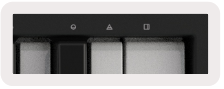
Oktav düğmelerine basıldığında klavye oktavı 1 oranında artırılır ve azaltılır. Kullanılabilir oktavlar C-2 ila C8 arasındadır. Oktav düğmelerine basıldığında Shift, klavyeyi 1 yarım ton yukarı veya aşağı transpoze edecektir.

Klavye oktavını 0'a sıfırlamak için Oktav +/- düğmelerine aynı anda basın. Klavye aktarımını 0 Shift'e sıfırlamak için Oktav +/- düğmelerine aynı anda basın.
Ayarlar
Ayarlar düğmesine basıldığında ekrandaki ayarlar menüsü açılır. Sahne ▲▼ düğmelerini kullanarak ayarlar listesinde gezinebilirsiniz. Ayarların değerlerini ayarlamak için pedleri veya parça ◄ ► düğmelerini kullanın. Kullanılabilir ayarlar aşağıda gösterilmiştir.
| Ayar | Tanım | Değer Aralığı | Varsayılan |
| Tuşlar MIDI Kanalı | Tuşlar için MIDI kanalını ayarlar | 1 -16 | 1 |
| Akorlar MIDI Kanal | Ölçek Akoru ve Kullanıcı Akoru için MIDI kanalını ayarlar | 1 -16 | 2 |
| Davul MIDI Kanalı | Bateri Modu için MIDI kanalını ayarlar | 1 -16 | 10 |
| Hız Eğrisi (Tuşlar) | Tuşlar için bir hız eğrisi seçin | Yumuşak / Normal / Sert / Kapalı | Normal |
| Hız Eğrisi (Pedler) | Pedler için bir hız eğrisi seçin | Yumuşak / Normal / Sert / Kapalı | Normal |
| Pede Son Dokunuş | Aftertouch türünü ayarlayın | Kapalı / Kanal / Çoklu | Poli |
| Eşikte Pad | Aftertouch'ın devreye gireceği eşiği ayarlayın | Düşük / Orta / Yüksek | Normal |
| Tencere Alma | Pot alımını açma/kapama | Kapalı/Açık | Kapalı |
| MIDI Saat Çıkışı | MIDI saatini açma/kapatma | Kapalı/Açık | On |
| Parlaklık | Pedlerin ve ekranın parlaklığını ayarlayın | 1-16 | 9 |
| Vegas Modu* | Vegas Modunu açar/kapatır* | Kapalı/Açık | On |
*Vegas Modu, belirli bir süre işlem yapılmadığında pedlerde ve fader düğmelerinde gösterilen ışık gösterisidir.
Pot Alma
Pot Pickup ayarlar menüsünden açılabilir. Pot Pickup açıldığında Launchkey'iniz Potlar ve Fader'lar için çeşitli sayfaların durumlarını kaydedecektir. Kontrol, yalnızca kontrol kayıtlı durum konumuna taşındığında MIDI çıkışı verecektir. Bunun amacı kontrol değerindeki ani sıçramaları önlemektir.
Kumanda hareket ettirildiğinde ve kaldırılmadığında, başlatma noktasına taşınana kadar ekranda kaydedilen değer görüntülenecektir.
“…” düğmesine basmak Başlatma tuşunu e-postalara göz atmak için yararlı bir gezinme moduna geçirecektir.ampdosyalar ve ön ayarlar. Pedlerin aşağıda gösterildiği gibi yandığını göreceksiniz. 4 mavi ped, bilgisayarınızın klavyesindeki imleç kontrol tuşlarını kopyalayan sol, sağ, yukarı ve aşağı tuş takımını oluşturur. Yeşil ped, bilgisayarınızın klavyesindeki enter tuşunun aynısını yapar. Pedler ön ayarlara ve ayarlara göz atmak ve bunları seçmek için kullanılabilir.ampDAW'nızdaki veya bir yazılım eklentisindeki dosyaların yanı sıra klavyenin imleç tuşlarının ve enter düğmesinin diğer işlevlerini de içerir.

Diğer DAW'larla Çalışmak
Launchkey, Logic, Reason ve ayrıca HUI (insan kullanıcı arayüzü) kullanan bir dizi diğer DAW için genel amaçlı bir MIDI denetleyicisi olarak görev yapabilir. Tuşlardan gönderilen Nota Açık/Nota Kapalı mesajlarına ek olarak potların, faderların ve pedlerin her biri, Novation Bileşenleri kullanılarak özelleştirilebilen bir MIDI mesajı iletir. Bu, cihazınızı bu mesajları istediğiniz gibi kullanacak şekilde yapılandırmanıza olanak tanır.
Mantık
Launchkey'iniz, Apple Logic Pro X'teki birçok görev için denetleyici görevi görebilir. Bağımsız Özellikler bölümünde açıklanan davranış, Logic Pro X'te aynı kalır. Ayrıca, Özel Modlar ile Launchkey'inizi ihtiyaçlarınıza uyacak şekilde değiştirebilirsiniz. Ayrıca Launchkey'in Logic Pro'ya özel bazı işlevleri de vardır; bu, aşağıda ayrıntılı olarak açıklanmıştır.
Kurmak
Launchkey'i Logic Pro ile kullanmak üzere ayarlamak için gerekli sürücüleri indirmeniz gerekir; bunu yapmak için aşağıdaki adımları izleyin:
- novationmusic.com adresindeki Novation Müşteri Portalı bağlantısını takip edin
- Başlatma Anahtarını Kaydet [MK3]
- Donanımım > Başlatma Anahtarı [MK3] > Sürücüler'e gidin

- Mantıksal Komut Dosyası Yükleyicisini indirin ve çalıştırın
Logic Pro ve komut dosyası yüklendiğinde Launchkey'inizi Mac'inizin veya PC'nizin USB bağlantı noktasına takın. Logic'i açtığınızda Başlatma Anahtarınızın otomatik olarak algılanması gerekir. Şimdi, Başlatma tuşundaki Shift düğmesini basılı tutarsanız pedler şuna benzer görünmelidir:

Bu gerçekleşmezse, aşağıdaki yolu kullanarak Başlatma Anahtarınızı 'Kontrol Yüzeyi' olarak manuel olarak seçmeniz gerekecektir: Logic Pro X > Kontrol Yüzeyleri > Kurulum. Kurulum penceresine girdikten sonra 'Yeni' menüsünden 'Yükle'yi seçin. Bu da 'Yükle' penceresini açacaktır. Novation Başlatma Anahtarına gidin ve 'Ekle'yi tıklayın.

Oturum Modu
Oturum moduna, aşağıda gösterildiği gibi Shift tuşunu basılı tutarken Oturum Modu tuşuna basılarak erişilir. Bu mod, Logic parçalarını kaydetmeyi veya sessize almayı ve solo olarak etkinleştirmenizi sağlar.
Kayıt/Sessiz modu – pedlerin üst sırası kayıt kolunu ilgili iz üzerinde değiştirir ve kırmızı renkte yanar, alt sıra ise parçayı sessize alır ve sarı renkte yanar. Pedler tarafından temsil edilen izler tüm gönderme izlerini içerir; pedlerin üst sırası göndermeler (otobüsler) için aydınlatılmayacaktır.

Kırmızı pede basmak, o parçayı kayıt için etkinleştirecek ve daha parlak bir kırmızı renkte yanacaktır. Bir parçanın sesi kapatıldığında ilgili ped daha parlak hale gelecektir.
Kayıt/Solo modu – Yukarıdaki gibi, üst sıradaki pedler kayıt kolunu ilgili iz üzerinde değiştirir, alt sıradaki pedler mavi renkte yanar ve parçayı solo olarak değiştirir. Solo yapıldığında ped daha parlak bir maviye dönüşecektir.

Yukarıdaki iki mod arasında Durdur/Yalnız/Sessiz düğmesine basılarak geçiş yapılır. Launchkey'i Logic Pro ile kullanırken Durdur/Yalnız/Sessiz düğmesinin yalnızca Solo ve Sessiz modları arasında geçiş yapacağını, Durdurma modunun bulunmadığını lütfen unutmayın. Parçanın durdurulması Taşımayı durdur butonu ile yapılır.
Tencere (Topuzlar)

Cihaz Modu - Potları seçilen kanaldaki parametrelere veya cihazın "akıllı kontrollerine" bağlar. Enstrüman izleri için bu, enstrümanın parametre dizisidir. Potları Cihaz Moduna atamak için Shift düğmesini basılı tutarak Cihaz Pedi'ne (sol üst) basın. Artık herhangi bir düğme hareket ettirildiğinde, değiştirilen cihaz parametresi ve o anki değeri ekranda bir süreliğine görüntülenir. Aşağıdaki resimde 'Klasik Elektrikli Piyano' içeren bir parça gösterilmektedir. Bu eskiampLaunchkey'inizin 8 kabı Zil Sesi, Tiz, Sürüş vb. dahil olmak üzere çeşitli önemli parametreleri kontrol eder.

Ses Modu – Potları, gönderme parçaları (otobüsler) dahil olmak üzere bir projenin parçalarının ses seviyesi kontrolüne bağlar. Herhangi bir pot hareket ettirildiğinde, değiştirilen parametre ve mevcut değeri ekranda görüntülenir.
Kaydırma Modu – Gönderim (otobüsler) dahil olmak üzere ilgili parçalar için tavaları kontrol etmek üzere potları bağlar. Herhangi bir pot hareket ettirildiğinde, değiştirilen parametre ve mevcut değeri ekranda görüntülenir.
Gönderim Modu – Gönderimleri kontrol etmek için potları bağlar. Herhangi bir pot hareket ettirildiğinde, değiştirilen parametre ve mevcut değeri ekranda görüntülenir.
Not (yalnızca 49 ve 61 tuşlu modeller): hem potlara hem de fader'lara aynı anda bir mod atanamaz. Potlara bir mod zaten eşlenmişse, Shift basılı tutulduğunda ilgili Fader Düğmesi kırmızı görünecektir; bu durumdayken bir Fader Düğmesine basmak fader'ları o moda atamayacaktır.
Fader'lar (Yalnızca 49 ve 61 Tuşlu Modeller)
Cihaz Modu – Faderları seçilen parçadaki parametrelere veya cihazın “akıllı kontrollerine” bağlar (navigasyona bakın). Enstrüman izleri için bu, enstrümanın parametre dizisidir. Fader'ları Cihaz Moduna atamak için Shift düğmesini basılı tutarak Cihaz Fader düğmesine (en soldaki) basın. Artık herhangi bir fader hareket ettirildiğinde, değiştirilen cihaz parametresi ve mevcut değeri ekranda görüntülenir.
Ses Modu – Geçişleri (Bus parçaları) dahil olmak üzere, fader'ları bir projenin parçalarının ses seviyesi kontrolüne bağlar. Herhangi bir fader hareket ettirildiğinde, değiştirilen parametre ve onun mevcut değeri ekranda görüntülenir.
ekran.
Gönderim Modları – Gönderimleri kontrol etmek için fader'ları bağlar. Herhangi bir fader hareket ettirildiğinde, değiştirilen parametre ve mevcut değeri ekranda görüntülenir.
Not: Bir mod aynı anda hem potalara hem de fader'lara atanamaz. Potlara bir mod zaten eşlenmişse, Shift basılı tutulduğunda ilgili Fader Düğmesi kırmızı görünecektir; bu durumdayken bir Fader Düğmesine basmak fader'ları o moda atamayacaktır.
Kurma/ Seçme (Yalnızca 61 ve 49 Tuşlu Modeller)
'Arm/Seç' düğmesi, 8 'Parça Düğmesinin' işlevselliğini her iki parçaya da ayarlamak için kullanılır, böylece kayıt yapılabilir; Bir parça seçmek için veya Etkinleştirme olarak ayarlandığında, bir parça kayıt için etkinleştirildiğinde düğmeler kırmızı renkte yanar, etkinleştirilmediğinde ise soluk kırmızı renkte yanar. Işıksız düğmeler fader ile hiçbir parçanın ilişkilendirilmediğini gösterir.
Select olarak ayarlandığında düğmeler beyaz renkte yanacak, seçilen parçalar parlak olacak ve seçilmeyen parçalar soluklaşacaktır. Fader düğmesine basmak o parçayı seçecektir.
Taşıma Fonksiyonları
Aşağıda gösterilen MIDI Düğmeleri, Logic Pro ile performans ve kayıt yapmak için temel işlevleri sağlar.
- Midi Yakala – buna basıldığında Logic'te “Kayıt Olarak Yakala” işlevi tetiklenir
- Tıklama – metronom tıklamasını değiştirir
- Geri al – buna basıldığında geri alma işlevi tetiklenir
- Kaydet – buna basıldığında kayıt işlevi tetiklenir
- Çal ve Durdur – bu düğmeler parçanın çalınmasını kontrol eder.
- Döngü – taşıma döngüsünü değiştirir (“Döngü Modu”)
◄ ve ►parça düğmeleri, o anda seçili olan parça arasında gezinmenizi sağlar. Oturum Modundayken, halihazırda seçili olan parçanın pedi, seçilmeyen parçalardan daha parlak kırmızı renkte yanacaktır ve Cihaz Modundayken akıllı kontrollerin seçilen parçaya göre değiştiğini fark edeceksiniz.

Sebep
Launchkey'iniz Propellerhead Reason'daki birçok görev için denetleyici görevi görebilir. Bağımsız Özellikler bölümünde açıklanan davranış Reason'da aynı kalır. Ayrıca Özel Modlar ile Başlatma Anahtarınızı ihtiyaçlarınıza uyacak şekilde değiştirebilirsiniz. Ayrıca Launchkey'in Reason'a adanmış bazı işlevleri de vardır, bu aşağıda ayrıntılı olarak açıklanmıştır.
Kurmak
Launchkey'i Reason ile kullanmak üzere ayarlamak için gerekli komut dosyasını indirmeniz gerekir; bunu yapmak için aşağıdaki adımları izleyin:
- novationmusic.com adresindeki Novation Müşteri Portalı bağlantısını takip edin
- Başlatma Anahtarını Kaydet [MK3]
- Donanımım > Launchkey [MK3] > Sürücüler'e gidin ve Reason Script Installer'ı indirin ve çalıştırın.

Reason ve komut dosyası yüklendiğinde, Launchkey'inizi Mac'inizin veya PC'nizin USB bağlantı noktasına takın. Launchkey otomatik olarak algılanmalı ve Klavyeler ve Kontrol Yüzeyleri penceresi görünmelidir, eğer görünmüyorsa Reason > Tercihler > Kontrol yüzeylerine giderek açabilirsiniz. Novation Launchkey MK3 cihazı için “Gerekçesiyle Kullan” seçeneğinin işaretlendiğinden emin olun. Pencereyi kapat. Şimdi, Başlatma tuşundaki Shift düğmesini basılı tutarsanız pedler şöyle görünmelidir:

Taşıma Kontrolü
- Quantise – Gelen MIDI'yi niceleyerek nicelemeyi Açık/Kapalı hale getirir
- Tıklama – metronom tıklamasını değiştirir
- Geri al – buna basıldığında geri alma işlevi tetiklenir
- Çal ve Durdur – bu düğmelere basıldığında parçanın çalınması başlatılır
- Kaydet – buna basıldığında kayıt işlevi tetiklenir
- Döngü – taşıma döngüsünü değiştirir (“döngü modu”)
Döner Düğmeler
Reason enstrümanı seçildiğinde, Launchkey'in 8 düğmesi faydalı parametreleri otomatik olarak kontrol eder.
Elbette düğmelerin hangi parametreleri kontrol ettiği enstrümana göre değişir. Örneğin Kong Drum Designer ileampLaunchkey'in düğmeleri (soldan sağa) Pitch, Decay, Bus FX, Aux 1, Aux 2, Tone, Pan ve Level ile eşleşir.
Ped Oturumu Modu
Reason enstrümanı seçildiğinde ve pedler Oturum Moduna ayarlandığında (Shift'i basılı tutun ve Oturum pedine basın), Launchkey'in 16 pedi otomatik olarak kullanışlı cihaz ayarlarını kontrol eder. Tahıl S içinample Manipulator, örneğinample, pedler (soldan sağa) Effects On, Phaser On, Distortion On, EQ On, Delay On, Reverb On, Compression On, Key Mode ayarı (Poly, Retrig, Legato arasında geçiş yapar), Porta (arasında geçiş yapar) ile eşleşir Kapalı, Açık ve Otomatik), Hareket, Tane Tipi Seçimi, Osilatör Açık/Kapalı,
Sample'den Filtre'ye ve Osc'den Filtre'ye.
◄ ve ► ok düğmeleri parçalar arasında gezinmenizi sağlar; ◄ düğmesine basıldığında yukarıdaki parça seçilir ve ► düğmesi geçerli parçanın altındaki parçayı seçer. Bunu yapmak aynı zamanda yeni seçilen Reason parçasını da otomatik olarak devreye sokacaktır.
Ön Ayarlı Tarama
Reason enstrümanlarındaki ön ayarlar arasında gezinmek için ▲ ve ▼ düğmelerine basın.

4HUI ile çalışma (Pro Tools, Cubase, Studio One, vb.)
'HUI' (İnsan Kullanıcı Arayüzü Protokolü), Launchkey'in bir Mackie HUI cihazı gibi davranmasına ve dolayısıyla HUI desteği sağlayan DAW'larla çalışmasına olanak tanır. HUI'yi destekleyen DAW'ler arasında Steinberg Cubase, Avid Pro Tools, PreSonus Studio One ve diğerleri yer alıyor. Bağımsız Özellikler bölümlerinde açıklanan davranış, HUI destekli DAW'ler için geçerli olmaya devam eder. Aşağıdaki sayfalarda Launchkey'in HUI aracılığıyla bir kontrol yüzeyi görevi gördüğündeki işlevsellik açıklanacaktır.
Kurmak
Profesyonel Araçlar
Pro Tools'da Launchkey'i kurmak için 'Kurulum' > 'Çevre Birimleri' seçeneğine gidin. Buradan 'MIDI denetleyicileri' sekmesini seçin, 'Tür'ü HUI olarak, 'Alım Kaynağı'nı 'Launchkey MK3 (#) LKMK3 DAW Çıkışı' olarak, 'Gönder'i 'Launchkey MK3 (#) LKMK3 DAW Girişi' olarak ayarlayın ve '# Ch's' 8'e.
Cubase
Cubase'de Launchkey'i kurmak için 'Stüdyo' > 'Stüdyo Kurulumu'na gidin. Daha sonra 'Uzak' seçeneğini bulun ve 'Mackie HUI'yi seçin. MIDI Girişi için 'Launchkey MK3 (#) LKMK3 DAW Çıkışı'nı ve MIDI Çıkışı için 'Launchkey MK3 (#) LKMK3 DAW Girişi'ni seçin. Son olarak kontrol cihazını Cubase ile kullanmaya başlamak için 'Uygula'ya basın.
Stüdyo Bir
Launchkey'i Studio One'da ayarlamak için 'Tercihler' > 'Harici Cihazlar'a gidin ve 'Ekle..'yi tıklayın.
Ardından listeden 'Mackie HUI'yi seçin, 'Alma Yeri'ni 'Launchkey MK3 (#) LKMK3 DAW Çıkışı' ve 'Gönderme Yeri'ni 'Launchkey MK3 (#) LKMK3 DAW Girişi' olarak ayarlayın.
Pad Oturumu Modu
Oturum Moduna girmek için Shift tuşunu basılı tutun ve Oturum pedine (sol altta) basın, Launchkey'in 16 pedi artık parçaları sessize almak ve solo olarak kullanmak için kullanılabilir. Üst sıra mavi, alt sıra ise sarı renkte yanacaktır. Solo veya sessiz aktif değilse pedler loş bir şekilde, aktif olduğunda ise parlak bir şekilde yanacaktır.
◄ ve ► parça düğmeleri seçilen parçalar arasında hareket eder. Aynı anda 8 parça arasında gezinmek için Shift düğmesini basılı tutun ve ◄ veya ► parça düğmesine basın.
Mikserin Kontrol Edilmesi
Potlar ve fader'lar (yalnızca 49 ve 61 tuşlu modeller), parça kümesi üzerinde mikser kontrolü sağlayabilir.
Shift tuşunu basılı tutun ve ardından Parça ses düzeyini, kaydırmayı ve Send A/B'yi Launchkey'inizin 8 potu veya fader'ı ile kontrol etmek için Volume, Pan veya Sends pan veya Fader düğmelerine basın. Gönderimler tuşuna (vardiya basılıyken) birden çok kez basıldığında Gönderim A ve B arasında geçiş yapılır.
Fader'lar her zaman seçilen parça kümesi için parça ses düzeylerini kontrol eder.
Kurma/Seçme düğmesi parçaları kurma (varsayılan) ve parçaları seçme arasında geçiş yapar. Seçim modundayken Fader düğmeleri soluk beyaz renkte, etkinleştirme modunda ise kırmızı renkte yanar. Bir parça seçildiğinde ve aktif olduğunda Fader düğmesi parlak bir şekilde yanacaktır.
Aşağıda listelenen taşıma düğmeleri, HUI ile kullanıldığında açıklandığı şekilde çalışacaktır.
Oyna - Bu düğmeye basıldığında parçanın çalınması başlatılacaktır.
Durmak - Bu düğmeye basıldığında parçanın çalınması durdurulacaktır.
Geri alma - buna basıldığında geri alma fonksiyonu Rec – buna basıldığında kayıt etkinleştirme fonksiyonu tetiklenir Loop – taşıma döngüsünü değiştirir (“döngü modu”)
Özel Modlar ve Bileşenler
Özel modlar, her kontrol alanı için benzersiz MIDI şablonları oluşturmanıza olanak tanır. Bu şablonlar Novation Bileşenlerinden oluşturulup Launchkey'e gönderilebilir.

Belgeler / Kaynaklar
 |
yenilik LAUNCHKEY [pdf] Kullanıcı Kılavuzu BAŞLAT ANAHTARI |


