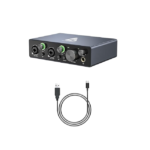
NODE STREAM NCM USB C Ses Arayüzü Ses Arayüzü

Özellikler
Marka: NCM Ses
Modeli: Nodestream Nodecom (NCM)
Kullanım: Tek kanallı masaüstü ses akışı cihazı
Konum: Kontrol Odası
Ürün Kullanım Talimatları
Başlarken
Nodestream Nodecom (NCM) cihazınıza hoş geldiniz. NCM, Nodestream grubunuz içindeki diğer Nodestream cihazlarıyla iletişim kurmak için tek kanallı bir masaüstü ses akış cihazı olarak kullanılmak üzere tasarlanmıştır. Entegre kullanıcı arayüzü, sistem durumunun sezgisel kontrolüne ve geri bildirimine olanak tanır.
Temel Özellikler
- Tek kanallı masaüstü ses akışı
- Diğer Nodestream cihazlarıyla iletişim
- Sistem durumu kontrolü ve geri bildirimi için entegre kullanıcı arayüzü
Tipik Sistem Kurulumu
SAT/LAN/VLAN Yapılandırması: NCM cihazını iletişim için uygun ağ ayarlarına bağlayın.
Ses Kontrolü: Cihazı uzak sahalar ve kontrol odaları arasında sesli iletişim için kullanın.
SSS
- S: Kablolarda herhangi bir hasar fark edersem ne yapmalıyım?
A: Kablolarda herhangi bir hasar fark ederseniz yardım için derhal destek ekibiyle iletişime geçin. Güvenli olmayan durumlara yol açabileceğinden ürünü hasarlı kablolarla kullanmaya çalışmayın.
operasyon. - S: Bunun garanti bilgisini nerede bulabilirim? ürün?
A: Garanti bilgilerine çevrimiçi olarak aşağıdaki bağlantıdan ulaşılabilir: Garanti Bilgileri
Lütfen bu ürünü kullanmadan önce bu talimatları dikkatlice okuyunuz.
 Güvenliğiniz için bilgiler
Cihazın servisi ve bakımı yalnızca kalifiye servis personeli tarafından yapılmalıdır. Uygun olmayan onarım çalışmaları tehlikeli olabilir. Bu ürüne kendiniz servis vermeye çalışmayın. TampBu cihazın kullanılması yaralanmaya, yangına veya elektrik çarpmasına yol açabilir ve garantinizi geçersiz kılacaktır.
Cihaz için belirtilen güç kaynağını kullandığınızdan emin olun. Uygun olmayan bir güç kaynağına bağlanması yangına veya elektrik çarpmasına neden olabilir.
Operasyon Güvenliği
Ürünü kullanmadan önce tüm kabloların hasarlı olmadığından ve doğru şekilde bağlandığından emin olun. Herhangi bir hasar fark ederseniz hemen destek ekibiyle iletişime geçin.
- Kısa devreleri önlemek için metal veya statik nesneleri cihazdan uzak tutun.
- Toz, nem ve aşırı sıcaklıklardan kaçının. Ürünü ıslanabileceği herhangi bir alana yerleştirmeyin.
- Çalışma ortamı sıcaklığı ve nemi:
- Sıcaklık: Çalışma: 0°C ila 35°C Depolama: -20°C ila 65°C
- Nem (yoğuşmasız): Çalışma: %0 ila %90 Depolama: %0 ila %95
- Temizlemeden önce cihazın fişini prizden çekin. Sıvı veya aerosol temizleyiciler kullanmayın.
- Destek ekibiyle iletişime geçin support@harvest-tech.com.au Ürünle ilgili teknik sorunlarla karşılaşırsanız.
Semboller
- Yaralanmayı veya ölümü veya mülkün zarar görmesini önlemek için uyarı veya dikkat.
 Ana hatlarıyla verilen talimatların konusu veya adımları hakkında ek notlar.
 Kullanım kılavuzunun kapsamı dışındaki içeriğe ilişkin daha fazla bilgi.
 Yürütme talimatlarında ekstra işaretçiler veya öneriler.

İletişim ve Destek support@harvest-tech.com.au
Hasat Teknolojisi Pty Ltd
7 Turner Avenue, Bentley Teknoloji Parkı WA 6102, Avustralya hasadı. teknoloji

Sorumluluk Reddi ve Telif Hakkı
Harvest Technology, bu kullanım kılavuzundaki bilgileri güncel tutmaya çalışacak olsa da, Harvest Technology, kullanım kılavuzu veya ilgili olarak eksiksizlik, doğruluk, güvenilirlik, uygunluk veya kullanılabilirlik hakkında açık veya zımni hiçbir beyanda bulunmaz veya garanti vermez. kullanım kılavuzunda yer alan bilgiler, ürünler, hizmetler veya ilgili grafikler, webherhangi bir amaç için site veya başka herhangi bir medya. Bu belgede yer alan bilgilerin yayınlandığı tarihte doğru olduğuna inanılmaktadır ancak Harvest Technology bunların kullanımından kaynaklanan sonuçların sorumluluğunu üstlenemez. Harvest Technology, herhangi bir ürününde ve ilgili belgelerde herhangi bir zamanda bildirimde bulunmaksızın değişiklik yapma hakkını saklı tutar. Harvest Technology, herhangi bir ürününün veya ilgili dokümantasyonun uygulanmasından veya kullanımından kaynaklanan herhangi bir sorumluluk veya yükümlülük kabul etmez.
Kullanıcı kılavuzunu veya diğer materyalleri okuduktan sonra vereceğiniz kararlar sizin sorumluluğunuzdadır ve Harvest Technology, yapmayı seçtiğiniz hiçbir şeyden sorumlu tutulamaz. Bu nedenle, bu tür materyallere güvenmeniz kesinlikle sizin sorumluluğunuzdadır. Harvest Technology ürünleri, tüm donanım, yazılım ve ilgili belgeler de dahil olmak üzere uluslararası telif hakkı yasalarına tabidir. Bu ürünün satın alınması veya kullanılması, Harvest Technology'ye ait her türlü patent hakkı, telif hakkı, ticari marka hakkı veya diğer fikri mülkiyet hakları kapsamında bir lisans anlamına gelir.
Garanti
Bu ürünün garantisi çevrimiçi olarak şu adreste bulunabilir: https://harvest.technology/terms-and-conditions/
 FCC Uyumluluk Beyanı
NOT: Bu ekipman test edilmiş ve FCC kurallarının 15. bölümüne göre A Sınıfı dijital cihaz sınırlarına uygun olduğu görülmüştür. Bu sınırlar, ekipmanın ticari bir ortamda çalıştırılması durumunda zararlı girişime karşı makul koruma sağlamak üzere tasarlanmıştır. Bu ekipman radyo frekansı enerjisi üretir, kullanır ve yayabilir ve kullanım kılavuzuna uygun şekilde kurulup kullanılmazsa radyo iletişimlerinde zararlı girişime neden olabilir. Bu ekipmanın bir yerleşim bölgesinde çalıştırılmasının zararlı girişime neden olması muhtemeldir; bu durumda kullanıcının, masrafları kendisine ait olmak üzere girişimi düzeltmesi gerekecektir. Uyumluluktan sorumlu tarafça açıkça onaylanmayan değişiklikler veya modifikasyonlar, kullanıcının ekipmanı çalıştırma yetkisini geçersiz kılabilir.
 CE/UKCA Uyumluluk Beyanı
(CE) ve (UKCA) sembolü ile işaretlenmesi, bu cihazın Avrupa Topluluğu'nun geçerli direktiflerine uygun olduğunu ve aşağıdaki teknik standartları karşıladığını veya aştığını gösterir.
- Direktif 2014/30/EU – Elektromanyetik Uyumluluk
- Direktif 2014/35/EU – Düşük Hacimtage
- Direktif 2011/65/EU – RoHS, elektrikli ve elektronik ekipmanlarda belirli tehlikeli maddelerin kullanımının kısıtlanması
Uyarı: Bu ekipmanın çalıştırılması konut ortamında kullanıma yönelik değildir ve radyo parazitine neden olabilir.
Başlarken
giriiş
Nodestream Nodecom (NCM) cihazınıza hoş geldiniz. NCM, Nodestream grubunuz içindeki diğer Nodestream cihazlarıyla iletişim için tek kanallı bir masaüstü ses akış cihazı olarak kullanılmak üzere tasarlanmıştır. Entegre kullanıcı arayüzü, sistem durumunun sezgisel kontrolüne ve geri bildirimine olanak tanır.

Temel Özellikler
- 1 ses kanalının düşük bant genişliği, düşük gecikmeli akışı
- Küçük masaüstü cihazı
- Çoklu giriş türleri – USB ve analog ses
- Düşük güç tüketimi
- Askeri düzeyde güvenlik – 384 bit şifreleme
Tipik Sistem Kurulumu

Bağlantılar / kullanıcı arayüzü
Arka

- Güç Girişi
USB C – 5VDC (5.1VDC tercih edilir). - USB-A 2.0
Hoparlör, kulaklık gibi aksesuarların bağlantısı için kullanılır. - Gigabit Ethernet
Müşteri ağına bağlanmak için kullanılan bir RJ45 bağlantısı. - WiFi Anteni
Birlikte verilen WiFi anteninin bağlantısı için SMA konnektörü.
Yalnızca birlikte verilen veya onaylanmış PSU'yu ve kabloyu kullanın. Alternatifler kullanıldığında performans ve çalışma etkilenebilir.
Taraf

- USB-A 2.0
Hoparlör, kulaklık gibi aksesuarların bağlantısı için kullanılır. - Analog Ses
Ses cihazlarının bağlantısı için 3.5 mm TRRS jakı. - Soğutma Girişi
Bu, soğutma sistemi için bir giriş deliğidir. Hava bu havalandırma deliğinden içeri çekilirken engellememeye dikkat edin. - Cooling Exhaust
Bu, soğutma sistemi için bir egzoz havalandırmasıdır. Hava bu havalandırma deliğinden dışarı çıktığından, engellememeye dikkat edin.
UI

- Durum LED'i
Sistem durumunu gösteren RGB LED. - Konuşmak İçin Bas
Bir ses bağlantısı etkinken ses girişini kontrol eder. LED halkası ses bağlantısı durumunu gösterir. - Ses Kontrolü
Giriş ve çıkış ses seviyelerini kontrol eder, modu değiştirmek için basın. LED halkası mevcut seviyeyi gösterir.
Nodestream cihazları, kurulum ve ayrıntılı kullanıcı arayüzü işlevi için Hızlı Başlangıç Kılavuzuyla birlikte sunulur. Erişim için son sayfadaki Kullanıcı Kaynakları QR kodunu tarayın
Yapılandırma
Üzerindeview
Nodestream cihazınızın konfigürasyonu sistem üzerinden gerçekleştirilir Web Arayüz.
Buradan şunları yapabilirsiniz:
- View sistem bilgisi
- Ağları yapılandırma
- Kullanıcı oturum açma kimlik bilgilerini ayarlayın
- Uzaktan desteği etkinleştirme/devre dışı bırakma
- Kurumsal Sunucu ayarlarını yönetin
- Manage updates
Web Arayüz
The Web Arayüze bir aracılığıyla erişilebilir web aynı ağa bağlı bir bilgisayarın tarayıcısı. Giriş yapmak için aşağıdaki adımları izleyin.
- Varsayılan kullanıcı adı = yönetici
- Varsayılan şifre = admin
- Web Nodestream yazılımı başlatılana kadar arayüz kullanılamaz
Bilgisayarınızı cihazınızla aynı ağa veya bir Ethernet kablosu aracılığıyla doğrudan cihaza bağlayın.

DHCP Etkinleştirilmiş Ağ
- Cihazınızın Ethernet bağlantı noktasını LAN'ınıza bağlayın ve açın.
- Birinden web Aynı ağa bağlı bir bilgisayarın tarayıcısına, cihazın IP adresini girin veya http://serialnumber.local örneğin http://au2234ncmx1a014.local
- İstendiğinde oturum açma bilgilerinizi girin.
Seri numarası cihazınızın tabanında bulunabilir
DHCP Etkin Olmayan Ağ
Bir cihaz DHCP özelliği etkin olmayan bir ağa bağlandığında ve ağı yapılandırılmadığında, cihaz 192.168.100.101 varsayılan IP adresine geri dönecektir.
- Cihazınızın Ethernet bağlantı noktasını LAN'ınıza bağlayın ve açın.
- Aynı ağa bağlı bir bilgisayarın IP ayarlarını şu şekilde yapılandırın:
- IP192.168.100.102
- Alt 255.255.255.252
- Geçit 192.168.100.100
- Birinden web Tarayıcınızın adres çubuğuna 192.168.100.101 girin.
- İstendiğinde oturum açma bilgilerinizi girin.
DHCP'nin etkin olmadığı bir ağda birden fazla cihazı yapılandırırken, IP çakışmaları nedeniyle aynı anda yalnızca 1 cihaz yapılandırılabilir. Bir cihaz yapılandırıldıktan sonra ağınıza bağlı bırakılabilir
İlk Yapılandırma
Nodestream aygıtınızın Ethernet ağı, istikrarlı bir bağlantı sağlayacak ve aygıtın IP adresini varsayılan statik olarak ayarlamasını önleyecek şekilde yapılandırılmalıdır; daha fazla bilgi için sayfa 5'teki “DHCP Etkin Olmayan Ağ” bölümüne bakın.
- Giriş yapın Web Arayüz.
- Oturum açtıktan sonra, ANA arayüzü yapılandırmak için turuncu bir istem göreceksiniz.

- DHCP özellikli bir ağa bağlıysanız, "Bağlantı Noktası" penceresinde kaydet'i tıklayın. Statik IP ayarlarının yapılandırılması için sayfa 7'deki “Bağlantı Noktası Yapılandırması” bölümüne bakın.
- Cihazınız bir Enterprise Server tarafından yönetiliyorsa ayrıntıları Sistem sayfasına girin. Bkz. “Kurumsal Sunucu Ayarları” sayfa 12.
Ağ
Bu bölümün Web Arayüz, aygıt yazılımı sürümü, ağ bilgileri, test etme ve aygıt ağ bağdaştırıcılarının yapılandırması hakkında bilgi sağlar.

Bilgi
Seçilen bağlantı noktasına ilişkin bilgileri görüntüler (“Bağlantı Noktası” bölümündeki açılır menüden bağlantı noktası seçilebilir)
İsim
Bağlantı noktasının adı
Durum
Bağlantı noktasının bağlantı durumunu görüntüler – bağlı veya kapalı (fişi takılı değil)
Yapılandırıldı
“Evet” ise, bağlantı noktası DHCP veya manuel olarak yapılandırılmıştır
SSID (yalnızca WiFi)
Bağlı WiFi ağı SSID'sini görüntüler
DHCP
DHCP'nin etkinleştirilip etkinleştirilmediğini veya devre dışı bırakıldığını gösterir
IP
Geçerli bağlantı noktası IP adresi
Alt ağ
Geçerli bağlantı noktası alt ağı
MAC Adresi
Bağlantı noktası donanımı MAC adresi
Alma
Canlı bağlantı noktası alma verimi
Gönderiliyor
Canlı bağlantı noktası gönderme verimi

Test
Ağ ayarlarının ve yeteneklerinin onaylanması için yararlı ağ test araçları.
Hız Testi
Mevcut yükleme ve indirme bant genişliğini test etmek için.
Çınlama
Nodestream sunucusuna bağlantıyı test etmek için (www.avrlive.com) veya ağınızdaki diğer cihazlarla bağlantıyı onaylamak için
- Ping yapılacak IP adresini girin.
- Ping düğmesine tıklayın.
- Bildirim görüntülenecek ve ardından aşağıdakilerden biri gelecektir:
- MS'de ping süresi başarılı
- IP adresine ulaşılamadı başarısız

Port Yapılandırması
Cihaz ağları için konfigürasyon bölümü. Bağlantı noktaları DHCP veya Manuel (statik IP) olarak yapılandırılabilir

Liman Seçimi
Açılır menü, kullanılabilir ağ bağlantı noktalarını görüntüler. Yapılandırma için seçin.
Yapılandırma Türü
Açılır menüden DHCP'yi veya manuel'i seçin.
- Yalnızca IPv4 ağları desteklenir
- Ethernet ve WiFi bağlantısı yapılandırıldığında cihaz WiFi bağlantısını tercih edecektir
Ethernet
- “Bağlantı Noktası” açılır menüsünden yapılandırmak istediğiniz bağlantı noktasını seçin.
DHCP
- Henüz seçilmemişse, “IPv4” açılır menüsünden “DHCP”yi seçin ve kaydedin.
- İstendiğinde IP ayarları değişikliğini onaylayın. Ağ ayarı uygulandı istemi görüntülenecektir.

- Ağ bilgilerinin doğru olduğunu onaylayın.
Manuel
- “IPv4” açılır menüsünden “Manuel”i seçin ve Ağ Yöneticiniz tarafından sağlanan ağ ayrıntılarını girin ve ardından kaydedin.

- İstendiğinde IP ayarları değişikliğini onaylayın. Ağ ayarı uygulandı istemi görüntülenecektir.

- Yeni IP adresini girin veya http://serialnumber.local senin içinde web tekrar oturum açmak için tarayıcı Web Arayüz.
- Ağ bilgilerinin doğru olduğunu onaylayın.
Wifi
- “Bağlantı Noktası” açılır menüsünden “WiFi”yi seçin.
- “Görünür Ağlar” açılır menüsünden kullanılabilir ağlar listesinden ağı seçin.

- Güvenlik türünün doğru olduğunu onaylayın ve şifreyi girin.

DHCP
- Henüz seçilmemişse, “IPv4” açılır menüsünden “DHCP”yi seçin ve kaydedin.
- İstendiğinde, IP ayarları değişikliğini onaylayın; bir ağ ayarı uygulandı istemi görüntülenecektir.

- WiFi bağlantı noktasını seçin ve ağ bilgilerinin doğru olduğunu onaylayın.
Manuel
- “IPv4” açılır menüsünden “Manuel”i seçin ve Ağ Yöneticiniz tarafından sağlanan ağ ayrıntılarını girin ve ardından kaydedin.

- İstendiğinde, IP ayarlarının değiştirildiğini onaylayın, bir ağ ayarı uygulandı istemi görüntülenecektir.

- Yeni IP adresini adresinize girin web tekrar oturum açmak için tarayıcı Web Arayüz.
- WiFi bağlantı noktasını seçin ve ağ bilgilerinin doğru olduğunu onaylayın.
Bağlantıyı kes
- “Bağlantı noktası” açılır menüsünden WiFi'yi seçin.
- “Bağlantıyı Kes” düğmesine tıklayın.

Güvenlik Duvarı Ayarları
Kurumsal ağ güvenlik duvarlarının/ağ geçitlerinin/virüsten koruma yazılımlarının, Nodestream cihazlarının çalışmasına izin vermek için değişiklik gerektirebilecek katı kurallara sahip olması yaygındır. Nodestream cihazları birbirleriyle TCP/UDP bağlantı noktaları aracılığıyla iletişim kurar, bu nedenle kalıcı ağ kurallarının aşağıdaki gibi mevcut olması gerekir:
- Protokol YALNIZCA IPv4'tür
- Cihazların genel ağa (İnternet) erişimi olmalıdır
- Nodestream sunucusuna gelen/giden:
- TCP bağlantı noktası 55443, 55555, 8180, 8230
- UDP bağlantı noktası 45000
- Cihazlar aşağıdaki aralıklarda birbirleri arasında UDP paketleri gönderebilmelidir:
- UDP bağlantı noktası: 45000 – 50000

- Tüm trafik 384 bit şifreleme ile korunmaktadır
- Tüm bağlantı noktası aralıkları dahildir
- Daha fazla bilgi için Harvest destek ekibiyle iletişime geçin. support@harvest-tech.com.au
Sistem
Bu bölümün Web Arayüz yazılım için bilgi sağlar, sistem video modlarını değiştirir, Web Arayüz şifre yönetimi, fabrika ayarlarına sıfırlama ve uzaktan desteği etkinleştirme/devre dışı bırakma.

Sürüm Kontrolü
Yazılım süreçlerine ve bunların kaynak kullanımına ilişkin bilgileri görüntüler. Bu, yazılım ve/veya performans sorunlarının tanılanmasında yararlı olabilir.
Kurumsal Sunucu Ayarları
Nodestream cihazları, Harvest sunucusu veya özel bir "Kurumsal Sunucu" aracılığıyla yönetilebilir. Nodestream cihazınız bir Enterprise Server tarafından yönetiliyorsa bu bölüme ayrıntılarını girmeniz gerekecektir. Daha fazla bilgi için şirketinizin Nodestream yöneticisine başvurun.
Şifreyi Güncelle
Değiştirmenize olanak tanır Web Arayüz giriş şifresi. Parola bilinmiyorsa fabrika ayarlarına sıfırlama işlemi gerçekleştirin. Aşağıdaki “Fabrika Ayarlarına Sıfırlama” konusuna bakın.
Seçenekler
Fabrika Ayarlarına Sıfırlama
Cihazın fabrika ayarlarına sıfırlanması aşağıdakileri sıfırlayacaktır:
- Ağ ayarları
- Web Arayüz giriş şifresi
- Kurumsal sunucu ayarları
Fabrika ayarlarına sıfırlama yapmak için:
- Başlat (a veya b):
- A. PTT ve VOL düğmelerini basılı tutun

- B. Sistem sayfasından “Fabrika Ayarlarına Sıfırla” seçeneğini seçin. Web Arayüz. İstendiğinde onaylamak için Fabrika Sıfırla'yı seçin.
- A. PTT ve VOL düğmelerini basılı tutun
- Cihaz yeniden başlatılacak.
- Ağı veya cihazınızı yapılandırın. Sayfa 5'teki "İlk Yapılandırma" bölümüne bakın.

Uzaktan Destek
Uzaktan destek, gelişmiş sorun giderme gerekiyorsa Harvest destek teknisyenlerinin cihazınıza erişmesine olanak tanır. Uzaktan desteği etkinleştirmek/devre dışı bırakmak için “Uzaktan Destek” düğmesine tıklayın.

Uzaktan destek varsayılan olarak etkindir
Güncellemeler
Bu bölümün Web Arayüz, cihaz güncelleme sisteminin kontrolünü ve yönetimini sağlar.
Otomatik Güncellemeler
Otomatik güncellemeler varsayılan olarak etkindir, indirme ve kurulum arka planda gerçekleşir. Bu işlem sırasında cihaz yeniden başlatılabilir. Bu istenmiyorsa, “Otomatik olarak güncellensin mi?” ayarını yaparak otomatik güncellemeleri devre dışı bırakın. Hayır'a.

Manuel Güncellemeler
Cihazınız için bir güncelleme mevcut olduğunda “Güncellemeler” sekmesinin yanında bir simge görüntülenecektir.

Mevcut güncellemeleri yüklemek için:
- Güncellemeler bölümünü açın Web Arayüz.
- Bir güncelleme mevcutsa gösterilecektir. Herhangi bir güncelleme görünmüyorsa mevcut güncellemeleri görüntülemek için “yenile” düğmesine tıklayın.
- “Güncelle (kalıcı kurulum)” seçeneğini seçin ve istendiğinde koşulları kabul edin.
- Güncellenen yönetici güncellemeyi indirip yüklemeye devam edecektir.
- Güncelleme işlemi tamamlandıktan sonra cihazınız veya yazılım yeniden başlatılabilir.

Güncellemeler aşamalı olarak yüklenir. Manuel güncelleme tamamlandığında, cihazınız güncellenene kadar güncelleme yöneticisini yenilemeye ve güncellemeleri yüklemeye devam edin.
Operasyon
Kullanıcı Arayüzü
Durum LED'i
Cihaz gücünü ve ağ durumunu görüntüler.

PTT (Bas Konuş)
Yazılım ve bağlantı durumunu görüntüler ve mikrofon girişinin kontrolünü sağlar. (fabrika ayarlarına sıfırlama için de kullanılır)

VOL (Ses)
Ses seviyesinin kontrolünü sağlar ve mevcut seviyeyi görüntüler. (fabrika ayarlarına sıfırlama için de kullanılır)

Ses
Nodestream video cihazları, grubunuzdaki diğer Nodestream cihazlarına iki yönlü ses akışı sağlamak için tek bir Nodecom ses kanalı içerir.
Aşağıdaki ses cihazları desteklenir:
USB A aksesuar bağlantı noktası aracılığıyla USB hoparlör veya kulaklık, 3.5 mm TRRS jakı aracılığıyla Analog giriş/çıkış
- Mikrofon
- Zemin
- Hoparlör Sağ 4 Hoparlör Sol

Girişler Hasat kontrol uygulamanız aracılığıyla seçilir ve yapılandırılır.
Kontrol Uygulamaları
Nodestream cihaz bağlantıları ve ilgili giriş/çıkış yapılandırmaları, Harvest kontrol uygulamaları aracılığıyla yönetilir.
Düğümcü
iPad için geliştirilmiş, yalnızca kontrol amaçlı bir iOS uygulaması. Genellikle kontrol uygulamalarında veya müşterinin Nodestream grubu yalnızca donanım aygıtlarından oluştuğunda kullanılır.

Windows için Nodestream
Windows Nodestream kod çözücü, kodlayıcı, ses ve kontrol uygulaması.
Android için Nodestream
Android Nodestream kod çözücü, kodlayıcı, ses ve kontrol uygulaması.
iOS için Nodestream
iOS Nodestream kod çözücü, kodlayıcı, ses ve kontrol uygulaması.
Ek
Teknik Özellikler
Fiziksel
- Fiziksel boyutlar (YxGxD) 50 x 120 x 120 mm (1.96″ x 4.72″ x 4.72″)
- Ağırlık 475g (1.6lbs)
Güç
- Giriş USB Tip C – 5.1VDC
- Tüketim (çalışırken) 5W tipik
Çevre
- Sıcaklık Çalışma: 0°C ila 35°C (32°F ila 95°F) Depolama: -20°C ila 65°C (-4°F ila 149°F)
- Nem Çalışma: %0 ila %90 (yoğuşmasız) Depolama: %0 ila %95 (yoğuşmasız)
Arayüzler
- UI Durum LED'i PTT düğmesi
Ses kontrolü - Ethernet 10/100/1000 Ethernet bağlantı noktası
- WiFi 802.11ac 2.4 GHz/5 GHz
- USB 2 x USB Tip A 2.0
Dahil Aksesuarlar
- Donanım Jabra Speak 510 USB Hoparlör 20W ACDC PSU USB Tip A'dan C'ye kablo @ 1m WiFi Anteni
- Dokümantasyon Hızlı başlangıç kılavuzu
Sorun giderme
Sistem
| Sorun | Neden | Çözünürlük |
| Cihaz açılmıyor | Güç kaynağı bağlı değil veya çalıştırılmıyor | PSU'nun cihazınıza bağlı olduğunu ve kaynağın açık olduğunu doğrulayın |
| Erişilemiyor Web Arayüz | LAN bağlantı noktası ayarları bilinmiyor Ağ sorunu Cihaza güç verilmiyor | Fabrika ayarlarına sıfırlama yapın ve cihazı yeniden yapılandırın “Fabrika Ayarlarına Sıfırlama” sayfa 13 Aşağıdaki "Ağ" sorun giderme bölümüne bakın. Cihazın açık olduğunu doğrulayın |
| Cihaz aşırı ısınması | Engellenen havalandırmalar Çevresel koşullar | Cihazın havalandırmasının engellenmediğinden emin olun (hızlı başlangıç kılavuzuna bakın) Belirtilen çalışma koşullarının karşılandığından emin olun Bkz. “Teknik Özellikler” sayfa 17 |
| Giriş ve/veya ağ ayrıntılarını unuttum | Yok | Fabrika ayarlarına sıfırlama cihazı, bkz. “Fabrika Ayarlarına Sıfırlama” sayfa 13 |
Ağ
| Sorun | Neden | Çözünürlük |
| LAN(x) (fiş takılı değil) mesajı görüntüleniyor | Ağ, LAN bağlantı noktasına bağlı değil Anahtarda yanlış/etkin olmayan bağlantı noktası | Ethernet kablosunun bağlı olduğunu kontrol edin Bağlı bağlantı noktasının etkin ve yapılandırılmış olduğunu doğrulayın |
| Kırmızı Durum LED'i (Sunucuya bağlantı yok) | Ağ sorunu Bağlantı noktası yapılandırılmamış Güvenlik Duvarı ayarları | Ethernet kablosunun takılı olup olmadığını kontrol edin veya WiFi'nin doğru ağa bağlandığını kontrol edin Bağlantı noktası yapılandırmasının doğru olduğunu onaylayın “Bağlantı Noktası Yapılandırması” sayfa 7 Güvenlik duvarı ayarlarının uygulandığından ve doğru olduğundan emin olun. Bahsetmek “Güvenlik Duvarı Ayarları” sayfa 11 |
| WiFi ağlarını göremiyorum | WiFi anteni takılı değil Menzilde ağ yok | Birlikte verilen Wifi antenini takın WiFi yönlendiricisine/AP'ye olan mesafeyi azaltın |
Ses
| Sorun | Neden | Çözünürlük |
| Ses girişi ve/veya çıkışı yok | Ses cihazı bağlı değil Ses girişi/çıkışı seçilmedi Cihazın sesi kapatıldı | Ses cihazının bağlı ve açık olduğundan emin olun Hasat kontrol uygulamanızda doğru giriş ve/veya çıkış cihazını seçin Cihazın sesinin kapalı olmadığını doğrulayın |
| Çıkış hacmi çok düşük | Seviye çok düşük ayarlanmış | Bağlı cihazda veya Harvest kontrol uygulamanız aracılığıyla çıkış hacmini artırın |
| Giriş ses seviyesi çok düşük | Seviye çok düşük ayarlanmış Mikrofon engellenmiş veya çok uzakta | Bağlı cihazdaki veya Harvest kontrol uygulamanız aracılığıyla mikrofon seviyesini artırın Mikrofonun engellenmediğinden emin olun Mikrofona olan mesafeyi azaltın |
| Kötü ses kalitesi | Zayıf kablo bağlantısı Hasarlı cihaz veya kablo Sınırlı bant genişliği | Kabloyu ve bağlantıları kontrol edin Cihazı ve/veya kabloyu değiştirin Harvest Control Uygulaması aracılığıyla mevcut bant genişliğini artırın ve/veya kalite ayarını düşürün |

İletişim ve Destek support@harvest-tech.com.au
Hasat Teknolojisi Pty Ltd
7 Turner Ave, Teknoloji Parkı
Bentley WA 6102, Avustralya hasat.teknoloji
Tüm hakları Saklıdır. Bu belge, Harvest Technology Pty Ltd'nin mülkiyetindedir. Bu yayının hiçbir bölümü, Genel Müdürün yazılı izni olmadan çoğaltılamaz, bir geri alma sisteminde saklanamaz veya herhangi bir biçimde veya elektronik, fotokopi, kayıt veya başka bir yöntemle iletilemez. Harvest Technology Pty Ltd.
Belgeler / Kaynaklar
 |
NODE STREAM NCM USB C Ses Arayüzü Ses Arayüzü [pdf] Kullanıcı Kılavuzu NCM USB C Ses Arayüzü Ses Arayüzü, NCM, USB C Ses Arayüzü Ses Arayüzü, Arayüz Ses Arayüzü, Ses Arayüzü, Arayüz |