

Logitech Zone True Wireless Kullanım Kılavuzu


ÜRÜNÜNÜZÜ TANIYIN


KUTUDA NE VAR
1 Sol ve sağ kulaklık
2 Değiştirilebilir kulak jeli (toplam 3 çift):
— Kulak yüzgeçleri olmayan küçük sol ve sağ kulaklıklar
— Kulak yüzgeçli orta sol ve sağ kulak jelleri (kulaklıklara önceden monte edilmiştir)
— Kulak yüzgeçli büyük sol ve sağ kulak jelleri
3 Kumaş seyahat çantası
4 Kablosuz şarj kutusu
5 Kullanıcı belgeleri
6 USB-A alıcı
7 USB-C'den A'ya adaptör
8 USB-C - A şarj kablosu (0 79 ft)

DOLDURMA
USB kablosuyla şarj etme
- Kulaklıkları şarj kutusuna yerleştirin ve kapağı kapatın
- USB-C kablosunun ucunu şarj kutusunun önündeki USB-C bağlantı noktasına takın
- USB-A ucunu bilgisayarınızdaki bağlantı noktasını şarj eden USB-A'ya takın veya USB-A ucunu USB-C adaptörüne takın ve
USB-C adaptörünü bilgisayarınızdaki USB-C bağlantı noktasına takın - Kasa ışığı Gösterge, şarj için yanıp sönen, beyaz bir ışık olacaktır
- Kasa ışığı Göstergesi, tam olarak şarj olduğunda sabit beyaz olacaktır
— Tam kulaklık şarjı için 2 saat 45 dakika
— Tam vaka şarjı için 3 saat
— 5 dakika size 2 saat müzik süresi verir (ANC kapalı) - Kulaklıklar, şarj olurken alıcı ve Bluetooth® eşleştirilmiş olarak kullanılabilir

Qi kablosuz şarj cihazı ile şarj etme
- Şarj kutusunu herhangi bir Qi kablosuz şarj pedinin üzerine yerleştirin * Şarj sırasında kasa gösterge ışığı yanıp sönen, beyaz bir ışık olacaktır
- Kasa Gösterge ışığı tam olarak şarj olduğunda sabit beyaz olacak
* Qi kablosuz şarj tabanı dahil değildir

CİHAZINIZ NASIL KURULUR
- Kulaklıkları şarj kutusundan çıkarın
- Kulaklıkları kulaklarınıza takın

USB ALICI ÜZERİNDEN BİLGİSAYARLA EŞLEŞTİRME
- USB-A
USB-A alıcısını bilgisayarın USB-A bağlantı noktasına takın
USB-C
USB-A alıcısını USB-C adaptörüne takın Ardından adaptörü bilgisayarın USB-C bağlantı noktasına takın - Kulakiçi kulaklıklar, kutuda bulunan alıcıyla önceden eşleştirilmiştir. Başarılı bir şekilde eşleştirildikten sonra, alıcı üzerindeki gösterge ışığı sabit kalacaktır

BLUETOOTH® ÜZERİNDEN AKILLI TELEFONLA EŞLEŞTİRME
- Şarj kutusundaki Bluetooth® eşleştirme düğmesine 3 saniye basın Kulaklık ışığı gösterge hızla beyaz renkte yanıp söner
- Cihazınızda Bluetooth® ayarlarını açın
- Keşfedilebilir cihazlarda Zone True Wireless'ı seçin
- Başarılı bir şekilde eşleştirildiğinde, ışıklı gösterge sabit beyaza dönecektir.

MÜKEMMEL UYUMU BULUN
ANC'nin optimize edilmiş performansı ve rahatlık için, kulaklarınıza en uygun olanı bulmak üzere üç büyük boy (S, M, L) arasından seçim yapın.
- Kulaklıkları kulaklarınıza sıkıca yerleştirin En iyi sızdırmazlık ve rahatlık için kulaklıkların açısını ve derinliğini ayarlayın

- Kulağınızda çok fazla baskı hissediyorsanız boyutunu küçültün veya kulakiçi kulaklıklar çok gevşekse büyütün
— Not: Kulaklarınızın farklı tarafları için farklı boyutta kulak jelleri kullanmak yaygındır.
- Denemeye Sığdır
— Başınızı her yöne salladıktan sonra bile kulaklıklar sağlam ve sıkı kalmalıdır.
— Gürültü yalıtımının adil bir karşılaştırması olarak aynı müziği çalın

ARAMA VE MÜZİK KONTROLLERİ
| UC için: | Çağrı durumları | Çağrı dışı durumlar | ||
| Aksiyon | Sol kulaklık | Sağ kulaklık | Sol kulaklık | Sağ kulaklık |
 Kısa basın |
Cevapla / Çağrıyı sonlandır | Oynat / Duraklat | — | |
 2 saniye basın |
Çağrıyı reddet | Sonraki şarkı | ||
 Çift musluklar |
Sesi aç / kapat | ANC / Şeffaflık Geçişi | ||
| Özelleştirilebilir Logi Ayarı |
Sesi aç/kapat | |||
| Microsoft için Takımlar: |
Çağrı durumları | Çağrı dışı durumlar | ||
| Aksiyon | Sol kulaklık | Sağ kulaklık | Sol kulaklık | Sağ kulaklık |
Kısa basın |
Cevapla / Çağrıyı sonlandır | Oynat / Duraklat | Ekipleri Çağır | |
2 saniye basın |
bobini reddet | Sonraki şarkı | Ekipleri Çağır | |
Çift musluklar |
Sesi aç / kapat | ANC / Şeffaflık Geçişi | ||
| Özelleştirilebilir Logi Ayarı |
Sesi aç/kapat | |||
Not:
– Teams etkinlikleri yalnızca Teams kilidi açılmış bir bilgisayarda çalışırken çalışır
– Medya kontrol işlevi, uygulamanın türüne bağlıdır
– Çağrı etkinlikleri her zaman birinci önceliktir İki Bluetooth® cihazı bağlandığında, son etkin cihaz diğerini geçersiz kılar
Uç: Logi Tune'da bulunan düğme özelleştirmeleri ve Music EQ kontrolleri
AKTİF GÜRÜLTÜ ENGELLEMESİ (ANC)
ANC, elinizdeki göreve konsantre olmanıza yardımcı olmak için çevrenizdeki gürültüyü engeller
- ANC ve Şeffaflık modu arasında geçiş yapmak için arama yapılmayan durumlarda sol veya sağ kulaklığa iki kez dokunun
- ANC veya Şeffaflık modunu açarken sesli bir uyarı olacak
- Ayrıca Logi Tune aracılığıyla ANC ve Şeffaflık modu arasında geçiş yapabilirsiniz.

KULAKLIK IŞIK GÖSTERGESİ
Logi Tune aracılığıyla meşgul ışıklarını kontrol etme
Meşgul ışığı varsayılan olarak devre dışıdır Bunu etkinleştirmek için:
- Logi Tune'u açın
- "Ayarlar" sekmesini seçin
- "Meşgul ışığı"na tıklayın ve "Arama sırasında etkin"i seçin
| Kulaklık | Durum | |
| Beyaz | Yanıp sönen | Bluetooth® eşleştirme modu |
| Sağlam | Aktif arama* | |

ALICI IŞIK GÖSTERGESİ
| UC için: | ||
| Işık | Durum | |
| Beyaz | Yanıp sönen | Gelen çağrı |
| Sağlam | Aktif arama | |
| Kırmızı | Sağlam | Sessize al |

| Microsoft Teams için: | ||
| Işık | Durum | |
| Beyaz | Yanıp sönen | Gelen çağrı |
| Sağlam | Aktif arama | |
| Kırmızı | Sağlam | Sessize al |
| Mor | Sağlam | Aktif Ekipler başka bir cihazla çağrı yapıyor/ Çağrı etkinliği yok/ Çağrı beklemede |

KASA IŞIK GÖSTERGESİ
Sol LED ışığı: Sol kulaklığın pil durumu
Orta LED ışığı: Şarj kutusunun pil durumu
Sağ LED ışığı: Sağ kulaklığın pil durumu

| Durum | Işık | Durum | |
| Güç kaynağına takılı | Beyaz | Sağlam | Tam şarjlı |
| Sıralı Yanan | Tam şarj olmadı | ||
| Kasaya tomurcukları yerleştirme | Beyaz | 3 saniye boyunca darbe | Kutuya takılı kulaklık |
| Vaka düğmesine basıldı ve serbest bırakıldı (kulaklıklar durum) |
Beyaz | 3 saniye boyunca sabit | Tam şarjlı |
| 3 saniye boyunca darbe | Şarj etme | ||
| Kırmızı | Sağlam | Kasa pili <%20 | |
| Vaka düğmesine basıldı ve serbest bırakıldı (kulaklık yok dosya) |
Beyaz (Tüm ışıklar açık) | 3 saniye boyunca sabit | Kasa pili %80-100 arası |
| Kasa pili %50-79 arası | |||
| Beyaz (Orta ve sol ışık açık) | |||
| Beyaz (yalnızca sol ışık açık) | Kasa pili %20-49 arası | ||
| Kırmızı | Kasa pili <%20 | ||
| Diğerleri | Beyaz | göz kırpma | Eşleştirme modu |
| Kırmızı | Kablosuz (OTA) modundayken yanıp sönüyor | Cihaz üretici yazılımı güncellemesi | |
| Sıralı Yanan | Şarj hatası | ||
| Beyaz | Eşleştirme modundayken yanıp sönüyor ve yanıp sönüyor Fabrika ayarlarına sıfırlamayı onaylamak için 3 kez BEYAZ |
Fabrika ayarlarına sıfırlama | |

LOGİ AYAR
Logi Tune, periyodik yazılım ve donanım yazılımı güncellemeleriyle kulaklık performansınızı artırmanıza yardımcı olur Daha fazla bilgi edinin ve Logi Tune'u şuradan indirin
www.logitech.com/tune, Apple App Store® veya Google Play™ mağazası

YAN TONU AYARLAMA
Yan ton, konuşmalar sırasında kendi sesinizi duymanızı sağlar, böylece ne kadar yüksek sesle konuştuğunuzun farkında olursunuz Logi Tune'da yan ton özelliğini seçin ve kadranı buna göre ayarlayın
– Daha yüksek bir sayı, daha fazla harici ses duyduğunuz anlamına gelir
– Daha düşük bir sayı, daha az harici ses duyduğunuz anlamına gelir
OTOMATİK UYKU ZAMANLAYICISI
Varsayılan olarak, kulaklıklarınız bir saat kullanılmadığında otomatik olarak kapanacaktır Logi Tune'da uyku zamanlayıcısını ayarlayın
KULAKLIKLARI YENİDEN BAĞLAYIN
Logi Tune aracılığıyla kulakiçi kulaklıkları alıcıya yeniden bağlayın
- USB-A alıcısını bilgisayara takın
- Logi Tune'u açın
- Gösterge tablosundan alıcıyı seçin
"Kulaklıkları yeniden bağla"ya basın - Bluetooth® eşleştirmesini başlatmak için, şarj kutusundaki Bluetooth® eşleştirme düğmesini 3 saniye basılı tutun Alıcı üzerindeki ışıklı gösterge beyaz renkte yanıp söner
- Başarılı bir şekilde eşleştirildiğinde, alıcıdaki ışıklı gösterge sabit beyaz kalacaktır.
FABRİKA AYARLARI
- Sol ve sağ kulakiçi kulaklıkları şarj kutusuna yerleştirin
- 15 saniye boyunca kutudaki Bluetooth® eşleştirme düğmesine basın
- Sıfırlamayı onaylamak için kasa ışığı göstergeleri 3 kez beyaz yanıp söner
BOYUTLAR
Kulaklık:
Yükseklik x Genişlik x Derinlik: 15 9 x 27 4 x 26 3 mm
Ağırlık (bir çift kulaklık): 13 g
Şarj kutusu:
Yükseklik x Genişlik x Derinlik: 25 0 x 39 8 x 74 5 mm
Ağırlık: 46 gr
Alıcı:
Yükseklik x Genişlik x Derinlik: 21 5 x 13 6 x 6 0 mm
Adaptör:
Yükseklik x Genişlik x Derinlik: 25 2 x 16 5 x 9 5 mm
SİSTEM GEREKSİNİMLERİ
Hemen hemen tüm platformlarda ve işletim sistemlerinde ortak arama uygulamalarıyla çalışır
USB-C, USB-A, Bluetooth® ve iOS veya Android™ Bluetooth® özellikli cihazlar aracılığıyla Windows®, Mac veya Chrome™ tabanlı bilgisayarla çalışır
TEKNİK ÖZELLİKLER
Mikrofon Türü: Çok yönlü, hüzmeleme özelliğine sahip çift MEMS mikrofon dizisi ve içe bakan bir mikrofon
Frekans yanıtı (Kulaklık): 20-20kHz (müzik modu), 100-8kHz (konuşma modu)
Frekans yanıtı (Mikrofon): 100-8kHz
Pil tipi: Dahili pil (Lityum iyon)
Pil ömrü (konuşma süresi): 6 saate kadar (ANC açık), 6 5 saate kadar (ANC kapalı)
Pil ömrü (dinleme süresi): 7 saate kadar (ANC açık), 12 saate kadar (ANC kapalı)
Bluetooth® sürümü: 5 0
Kablosuz menzil: 30 m / 100 ft'e kadar (açık alan görüş hattı) Qi Kablosuz şarj etkin
USB-A - C şarj kablosu: 0 79 ft (24 cm)
http://www.logitech.com/support/zonetruewireless
© 2021 Logitech Logitech, Logi ve Logitech logosu, Logitech Europe SA'nın ve/veya ABD ve diğer ülkelerdeki yan kuruluşlarının ticari markaları veya tescilli ticari markalarıdır Apple ve Apple logosu, Apple Inc'in ABD ve diğer ülkelerde tescilli ticari markalarıdır ve bölgeler App Store, Apple Inc'in bir hizmet markasıdır Google Play ve Google Play logosu, Google LLC'nin ticari markalarıdır Bluetooth® kelime markası ve logoları, Bluetooth SIG, Inc'e ait tescilli ticari markalardır ve bu tür markaların Logitech tarafından her türlü kullanımı lisansa tabidir.
Bu Kılavuz hakkında daha fazlasını okuyun
https://www.logitech.com/en-us/products/headsets/zone-true-wireless-earbuds.985-001081.html
SSS – Sıkça Sorulan Sorular
DONANIM KURULUM KILAVUZU
Güncellemeleri kontrol etmek ve bunları Zone True Wireless cihazınıza uygulamak için Logi Tune Desktop uygulamasını indirip yüklemeniz gerekir. Burada.
Logi Tune uygulamasında şuraya gidin: Ayarlar Ve Kulaklık hakkında, aramak "Güncelleme MevcutEkranın alt kısmındaki ” ve güncellemeyi çalıştırmak için tıklayın.
Zone True Wireless, Bluetooth, USB-C ve A bağlantısı aracılığıyla Logi Tune Desktop ile çalışır.
Not: Zone True Wireless, Bluetooth, USB-C ve A bağlantısı aracılığıyla Logi Tune Desktop ile çalışır.
Zone True Wireless aynı anda iki cihaza bağlanabilir:
– Halihazırda bir cihaza bağlı olduğunuzda, lütfen şarj kutusundaki Bluetooth eşleştirme düğmesine basın ve ikinci bir cihazla eşleştirin
– İki cihaza bağlandığınızda, başka bir cihazla eşleştirmek için bir cihazın bağlantısını kesmeniz gerekir (şarj kutusundaki Bluetooth düğmesine basarak eşleştirin).
– Bir dongle'a bağlandığınızda, dongle her zaman iki bağlantınızdan biridir.
Telefon veya görüntülü aramalar her zaman önceliklidir. Bir video aramasındaysanız, gelen aramaları kabul etmeyi veya reddetmeyi seçebilirsiniz. Müzik dinliyorsanız, yeni bir müzik kaynağından çalmak için çalmakta olduğunuz müzik kaynağını durdurmanız gerekir.
YAZILIM KURULUM KILAVUZU
Hayır, Zone True Wireless, işletim sisteminizde bulunan sürücüleri kullanır ve çalıştırmak için ek yazılıma ihtiyaç duymaz.
BAĞLANTI SORUN GİDERME
1. Bir arama sırasında Bluetooth sinyaliniz kaybolursa Zone True Wireless'ınız otomatik olarak yeniden bağlanmalıdır. Olmazsa, tekrar bağlanması için yalnızca birkaç adım gerekir:
Zone True Wireless'ınızı şarj kutusuna geri koyun.
2. Bir dakika sonra Zone True Wireless'ı şarj kutusundan çıkarın ve bağlanmasını bekleyin.
3. Bu sorunu çözmezse, telefonunuzun Bluetooth bağlantısını yeniden başlatmanız gerekebilir:
– Telefonunuzu uçak moduna alın.
– On saniye bekleyin ve ardından uçak modunu kapatın.
– Zone True Wireless'ınız hala yeniden bağlanmıyorsa, telefonunuzun ayarlarını açın ve Bluetooth'a dokunun.
– Mevcut bilinen cihazlar listesinden Zone True Wireless'ınıza dokunun.
Daha fazla destek için lütfen bir ProSupport temsilcisiyle bağlantı kurmak için soldaki menüdeki "Bize Ulaşın" düğmesini kullanın.
– Lütfen tomurcukları kutudan çıkardığınızdan emin olun, alıcı LED'inin AÇIK olup olmadığını kontrol edin.
– Zone True Wireless kutunun dışındayken LED yanmıyorsa, lütfen alıcınızı takın/çıkarın. Ardından kulaklıkları kutuya geri koyun. 15 saniye bekleyin ve kasayı açın
– LED hala AÇIK değilse, lütfen alıcıyı başka bir USB bağlantı noktasına takmayı deneyin.
– LED hala AÇIK değilse lütfen fabrika ayarlarına sıfırlayın
LED hala AÇIK değilse, alıcıyı onarmayı deneyebilirsiniz. Logi Ayarı
Bluetooth Pro ile ilgili bilinen bir sorun varfiles PC Windows 10 kullanırken. Windows 10, sürüm 21H2, Windows 10, sürüm 2004 ve sonraki sürümleri çalıştıran ve Windows Update aracılığıyla manuel olarak "Güncellemeleri kontrol et"i arayan belirli cihazlara sahip kullanıcılar için mevcuttur (bağlantı). Lütfen Windows'unuzu 21H2'ye yükseltin, bilgisayarınızı yeniden başlatın ve bu sorunun tekrar oluşup oluşmadığını kontrol edin.
Bluetooth bağlantısı kullanıyorsanız, lütfen bunun yerine alıcıyla bağlanmayı deneyin.
DONANIM SORUN GİDERME
İlk olarak, her iki kulaklığı da şarj kutusuna koyun ve her ikisinin de şarj olduğundan emin olun. Sonra onları çıkarın ve düzgün çalışıp çalışmadıklarını test edin. Kulaklıklardan biri hala çalışmıyorsa Zone True Wireless'ı sıfırlamak için lütfen şu adımları izleyin:
– Her iki kulaklığı da şarj kutusuna koyun ve beş saniye bekleyin.
– Beş saniye sonra bunları şarj kutusundan çıkarın ve her iki kulaklığa da bağlı olup olmadığınızı kontrol edin.
– Kulaklıklardan biri hala çalışmıyorsa, Zone True Wireless'ı geri takın ve şarj kutusunu USB gücüne bağlayarak on beş dakika şarj edin.
On beş dakika sonra Zone True Wireless'ı şarj kutusundan çıkarın ve her iki kulaklığa da bağlı olup olmadığınızı kontrol edin.
– Bu yine de sorunu çözmezse Zone True Wireless'ı kutuya geri koyun ve Bluetooth cihazının eşleşmesini kaldırın.
– Zone True Wireless'ınızı cihazınızla bir kez daha eşleştirin ve her iki kulaklığa da bağlı olup olmadığınızı kontrol edin.
– Bu yine de sorunu çözmezse fabrika ayarlarına sıfırlamayı deneyin.
Hâlâ bağlantı sorunları yaşıyorsanız, lütfen Destek ekibimizle iletişime geçin.
Fabrika ayarlarına sıfırlama için lütfen aşağıdaki prosedürü kullanın:
1. Sol ve sağ kulakiçi kulaklıkları şarj kutusuna yerleştirin.
2. Kutunun içindeki Bluetooth® eşleştirme düğmesine uzun basın. Orta kasa ışık göstergesi beyaz renkte yanıp sönecektir.
3. Üç durum ışığı göstergesinin tümü, sıfırlamayı onaylamak için beyaz renkte yanıp sönecektir.
USB alıcınızı bir USB portuna taktıysanız ve birkaç dakika sonra bile cihaz sistemde tanınmadıysa veya uygulamalarınızda görünmüyorsa, bunun cihazınızla ilgili bir sorundan ziyade bir bağlantı sorunu olup olmadığından emin olmak için lütfen aşağıdakileri deneyin. donanım:
– Kurulumunuzu kontrol edin: Bağlantı güvenli ve doğru şekilde takıldı mı?
– Farklı bir USB bağlantı noktası deneyin: Bazen sisteminizdeki bir USB bağlantı noktasında sorun olabilir.
– Farklı bir cihaz deneyin: Zone True Wireless başka bir sistemde düzgün çalışıyor mu?
– Bir adaptör veya USB hub aracılığıyla bağlandıysa, doğrudan bir USB bağlantı noktasına takmayı deneyin: Bazı harici hub'lar veya genişleticiler, cihazınızı desteklemek için yeterli güce veya özelliklere sahip olmayabilir.
– Cihazınızı yeniden başlatmayı deneyin.
Windows için:
Sürücünün doğru şekilde yüklenip yüklenmediğini kontrol etmek için Aygıt Yöneticisi'ni açın
Aygıt Yöneticisine erişmek için:
– Windows Başlat simgesine tıklayın > arama çubuğuna “Aygıt Yöneticisi” yazın
– Aygıt Yöneticisi'nde Ses, video ve oyun denetleyicileri'ne tıklayın ve Zone – – True Wireless'ın listelenip listelenmediğini onaylayın.
– Kulaklığınız listede yoksa – Windows Update'in etkin olup olmadığını kontrol edin Windows Update, güncellemeleri internet üzerinden işletim sistemine otomatik olarak indiren ve yükleyen bir Microsoft Hizmetidir.
Windows Update ayarlarını kontrol etmek için:
– Windows Başlat simgesine tıklayın > Arama alanına “Windows Update” yazın – Windows Update'in etkinleştirildiğinden emin olun.
NOT: Profesyonel veya kurumsal bir ortamda çalışıyorsanız, Windows Update ayarları sisteminizin Yöneticisi tarafından kontrol edilebilir – Yardım için BT departmanınızla iletişime geçmeniz gerekebilir.
macOS için:
– Ekranın sol üst köşesindeki Elma simgesini seçin.
– Açılır menüden Bu Mac Hakkında'yı ve ardından açılır kutuda Sistem Raporu'nu seçin.
– Sistem Raporunda, kulaklık düzgün bir şekilde tanınırsa, Audio altında Zone True Wireless olarak listelenir.
Bazı masaüstü konferans uygulamaları, Bluetooth ile bağlanıldığında sessize alma ve diğer arama kontrollerini tam olarak desteklemeyebilir. Bir öneri, tam işlevsellik sağlayacak olan birlikte verilen USB dongle aracılığıyla bağlanmaktır.
Adımlar:
1.Ses sürücüsünü, Microsoft'tan Sürücüyü Yeniden Yükle veya Sürücüyü Güncelle prosedürlerine göre bilgisayara yeniden yükleyin.
2. Zone True Wireless ses sürücüsünü kaldırmak için Aygıt Yöneticisi'ne gidin. Ses, video ve oyun denetleyicileri altında, Zone True Wireless'ı bulun ve Aygıtı kaldır için sağ tıklayın.
3. Alıcıyı çıkarıp yeniden takın ve/veya Zone True Wireless'ı çıkarıp yeniden bağlayın.
Intel'in yeni platformunda (Tiger Lake), ses sorunlarını en aza indirmek için ses sürücülerinin güncellenmesi gerekebilir.
Adımlar:
1. Ses sürücüsünü bilgisayara göre yeniden yükleyin/güncelleyin. Sürücüyü yeniden yükleyin veya sürücüyü güncelleyin Microsoft'tan prosedürler.
2. Zone True Wireless ses sürücüsünü kaldırmak için Aygıt Yöneticisi'ne gidin. Ses, video ve oyun denetleyicileri altında, Zone True Wireless'ı bulun ve Aygıtı kaldır için sağ tıklayın.
3. Alıcıyı çıkarıp yeniden takın ve/veya Zone True Wireless'ı çıkarıp yeniden bağlayın.
Orta alandaki (mor çizginin sağda veya soldaki benzer bir alanda olduğu) düğmeye (sol veya sağ) bastığınızdan ve dokunmadığınızdan emin olun.
Bir cihaza bağlı olduğunuzdan ve bu cihazın yanıt verdiğinden emin olun.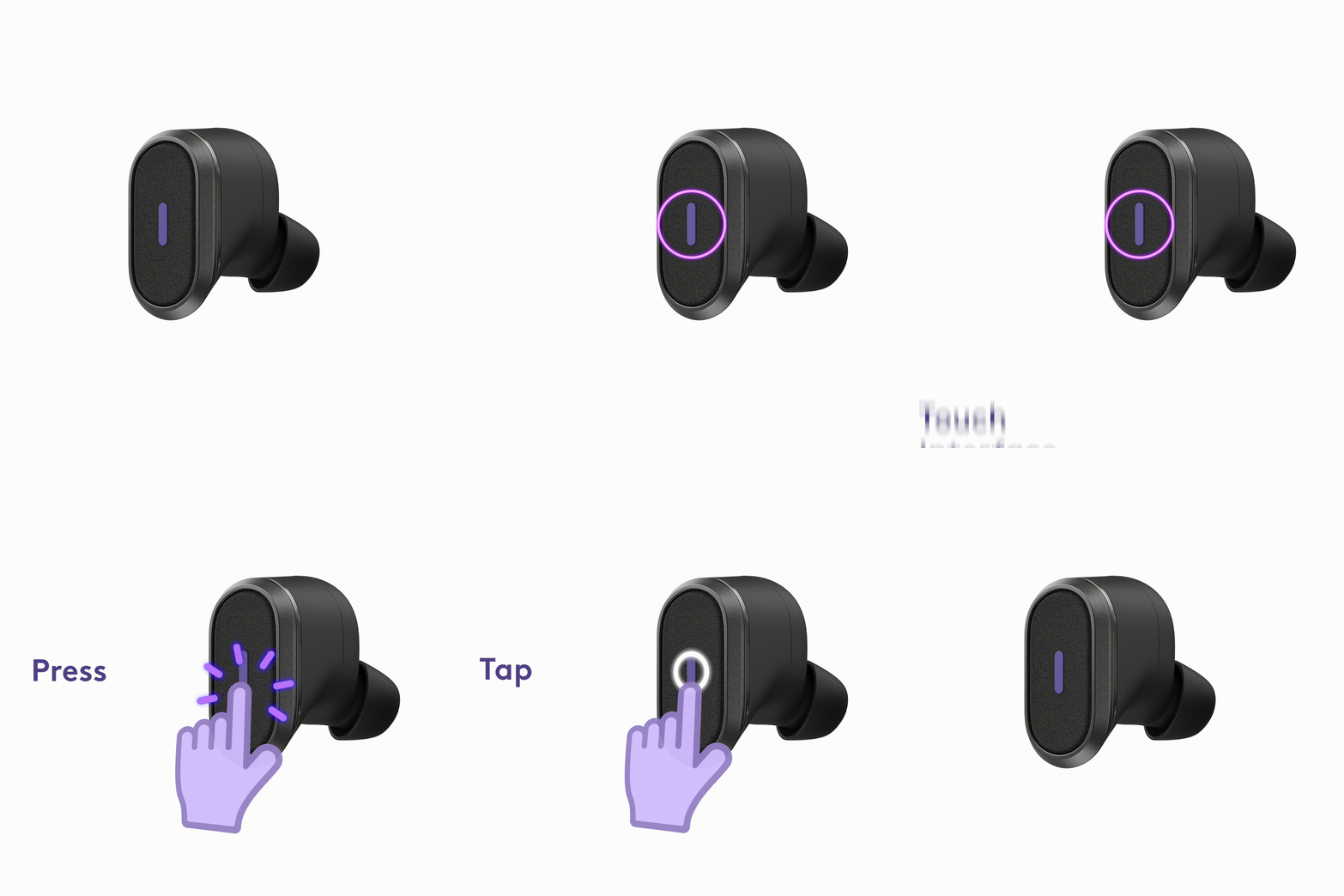
1. İnternet bağlantınızın iyi olduğundan emin olun, internet hızı bağlantınızı kontrol edin.
– İnternet hızınız düşükse görüşmeniz sırasında videoyu kapatmayı düşünebilirsiniz.
2. Bunun nedeni, alıcınızdan çok uzakta olmanız veya alıcınızın doğrudan görüş hattının kapalı olması olabilir.
1. Lütfen kullandığınız video işbirliği hizmetinin Zone True Wireless tarafından desteklendiğinden emin olun.
2. Dongle'ınızı dizüstü bilgisayarınıza taktığınızdan emin olun.
- Bu işe yaramazsa, lütfen istemci uygulamasından çıkın ve geri gelin.
– Bu hala işe yaramazsa, ses kaynağını değiştirin.
Belgeler / Kaynaklar
 |
logitech Zone Gerçek Kablosuz [pdf] Kullanıcı Kılavuzu BÖLGE GERÇEK KABLOSUZ |
 |
logitech Zone Gerçek Kablosuz [pdf] Kullanıcı Kılavuzu Bölge Gerçek Kablosuz, Bölge, Gerçek Kablosuz, Kablosuz |
 |
Logitech Zone Gerçek Kablosuz [pdf] Kullanıcı Kılavuzu Bölge Gerçek Kablosuz, Bölge, Gerçek Kablosuz, Kablosuz |


