

 Mac Bluetooth Klavye için MX Keys Mini
Kullanıcı Kılavuzu
Mac Bluetooth Klavye için MX Keys Mini
Başlarken – Mac için MX Keys Mini
HIZLI KURULUM
Git etkileşimli kurulum kılavuzu Hızlı etkileşimli kurulum talimatları için.
Daha ayrıntılı bilgi istiyorsanız, aşağıdaki 'Ayrıntılı Kurulum'a gidin. 
DETAYLI KURULUM
- Klavyenin açık olduğundan emin olun.
Easy-Switch düğmesindeki LED hızla yanıp sönmelidir. Değilse, üç saniye boyunca uzun basın.
- Cihazınızı Bluetooth ile bağlayın:
o Eşleştirmeyi tamamlamak için bilgisayarınızda Bluetooth ayarlarını açın.
o Bunu bilgisayarınızda nasıl yapacağınızla ilgili daha fazla ayrıntı için buraya tıklayın. Bluetooth ile ilgili sorunlar yaşıyorsanız, Bluetooth sorunlarını gidermek için burayı tıklayın.
Önemli
FileVault, bazı Mac bilgisayarlarda bulunan bir şifreleme sistemidir. Etkinleştirildiğinde, henüz oturum açmadıysanız Bluetooth® cihazlarının bilgisayarınıza bağlanmasını engelleyebilir. FileKasa etkin, oturum açmak için MacBook klavyenizi ve izleme dörtgeninizi kullanabilir veya oturum açmak için bir USB klavye veya fare kullanabilirsiniz. - Logitech Options Yazılımını yükleyin.
Bu klavyenin sunduğu tüm olanakları kullanmak için Logitech Options'ı indirin. İndirmek ve daha fazlasını öğrenmek için şu adrese gidin: logitech.com/options.
EASY-SWITCH İLE İKİNCİ BİR BİLGİSAYARA EŞLEŞTİRİN
Klavyenizi, kanal değiştirmek için Easy-Switch düğmesini kullanarak üç farklı bilgisayara kadar eşleştirebilirsiniz.
- Easy-Switch düğmesini kullanarak istediğiniz kanalı seçin — aynı düğmeyi üç saniye basılı tutun. Bu, klavyeyi bilgisayarınız tarafından görülebilmesi için keşfedilebilir moda getirecektir. LED hızla yanıp sönmeye başlayacaktır.
- Eşleştirmeyi tamamlamak için bilgisayarınızdaki Bluetooth ayarlarını açın. Daha fazla ayrıntı okuyabilirsiniz Burada.
- Eşleştirildikten sonra, Easy-Switch düğmesine kısa bir basış, kanalları değiştirmenizi sağlar.

YAZILIMI KUR
Bu klavyenin sunduğu tüm olanakları kullanmak için Logitech Options'ı indirin. İndirmek ve daha fazlasını öğrenmek için şu adrese gidin: logitech.com/options.
Yazılım Windows ve Mac ile uyumludur.
ÜRÜNÜNÜZ HAKKINDA DAHA FAZLA BİLGİ EDİNİN
Yeni F-satır tuşları
- – dikte
- – Emojiler
- – Mikrofonun sesini kapat/aç
 Dikte
Dikte  Dikte tuşu, aktif metin alanlarındaki (notlar, e-posta vb.) konuşmayı metne dönüştürmenizi sağlar.
Sadece basın ve konuşmaya başlayın.
Emoji  Emoji tuşuna basarak emojilere hızlıca erişebilirsiniz.
Mikrofonu sessize al/sesini aç  Video konferans görüşmeleri sırasında tek bir dokunuşla mikrofonunuzun sesini kapatabilir ve açabilirsiniz.
Anahtarı etkinleştirmek için Logi Options'ı indirin Burada.
Ürün Bittiview

- – Mac düzeni
- – Kolay Geçiş tuşları
- – Dikte tuşu
- – Emoji tuşu
- – Mikrofonun sesini kapat/aç
- - Açma / kapama düğmesi
- – Pil durumu LED'i ve ortam ışığı sensörü
Klavyeniz macOS 10.15 veya üzeri, iOS 13.4 ve iPadOS 14 veya üzeri ile uyumludur.
Pil Bildirimi
Klavyenizde, pil durumunu size bildirmek için Açma/Kapatma düğmesinin yanında bir LED bulunur. LED %100'den %11'e kadar yeşil olacak ve %10 ve altından kırmızıya dönecektir. Pil zayıfken 500 saatten fazla yazmaya devam etmek için arka aydınlatmayı kapatın. Şarj etmek için klavyenizin sağ üst köşesindeki USB-C kablosunu takın. Şarj olurken yazmaya devam edebilirsiniz.
Akıllı arka aydınlatma
Klavyenizde, arka aydınlatma seviyesini buna göre okuyan ve uyarlayan yerleşik bir ortam ışığı sensörü bulunur.
| Oda parlaklığı | Arka ışık seviyesi |
| Düşük ışık – 100 lüksün altında | L4 – %50 |
| Yüksek ışık – 100 lüksün üzerinde | L0 – arka ışık yok* |
*Arka ışık KAPALI.
Toplam sekiz arka ışık seviyesi vardır. Arka ışık seviyesini istediğiniz zaman iki istisna dışında değiştirebilirsiniz: arka ışık şu durumlarda AÇIK konuma getirilemez:
- oda parlaklığı yüksek, 100 lüksün üzerinde
- klavye pili düşük
Yazılım bildirimleri
Klavyenizden en iyi şekilde yararlanmak için Logitech Options yazılımını yükleyin. Daha fazla bilgi bulabilirsiniz Burada.
- Arka ışık seviyesi bildirimleri
 Arka ışık seviyesi değişikliklerini gerçek zamanlı olarak görebilirsiniz.
 - Arka aydınlatma devre dışı
Arka aydınlatmayı devre dışı bırakacak iki faktör vardır: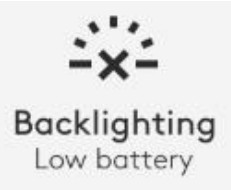 Klavyenizde yalnızca %10 pil kaldığında, arka aydınlatmayı etkinleştirmeye çalıştığınızda bu mesaj görünür. Arka ışığın geri gelmesini istiyorsanız, şarj etmek için klavyenizi takın.
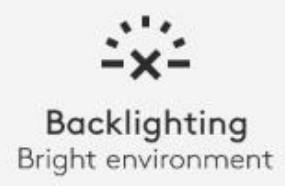 Çevrenizdeki ortam çok parlak olduğunda, klavyeniz gerekmediğinde kullanmaktan kaçınmak için arka aydınlatmayı otomatik olarak devre dışı bırakır. Bu aynı zamanda düşük ışık koşullarında arka ışıkla daha uzun süre kullanmanıza da olanak tanır. Arka aydınlatmayı AÇMAya çalıştığınızda bu bildirimi göreceksiniz.
 - Düşük pil
 Klavyeniz kalan pilin %10'una ulaştığında, arka aydınlatma KAPANIR ve ekranda bir pil bildirimi alırsınız.
 - F-Tuşları anahtarı
Fn + Esc tuşlarına bastığınızda, Medya tuşları ve F Tuşları arasında geçiş yapabilirsiniz.
Anahtarları ne zaman değiştirdiğinizi bilmeniz için bir bildirim ekledik.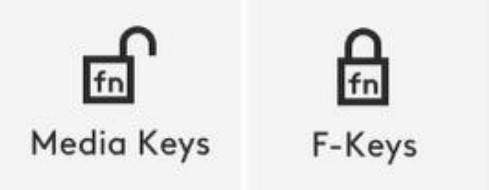
NOT: Varsayılan olarak klavyenin Medya Tuşlarına doğrudan erişimi vardır.
Logitech Akışı
MX Keys Mini'niz ile birden fazla bilgisayarda çalışabilirsiniz. Flow özellikli bir Logitech fare ile, örneğin MX Her Yerde 3, Logitech Flow teknolojisini kullanarak aynı fare ve klavyeyle birden fazla bilgisayarda çalışabilir ve yazabilirsiniz.
Bir bilgisayardan diğerine geçmek için fare imlecini kullanabilirsiniz. MX Tuşları Mini klavye, fareyi takip edecek ve aynı anda bilgisayarları değiştirecektir. Hatta bilgisayarlar arasında kopyalayıp yapıştırabilirsiniz. Logitech Options yazılımını her iki bilgisayara da yüklemeniz ve ardından bu talimatlar.
Tıklamak Burada Flow özellikli farelerimizin listesi için.
Belgeler / Kaynaklar
 |
Mac Bluetooth Klavye için logitech MX Keys Mini [pdf] Kullanıcı Kılavuzu Mac Bluetooth Klavye için MX Keys Mini, MX Keys, Mac için Mini Bluetooth Klavye, Bluetooth Klavye, Klavye |


