
Logitech M185 Kompakt Kablosuz Fare

Kullanıcı Kılavuzu
Rahat, kompakt ve kullanımı kolay Wireless Mouse M185, her yerde çalışmanıza olanak tanır.
Kutunun İçinde


Özellikler

- Sol ve sağ fare düğmeleri
- Kaydırma tekerleği
- Orta düğme için tekerleğe basın
(işlev yazılım uygulamasına göre değişebilir) - Açma/Kapama kaydırma anahtarı
- Pil kapağı serbest bırakma
- USB Nano alıcı depolama
Kurulumla ilgili yardım: Fare çalışmıyor


- Fare açık mı?
- Nano alıcı bir USB bağlantı noktasına güvenli bir şekilde takılı mı? USB bağlantı noktalarını değiştirmeyi deneyin.
- Nano alıcı bir USB hub'ına takılıysa, onu doğrudan bilgisayarınızdaki bir USB bağlantı noktasına takmayı deneyin.
- Farenin içindeki pilin yönünü kontrol edin.
- Farklı bir yüzey deneyin. Fare ve Nano alıcı arasındaki metal nesneleri kaldırın.
- Nano alıcıyı fareye daha yakın bir USB bağlantı noktasına taşımayı deneyin. Tower PC kullanıyorsanız, bir USB genişletici için www.logitech.com/usbextender adresine gidin.
- Windows® işletim sistemleri için, Connect yardımcı programını başlatarak fareyi Nano alıcıya yeniden bağlayın. www.logitech.com/connect_utility.
Önemli ergonomik bilgiler. Yanlış ayarlanmış bir çalışma alanı, yanlış vücut pozisyonu ve kötü çalışma alışkanlıkları kullanılarak uzun süreli tekrarlayan hareketler, fiziksel rahatsızlık ve sinirlerde, tendonlarda ve kaslarda yaralanma ile ilişkilendirilebilir. Ağrı, uyuşukluk, halsizlik, şişlik, yanma, cr hissediyorsanızampellerinizde, bileklerinizde, kollarınızda, omuzlarınızda, boynunuzda veya sırtınızda sertlik veya sertlik varsa, kalifiye bir sağlık uzmanına görünün. Daha fazla bilgi için lütfen Logitech® ürününde bulunan Konfor Yönergelerini okuyun. web sitede http://www.logitech.com/comfortveya Logitech® Yazılım CD'sinde.
Ürünü herhangi bir sıvıya daldırmayın veya ısıya veya neme maruz bırakmayın. Servis edilebilir parça yoktur.
1. sınıf LED ürünler. Ürün Sınıf 1 LED içerir. 5°C (41°F) ila 40°C (104°F) arasında çalışma sıcaklığı.
Ek uyumluluk bilgileri. Uyumlulukla ilgili diğer konular hakkında ek bilgi almak için şu adrese gidin: http://www.logitech.com/compliance.
Pil uyarısı! Piller yanlış tiple değiştirilirse, bozulursa veya iletken maddelere, sıvıya, ateşe veya ısıya (54°C veya 130°F'nin üzerinde) maruz kalırsa patlama veya kişisel yaralanma riski. Hasarlı şarj edilebilir pilleri kullanmayın veya şarj etmeyin. Pil türlerini karıştırmayın. Bitmiş veya hasarlı pilleri üretici talimatlarına ve yerel yasalara göre atın.
UL beyanı. Ürününüz UL onaylıdır. Yalnızca UL listesindeki ITE bilgisayarlarla kullanın.
FCC – Amerika Birleşik Devletleri ve Kanada
Bu donanım aygıtı, FCC Kurallarının 15. Bölümüne uygundur. Çalıştırma aşağıdaki iki koşula tabidir: 1) bu cihaz zararlı enterferansa neden olamaz ve 2) bu cihaz, istenmeyen çalışmaya neden olabilecek enterferans da dahil olmak üzere alınan her türlü enterferansı kabul etmelidir. Uyumluluk Bilgileri Beyanları: Bu ekipman test edilmiş ve FCC Kurallarının 15. bölümü uyarınca B Sınıfı dijital cihaz sınırlarına uygun olduğu tespit edilmiştir. Bu sınırlar, bir konut kurulumunda zararlı enterferansa karşı makul koruma sağlamak üzere tasarlanmıştır. Bu ekipman, radyo frekansı enerjisi üretir, kullanır ve yayabilir ve talimatlara uygun olarak kurulmaz ve kullanılmazsa, radyo iletişiminde zararlı parazitlere neden olabilir. Ancak, belirli bir kurulumda parazit oluşmayacağının garantisi yoktur. Bu ekipman, ekipmanı kapatıp açarak belirlenebilecek şekilde radyo veya televizyon alımında zararlı parazite neden olursa, kullanıcının aşağıdaki önlemlerden bir veya daha fazlasını alarak paraziti düzeltmeye çalışması önerilir:
- Alıcı anteni yeniden yönlendirin veya yerini değiştirin.
- Ekipman ile alıcı arasındaki mesafeyi artırın.
- Ekipmanı, alıcının bağlı olduğu devreden farklı bir devre üzerindeki prize bağlayın.
- Yardım için satıcınıza veya deneyimli bir radyo/TV teknisyenine danışın.
Bu üründe Logitech tarafından izin verilmeyen değişiklikler, bu ürünü FCC tarafından kullanma veya çalıştırma hakkınızı geçersiz kılabilir.
Ürünle birlikte blendajlı arabirim kabloları veya aksesuarları sağlanmışsa veya ürünün kurulumuyla birlikte kullanılmak üzere tanımlanmış başka bir yerde belirtilen ek bileşenler veya aksesuarlar, FCC yönetmeliklerine uygunluğu sağlamak için kullanılmalıdır.
Kanada (IC) Açıklamaları: Kablolu ürünler: Bu B Sınıfı dijital cihaz, Kanada ICES-003 ile uyumludur. Kablosuz (Radyo Vericisi) ürünler: Bölüm A. RSS-310 (27 MHz vericiler ve alıcılar): Bu Kategori II radyo iletişim cihazı, Industry Canada Standard RSS-310 ile uyumludur. Bölüm B. RSS-210 (2.4 GHz vericiler veya alıcı-vericiler): Bu Kategori I radyo iletişim cihazı Industry Canada RSS-210 ile uyumludur.
Logitech donanım ürünü sınırlı garantisi
Logitech, orijinal alıcıya, Logitech donanım ürününüzün, satın alma tarihinden itibaren ürün paketinizde belirtilen ve/veya kullanıcı belgelerinde belirtilen süre boyunca malzeme ve işçilik kusurları içermeyeceğini garanti eder. Bu bilgilere, ürününüzü çevrimiçi destek bölümünden seçerek de ulaşabilirsiniz. webwww.logitech.com/support adresindeki site. Yürürlükteki yasaların yasakladığı durumlar dışında, bu garanti devredilemez ve ilk satın alan kişiyle sınırlıdır. Bu garanti size belirli yasal haklar verir ve yerel yasalara göre değişen başka haklarınız da olabilir.
Çareleri. Logitech'in tüm sorumluluğu ve sizin münhasır çözüm yolunuz, Logitech'in seçimine bağlı olarak, (1) donanımı onarmak veya değiştirmek veya (2) donanımın satın alma noktasına iade edilmesi koşuluyla ödenen ücreti iade etmek olacaktır. veya Logitech'in satış makbuzunun veya tarihli ayrıntılı makbuzun bir kopyası ile gönderebileceği başka bir yer. Yürürlükteki yasaların yasakladığı durumlar dışında nakliye ve taşıma ücretleri geçerli olabilir. Logitech, kendi takdirine bağlı olarak, herhangi bir donanım ürününü onarmak veya değiştirmek için yeni veya yenilenmiş veya iyi çalışır durumda kullanılmış parçalar kullanabilir. Değiştirilen herhangi bir donanım ürünü, hangisi daha uzunsa, orijinal garanti süresinin geri kalanı veya otuz (30) gün boyunca veya yetki alanınızda geçerli olabilecek herhangi bir ek süre boyunca garanti edilecektir.
Bu garanti (1) kaza, kötüye kullanım, yanlış uygulama veya yetkisiz onarım, değişiklik veya sökme işlemlerinden kaynaklanan sorunları veya hasarları kapsamaz; (2) uygunsuz çalıştırma veya bakım, ürün talimatlarına uygun olmayan kullanım veya uygun olmayan vol.tage tedarik; veya (3) geçerli yasalar tarafından bu tür bir kısıtlamanın yasaklanmadığı durumlar dışında, Logitech tarafından sağlanmayan yedek piller gibi sarf malzemelerinin kullanılması.
Garanti desteği nasıl alınır. Bir garanti talebinde bulunmadan önce, adresindeki destek bölümünü ziyaret etmenizi öneririz. www.logitech.com/support teknik yardım için. Geçerli garanti talepleri genellikle satın alma noktasından, satın alma tarihinden sonraki ilk otuz (30) gün içinde işlenir; ancak bu süre, ürününüzü nereden satın aldığınıza bağlı olarak değişebilir – ayrıntılar için lütfen Logitech veya ürününüzü satın aldığınız bayi ile görüşün. Satın alma noktasında işleme alınamayan garanti talepleri ve ürünle ilgili diğer tüm sorular doğrudan Logitech'e yöneltilmelidir. Logitech'in adresleri ve müşteri hizmetleri iletişim bilgileri, ürününüzle birlikte verilen belgelerde ve ürünün web at www.logitech.com/support.
Sorumluluğun sınırlandırılması. LOGITECH HERHANGİ BİR ÖZEL, DOLAYLI, ARIZİ VEYA DOLAYLI ZARARDAN SORUMLU TUTULAMAZ, KAR, GELİR VEYA VERİ KAYBI (DOĞRUDAN VEYA DOLAYLI) VEYA HERHANGİ BİR MUHTEŞEM TİCARİ KAYBI DAHİL ANCAK BUNLARLA SINIRLI OLMAMAKTADIR. LOGITECH, BU TÜR ZARARLARIN OLASILIĞI HAKKINDA BİLGİLENDİRİLMİŞ OLURSA.
Zımni garantilerin süresi. GEÇERLİ YASALARIN YASAKLADIĞI ÖLÇÜ DIŞINDA, BU DONANIM ÜRÜNÜNÜN SATILABİLİRLİK VEYA BELİRLİ BİR AMACA UYGUNLUK İLE İLGİLİ HERHANGİ BİR ZIMNİ GARANTİ YA DA UYGUNLUK KOŞULLARI GEÇERLİ SINIRLI GARANTİNİZİN SÜRESİYLE SINIRLIDIR.
Ek Haklar. Bazı eyaletler, zımni bir garantinin ne kadar süreceği konusunda sınırlamalara veya arızi veya dolaylı hasarların hariç tutulmasına veya sınırlandırılmasına izin vermez, bu nedenle yukarıdaki sınırlamalar veya hariç tutma sizin için geçerli olmayabilir. Bu garanti size belirli yasal haklar verir ve ayrıca Eyaletten Eyalete veya ülkeye veya diğer yargı yetkisine göre değişen başka haklarınız da olabilir.
Ulusal Yasal Haklar. Tüketiciler, tüketim mallarının satışını düzenleyen geçerli ulusal mevzuat uyarınca yasal haklara sahiptir. Bu haklar, bu Sınırlı Garantideki garantilerden etkilenmez.
Başka Garanti Yoktur. Hiçbir Logitech satıcısı, temsilcisi veya çalışanı bu garantide herhangi bir değişiklik, uzatma veya ekleme yapma yetkisine sahip değildir.
Garanti Süreleri. Lütfen Avrupa Birliği'nde iki yıldan az garanti süresinin iki yıla çıkarılacağını unutmayın.
Logitech'in adresi. Logitech, Inc. 6505 Kaiser Drive, Fremont, Kaliforniya 94555
www.logitech.com/support
Lütfen bize bir dakikanızı ayırıp bilgi verin. Satın aldığınız için teşekkür ederiz.asinÜrünümüzün
Amerika Birleşik Devletleri: +1 646-454-3200
Arjantin: +00800-555-3284
Kanada: +1 866-934-5644
Brezilya: +0 800-891-4173
Şili: 1230 020 5484
Latin Amerika: +1 800-578-9619
Meksika: 001 800 578 9619

© 2011 Logitech. Tüm hakları saklıdır. Logitech, Logitech logosu ve diğer Logitech markaları Logitech'e aittir ve tescilli olabilir. Diğer tüm ticari markalar ilgili sahiplerinin mülkiyetindedir. Logitech bu kılavuzda görülebilecek herhangi bir hatadan sorumlu değildir. Burada yer alan bilgiler önceden haber verilmeksizin değiştirilebilir.
Özellikler ve Ayrıntılar
SSS – Sıkça Sorulan Sorular
Cihazların Logitech Options yazılımında algılanmadığı veya cihazın Seçenekler yazılımında yapılan özelleştirmeleri tanıyamadığı birkaç durum belirledik (ancak cihazlar hiçbir özelleştirme olmadan kutudan çıktığı gibi çalışır).
Bu durum çoğu zaman macOS'un Mojave'den Catalina/BigSur'a yükseltilmesi veya macOS'un ara sürümlerinin yayınlanması sırasında gerçekleşir. Sorunu çözmek için izinleri manuel olarak etkinleştirebilirsiniz. Lütfen mevcut izinleri kaldırmak ve ardından izinleri eklemek için aşağıdaki adımları izleyin. Daha sonra değişikliklerin etkili olması için sistemi yeniden başlatmalısınız.
– Mevcut izinleri kaldırın
– İzinleri ekleyin
Mevcut izinleri kaldır
Mevcut izinleri kaldırmak için:
- Logitech Options yazılımını kapatın.
- Git Sistem Tercihleri -> Güvenlik ve Gizlilik. tıklayın Mahremiyet sekmesine tıklayın ve ardından tıklayın Erişilebilirlik.
- İşaretini kaldırın Logi Seçenekleri Ve Logi Seçenekleri Arka Plan Programı.
- Tıkla Logi Seçenekleri ve sonra eksi işaretine tıklayın–' .
- Tıkla Logi Seçenekleri Arka Plan Programı ve sonra eksi işaretine tıklayın–' .
- Tıkla Giriş İzleme.
- İşaretini kaldırın Logi Seçenekleri Ve Logi Seçenekleri Arka Plan Programı.
- Tıkla Logi Seçenekleri ve sonra eksi işaretine tıklayın–'.
- Tıkla Logi Seçenekleri Arka Plan Programı ve sonra eksi işaretine tıklayın–'.
- Tıklamak Çıkış yapmak ve Yeniden Aç.
İzinleri eklemek için:
- Git Sistem Tercihleri > Güvenlik ve Gizlilik. tıklayın Mahremiyet sekmesine tıklayın ve ardından tıklayın Erişilebilirlik.
- Açık Bulucu ve tıklayın Uygulamalar veya basın Vardiya+Komut+A Finder'da Uygulamaları açmak için masaüstünden
- In Uygulamalar, tıklamak Logi Seçenekleri. için sürükleyip bırakın Erişilebilirlik sağ paneldeki kutu.
- In Güvenlik ve Gizlilik, tıklayın Giriş İzleme.
- In Uygulamalar, tıklamak Logi Seçenekleri. için sürükleyip bırakın Giriş İzleme kutu.
- Sağ tıklayın Logi Seçenekleri in Uygulamalar ve tıklayın Paket İçeriğini Göster.
- Git İçindekiler, Daha sonra Destek.
- In Güvenlik ve Gizlilik, tıklayın Erişilebilirlik.
- In Destek, tıklamak Logi Seçenekleri Arka Plan Programı. için sürükleyip bırakın Erişilebilirlik sağ bölmedeki kutu.
- In Güvenlik ve Gizlilik, tıklayın Giriş İzleme.
- In Destek, tıklamak Logi Seçenekleri Arka Plan Programı. için sürükleyip bırakın Giriş İzleme sağ bölmedeki kutu.
- Tıklamak Çık ve Yeniden Aç.
- Sistemi yeniden başlatın.
- Seçenekler yazılımını başlatın ve ardından cihazınızı özelleştirin.
Apple, 11 sonbaharında piyasaya sürülecek olan macOS 2020 (Big Sur) güncellemesini duyurdu.
|
Logitech Seçenekleri Tam Uyumlu
Daha fazlasını öğrenmek için tıklayın
|
Logitech Kontrol Merkezi (LCC) Sınırlı Tam Uyumluluk Logitech Control Center, macOS 11 (Big Sur) ile tamamen uyumlu olacak, ancak yalnızca sınırlı bir uyumluluk süresi için. Logitech Control Center için macOS 11 (Big Sur) desteği 2021'in başlarında sona erecek. |
|
Logitech Sunum Yazılımı Tam Uyumlu |
Bellenim Güncelleme Aracı Tam Uyumlu Ürün Yazılımı Güncelleme Aracı test edilmiştir ve macOS 11 (Big Sur) ile tamamen uyumludur. |
|
Birleştirici Tam Uyumlu Unifying yazılımı test edilmiştir ve macOS 11 (Big Sur) ile tamamen uyumludur. |
Güneş Enerjisi Uygulaması Tam Uyumlu Solar uygulaması test edilmiştir ve macOS 11 (Big Sur) ile tamamen uyumludur. |


macOS'ta Logitech Options veya Logitech Control Center (LCC) kullanıyorsanız, Logitech Inc. tarafından imzalanmış eski sistem uzantılarının macOS'in gelecekteki sürümleriyle uyumlu olmayacağını belirten ve destek için geliştiriciyle iletişime geçmenizi öneren bir mesaj görebilirsiniz. Apple, bu mesaj hakkında daha fazla bilgiyi burada sağlar: Eski sistem uzantıları hakkında.
Logitech bunun farkındadır ve Apple'ın yönergelerine uyduğumuzdan emin olmak ve Apple'ın güvenliğini ve güvenilirliğini geliştirmesine yardımcı olmak için Seçenekler ve LCC yazılımını güncellemek için çalışıyoruz.
Eski Sistem Uzantısı mesajı, Logitech Options veya LCC ilk yüklendiğinde ve bunlar kurulu ve kullanımdayken ve biz Options ve LCC'nin yeni sürümlerini yayınlayana kadar periyodik olarak tekrar görüntülenecektir. Henüz bir çıkış tarihimiz yok, ancak en son indirmeleri kontrol edebilirsiniz. Burada.
NOT: Logitech Options ve LCC, tıkladıktan sonra normal şekilde çalışmaya devam eder. OK.
Windows 8.1 Consumer Pre ile ilk testview sürüm, IE11 ve Windows 8 uygulamalarının yanı sıra Windows Başlangıç ekranının kendisinde bir kaydırma sorunu olduğunu ortaya koyuyor:
– Orta ila hızlı kaydırma, siz kaydırmayı durdurana kadar yanıt vermeyebilir. Ardından, sayfa genellikle ya başına ya da sonuna kadar uzun bir mesafe atlar.
Bu sorunu çözmek için Microsoft ile birlikte çalışıyoruz.
Geçici bir çözüm olarak, kaydırma ayarlarınızı IE11'de değiştirebilirsiniz. İşte nasıl:
1. IE11'i başlatın.
2. İnternet Seçenekleri'ni açın ve Gelişmiş sekmesi.
3. İçinde Göz atma bölümünde, "Pürüzsüz kaydırma kullan" seçeneğinin işaretini kaldırın.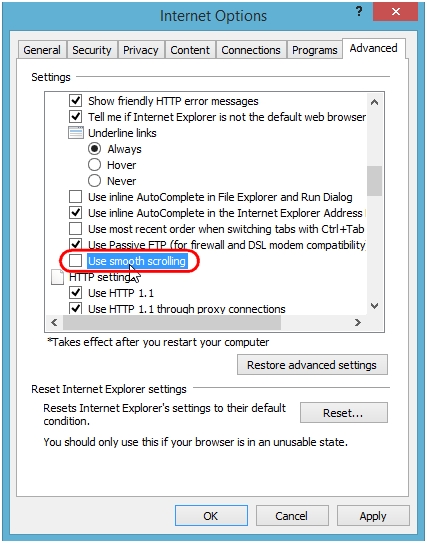
4. İçinde Güvenlik bölümünde "Gelişmiş Korumalı Modu Etkinleştir" seçeneğinin işaretini kaldırın ve ardından OK.
ÖNEMLİ: Gelişmiş Korumalı Modu Devre Dışı Bırakma IE11'deki güvenlik ayarlarını düşürür. Lütfen bu değişikliği yapmadan önce bunu göz önünde bulundurun.
5. Bilgisayarınızı yeniden başlatın.
Logitech cihazınızın temizliğe ihtiyacı varsa bazı önerilerimiz var:
Temizlemeden Önce
– Cihazınız kablolu ise lütfen öncelikle cihazınızın fişini bilgisayarınızdan çıkarın.
– Cihazınızda kullanıcı tarafından değiştirilebilen piller varsa lütfen pilleri çıkarın.
– Temizliğe başlamadan önce cihazınızı kapattığınızdan emin olun ve 5-10 saniye bekleyin.
– Temizlik sıvılarını doğrudan cihazınıza dökmeyin.
– Su geçirmez olmayan cihazlar için lütfen nemi en aza indirin ve cihaza herhangi bir sıvının damlamasını veya sızmasını önleyin.
– Temizlik spreyleri kullanırken, beze sıkın ve silin — cihaza doğrudan püskürtmeyin. Cihazı asla bir sıvıya, temizlik veya başka bir şeye daldırmayın.
– Çamaşır suyu, aseton/oje çıkarıcı, kuvvetli çözücüler ve aşındırıcılar kullanmayın.
Klavyeleri Temizleme
– Tuşları temizlemek için, yumuşak, tiftiksiz bir bezi musluk suyuyla hafifçe nemlendirin ve tuşları nazikçe silin.
– Tuşlar arasındaki gevşek kalıntıları ve tozu temizlemek için basınçlı hava kullanın. Basınçlı havanız yoksa, saç kurutma makinesinden gelen soğuk havayı da kullanabilirsiniz.
– Ayrıca parfüm içermeyen dezenfektan mendiller, parfüm içermeyen antibakteriyel ıslak mendiller, makyaj temizleme mendilleri veya %25’ten az alkol içeren alkollü mendiller de kullanabilirsiniz.
– Çamaşır suyu, aseton/oje çıkarıcı, kuvvetli çözücüler ve aşındırıcılar kullanmayın.
Farelerin veya Sunum Cihazlarının Temizlenmesi
– Yumuşak, tiftiksiz bir bezi musluk suyuyla hafifçe nemlendirin ve cihazı nazikçe silin.
– Yumuşak, tiftiksiz bir bezi lens temizleyicisiyle hafifçe nemlendirin ve cihazınızı nazikçe silin.
– Ayrıca parfüm içermeyen dezenfektan mendiller, parfüm içermeyen antibakteriyel ıslak mendiller, makyaj temizleme mendilleri veya %25’ten az alkol içeren alkollü mendiller de kullanabilirsiniz.
– Çamaşır suyu, aseton/oje çıkarıcı, kuvvetli çözücüler ve aşındırıcılar kullanmayın.
Temizleme Kulaklıkları
– Plastik parçalar (kafa bandı, mikrofon bomu, vb.): Parfüm içermeyen dezenfektan mendil, parfüm içermeyen antibakteriyel ıslak mendil, makyaj temizleme mendili veya %25’ten az alkol içeren alkollü mendil kullanılması önerilir.
– Deri kulak pedleri: Kokusuz dezenfektan mendiller, kokusuz antibakteriyel ıslak mendiller veya makyaj temizleme mendilleri kullanılması önerilir. Alkollü mendiller sınırlı bir şekilde kullanılabilir.
– Örgülü kablo için: anti-bakteriyel ıslak mendil kullanılması önerilir. Kabloları ve kordonları silerken, kordonu ortasından tutun ve ürüne doğru çekin. Kabloyu üründen veya bilgisayardan uzağa doğru zorla çekmeyin.
– Çamaşır suyu, aseton/oje çıkarıcı, kuvvetli çözücüler ve aşındırıcılar kullanmayın.
Temizlik Webkameralar
– Yumuşak, tiftiksiz bir bezi musluk suyuyla hafifçe nemlendirin ve cihazı nazikçe silin.
– Yumuşak, tiftiksiz bir bezi hafifçe nemlendirmek için lens temizleyicisi kullanın ve lensi nazikçe silin. webkamera lensi.
– Çamaşır suyu, aseton/oje çıkarıcı, kuvvetli çözücüler ve aşındırıcılar kullanmayın.
Cihazınız Hala Temiz Değilse
– Çoğu durumda, izopropil alkol (sürtünme alkolü) veya kokusuz anti-bakteriyel mendiller kullanabilir ve temizlerken daha fazla baskı uygulayabilirsiniz. Sürtünme alkolü veya mendilleri kullanmadan önce, renk bozulmasına neden olmadığından veya cihazınızdaki herhangi bir baskıyı kaldırmadığından emin olmak için önce göze çarpmayan bir alanda test etmenizi öneririz.
– Cihazınızı hala temizleyemiyorsanız lütfen şunları göz önünde bulundurun: bizimle iletişime geçin.
COVID-19
-Logitech, kullanıcıları, ürünlerini, aşağıdaki yönergelere uygun olarak uygun şekilde sterilize etmeye teşvik eder: Dünya Sağlık Örgütü ve Hastalık Kontrol Merkezleri Yönergeler.
SetPoint 6.50 ve sonraki sürümleri, Google Chrome ve Internet Explorer için düzgün kaydırma eklentisi içerir. Düzensiz kaydırmayla ilgili sorun yaşıyorsanız, lütfen bu tarayıcılar için kaydırmayı iyileştiren SetPoint 6.52 veya sonraki bir sürümüne yükseltin.
SetPoint sürüm 6.52 veya daha yenisine yükselttikten sonra, bireysel olarak yine de düzensiz kaydırmayla karşılaşabilirsiniz. web teknolojileri farklı şekilde uygulayan siteler veya sayfalar. Windows 8'de Başlangıç ekranı uygulamaları kullanıyorsanız, kullandığınız uygulamanın düzgün kaydırma işlevini doğru şekilde yorumlayamaması da mümkündür. Bu durumda SetPoint düzgün kaydırma eklentisini de devre dışı bırakabilirsiniz.
– Google Chrome
– İnternet Explorer
– Windows 8 Başlangıç ekranı uygulamaları
NOT: SetPoint eklentisini Internet Explorer ve Chrome tarayıcıları için ayrı ayrı devre dışı bırakabilirsiniz, ancak SetPoint'te düzgün kaydırmayı devre dışı bırakırsanız, her şey için devre dışı bırakılır: Chrome, Internet Explorer ve Windows 8 Başlangıç ekranı uygulamaları.
Google Chrome için Logitech SetPoint düzgün kaydırma eklentisini devre dışı bırakmak için:
1. Chrome'u başlatın.
2. Sağ üst köşedeki simgeye tıklayın ve Ayarlar.
3. Seçin Uzantılar > Logitech Ayar Noktası ve net Etkinleştirilmiş.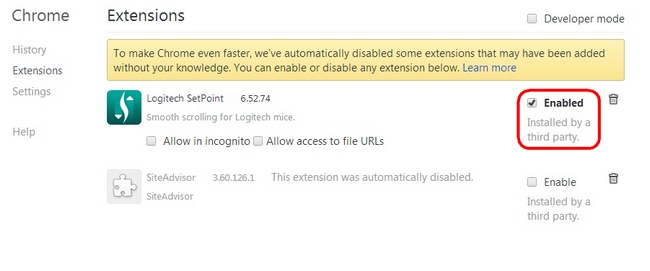
NOT: Düzgün kaydırma eklentisini etkinleştirmek için yukarıdaki adımları izleyin ve 3. adımda Olanak vermek.
4. Ayarların geçerli olması için tarayıcınızı kapatıp yeniden açın.
Internet Explorer için Logitech SetPoint düzgün kaydırma eklentisini devre dışı bırakmak için:
1. Seçin Kontrol Paneli > Ağ ve İnternet > İnternet Seçenekleri.
2. Üzerinde Programlar sekme, tıkla Eklentileri yönet.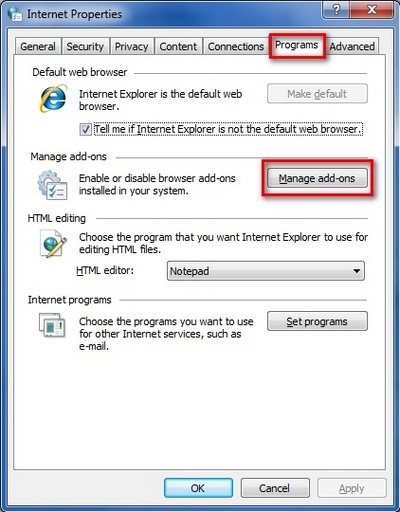
3. Seçin Logitech Ayar Noktası ve sonra tıklayın Devre dışı bırakmak.
NOT: Eklenti şu anda devre dışıysa, Olanak vermek yerine düğmesi görünecektir.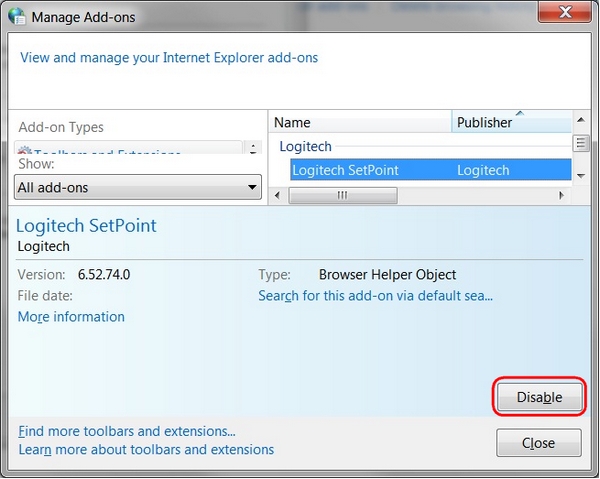
4. Tıklayın Kapalı İletişim kutusunu kapatmak için.
NOT: Düzgün kaydırma eklentisini etkinleştirmek için yukarıdaki adımları izleyin ve 4. adımda Olanak vermek.
5. Ayarların geçerli olması için tarayıcınızı kapatıp yeniden açın.
Windows 8 Başlangıç ekranı uygulamalarınızdan bazılarında kaydırma çok hızlı veya çok yavaşsa aşağıdakileri deneyin:
– Farenizde Sola Kaydır ve Sağa Kaydır işlevi varsa, kaydırma tekerleği yerine bunu kullanın.
– SetPoint'te Düzgün Kaydırmayı Devre Dışı Bırakın:
1. SetPoint simgesine tıklayarak SetPoint'i başlatın  Bildirim alanında seçin ve Fare ve Klavye Ayarları.
2. Üzerine tıklayın İşaretçi Ayarları, ve temiz Düzgün Kaydırmayı Etkinleştir.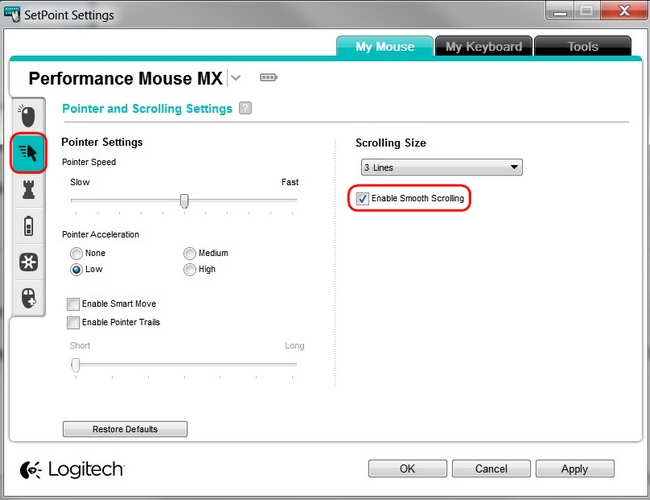
3. Tıklayın Uygula ve daha sonra OK SetPoint Kullanıcı Arayüzünden çıkmak için
NOT: SetPoint'te düzgün kaydırmayı devre dışı bıraktığınızda, her şey için devre dışı bırakılır: Chrome, Internet Explorer ve Windows 8 Başlangıç ekranı uygulamaları.
USB 2.0 2.4GHz kablosuz çevre birimi aygıtını (fare, klavye veya kulaklık gibi) takılı bir USB 3.0 çevre birimi aygıtı olan bir PC ile kullanırken, parazitlenme nedeniyle düzensiz çalışma yaşayabilirsiniz. Bu, özellikle USB 3.0 uzak sabit diskler veya flash sürücüler kullanıldığında meydana gelme olasılığı yüksektir.
Bu müdahale şunlara yol açabilir:
– Fare veya klavye girişlerine gecikmeli yanıt
– Eksik klavye karakterleri veya fare komutları
– USB 2.0 kablosuz aygıtı ile alıcısı arasındaki çalışma mesafesi azaldı
USB 3.0'ı ilk benimseyenlerin mevcut 2.4 GHz kablosuz cihazlarındaki olası sorunları azaltmalarına yardımcı olabilecek bazı teknikler mevcuttur:
– Bilgisayarınızda birden fazla USB 2.0 konektörü varsa, USB 3.0 ve USB 2.0 alıcılarınızı mümkün olduğunca uzak bir mesafede ayırın. ÖrneğinampÖrneğin, bilgisayarınızda USB 2.0 girişi seçeneği varsa, USB 3.0 girişinin olmadığı taraftaki girişi kullanın.
– USB 2.0 alıcınızı kablosuz çevre birimlerinize (fare, klavye, kulaklık vb.) mümkün olduğunca yakın yerleştirin.
– USB 2.0 kablosuz alıcınızı USB 3.0 konnektörünüzden mümkün olduğunca uzağa yerleştirmek için standart bir USB uzatma kablosu kullanın.
Bu sorunu yaşayan Logitech müşterileri için bir USB uzatma kablosu mevcuttur (Daha fazla bilgi için buraya tıklayın).
NOT: Bazen Süper Hızlı USB veya SS olarak adlandırılan bir USB 3.0 konektörü, normalde konektörde mavi plastik bir yuvaya sahiptir. Konektör içinde 2.0 pim bulunan bir USB 4 konektörünün aksine, bir USB 3.0 konektörünün 9 pimi vardır.
USB 2.0 kablosuz alıcınızı bilgisayarınızın diğer tarafına taşıyın: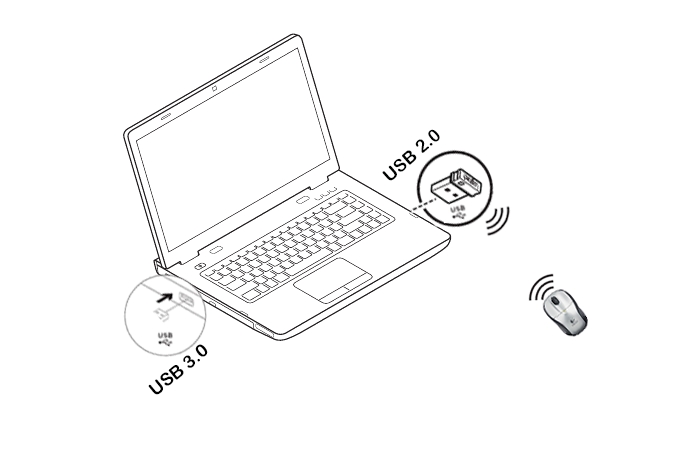
USB 2.0 kablosuz alıcınızın kablosuz çevre biriminize en yakın USB 2.0 konektöründe olduğundan emin olun: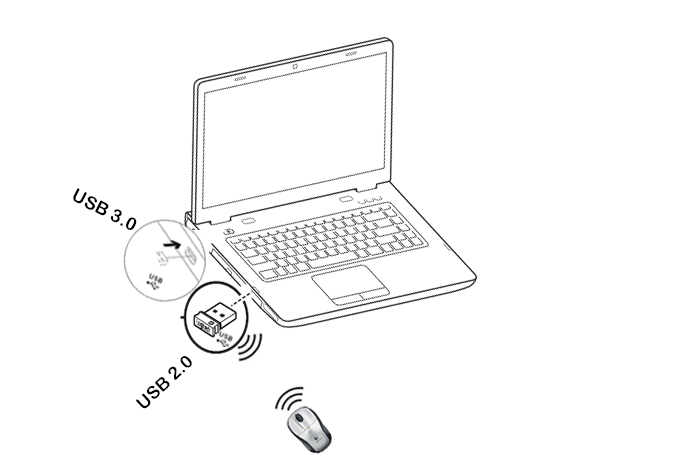
Kablosuz alıcınızı USB 3.0 çevre biriminizden mümkün olduğunca uzağa yerleştirmek için bir USB uzatma kablosu kullanın: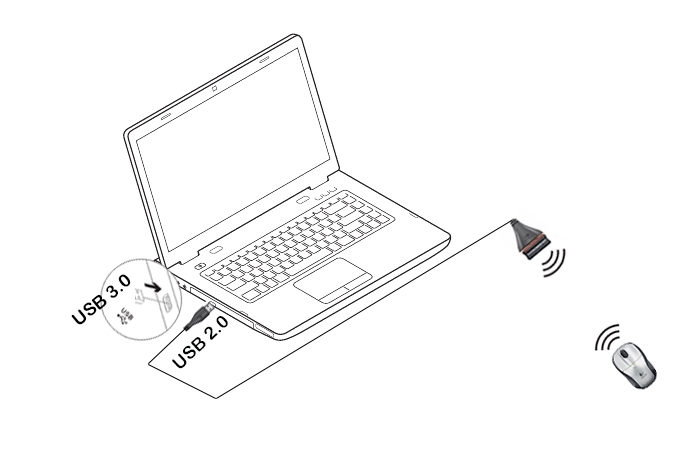
Logitech ürününüzün Windows 8 veya Windows 10 ile çalışıp çalışmadığını kontrol etmek için öncelikle aşağıdaki listeden uygun ürün kategorisini seçin.
– Fareler ve klavyeler
– Tablet ve dizüstü bilgisayar aksesuarları
– Oyun ürünleri
– Uyum uzaktan kumandaları
– Konuşmacılar
– Kulaklıklar ve kulaklıklar
– Akıllı radyolar
– Squeezebox ağ müzik çalarlar
– Uyarı güvenlik kameraları
– WiLife güvenlik kameraları
– Webkameralar
+M185 fare için çalışma mesafesi
İdeal bir ortamda, fareniz net bir görüş hattında alıcıdan 30 metreye kadar uzakta çalışabilir.
Eğer bu mesafeyi kat edemiyorsanız şu önerileri deneyin:
– Pili/pilleri değiştirin veya farenizin veya klavyenizin tamamen şarj olduğundan emin olun.
– Radyo dalgaları yayan veya radyo parazitine neden olabilecek cihazları çalışma alanınızdan uzaklaştırın. (Eskiamples: cep telefonları, radyolar, kablosuz yönlendiriciler ve mikrodalgalar.)
Ortamınızda çalışma aralığını kısaltan bir şey olup olmadığını belirlemek için, mesafenin iyileşip iyileşmediğini görmek için cihazınızı farklı bir ortamda kullanmayı deneyin. Varsa, çalışma alanınızdan kaldırabileceğiniz diğer olası parazit kaynaklarını arayın.
Logitech SetPoint fare ve klavye yazılımını kullanarak farenizi nasıl özelleştirebileceğinizi öğrenmek için bu bağlantıları izleyin:
NOT:
Yazılımı henüz yüklemediyseniz, SetPoint'i indir.
Fare düğmelerini özelleştirme (cevaba bakın 360023242214)
Fare hareketlerinizi ayarlama (cevaba bakın 360023242214)
Oyunlar için fare ayarlarını özelleştirme (cevaba bakın 360023242214)
Belirli uygulamalar için gelişmiş ayarlar (cevaba bakın 360023242214)
M185 fareyi açma ve kapatma
M185 fareyi açıp kapatmak için:
1. Fareyi ters çevirin.
2. Alttaki güç anahtarını bulun.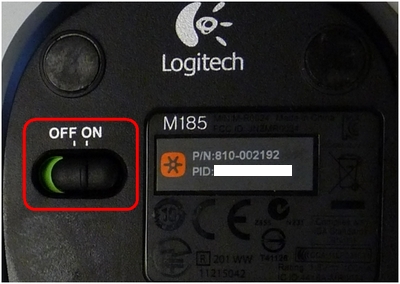
3. Çevirmek için anahtarı sağa kaydırın ON.
4. Çevirmek için anahtarı sola kaydırın KAPALI.
M185, şu işletim sistemleri tarafından desteklenir:
– Windows 7
– Windows XP
– Windows Vista
– Macintosh 10.5 +
– Linux Çekirdeği 2.6+
NOT: M185, Windows 98, Windows ME, Windows 2000 ve UNIX'te desteklenmez.
Fareniz, USB alıcısını saklayabileceğiniz bir boşlukla tasarlanmıştır. Fareyi kullanmadığınızda, alıcıyı farenin içinde saklayabilirsiniz.
USB alıcısının depolama alanını bulmak için:
1. Fareyi ters çevirin ve pil kapağını kaydırarak çıkarın.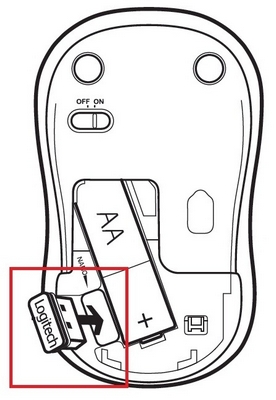
2. Pil bölmesinin yanındaki küçük dikdörtgen yuvayı bulun.
3. Alıcıyı yuvaya kaydırın. Her iki şekilde de bakacak şekilde sığacaktır.
4. Pil kapağını yerine takın.
NOT: Bilgiler yalnızca referans amaçlıdır ve değişebilir.
| Genel Ürün Bilgileri: | [Uyumluluk Sertifikası (CE) Bağlantısı] |
| Garanti / Kendi Kendine Yardım | Görmek ürün destek sayfası garanti süresi ve sık sorulan sorular için |
| Kategori | Fare |
| Ürün türü | Kablosuz |
| Kablosuz İletişim Kuralı | 2.4 GHz (Birleştirmeye Hazır) |
| kablosuz Menzil | 30 Feet veya 10 Metreye Kadar |
| Yazılım Desteği (yayınlandığında) | SetPoint 6.20, Connect Utility.exe, Fare ile Programlanabilir NOT: Kontrol etmek weben son yazılım sürümü için site |
| İşletim Sistemi Desteği (yayınlandığında) | Windows XP, Windows XP x64, Windows Vista, Windows Vista x64, Windows 7, Windows 7 x64, Mac OS X 10.5+, Linux Çekirdeği 2.6 + |
| Fare Özellikleri: | |
| Mevcut Resim(ler) | İçin tıklayınız: [En İyi Resim(ler)] [Alt Resim(ler)] |
| USB VID_PID'si | Yok |
| USB Protokolü | Yok |
| USB Hızı | Yok |
| Bağlayıcı Türü | Yok |
| DPI | 1000 Maksimum |
| Sensör | Optik |
| Kaydırma Tekerleği | Dikey Kaydırma Tipi = Normal, Yatay Destekler = Hayır |
| Gösterge ışıkları | Yok |
| Bağlan / Güç | Açma/Kapama düğmesi |
| Pil Tipi ve Boyutu | 1xAA Alkalin, Çıkarılabilir/Değiştirilebilir |
| Pil Ömrü | 12 aya kadar |
| Alıcı Özellikleri: | |
| Mevcut Resim(ler) | İçin tıklayınız: [Mevcut Görsel(ler)e bağlantı] |
| USB VID_PID'si | 046D_C52F |
| USB Protokolü | USB 2.0 |
| USB Hızı | Son sürat |
| Alıcı Boyutu | Nano |
| Bağlayıcı Türü | USB |
| Bağlantı Düğmesi | HAYIR |
| Gösterge Işıkları | Yok |
| Bluetooth Özelliği | Yok |
| Paket İçeriği: | |
| Mevcut Resim(ler) | İçin tıklayınız: [Mevcut Görsel(ler)e bağlantı] |
| Kutunun içinde ne var? | Fare, Nano Alıcı, Pil(ler), Kullanıcı belgeleri |
| Ürün Ölçüleri: | ||||
| Ürün bileşeni | Genişlik | Derinlik/Uzunluk | Yükseklik | Pil ile ağırlık |
| Fare | 60 mm (2.36 inç) | 99 mm (3.89 inç) | 39 mm (1.54 inç) | 75g mm (2.65 ons) |
| Alıcı | 14 mm (0.55 inç) | 19 mm (0.75 inç) | 6 mm (0.24 inç) | 2 gr (0.07 ons) |
Pil Gereksinimleri:
– 1 AA alkalin pil gerektirir
– Beklenen pil ömrü 12 aya kadar (1 yıl)
Pil durumunu kontrol etme
– Logitech SetPoint fare ve klavye yazılımını kullanarak farenizin pil durumunu kontrol edebilirsiniz. cevaba bakın 360023241914 Talimatlar için.
Yeni Pil Takma
Farenizin pilini takarken, aşağıdaki resimde gösterildiği gibi doğru yöne baktığından emin olun: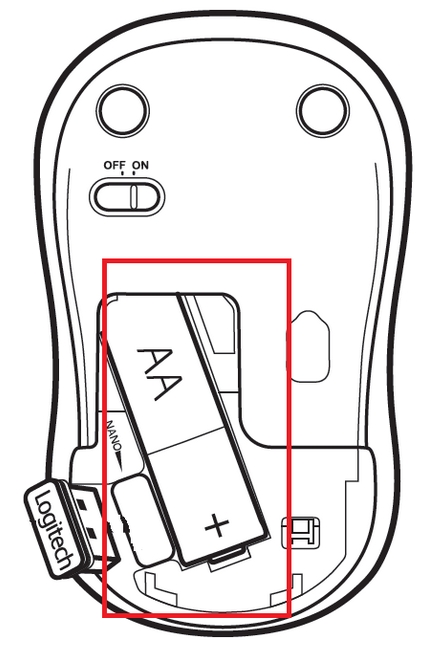
Pil ömrünü uzatma
Fareniz, kullanılmadığında güç tasarrufu yapmak için bekleme moduna girer. Pil ömrünü uzatmaya yardımcı olabileceğiniz diğer bazı yollar şunlardır:
– Yalnızca alkalin piller kullanın. Alkalin olmayan piller (NiMH veya NiCd gibi) daha düşük hacimde çalışırtagve pil ömrünü etkileyebilir.
– Farenizi cam gibi koyu veya şeffaf yüzeylerde kullanmaktan kaçının. Bu yüzeyler optik sensörün daha fazla güç kullanmasına neden olur.
– Yedek pillerin yeni olduğundan ve üreticinin son kullanma tarihi geçmiş olduğundan emin olun.
Fareniz, insan gözünün göremediği bir kızılötesi (IR) optik LED kullanır.
Farenizin açık olup olmadığından emin değilseniz, farenin altında bulunan AÇMA/KAPAMA düğmesini kontrol edin.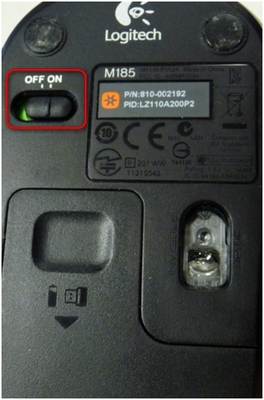
ON — Anahtar sağa doğru itildiğinde yanında yeşil renk görülür.
KAPALI — Anahtar sola doğru itildiğinde yanında kırmızı renk görülür.
M185 fareniz, herhangi bir Unifying USB alıcısıyla kullanılabilen "Unifying için hazır" bir aygıttır. Alıcınızı kaybettiyseniz veya hasar gördüyseniz, M185'ten yenisini satın alabilirsiniz. Parça Mağazası.
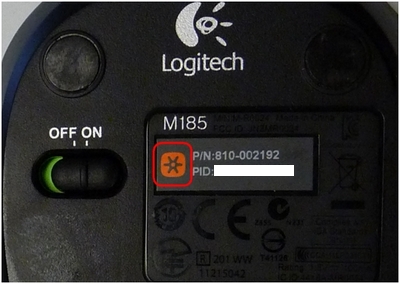
Logitech aygıtlarınızın Unifying olup olmadığını M185 farenizin alt kısmında bulunan bu logodan anlayabilirsiniz: .
.
M185 fareniz, aşağıda gösterildiği gibi alıcıyla birlikte gelir: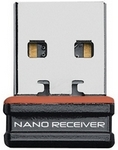
Bu alıcı Unifying olmasa da, farenizi herhangi bir Unifying USB alıcısına bağlayabilirsiniz. Bir alıcının Unifying olup olmadığını belirlemek için şu logoyu arayın:.
NOT: Bu aygıt Unifying USB alıcısı tarafından desteklense de, SetPoint ve Logitech Control Center (LCC) desteği ilgili ürüne bağlıdır.
Fare çalışmıyor
Fareniz çalışmıyorsa, sorun büyük olasılıkla bağlantının kesilmesidir. Fare ve USB alıcısı arasındaki bağlantı, aşağıdakiler gibi çeşitli nedenlerle kaybolabilir:
– Düşük piller
– Alıcıyı bir USB bağlantı noktasından diğerine taşıma.
– USB alıcısını başka bir bilgisayara taşıma.
– Alıcının bir USB hub'ına veya KVM anahtarı gibi desteklenmeyen başka bir cihaza takılması (NOT:
– Alıcınız doğrudan bilgisayarınıza takılı olmalıdır).
– Kablosuz farenizi metal yüzeylerde kullanmak.
– Aşağıdakiler gibi diğer kaynaklardan gelen radyo frekansı (RF) paraziti:
– Kablosuz hoparlörler
– Bilgisayar güç kaynakları
– Monitörler
- Cep telefonları
– Garaj kapısı açıcıları
M185'inizi bağlamadan önce:
1. Yukarıda listelenen olası sorunları düzeltin veya ortadan kaldırın.
2. Bilgisayarınızı açın.
3. Farenize yeni piller yerleştirin. Farenizin pilini değiştirmeyle ilgili talimatlar için cevaba bakın. hükümsüz
4. Farenizi açın.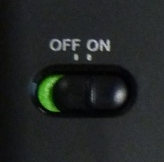 .
.
M185'inizi yeniden bağlama
1. Logitech SetPoint fare ve klavye yazılımının doğru sürümünü M185'ten indirin İndirme Sayfası.
2. Yukarı ok ile Windows tuşuna basın. Koşmak.
3. C:\Program yazın Files\Logitech\SetPointP\ConnectUtility.exe ve tuşuna basın Girmek.
4. Farenizi kapatıp tekrar açmak için ekrandaki yönergeleri izleyin.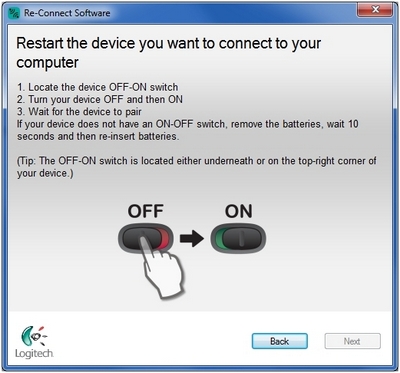
5. Fareniz algılandığında, aşağıdaki onay mesajını göreceksiniz. Tıklamak Evet ve daha sonra Sonraki.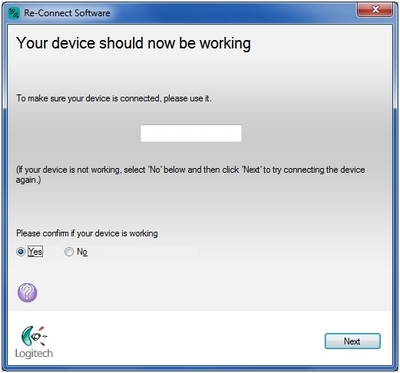
6. Tıklayın Sona ermek Logitech Unifying Yazılımından çıkmak için Fareniz şimdi bağlı olmalıdır.
Birkaç denemeden sonra bu çözüm işe yaramazsa, bilgisayarınızı yeniden başlatın ve yeniden bağlanma işlemini tekrar deneyin.
Fare sık sık çalışmayı durdurur
– Fareniz sık sık çalışmayı durduruyorsa ve onu USB alıcısına yeniden bağlamak zorunda kalıyorsanız, şu önerileri deneyin:
– Diğer elektrikli cihazları USB alıcısından en az 8 inç (20 cm) uzakta tutun
– Fareyi USB alıcısına yaklaştırın
– Alıcıyı bilgisayarınızdaki farklı bir USB bağlantı noktasına taşıyın
İmleç, farenizin hareketlerini izlemiyorsa, şunları yapmanızı öneririz:
1. Bir fare altlığı kullanın.
2. Farenizi şu durumlarda kullanmaktan kaçının:
– Cam ve diğer şeffaf yüzeyler
– Aynalar ve metal masalar gibi yansıtıcı yüzeyler
– Ahşap damarlar ve oluklu yüzeyler
3. Kullandığınız belirli bir yüzeyde bir izleme sorunu olmadığından emin olmak için fareyi bir beyaz kağıt parçası üzerinde deneyin.
Logitech SetPoint yazılımını kaldırmak için önce işletim sisteminizi seçin:
– Windows XP
– Windows 7 ve Vista
– Windows 8
– Windows 10
————————–
Windows XP
1. Git Program Ekle veya Kaldır:
– Varsayılan Başlat Menüsü: Başlat > Denetim Masası > Program Ekle veya Kaldır
– Klasik Başlat Menüsü: Başlat > Ayarlar > Denetim Masası > Program Ekle veya Kaldır
2. Listeden “Logitech SetPoint”i seçin.
3. Tıklayın Kaldırmak düğme.
4. SetPoint'i sisteminizden kaldırmak için ekrandaki talimatları izleyin.
NOT: SetPoint'i kaldırmayı tamamlamak için bilgisayarınızı yeniden başlatmanız gerekebilir.
Windows 7 ve Vista
1. Git Bir programı kaldırın:
– Varsayılan Başlat Menüsü: Başlat > Denetim Masası > Bir programı kaldır
– Klasik Başlat Menüsü: Başlat > Ayarlar > Denetim Masası > Programlar ve Özellikler
2. Listeden “Logitech SetPoint”i seçin.
3. Tıklayın Kaldır.
4. SetPoint'i sisteminizden kaldırmak için ekrandaki talimatları izleyin.
NOT: SetPoint'i kaldırmayı tamamlamak için bilgisayarınızı yeniden başlatmanız gerekebilir.
Windows 8
1. Git Bir programı kaldırın:
– Başlangıç ekranı > Sağ tıklayın Fare ve Klavye Ayarları > Kaldır
– Başlangıç ekranı > Boş alana sağ tıklayın ve Tüm uygulamalar > Denetim Masası > 2. Bir programı kaldırın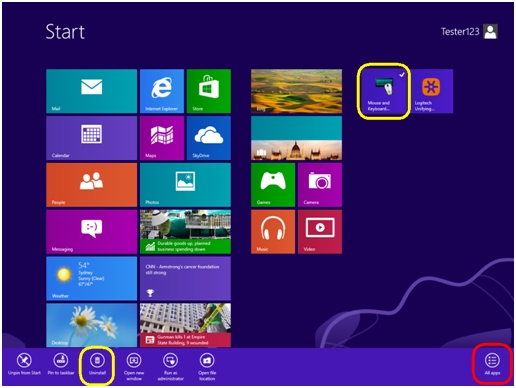
3. Listeden “Logitech SetPoint”i seçin.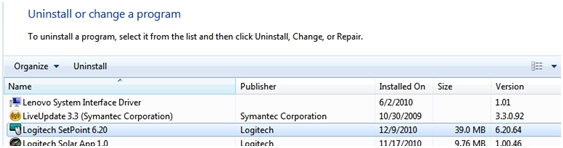
4. Tıklayın Kaldır.
5. SetPoint'i sisteminizden kaldırmak için ekrandaki talimatları izleyin.
NOT: SetPoint'i kaldırmayı tamamlamak için bilgisayarınızı yeniden başlatmanız gerekebilir.
Windows 10
1. Git Programlar ve Özellikler:
– Pencerenin sol alt kısmındaki Windows logosuna sağ tıklayın, ardından Programlar ve Özellikler
2. Program listesinden Logitech SetPoint'i seçin.
3. Üzerine tıklayın Kaldır ve Setpoint'i kaldırmak için ekrandaki talimatları izleyin.
NOT: Kaldırma işlemini tamamlamak için bilgisayarınızı yeniden başlatmanız gerekebilir.
Fare ve klavyelerimizle üçüncü taraf cihazların kullanımını desteklemiyoruz. Fare veya klavye ile bilgisayar arasındaki iletişimi engelleyebilirler.
Desteklenmeyen üçüncü taraf cihazlar şunları içerir:
– KVM anahtar kutuları
– Bağlantı noktası çoğaltıcıları
- Yerleştirme istasyonları
– USB hub'ları
NOT: Bu üçüncü taraf aygıtların üreticileri, klavye ve fare desteğini farklı şekillerde uygular. Şu anda bir endüstri standardı yoktur.
Fare düğmeleri, onları programladığınız şekilde çalışmadığında, sorun genellikle yapılandırmayla ilgilidir. Logitech SetPoint fare ve klavye yazılımında fare düğmesi ayarlarınızı kontrol edebilir ve değiştirebilirsiniz. Görmek Bilgi Bankası makalesi 23057 Daha fazla bilgi için.
Normalde, Farem / Klavyem sekmesindeki Logitech SetPoint fare ve klavye yazılımında fare veya klavye ayarlarınızı özelleştirebilmelisiniz.
SetPoint'te Farem / Klavyem sekmesi olmadan, burada gösterildiği gibi yalnızca Araçlar sekmesi görüntülenecektir:
Farem / Klavyem sekmesi görüntülenmezse, aşağıdaki talimatları izleyerek SetPoint'i kaldırıp yeniden yüklemeniz gerekir.
SetPoint'i kaldırıp yeniden kurmak için:
– Windows XP
– Windows Vista ve Windows 7
– Windows 8
————————–
Windows XP
1. Git Program Ekle veya Kaldır.
– Varsayılan Başlat Menüsü view: Başlat > Denetim Masası > Program Ekle/Kaldır
– Klasik Başlat Menüsü view: Başlat > Ayarlar > Denetim Masası > Program Ekle/Kaldır
2. Seçin Logitech Ayar Noktası Görüntülenen programların listesinden.
3. Tıklayın Değiştir / Kaldır düğmesine tıklayın ve SetPoint'i kaldırmak için ekrandaki talimatları izleyin.
4. SetPoint'in en son sürümünü şu adresten indirin ve kurun: Web İndirilenler Sayfası.
NOT: SetPoint yüklendikten sonra sisteminizi yeniden başlatmanız gerekebilir.
5. Sisteminiz yeniden başlatıldıktan sonra SetPoint'i açarak Farem / Klavyem sekmesi mevcuttur.
Farem / Klavyem sekmesi hala eksikse:
1. Sistem tepsisindeki (ekranınızın sağ alt kısmında) SetPoint simgesine sağ tıklayın ve Çıkış.
2. Tıklayın Windows Başlat düğme.
3. Seçin Koşmak.
4. %windir% yazın Koşmak iletişim kutusu.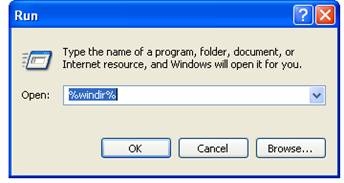
5. Çift tıklayın Sistem32 açmak için klasöre tıklayın.
6. Çift tıklayın sürücüler dosya.
7. Yeniden adlandırın file wdf01000.sys'den wdf01000.bak'a.
8. SetPoint'i yeniden yükleyin.
ÖNEMLİ: Sisteminizi yeniden başlatmadan önce wdf01000.sys dosyasının file içinde mevcuttur sürücüler klasörler. Bu olmadan yeniden başlatırsanız file, fareler ve klavyeler de dahil olmak üzere bazı donanımlarınızın düzgün çalışmasını engelleyebilir.
9. wdf01000.sys file içinde değil sürücüler klasöründe wdf01000.bak'ı wdf01000.sys olarak değiştirin.
10. Bilgisayarı yeniden başlatın.
11. Sisteminiz yeniden başlatıldıktan sonra SetPoint'i açarak Farem / Klavyem sekmesi mevcut.
Windows Vista ve Windows 7
1. Git Kaldır bir program.
– Varsayılan Başlat Menüsü view: Başlat > Denetim Masası > Bir programı kaldır
– Klasik Başlat Menüsü view: Başlat > Ayarlar > Denetim Masası > Programlar ve Özellikler
2. Seçin Logitech Ayar Noktası Görüntülenen programların listesinden.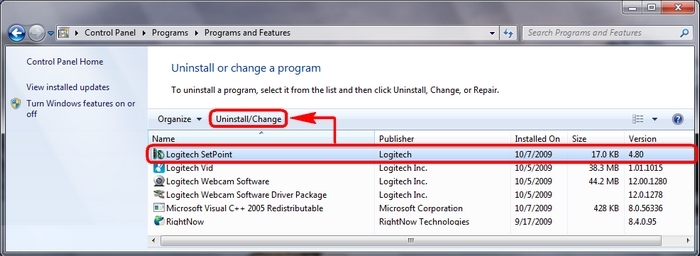
3. Tıklayın Kaldır düğmesine basın ve SetPoint'i kaldırmak için ekrandaki talimatları izleyin.
4. SetPoint'in en son sürümünü şu adresten indirin ve kurun: Web İndirme sayfası.
Sisteminiz yeniden başlatıldıktan sonra SetPoint'i açın ve Farem / Klavyem sekmesi mevcuttur.
Windows 8
1. Bir programı kaldır'a gidin.
– Başlangıç ekranı > Sağ tıklayın Fare ve Klavye Ayarları > Kaldır
– Başlangıç ekranı > Boş alana sağ tıklayın ve Tüm uygulamalar > Denetim Masası > Bir programı kaldırın
3. Listeden “Logitech SetPoint”i seçin.
4. Tıklayın Kaldır.
5. SetPoint'i sisteminizden kaldırmak için ekrandaki talimatları izleyin.
NOT: SetPoint'i kaldırmayı tamamlamak için bilgisayarınızı yeniden başlatmanız gerekebilir.
Bu fare modeli, Macintosh için Logitech Control Center (LCC) tarafından desteklenmez, ancak yine de Mac'te temel bir fare olarak çalışabilir.
Bir aygıt programlanabilirse, Mac için LCC, o aygıtın görüntüsünü görüntüler. Bu fare desteklenmediği için görüntü LCC'de görüntülenmeyecek ve onu orada programlayamayacaksınız.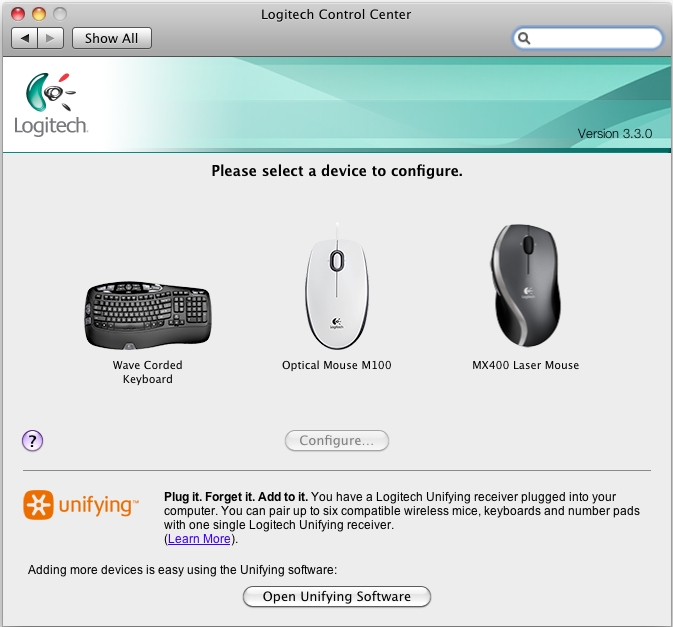
LCC'de bir cihaz desteklenmiyorsa, bunun için bir görüntü olmayacaktır.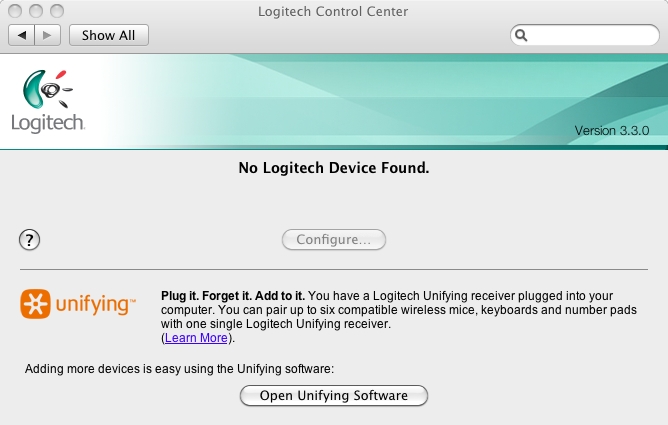
– Farem ilk kullanım gününden itibaren çift tıklıyor
– Farem yakın zamana kadar iyi çalışıyordu ve şimdi çift tıklıyor
Fareniz ilk kullanım gününden itibaren çift tıkladıysa, adlı Windows ayarını kontrol edin. Bir öğeyi açmak için tek tıklama. Bu seçenek, tek bir fare tıklamasının çift tıklama gibi davranmasını sağlar. Fareyi standart tek tıklama seçeneğine döndürmek için bu ayarı devre dışı bırakın.
Devre dışı bırakmak için önce işletim sisteminizi seçin:
1. Arama menüsünü getirmek için büyüteç üzerine tıklayın, 'tek tıklama' yazın ve ardından Açmak için tek veya çift tıklamayı belirtin.
2. Genel sekmesini seçin ve Öğeleri aşağıdaki gibi tıklayın, emin olmak Bir öğeyi açmak için çift tıklayın (seçmek için tek tıklayın) seçilen seçenektir.
1. Bilgisayar'a tıklayarak bilgisayarınızın penceresini açın.
2. Ekranda Klasör ve Arama Seçenekleri'ne tıklayın. file Organize et altındaki menü.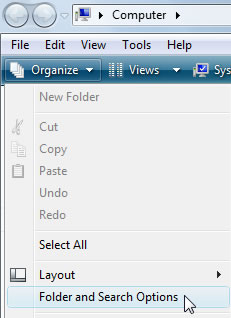
3. Genel sekmesi altında, 'Bir öğeyi açmak için çift tıklayın' seçeneğinin seçili olduğundan emin olun.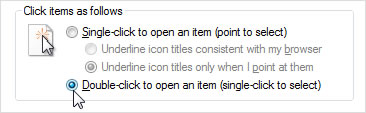
4. Ayarları kaydetmek için Tamam'a tıklayın.
5. 'Bir öğeyi açmak için tek tıkla' seçeneği seçili değilse, fareyi kapatıp açarak sıfırlamayı deneyin.
1. Bilgisayarım'ı açın.
2. Klasör Seçenekleri'ne tıklayın. file Araçlar altındaki menü.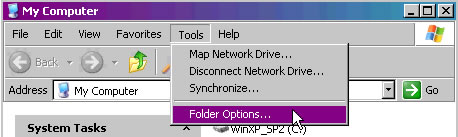
3. Genel sekmesi altında, 'Bir öğeyi açmak için çift tıklayın' seçeneğinin seçili olduğundan emin olun.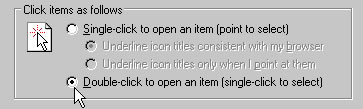
4. Ayarları kaydetmek için Tamam'a tıklayın.
5. 'Bir öğeyi açmak için tek tıkla' seçeneği seçili değilse, fareyi kapatıp açarak sıfırlamayı deneyin.
Ek yardım
Yukarıdaki adımlar yardımcı olmazsa veya fareniz henüz çift tıklamaya başladıysa, lütfen Logitech Müşteri Hizmetleri ile iletişime geçin.
GİRİİŞ
Logi Options+'daki bu özellik, bir hesap oluşturduktan sonra Options+ destekli cihazınızın özelleştirmesini otomatik olarak buluta yedeklemenizi sağlar. Cihazınızı yeni bir bilgisayarda kullanmayı planlıyorsanız veya aynı bilgisayarda eski ayarlarınıza geri dönmek istiyorsanız, o bilgisayarda Options+ hesabınızda oturum açın ve cihazınızı kurmak ve başlamak için istediğiniz ayarları bir yedekten alın.
NASIL ÇALIŞIR
Logi Options+'a doğrulanmış bir hesapla giriş yaptığınızda, cihaz ayarlarınız varsayılan olarak otomatik olarak buluta yedeklenir. Ayarları ve yedeklemeleri cihazınızın Diğer ayarlar bölümündeki Yedeklemeler sekmesinden yönetebilirsiniz (gösterildiği gibi):
Ayarları ve yedeklemeleri yönetmek için tıklayın Daha > Yedeklemeler:
AYARLARIN OTOMATİK YEDEKLENMESİ — eğer Tüm cihazlar için ayarların yedeklerini otomatik olarak oluşturun onay kutusu etkinleştirildiğinde, o bilgisayardaki tüm cihazlarınız için sahip olduğunuz veya değiştirdiğiniz tüm ayarlar otomatik olarak buluta yedeklenir. Onay kutusu varsayılan olarak etkindir. Cihazlarınızın ayarlarının otomatik olarak yedeklenmesini istemiyorsanız devre dışı bırakabilirsiniz.
ŞİMDİ BİR YEDEK OLUŞTURUN — Bu buton, daha sonra geri almanız gerekirse mevcut cihaz ayarlarınızı şimdi yedeklemenizi sağlar.
AYARLARI YEDEKLEMEDEN GERİ YÜKLE — bu düğme size izin verir view ve yukarıda gösterildiği gibi, söz konusu bilgisayara uyumlu olan tüm yedekleri geri yükleyin.
Bir cihazın ayarları, cihazınızın bağlı olduğu ve Logi Options+'a sahip olduğunuz ve oturum açtığınız her bilgisayar için yedeklenir. Cihaz ayarlarınızda her değişiklik yaptığınızda, bu ayarlar o bilgisayar adıyla yedeklenir. Yedeklemeler aşağıdakilere göre farklılaştırılabilir:
– Bilgisayarın adı. (Örn. John'un İş Dizüstü Bilgisayarı)
– Bilgisayarın markası ve/veya modeli. (Örn. Dell Inc., Macbook Pro (13 inç) vb.)
– Yedeklemenin yapıldığı zaman
– Ardından istenen ayarlar seçilebilir ve buna göre geri yüklenebilir.
HANGİ AYARLAR YEDEKLENİR
– Farenizin tüm düğmelerinin yapılandırılması
– Klavyenizin tüm tuşlarının yapılandırması
– Farenizin Nokta ve Kaydırma ayarları
– Cihazınızın uygulamaya özel ayarları
HANGİ AYARLAR YEDEKLENMİYOR
– Akış ayarları
– Seçenekler+ uygulama ayarları
macOS High Sierra (10.13) ile başlayarak, Apple'ın tüm KEXT (sürücü) yüklemeleri için kullanıcı onayı gerektiren yeni bir politikası vardır. Logitech Options veya Logitech Control Center (LCC) kurulumu sırasında bir "Sistem Uzantısı Engellendi" istemi (aşağıda gösterilmiştir) görebilirsiniz. 
Bu mesajı görürseniz, aygıt sürücülerinizin yüklenebilmesi ve işlevselliğini yazılımımızla kullanmaya devam edebilmeniz için KEXT'nin yüklenmesini manuel olarak onaylamanız gerekir. KEXT yüklemesine izin vermek için lütfen açın Sistem Tercihleri ve şuraya gidin: Güvenlik ve Gizlilik Bölüm. Üzerinde Genel sekmesinde bir mesaj ve bir İzin vermek düğmesini aşağıda gösterildiği gibi Sürücüleri yüklemek için tıklayın İzin vermek. Sürücülerin doğru şekilde yüklenmesi ve farenizin işlevselliğinin geri yüklenmesi için sisteminizi yeniden başlatmanız gerekebilir.
NOT: Sistem tarafından ayarlandığı gibi, İzin vermek düğmesi yalnızca 30 dakika kullanılabilir. LCC veya Logitech Options'ı kurduğunuzdan bu yana daha uzun bir süre geçtiyse, lütfen sisteminizi yeniden başlatın ve aşağıdakileri görün. İzin vermek Sistem Tercihleri'nin Güvenlik ve Gizlilik bölümünün altındaki düğmesine basın.

NOT: KEXT yüklemesine izin vermezseniz, LCC tarafından desteklenen tüm cihazlar yazılım tarafından algılanmayacaktır. Logitech Options için aşağıdaki aygıtları kullanıyorsanız bu işlemi gerçekleştirmeniz gerekir:T651 Şarj edilebilir izleme dörtgeni
– Güneş Klavyesi K760
– K811 Bluetooth klavye
– T630/T631 Dokunmatik fare
– Bluetooth Fare M557/M558
macOS 10.12 Sierra'dan macOS Sierra 10.12.1'e güncelleme yaptıktan sonra Logitech Options yazılımının bazı sistemlerde desteklenen Unifying aygıtlarını algılamadığının farkındayız.
Bu sorunu gidermek için Unifying alıcıyı çıkarın ve ardından yeniden USB bağlantı noktasına takın. Logitech Options aygıtı hala algılamıyorsa, sisteminizi yeniden başlatmanız da gerekebilir.


