

Logitech Klavye K120

Kullanıcı Kılavuzu


Sorun giderme
- Klavyenizin USB bağlantısını kontrol edin.
- Bilgisayarınızdaki başka bir USB portunu deneyin.
- Klavye hala çalışmıyorsa, lütfen bilgisayarı yeniden başlatın.
www.logitech.com/support
Ne düşünüyorsun?
Lütfen bize bir dakikanızı ayırıp bilgi verin. Satın aldığınız için teşekkür ederiz.asinÜrünümüzün
© 2009 Logitech. Tüm hakları Saklıdır. Logitech, Logitech logosu ve diğer Logitech markalarının mülkiyeti
Logitech tarafından ve kayıtlı olabilir. Diğer tüm ticari markalar ilgili sahiplerinin mülkiyetindedir.
Logitech, bu kılavuzda görünebilecek herhangi bir hata için sorumluluk kabul etmez. Burada yer alan bilgiler
haber verilmeksizin değiştirilebilir.
Apple, Mac ve Macintosh, Apple Inc.'in ABD ve diğer ülkelerde tescilli ticari markalarıdır.
Özellikler ve Ayrıntılar
Daha Fazlasını Okuyun:
Logitech Klavye K120 Kullanım Kılavuzu
İndirmek
Logitech Klavye K120 Kullanım Kılavuzu – [ PDF'yi indir ]
SSS – Sıkça Sorulan Sorular
– NumLock anahtarının etkinleştirildiğinden emin olun. Tuşa bir kez basmak NumLock'u etkinleştirmezse, tuşu beş saniye basılı tutun.
– Windows Ayarlarında doğru klavye düzeninin seçildiğini ve düzenin klavyenizle eşleştiğini doğrulayın.
– Sayı tuşlarının farklı uygulamalarda veya programlarda çalışıp çalışmadığını kontrol ederken Caps Lock, Scroll Lock ve Insert gibi diğer geçiş tuşlarını etkinleştirmeyi ve devre dışı bırakmayı deneyin.
- Devre dışı bırakmak Fare Tuşlarını Açın:
1. Şunu açın: Kolay Erişim Merkezi — tıklayın Başlangıç tuşuna basın, ardından tıklayın Denetim Masası > Erişim Kolaylığı ve daha sonra Kolay Erişim Merkezi.
2. Tıklayın Farenin kullanımını kolaylaştırın.
3. Altında Fareyi klavye ile kontrol edin, işaretini kaldırın Fare Tuşlarını Açın.
- Devre dışı bırakmak Yapışkan Tuşlar, Geçiş Tuşları ve Filtre Tuşları:
1. Şunu açın: Kolay Erişim Merkezi — tıklayın Başlangıç tuşuna basın, ardından tıklayın Denetim Masası > Erişim Kolaylığı ve daha sonra Kolay Erişim Merkezi.
2. Tıklayın Klavyenin kullanımını kolaylaştırın.
3. Altında Yazmayı kolaylaştırın, tüm onay kutularının işaretli olmadığından emin olun.
– Ürünün veya alıcının bir hub, genişletici, anahtar veya benzeri bir şeye değil, doğrudan bilgisayara bağlı olduğunu doğrulayın.
– Klavye sürücülerinin güncellendiğinden emin olun. Tıklamak Burada Bunu Windows'ta nasıl yapacağınızı öğrenmek için.
– Cihazı yeni veya farklı bir kullanıcı profesyoneli ile kullanmayı deneyinfile.
– Farenin/klavyenin veya alıcının farklı bir bilgisayarda olup olmadığını test edin.
Logitech cihazınızın temizliğe ihtiyacı varsa bazı önerilerimiz var:
Temizlemeden Önce
– Cihazınız kablolu ise lütfen öncelikle cihazınızın fişini bilgisayarınızdan çıkarın.
– Cihazınızda kullanıcı tarafından değiştirilebilen piller varsa lütfen pilleri çıkarın.
– Temizliğe başlamadan önce cihazınızı kapattığınızdan emin olun ve 5-10 saniye bekleyin.
– Temizlik sıvılarını doğrudan cihazınıza dökmeyin.
– Su geçirmez olmayan cihazlar için lütfen nemi en aza indirin ve cihaza herhangi bir sıvının damlamasını veya sızmasını önleyin.
– Temizlik spreyleri kullanırken, beze sıkın ve silin — cihaza doğrudan püskürtmeyin. Cihazı asla bir sıvıya, temizlik veya başka bir şeye daldırmayın.
– Çamaşır suyu, aseton/oje çıkarıcı, kuvvetli çözücüler ve aşındırıcılar kullanmayın.
Klavyeleri Temizleme
– Tuşları temizlemek için, yumuşak, tiftiksiz bir bezi musluk suyuyla hafifçe nemlendirin ve tuşları nazikçe silin.
– Tuşlar arasındaki gevşek kalıntıları ve tozu temizlemek için basınçlı hava kullanın. Basınçlı havanız yoksa, saç kurutma makinesinden gelen soğuk havayı da kullanabilirsiniz.
– Ayrıca parfüm içermeyen dezenfektan mendiller, parfüm içermeyen antibakteriyel ıslak mendiller, makyaj temizleme mendilleri veya %25’ten az alkol içeren alkollü mendiller de kullanabilirsiniz.
– Çamaşır suyu, aseton/oje çıkarıcı, kuvvetli çözücüler ve aşındırıcılar kullanmayın.
Farelerin veya Sunum Cihazlarının Temizlenmesi
– Yumuşak, tiftiksiz bir bezi musluk suyuyla hafifçe nemlendirin ve cihazı nazikçe silin.
– Yumuşak, tiftiksiz bir bezi lens temizleyicisiyle hafifçe nemlendirin ve cihazınızı nazikçe silin.
– Ayrıca parfüm içermeyen dezenfektan mendiller, parfüm içermeyen antibakteriyel ıslak mendiller, makyaj temizleme mendilleri veya %25’ten az alkol içeren alkollü mendiller de kullanabilirsiniz.
– Çamaşır suyu, aseton/oje çıkarıcı, kuvvetli çözücüler ve aşındırıcılar kullanmayın.
Temizleme Kulaklıkları
– Plastik parçalar (kafa bandı, mikrofon bomu, vb.): Parfüm içermeyen dezenfektan mendil, parfüm içermeyen antibakteriyel ıslak mendil, makyaj temizleme mendili veya %25’ten az alkol içeren alkollü mendil kullanılması önerilir.
– Deri kulak pedleri: Kokusuz dezenfektan mendiller, kokusuz antibakteriyel ıslak mendiller veya makyaj temizleme mendilleri kullanılması önerilir. Alkollü mendiller sınırlı bir şekilde kullanılabilir.
– Örgülü kablo için: anti-bakteriyel ıslak mendil kullanılması önerilir. Kabloları ve kordonları silerken, kordonu ortasından tutun ve ürüne doğru çekin. Kabloyu üründen veya bilgisayardan uzağa doğru zorla çekmeyin.
– Çamaşır suyu, aseton/oje çıkarıcı, kuvvetli çözücüler ve aşındırıcılar kullanmayın.
Temizlik Webkameralar
– Yumuşak, tiftiksiz bir bezi musluk suyuyla hafifçe nemlendirin ve cihazı nazikçe silin.
– Yumuşak, tiftiksiz bir bezi hafifçe nemlendirmek için lens temizleyicisi kullanın ve lensi nazikçe silin. webkamera lensi.
– Çamaşır suyu, aseton/oje çıkarıcı, kuvvetli çözücüler ve aşındırıcılar kullanmayın.
Cihazınız Hala Temiz Değilse
– Çoğu durumda, izopropil alkol (sürtünme alkolü) veya kokusuz anti-bakteriyel mendiller kullanabilir ve temizlerken daha fazla baskı uygulayabilirsiniz. Sürtünme alkolü veya mendilleri kullanmadan önce, renk bozulmasına neden olmadığından veya cihazınızdaki herhangi bir baskıyı kaldırmadığından emin olmak için önce göze çarpmayan bir alanda test etmenizi öneririz.
– Cihazınızı hala temizleyemiyorsanız lütfen şunları göz önünde bulundurun: bizimle iletişime geçin.
COVID-19
Logitech, kullanıcıların ürünlerini, Logitech tarafından yayınlanan yönergelere uygun şekilde uygun şekilde dezenfekte etmelerini teşvik ediyor. Dünya Sağlık Örgütü ve Hastalık Kontrol Merkezleri Yönergeler.
Logitech ürününüzün Windows 8 veya Windows 10 ile çalışıp çalışmadığını kontrol etmek için öncelikle aşağıdaki listeden uygun ürün kategorisini seçin.
– Fareler ve klavyeler
– Tablet ve dizüstü bilgisayar aksesuarları
– Oyun ürünleri
– Uyum uzaktan kumandaları
– Konuşmacılar
– Kulaklıklar ve kulaklıklar
– Akıllı radyolar
– Squeezebox ağ müzik çalarlar
– Uyarı güvenlik kameraları
– WiLife güvenlik kameraları
– Webkameralar
Genel İngilizce klavye düzenleri için aşağıdakilere bakın:
– US
– ABD Uluslararası
– Birleşik Krallık
————————————
US
ABD Uluslararası 
Birleşik Krallık 
Klavye K120 şu işletim sistemleri tarafından desteklenir:
– Windows 7
– Windows XP
– Windows Vista
– Linux 2.6 veya üzeri veya üzeri
NOT:
K120'niz Windows 98, Windows ME, Windows 2000, Macintosh OS X veya UNIX'te desteklenmez.
Ürününüz için yazılım olup olmadığını öğrenmek için aşağıdakileri yapın:
1. Şuraya gidin: Ürün Destek Sayfası.
2. Ürününüz için kategoriye tıklayın.
3. Ürününüzün resmini bulun ve üzerine tıklayın.
NOT: Bu sayfada ürününüzün resmini bulamıyorsanız, aşağı kaydırarak “Ürününüzü hala bulamıyor musunuz?” seçeneğine tıklayın. sayfanın sonunda.
4. İki resim birbirine benziyorsa, ürününüzde M/N ile görüntülenen Model Numaralarını (M/N) kontrol edin. M/N genellikle burada bulunabilir:
– Fareler: Pil bölmesinin içindeki bir etikette, pillerin altında veya ürünün altında.
– Klavye: Ürünün altındaki bir etikette.
5. Üzerine tıklayın İndirmeler sekmesine tıklayın ve yazılımın mevcut olup olmadığını kontrol etmek için açılır menüden işletim sisteminizi seçin. (aşağıdaki ekran görüntüsüne bakın).
NOT: Çoğu Logitech ürünü, ek yazılım veya sürücü gerekmeden çalışır. PC'nizde veya Mac'inizde işletim sisteminiz için herhangi bir yazılım gösterilmiyorsa, ürününüz için yazılım mevcut değildir.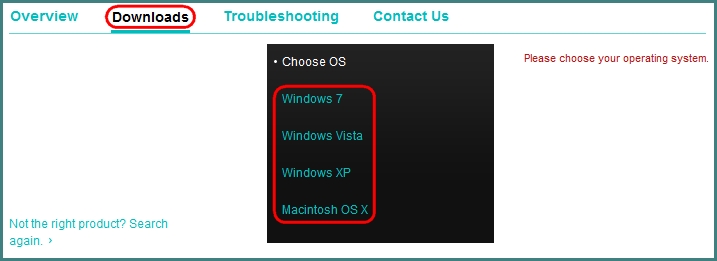
Windows kullanıyorsanız ve 32 veya 64 bit yazılıma ihtiyacınız olup olmadığını belirlemeniz gerekiyorsa, bkz. Bilgi Bankası makalesi 12320.
Varsayılan olarak, Windows 10 kapatılıp yeniden başlatıldığında klavyenizdeki Num Lock devre dışı bırakılır.
İşletim sisteminizi, Num Lock'un başlatma sırasında açık kalması için yapılandırmak için lütfen işletim sisteminizin profesyonel desteğine başvurun. Bu, profesyonel bir teknisyenin rehberliğinde yapılması gereken gelişmiş değişiklikler gerektirir.


