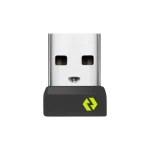
LOGITECH Cıvata USB Alıcısı
Genel Bilgi ve Nasıl Yapılır
Tüm Logi Bolt kablosuz fare ve klavyelerde iki kablosuz bağlantı seçeneği bulunur:
– Eşleştirilmiş Logi Bolt USB alıcısı ile bağlanın.
NOT: Logi Bolt uyumlu fare ve klavyelerin tümü Logi Bolt USB alıcısı ile birlikte gelmez.
– Bluetooth® Low Energy kablosuz teknolojisi ile doğrudan bilgisayara bağlanın.
| Logi Bolt USB alıcısı ile bağlanın | Bluetooth ile doğrudan bağlanın | |
| Logi Cıvata Fareleri | Windows® 10 veya üzeri macOS® 10.14 veya üzeri Linux® (1) Chrome OS™ (1) |
Windows® 10 veya üzeri macOS® 10.15 veya üzeri Linux® (1) Chrome OS™ (1) iPadOS® 13.4 veya üstü |
| Logi Bolt Klavyeler | Windows® 10 veya üzeri macOS® 10.14 veya üzeri Linux® (1) Chrome OS™ (1) |
Windows® 10 veya üzeri macOS® 10.15 veya üzeri Linux® (1) Chrome OS™ (1) iPadOS® 14 veya üstü iOS® 13.4 veya üzeri Android™ 8 veya üzeri |
(1) Cihazın temel işlevleri, Chrome OS'de ve en popüler Linux dağıtımlarında ek sürücüler olmadan desteklenecektir.
ÖZELLİKLER
|
Ürün Özellikleri |
Detaylar |
|
Uyumlu İşletim Sistemleri |
Windows® 10 veya üstü, macOS® 10.14 veya üstü, Linux® (1), Chrome OS™ (1), iPadOS® 13.4 veya üstü, iOS® 13.4 veya üstü, Android™ 8 veya üstü |
|
Kablosuz Bağlantı Seçenekleri |
Eşleştirilmiş Logi Bolt USB alıcısı aracılığıyla bağlanın veya Bluetooth Low Energy kablosuz teknolojisi aracılığıyla doğrudan bilgisayara bağlanın |
|
Logi Bolt Alıcısı Tarafından Kullanılan USB Türü |
USB 2.0 Tip-A |
|
Logi Bolt'un Etkili Menzili |
10 metreye kadar kablosuz menzil |
|
Güvenlik Yöneticisi Protokolleri |
Eşleştirme, birleştirme, şifreleme ve imzalama, Logi Bolt güvenlik düzeyi kullanılarak yapılır. Logi Bolt kablosuz aygıtları, Bluetooth Low Energy 5.0 veya üstünü kullanır. |
|
Eşleştirme sırasında kimlik doğrulama |
Logi Bolt, eşleştirmenin kimlik doğrulama aşamasında Parola kullanır. Logi Bolt, PIN kodları kullanmaz. |
|
Güvenlik Modu |
Logi Bolt kablosuz fareler ve klavyeler, Güvenlik Modu 1 – Güvenlik Düzeyi 4'te bir Logi Bolt USB alıcısıyla eşlenir. Doğrudan bağlantılı bir klavyeyle, 6 basamaklı Parola girişiyle eşleştirmemiz olur. Doğrudan bağlantılı bir fareyle, "işe yarayan" bir eşleştirmemiz var. |
|
Çoklu Eşleştirmeler |
Kullanıcılar, altı adede kadar Logi Bolt kablosuz fare ve klavyeyi tek bir Logi Bolt USB alıcısıyla eşleştirebilir. Her eşleştirme, şifreleme için farklı bir Bluetooth adresi ve farklı uzun vadeli anahtarlar (LTK) ve oturum anahtarları kullanır. |
|
Keşfedilebilirlik |
Logi Bolt kablosuz aygıtları yalnızca, yalnızca açık kullanıcı eylemiyle (bağlan düğmesine 3 saniyelik uzun basış) girilebilen bir eşleştirme prosedürü sırasında keşfedilebilir. |
|
Yazılım Güncellemesi |
Logi Bolt kablosuz aygıtlarının üretici yazılımı, yazılımımız tarafından veya BT yöneticileri tarafından ağ üzerinden iletilerek güncellenebilir. Güvenlik yamaları için geri alma önleme koruması uygulanır. |
|
Güvenlik Gereksinimleri |
Logi Bolt kablosuz ürünleri, ABD Federal Bilgi İşleme Standartları (FIPS) uyumlu Bluetooth güvenlik modu 1, seviye 4'ü (Yalnızca Güvenli Bağlantılar modu olarak da bilinir) kullanır. |
|
Logitech Birleştirici Uyumluluk |
Logi Bolt ve Logitech Unifying çapraz uyumlu değildir. |
|
Logitech Kablosuz Ürünlerinin Kombinasyonu |
Logitech kablosuz ürünleri aynı bilgisayarda kullanılabilir. Logitech Unifying ve Logi Bolt çapraz uyumlu değildir. |
SSS
Logi Bolt alıcısı USB 2.0 Type-A kullanır.
Logi Bolt kablosuz cihazlarımız Bluetooth Low Energy 5.0 veya üzeridir. Bluetooth Düşük Enerji Çekirdek Spesifikasyonu 4.2'de sunulan tüm güvenlik mekanizmalarını aktif olarak kullanıyoruz.
Geriye dönük uyumluluk açısından, Logi Bolt kablosuz aygıtları, doğrudan Bluetooth bağlantısındayken Bluetooth Low Energy 4.0 veya üstü ana bilgisayarlarla iletişim kurabilir.
Logi Bolt kablosuz cihazları, Bluetooth Sınıfı 2'dir, yani 10 metreye kadar kablosuz menzili vardır.
Logi Bolt cihazlarımızın iletişim sırasında kullandığı Logi Bolt güvenlik seviyesi aşağıdaki gibidir:
| Logi Bolt Alıcı Bağlantısı | Doğrudan Bluetooth Bağlantısı | |
| Klavye | Güvenlik Modu 1 – Güvenlik Seviyesi 4 Yalnızca Güvenli Bağlantılar modu olarak da adlandırılan bu, Logi Bolt kablosuz fareler ve klavyeler bir Logi Bolt USB alıcısıyla eşleştirildiğinde uygulanan güvenlik düzeyidir. |
Güvenlik Modu 1 – Güvenlik Seviyesi 3 Doğrudan bağlantılı bir klavye ile 6 haneli Parola girişi ile bir eşleştirmemiz var. |
| Fare | Güvenlik Modu 1 – Güvenlik Seviyesi 2 Doğrudan bağlantılı bir fare ile 'sadece çalışır' eşleştirmemiz var. |
Logi Bolt, PIN kodlarını kullanmaz. Eşleştirmenin kimlik doğrulama aşamasında Geçiş Anahtarını kullanır.
– Logi Bolt kablosuz klavye bağlamında bu, 6 basamaklı bir paroladır (2^20 entropi anlamına gelir).
– Logi Bolt kablosuz fare bağlamında, bu 10 tıklamalı bir geçiş anahtarıdır (2^10 entropi anlamına gelir). Şu anda Logi Bolt'un tüm uyumlu işletim sistemlerinde fare kimlik doğrulamasını zorunlu kılan tek kablosuz protokol olduğuna inanıyoruz.
Just Works'ün Logi Bolt USB alıcılarıyla eşleştirilmesine izin verilmez. Tüm Logi Bolt kablosuz fareler ve klavyeler, Yalnızca Güvenli Bağlantılar modu olarak da adlandırılan Güvenlik Modu 1 – Güvenlik Düzeyi 4'te Logi Bolt USB alıcısıyla eşleşir.
Sizin veya kuruluşunuzla ilgili endişeleriniz varsa veya doğrudan Bluetooth bağlantılarına izin vermiyorsanız, ancak kablosuz bilgisayar çevre birimlerinin sunduğu kolaylık ve daha iyi deneyimden yararlanmak istiyorsanız, Logi Bolt kablosuz fare ve klavyelerini Logi Bolt USB alıcılarıyla eşleştirebilirsiniz.
Ayrıca Logi Bolt kablosuz fare ve klavyelerimiz de Bluetooth üzerinden ana bilgisayarlara doğrudan bağlanabilir. Logi Bolt alıcısının kullanılmadığı bu durumlarda:
– Logi Bolt kablosuz klavye doğrudan Bluetooth bağlantıları için, endüstri standardına göre Geçiş Anahtarı istenir.
– Logi Bolt kablosuz fare doğrudan Bluetooth bağlantıları için, fareler için Geçiş Anahtarı eşleştirme standardı olmadığından endüstri standardına göre Just Works Eşleştirme kullanılır.
Kullanıcılar, altı adede kadar Logi Bolt kablosuz fare ve klavyeyi tek bir Logi Bolt USB alıcısıyla eşleştirebilir. Her eşleştirme, şifreleme için farklı bir Bluetooth adresi ve farklı uzun vadeli anahtarlar (LTK) ve oturum anahtarları kullanır.
Logi Bolt kablosuz cihazlarımız, yalnızca, yalnızca açık kullanıcı eylemiyle (bağlan düğmesine 3 saniye uzun basıldığında) girilebilen bir eşleştirme prosedürü sırasında keşfedilebilir.
Logi Bolt kablosuz fareler ve klavyeler için iki kablosuz bağlantı seçeneği nedir?
İki kablosuz bağlantı seçeneği, eşleştirilmiş Logi Bolt USB alıcısı aracılığıyla bağlanmak veya Bluetooth Low Energy kablosuz teknolojisi aracılığıyla doğrudan bilgisayara bağlanmak.
Evet. Logi Bolt kablosuz cihazlarımızın donanım yazılımı, yazılımımız veya BT yöneticileri tarafından ağ aktarımı yoluyla güncellenebilir. Ancak, güvenlik düzeltme ekleri için geri alma koruması uyguladık. Bu, bir saldırganın yama uygulanmış bir güvenlik açığını "yeniden yüklemek" için bellenim sürümünü düşüremeyeceği anlamına gelir. Ayrıca kullanıcılar ve BT yöneticileri, güvenlik yamalarını ortadan kaldırarak "fabrika ayarlarını geri yükleyemezler".
Logi Bolt, artan güvenlik endişelerini gidermek için tasarlanmıştırasinmobil iş gücü — evden çalışma bariz bir eski çözümample. Logi Bolt alıcısıyla eşleştirildiğinde, Logi Bolt kablosuz ürünleri, ABD Federal Bilgi İşleme Standartları (FIPS) uyumlu Bluetooth güvenlik modu 1, seviye 4'ü (Yalnızca Güvenli Bağlantılar modu olarak da bilinir) kullanır.
Evet, Logitech, önde gelen bir siber güvenlik şirketinden üçüncü taraf güvenlik değerlendirmesi aldı. Bununla birlikte, siber güvenlik riski, genellikle ufukta görünen yeni tehditler veya güvenlik açıkları ile sürekli değişir. Logi Bolt'u Bluetooth Low Energy kablosuz teknolojisine dayalı olarak tasarlamamızın başlıca nedenlerinden biri budur. Bluetooth, sürekli gözetim altında olan ve Bluetooth teknolojisinin sürekli iyileştirilmesine, korunmasına ve evrimine adanmış 36,000'den fazla şirketten oluşan küresel bir topluluğa sahiptir - Özel İlgi Grubu (SIG).
Bir saldırgan, RF aracılığıyla Logi Bolt USB Alıcısı ile iletişim kurmak için bir Logi Bolt kablosuz ürününün kimliğine bürünmeye çalışırsa, USB Alıcı bu girişi kabul eder mi?
Yalnızca Güvenli Bağlantılar modunun (Güvenlik Modu 1, Güvenlik Düzeyi 4) kullanımı, iletişimin şifrelenmesini ve kimliğinin doğrulanmasını sağlar. Bu, tuş vuruşu enjeksiyonu riskini azaltan yoldaki saldırganlara karşı bir koruma olduğu anlamına gelir.
* Bugün Bluetooth Düşük Enerji standardına bilinen bir saldırı yoktur.
Logi Bolt USB Alıcının girişi kabul etmesi için girişin şifrelenmesi gerekiyor mu?
Evet, Yalnızca Güvenli Bağlantılar modunun (Güvenlik Modu 1, Güvenlik Düzeyi 4) kullanılması, iletişimin şifrelenmesini ve kimliğinin doğrulanmasını sağlar.
Saldırganın, kablosuz ürünü RF'den USB Alıcısıyla eşleştiren aygıt başına bağlantı şifreleme anahtarlarını türetmesi veya çalması için, saldırganın uzaktan keyfi tuş vuruşlarını veya gizlice dinlemesini ve girişin canlı şifresini çözmesini sağlayan bir yol var mı?
Bağlantı şifreleme anahtarları gibi hassas veriler, Logi Bolt USB alıcısında depolandığında korunur.
LE Güvenli Bağlantı (Güvenlik Modu 1, Güvenlik Seviyesi 2 ve üzeri) ile, Uzun Vadeli Anahtar (LTK) her iki tarafta bir dinleyicinin tahmin edemeyeceği şekilde oluşturulur (Diffie-Hellman anahtar değişimi).
Uzaktaki bir saldırgan, kullanıcı Logi Bolt USB alıcısını eşleştirme moduna geçirmemiş olsa bile yeni bir Logi Bolt kablosuz ürününü bir Logi Bolt alıcısıyla eşleştirebilir mi?
Yeni bir eşleştirmeyi kabul etmek için alıcının eşleştirme modunda olması gerekir.
Ayrıca, bir saldırgan kullanıcıyı alıcıyı eşleştirme moduna geçirmesi için kandırsa bile, kablosuz cihazın eşleştirildiği USB alıcısında bir değişiklik olduğunu ana bilgisayar monitöründe uyaran bir yazılım etkinleştirme özelliği ekledik (alarm bildirimi). ).
Evet, Logi Bolt kablosuz fare ve klavyeler aslında Bluetooth bağlantılarına izin vermeyen ortamlar için idealdir. Logi Bolt Bluetooth tabanlı olsa da, bir Logi Bolt alıcısının yalnızca Logi Bolt ürünlerine bağlanan şifreli bir sinyal yaydığı uçtan uca kapalı bir sistemdir. Bu nedenle Logi Bolt USB alıcısı, Logi Bolt olmayan herhangi bir cihazla eşleştirilemez. Logi Bolt, çoğu kurumsal işletim sistemiyle çalıştığı ve kutudan çıkar çıkmaz güvenli bir şekilde eşleştirildiği için, satın alma ve kurulum işlemlerini çok daha kolay hale getirir.
Logi Bolt ürün yelpazesini görmek için adresini ziyaret edin. logitech.com/LogiBolt.
Logi Bolt kablosuz ürünleri bir Logitech Unifying USB alıcıyla eşleştirilemez ve bunun tersi de geçerlidir. Logitech Unifying kablosuz ürünleri bir Logi Bolt USB alıcısıyla eşleştirilemez.
Ancak, ana bilgisayarda iki adet kullanılabilir USB-A bağlantı noktası varsa, çoğu durumda Logitech Unifying ve Logi Bolt ürünleri aynı ana bilgisayarla aynı anda kullanılabilir. Bunu aklınızda bulundurun — mümkün olduğunda, en iyi seçenek Logi Bolt USB alıcınızı bir bağlantı noktasına takmak ve ardından Logi Bolt kablosuz ürününüzü açmaktır. Bu, USB alıcısıyla eşleştirildiğinde Logi Bolt'un sunduğu güçlü sinyali ve güvenliği almanızı sağlar.
Mümkün olduğunda, en iyi seçenek Logi Bolt USB alıcınızı bir USB bağlantı noktasına takmak ve ardından Logi Bolt kablosuz ürününüzü açmaktır. Bu, USB alıcısıyla eşleştirildiğinde Logi Bolt'un sunduğu güçlü sinyali ve güvenliği almanızı sağlar. Birden fazla Logi Bolt ürününüz varsa, altı adede kadar Logi Bolt ürününü tek bir Logi Bolt USB alıcısıyla eşleştirebilirsiniz (ve yapmalısınız).
Hangi USB alıcısının ne tür bir bağlantı sağladığını belirleyerek başlayın. Ziyaret etmek logitech.com/logibolt Daha fazla bilgi için.
Ardından, ne tür kablosuz fare ve klavyelere sahip olduğunuzdan emin değilseniz, Logitech kablosuz ürünlerinizin alt kısmında (masa yüzeyinde duran taraf) eşleşen bir logo/tasarım işareti olup olmadığına bakın.
1. Kullanılabilir iki USB A bağlantı noktanız varsa:
– Hem Logi Bolt hem de Logitech Unifying veya 2.4 GHz USB alıcılarını takın. İlgili kablosuz ürünleriyle aynı bilgisayarda kullanılabilirler. Çoğu durumda gerekli yazılım indirmesi gerekmez. Sadece USB alıcılarını takın, kablosuz ürünleri açın. Bu, USB alıcısıyla eşleştirildiğinde Logi Bolt'un sunduğu güçlü sinyali ve güvenliği almanızı sağlar.
2. Yalnızca bir USB A bağlantı noktanız varsa:
– 2.4 GHz ürününüz varsa veya Unifying kablosuz ürününüz bir USB alıcı gerektiriyorsa (bağlantı seçeneği olarak Bluetooth'u yoktur), 2.4 GHz veya Unifying alıcıyı bir bağlantı noktasına takın, kablosuz ürününüzü açıp kapatın. Ardından, Logi Bolt kablosuz ürününüzü Bluetooth aracılığıyla bağlayın.
– Bağlantı seçeneği olarak Bluetooth'lu gelişmiş bir Unifying kablosuz ürününüz varsa, gelişmiş Unifying kablosuz ürününüzü Bluetooth aracılığıyla bağlayın. Ardından, Logi Bolt USB alıcınızı bir bağlantı noktasına takın. Logi Bolt kablosuz ürününüzü açın. Bu, USB alıcısıyla eşleştirildiğinde Logi Bolt'un sunduğu güçlü sinyali ve güvenliği almanızı sağlar.
3. Herhangi bir USB A bağlantı noktanız yoksa veya hiçbiri mevcut değilse:
– Bu durumda, muhtemelen bağlantı seçeneği olarak Bluetooth'u olan ve bilgisayara Bluetooth aracılığıyla bağlı olan bir Unifying kablosuz ürününüz vardır. Logi Bolt kablosuz ürününüzü Bluetooth aracılığıyla eklemeniz yeterlidir.
Logi Bolt, basit, güvenli bağlantı için küresel kablosuz standardı olan Bluetooth Düşük Enerji Kablosuz Teknolojisini temel alır. Logitech Unifying, Logitech tarafından geliştirilen tescilli bir 2.4 GHz radyo frekansı kablosuz protokolüdür. Açıkçası, aynı dili konuşmazlar.
Kesinlikle. Logitech Unifying bağlantı protokolü gibi, altı adede kadar Logi Bolt kablosuz ürününü tek bir Logi Bolt USB alıcısıyla eşleştirebilirsiniz. Aslında, bu özellik, ofis ve ev gibi birden fazla çalışma alanına sahip bireylerde her zamankinden daha fazla talep görüyor olabilir. Ofiste ve evde başka bir Logi Bolt çevre birimi seti ile, çalışma alanları arasında en sevdiğiniz çevre birimlerini taşımanıza veya işe gidip gelmenize gerek yoktur. Dizüstü bilgisayarı veya tableti menzile yerleştirmeniz yeterlidir; kablosuz ürünleriniz açıldığında kullanıma hazır olacaktır.
Birden fazla Logi Bolt kablosuz ürününü Logi Bolt USB alıcınızla nasıl eşleştireceğinizi öğrenmek için adresini ziyaret edin. logitech.com/options kolay adımlarda size yol gösterecek Logitech Options yazılımını indirmek için.
2021'den itibaren Logi Bolt, Logitech'in kablosuz fareler ve klavyeler (oyun dışı) için yeni bağlantı protokolüdür. Logi Bolt bir gün kablosuz kulaklıklara genişletilebilir. Ancak Logitech'in kapsamlı ve popüler ürün portföyünün %100 Logi Bolt'a geçmesi birkaç yıl alacaktır.
Evet, Unifying kablosuz ürünler için Logitech Desteği sağlamaya devam edeceğiz.
Hangi USB alıcısının ne tür bir bağlantı sağladığını belirleyerek başlayın. Ziyaret etmek www.logitech.com/logibolt Daha fazla bilgi için.
Ardından, ne tür kablosuz fare ve klavyelere sahip olduğunuzdan emin değilseniz, Logitech kablosuz ürünlerinizin alt kısmında (masa yüzeyinde duran taraf) eşleşen bir logo/tasarım işareti olup olmadığına bakın.
Logitech.com'dan ve birçok popüler perakendeciden ve e-Perakendeciden yedek bir Logi Bolt USB alıcısı sipariş edebilirsiniz.
Bağlantı ve Eşleştirme
Bluetooth Low Energy kablosuz teknolojisi veya küçük Logi Bolt USB alıcısı aracılığıyla bağlanarak, sıkışık kablosuz ortamlarda bile FIPS güvenli bağlantıyı kilitleyebilirsiniz.
Bluetooth aracılığıyla veya Logi Bolt uygulamasını/Logi'yi kullanarak Logi Bolt klavye ve fareleri eşleştirme ve eşleştirmeyi kaldırma hakkında daha fazla bilgi edinebilirsiniz. Web Aşağıdaki SSS'lere bağlanın:
– Logi Bolt uygulamasını kullanarak bir Logi Bolt klavye nasıl eşleştirilir ve eşleştirilmez
– Logi Bolt uygulamasını kullanarak bir Logi Bolt fare nasıl eşleştirilir ve eşleştirilmez
– Windows'ta bir Logi Bolt cihazı Bluetooth ile nasıl eşleştirilir ve eşleştirilmez
– MacOS'ta bir Logi Bolt cihazı Bluetooth ile nasıl eşleştirilir ve eşleştirilmez
Tıklamak Burada Logi Bolt öğrenmek istiyorsanız veya Burada biraz daha yardıma veya bilgiye ihtiyacınız varsa
Logi Bolt uygulaması/Logi Web Logi Bolt klavyenizi eşleştirmek ve eşleştirmesini kaldırmak için Connect kullanılmalıdır. Öncelikle Logi Bolt uygulamasının kurulu olduğundan veya açık olduğundan emin olun. Logi Web Bağlamak.
Log Bolt klavyesini eşleştirme
Logi Bolt uygulamasını/Logi'yi açın Web Bağlan ve tıkla Cihaz Ekle.

Logi Bolt klavyenizde, ışık hızla yanıp sönene kadar bağlan düğmesine üç saniye boyunca uzun basın.

Logi Bolt uygulaması artık Logi Bolt klavyenizi algılayacaktır. Bağlanmak için, BAĞLAMAK cihazınızın adının yanındaki seçenek.

Parola numaralarını yazarak cihazınızı doğrulayın ve ardından Girmek.

Yanlışlıkla yanlış numarayı yazarsanız, cihazınız doğrulanmayacak ve bağlanmayacaktır. Tekrar deneme veya iptal etme seçeneğiniz olacak.

Doğrulama numaralarını doğru yazdıysanız, tuşuna bastıktan sonra cihazınızın bağlandığına dair bildirim alacaksınız. Girmek. Klavye şimdi çalışmalıdır ve eşleştirme işlemini bitirmek için Devam'a tıklayabilirsiniz.

Logi Bolt uygulaması artık cihazınızın bağlı olduğunu, nasıl bağlandığını ve pil ömrünü gösterecektir. Artık Logi Bolt uygulamasını kapatabilirsiniz.

Logi Bolt klavyenin eşleşmesini kaldırma
Logi Bolt klavye eşleştirmesini kaldırmak için Logi Bolt uygulamasını açın ve cihazınızın yanındaki X eşleştirmeyi başlatmak için
Tıklamak EVET, EŞLEŞTİRME eşleştirmeyi kaldırmayı onaylamak için Cihazınızın eşleşmesi kaldırıldı.

Logi Bolt uygulaması/Logi Web Logi Bolt farenizi eşleştirmek ve eşleştirmesini kaldırmak için Connect kullanılmalıdır. Öncelikle Logi Bolt uygulamasının kurulu olduğundan veya açık olduğundan emin olun. Logi Web Bağlamak.
Log Bolt fareyi eşleştirme
Logi Bolt uygulamasını/Logi'yi açın Web Bağlan ve tıkla Cihaz Ekle.

Logi Bolt farenizde, ışık hızla yanıp sönene kadar bağlan düğmesine üç saniye boyunca uzun basın.

Logi Bolt uygulaması artık Logi Bolt farenizi algılayacaktır. Bağlanmak için, BAĞLAMAK cihazınızın adının yanındaki seçenek.

Benzersiz bir düğme kombinasyonuna tıklayarak cihazınızı doğrulayın. Cihazınızı doğrulamak için talimatları izleyin.

Yanlışlıkla yanlış düğmelere tıklarsanız, cihazınız doğrulanmayacak ve bağlanmayacaktır. Tekrar deneme veya iptal etme seçeneğiniz olacak.

Doğrulama düğmelerine doğru tıkladıysanız, cihazınızın bağlandığına dair bildirim alacaksınız. Fare şimdi çalışmalı ve tıklayabilirsiniz Devam etmek eşleştirme işlemini bitirmek için

Logi Bolt uygulaması artık cihazınızın bağlı olduğunu, nasıl bağlandığını ve pil ömrünü gösterecektir. Artık Logi Bolt uygulamasını kapatabilirsiniz.

Logi Bolt farenin eşleşmesini kaldırma
Logi Bolt fare eşleştirmesini kaldırmak için önce Logi Bolt uygulamasını açın ve cihazınızın yanındaki X eşleştirmeyi başlatmak için
Tıklamak EVET, EŞLEŞTİRME cihazınızın eşleşmesini kaldırmayı onaylamak için Cihazınızın eşleşmesi kaldırıldı.

Logi Bolt klavyeler ve fareler, Logi Bolt yerine Bluetooth üzerinden bağlanabilir. Logi Bolt klavyeler ve fareler, Windows Swift Pair'i destekler ve bu, cihazınızı eşleştirmenin en hızlı yoludur.
Windows Swift Pair kullanarak Logi Bolt klavye veya fareyi Bluetooth ile eşleştirme
Logi Bolt klavyenizde veya farenizde uzun basın Bağlamak ışık hızla yanıp sönene kadar en az üç saniye basılı tutun.
Swift Pair, Logi Bolt cihazınızı bağlamanıza izin veren bir bildirim gösterecektir.
Kapatırsanız, çok uzun sürerse veya bir şeyler ters giderse, eşleştirmenin başarısız olduğuna dair bir bildirim alırsınız. Bu olursa, lütfen Windows Bluetooth ayarlarını kullanarak bağlanmayı deneyin.
Eğer tıklarsanız Bağlamak, Windows, Logi Bolt cihazına bağlanmaya başlayacak ve cihazın eşleştirildiğini size bildirecektir. Artık Logi Bolt cihazınızı zaten kullanabilirsiniz.
Windows'un bazı ek ayarlar yapması gerekiyor ve size iki ek bildirim gösterecek

Windows Bluetooth ayarlarını kullanarak Logi Bolt klavye veya fareyi Bluetooth ile eşleştirme
Git Bluetooth ve Diğer Cihazlar Windows'ta ayarlar ve tıklayın Bluetooth veya başka bir cihaz ekleyin.
seçeneğini göreceksiniz Bir cihaz ekle - seçeneği seçin Bluetooth.
Logi Bolt klavyenizde veya farenizde, ışık hızla yanıp sönene ve bağlanabileceğiniz aygıtlar listesinde görünene kadar bağlan düğmesine en az üç saniye uzun basın.
İşlemi başlatmak için bağlamak istediğiniz Logi Bolt cihazının adına tıklayın.
Bir Logi Bolt fare bağlıyorsanız, farenin kullanıma hazır ve kullanılabilir olduğuna dair son bir bildirim göreceksiniz. Tıklamak Tamamlamak Bluetooth eşleştirmesini tamamlamak için
Logi Bolt klavye bağlıyorsanız, bir PIN girmeniz istenecektir. Lütfen gördüğünüz sayıları yazıp tuşuna basın. Girmek eşleştirmeyi tamamlamak için
Klavyenin kullanıma hazır ve kullanılabilir olduğuna dair son bir bildirim göreceksiniz. Tıklamak Tamamlamak Bluetooth eşleştirmesini tamamlamak için
Tamamlandığında, Windows'un bazı ek ayarlar yapması gerekir ve size iki ek bildirim gösterecektir.

Logi Bolt cihazının Bluetooth ile eşleştirmesini kaldırma
Git Bluetooth ve diğer cihazlar ayarları, eşleştirmeyi kaldırmak istediğiniz Logi Bolt cihazının adına tıklayın, ardından düğmesine tıklayın. Cihazı kaldır.
Cihazı kaldırmak isteyip istemediğinizi onaylamanız istenecek ve tıklamanız gerekiyor. Evet devam etmek. Eşleştirmeyi iptal etmek için başka bir yere tıklayın.
Windows eşleştirmeyi kaldırmaya başlayacak, Logi Bolt cihazı listeden kaldırılacak ve artık bilgisayarınıza bağlı olmayacaktır.
Logi Bolt klavyeyi eşleştirme
1. Eşleştirme moduna geçirmek için cihazınızın bağlan düğmesine üç saniye boyunca uzun basın.
2. Git Sistem Tercihlerive tıklayın Bluetooth.
3. Cihaz listesi altında, eşleştirmeye çalıştığınız cihazı bulun ve tıklayın. Bağlamak.
4. Klavyeden parolayı girin ve ardından Return tuşuna basın. Tıklamak Bağlamak.
5. Klavye artık Mac'inize bağlanmıştır.
Logi Bolt fareyi eşleştirme
1. tuşuna uzun basın Bağlamak Eşleştirme moduna geçirmek için cihazınızda üç saniye boyunca düğmesine basın.
2. Git Sistem Tercihlerive tıklayın Bluetooth.
3. Cihaz listesi altında eşleştirmeye çalıştığınız fareyi bulun ve tıklayın. Bağlamak.
4. Fare artık Mac'inize bağlanmıştır.
Logi Bolt klavye veya fare eşleştirmesini kaldırma
1. Git Sistem Tercihlerive tıklayın Bluetooth.
2. Bağlı cihazların altında, üzerine tıklayın. x eşleşmesini kaldırmak istediğiniz kişi için.
3. Açılır pencerede üzerine tıklayın Kaldırmak.
4. Cihazınız artık Mac ile eşlenmemiş.
Altı adede kadar Logi Bolt kablosuz fare ve klavyeyi tek bir Logi Bolt USB alıcısıyla eşleştirebilirsiniz.
Aşağıdaki SSS'lerde Microsoft Windows veya Apple macOS'ta Logi Bolt uygulamasını kullanarak Logi Bolt klavye ve fareleri eşleştirme ve eşleştirmeyi kaldırma hakkında daha fazla bilgi edinebilirsiniz:
– Logi Bolt uygulamasını kullanarak bir Logi Bolt klavye nasıl eşleştirilir ve eşleştirilmez
– Logi Bolt uygulamasını kullanarak bir Logi Bolt fare nasıl eşleştirilir ve eşleştirilmez
Tıklamak Burada Logi Bolt kablosuz teknolojisini öğrenmek istiyorsanız veya Burada biraz daha yardıma veya bilgiye ihtiyacınız varsa.
Logi Bolt uygulaması/Logi Web Logi Bolt klavyenizi eşleştirmek ve eşleştirmesini kaldırmak için Connect kullanılmalıdır. Öncelikle Logi Bolt uygulamasının kurulu olduğundan veya açık olduğundan emin olun. Logi Web Bağlamak.
Log Bolt klavyesini eşleştirme
Logi Bolt uygulamasını/Logi'yi açın Web Bağlan ve tıkla Cihaz Ekle.
Logi Bolt klavyenizde, ışık hızla yanıp sönene kadar bağlan düğmesine üç saniye boyunca uzun basın.
Logi Bolt uygulaması artık Logi Bolt klavyenizi algılayacaktır. Bağlanmak için, BAĞLAMAK cihazınızın adının yanındaki seçenek.
Parola numaralarını yazarak cihazınızı doğrulayın ve ardından Girmek.
Yanlışlıkla yanlış numarayı yazarsanız, cihazınız doğrulanmayacak ve bağlanmayacaktır. Tekrar deneme veya iptal etme seçeneğiniz olacak.
Doğrulama numaralarını doğru yazdıysanız, tuşuna bastıktan sonra cihazınızın bağlandığına dair bildirim alacaksınız. Girmek. Klavye şimdi çalışmalıdır ve eşleştirme işlemini bitirmek için Devam'a tıklayabilirsiniz.
Logi Bolt uygulaması artık cihazınızın bağlı olduğunu, nasıl bağlandığını ve pil ömrünü gösterecektir. Artık Logi Bolt uygulamasını kapatabilirsiniz.
Logi Bolt klavyenin eşleşmesini kaldırma
Logi Bolt klavye eşleştirmesini kaldırmak için Logi Bolt uygulamasını açın ve cihazınızın yanındaki X eşleştirmeyi başlatmak için
Tıklamak EVET, EŞLEŞTİRME eşleştirmeyi kaldırmayı onaylamak için Cihazınızın eşleşmesi kaldırıldı.
Logi Bolt uygulaması/Logi Web Logi Bolt farenizi eşleştirmek ve eşleştirmesini kaldırmak için Connect kullanılmalıdır. Öncelikle Logi Bolt uygulamasının kurulu olduğundan veya açık olduğundan emin olun. Logi Web Bağlamak.
Log Bolt fareyi eşleştirme
Logi Bolt uygulamasını/Logi'yi açın Web Bağlan ve tıkla Cihaz Ekle.
Logi Bolt farenizde, ışık hızla yanıp sönene kadar bağlan düğmesine üç saniye boyunca uzun basın.
Logi Bolt uygulaması artık Logi Bolt farenizi algılayacaktır. Bağlanmak için, BAĞLAMAK cihazınızın adının yanındaki seçenek.
Benzersiz bir düğme kombinasyonuna tıklayarak cihazınızı doğrulayın. Cihazınızı doğrulamak için talimatları izleyin.
Yanlışlıkla yanlış düğmelere tıklarsanız, cihazınız doğrulanmayacak ve bağlanmayacaktır. Tekrar deneme veya iptal etme seçeneğiniz olacak.
Doğrulama düğmelerine doğru tıkladıysanız, cihazınızın bağlandığına dair bildirim alacaksınız. Fare şimdi çalışmalı ve tıklayabilirsiniz Devam etmek eşleştirme işlemini bitirmek için
Logi Bolt uygulaması artık cihazınızın bağlı olduğunu, nasıl bağlandığını ve pil ömrünü gösterecektir. Artık Logi Bolt uygulamasını kapatabilirsiniz.
Logi Bolt farenin eşleşmesini kaldırma
Logi Bolt fare eşleştirmesini kaldırmak için önce Logi Bolt uygulamasını açın ve cihazınızın yanındaki X eşleştirmeyi başlatmak için
Tıklamak EVET, EŞLEŞTİRME cihazınızın eşleşmesini kaldırmayı onaylamak için Cihazınızın eşleşmesi kaldırıldı.
Logi Bolt uygulaması/Logi Web Logi Bolt klavyenizi eşleştirmek ve eşleştirmesini kaldırmak için Connect kullanılmalıdır. Öncelikle Logi Bolt uygulamasının kurulu olduğundan veya açık olduğundan emin olun. Logi Web Bağlamak.
Log Bolt klavyesini eşleştirme
Logi Bolt uygulamasını/Logi'yi açın Web Bağlan ve tıkla Cihaz Ekle.
Logi Bolt klavyenizde, ışık hızla yanıp sönene kadar bağlan düğmesine üç saniye boyunca uzun basın.
Logi Bolt uygulaması artık Logi Bolt klavyenizi algılayacaktır. Bağlanmak için, BAĞLAMAK cihazınızın adının yanındaki seçenek.
Parola numaralarını yazarak cihazınızı doğrulayın ve ardından Girmek.
Yanlışlıkla yanlış numarayı yazarsanız, cihazınız doğrulanmayacak ve bağlanmayacaktır. Tekrar deneme veya iptal etme seçeneğiniz olacak.
Doğrulama numaralarını doğru yazdıysanız, tuşuna bastıktan sonra cihazınızın bağlandığına dair bildirim alacaksınız. Girmek. Klavye şimdi çalışmalıdır ve eşleştirme işlemini bitirmek için Devam'a tıklayabilirsiniz.
Logi Bolt uygulaması artık cihazınızın bağlı olduğunu, nasıl bağlandığını ve pil ömrünü gösterecektir. Artık Logi Bolt uygulamasını kapatabilirsiniz.
Logi Bolt klavyenin eşleşmesini kaldırma
Logi Bolt klavye eşleştirmesini kaldırmak için Logi Bolt uygulamasını açın ve cihazınızın yanındaki X eşleştirmeyi başlatmak için
Tıklamak EVET, EŞLEŞTİRME eşleştirmeyi kaldırmayı onaylamak için Cihazınızın eşleşmesi kaldırıldı.
Logi Bolt uygulaması/Logi Web Logi Bolt farenizi eşleştirmek ve eşleştirmesini kaldırmak için Connect kullanılmalıdır. Öncelikle Logi Bolt uygulamasının kurulu olduğundan veya açık olduğundan emin olun. Logi Web Bağlamak.
Log Bolt fareyi eşleştirme
Logi Bolt uygulamasını/Logi'yi açın Web Bağlan ve tıkla Cihaz Ekle.
Logi Bolt farenizde, ışık hızla yanıp sönene kadar bağlan düğmesine üç saniye boyunca uzun basın.
Logi Bolt uygulaması artık Logi Bolt farenizi algılayacaktır. Bağlanmak için, BAĞLAMAK cihazınızın adının yanındaki seçenek.
Benzersiz bir düğme kombinasyonuna tıklayarak cihazınızı doğrulayın. Cihazınızı doğrulamak için talimatları izleyin.
Yanlışlıkla yanlış düğmelere tıklarsanız, cihazınız doğrulanmayacak ve bağlanmayacaktır. Tekrar deneme veya iptal etme seçeneğiniz olacak.
Doğrulama düğmelerine doğru tıkladıysanız, cihazınızın bağlandığına dair bildirim alacaksınız. Fare şimdi çalışmalı ve tıklayabilirsiniz Devam etmek eşleştirme işlemini bitirmek için
Logi Bolt uygulaması artık cihazınızın bağlı olduğunu, nasıl bağlandığını ve pil ömrünü gösterecektir. Artık Logi Bolt uygulamasını kapatabilirsiniz.
Logi Bolt farenin eşleşmesini kaldırma
Logi Bolt fare eşleştirmesini kaldırmak için önce Logi Bolt uygulamasını açın ve cihazınızın yanındaki X eşleştirmeyi başlatmak için
Tıklamak EVET, EŞLEŞTİRME cihazınızın eşleşmesini kaldırmayı onaylamak için Cihazınızın eşleşmesi kaldırıldı.
Logi Bolt klavyeler ve fareler, Logi Bolt yerine Bluetooth üzerinden bağlanabilir. Logi Bolt klavyeler ve fareler, Windows Swift Pair'i destekler ve bu, cihazınızı eşleştirmenin en hızlı yoludur.
Windows Swift Pair kullanarak Logi Bolt klavye veya fareyi Bluetooth ile eşleştirme
Logi Bolt klavyenizde veya farenizde uzun basın Bağlamak ışık hızla yanıp sönene kadar en az üç saniye basılı tutun.
Swift Pair, Logi Bolt cihazınızı bağlamanıza izin veren bir bildirim gösterecektir.
Kapatırsanız, çok uzun sürerse veya bir şeyler ters giderse, eşleştirmenin başarısız olduğuna dair bir bildirim alırsınız. Bu olursa, lütfen Windows Bluetooth ayarlarını kullanarak bağlanmayı deneyin.
Eğer tıklarsanız Bağlamak, Windows, Logi Bolt cihazına bağlanmaya başlayacak ve cihazın eşleştirildiğini size bildirecektir. Artık Logi Bolt cihazınızı zaten kullanabilirsiniz.
Windows'un bazı ek ayarlar yapması gerekiyor ve size iki ek bildirim gösterecek
Windows Bluetooth ayarlarını kullanarak Logi Bolt klavye veya fareyi Bluetooth ile eşleştirme
Git Bluetooth ve Diğer Cihazlar Windows'ta ayarlar ve tıklayın Bluetooth veya başka bir cihaz ekleyin.
seçeneğini göreceksiniz Bir cihaz ekle - seçeneği seçin Bluetooth.
Logi Bolt klavyenizde veya farenizde, ışık hızla yanıp sönene ve bağlanabileceğiniz aygıtlar listesinde görünene kadar bağlan düğmesine en az üç saniye uzun basın.
İşlemi başlatmak için bağlamak istediğiniz Logi Bolt cihazının adına tıklayın.
Bir Logi Bolt fare bağlıyorsanız, farenin kullanıma hazır ve kullanılabilir olduğuna dair son bir bildirim göreceksiniz. Tıklamak Tamamlamak Bluetooth eşleştirmesini tamamlamak için
Logi Bolt klavye bağlıyorsanız, bir PIN girmeniz istenecektir. Lütfen gördüğünüz sayıları yazıp tuşuna basın. Girmek eşleştirmeyi tamamlamak için
Klavyenin kullanıma hazır ve kullanılabilir olduğuna dair son bir bildirim göreceksiniz. Tıklamak Tamamlamak Bluetooth eşleştirmesini tamamlamak için
Tamamlandığında, Windows'un bazı ek ayarlar yapması gerekir ve size iki ek bildirim gösterecektir.
Logi Bolt cihazının Bluetooth ile eşleştirmesini kaldırma
Git Bluetooth ve diğer cihazlar ayarları, eşleştirmeyi kaldırmak istediğiniz Logi Bolt cihazının adına tıklayın, ardından düğmesine tıklayın. Cihazı kaldır.
Cihazı kaldırmak isteyip istemediğinizi onaylamanız istenecek ve tıklamanız gerekiyor. Evet devam etmek. Eşleştirmeyi iptal etmek için başka bir yere tıklayın.
Windows eşleştirmeyi kaldırmaya başlayacak, Logi Bolt cihazı listeden kaldırılacak ve artık bilgisayarınıza bağlı olmayacaktır.
Logi Bolt klavyeyi eşleştirme
1. Eşleştirme moduna geçirmek için cihazınızın bağlan düğmesine üç saniye boyunca uzun basın.
2. Git Sistem Tercihlerive tıklayın Bluetooth.
3. Cihaz listesi altında, eşleştirmeye çalıştığınız cihazı bulun ve tıklayın. Bağlamak.
4. Klavyeden parolayı girin ve ardından Return tuşuna basın. Tıklamak Bağlamak.
5. Klavye artık Mac'inize bağlanmıştır.
Logi Bolt fareyi eşleştirme
1. tuşuna uzun basın Bağlamak Eşleştirme moduna geçirmek için cihazınızda üç saniye boyunca düğmesine basın.
2. Git Sistem Tercihlerive tıklayın Bluetooth.
3. Cihaz listesi altında eşleştirmeye çalıştığınız fareyi bulun ve tıklayın. Bağlamak.
4. Fare artık Mac'inize bağlanmıştır.
Logi Bolt klavye veya fare eşleştirmesini kaldırma
1. Git Sistem Tercihlerive tıklayın Bluetooth.
2. Bağlı cihazların altında, üzerine tıklayın. x eşleşmesini kaldırmak istediğiniz kişi için.
3. Açılır pencerede üzerine tıklayın Kaldırmak.
4. Cihazınız artık Mac ile eşlenmemiş.
Logi Bolt uygulaması/Logi Web Bağlantı ve Seçenekler
Logi Bolt uygulamasını yükleme
Logi Bolt uygulamasını logitech.com/logibolt veya logitech.com/downloads adresinden indirebilirsiniz.
Aşağıda gösterilen eski birampWindows Masaüstüne indirilen yükleyicinin dosyası. 
İndirilen dosyaya çift tıklayın file Kurulumu başlatmak için.
Logi Bolt uygulama kurulumu, tıklayarak yüklemenizi isteyecektir. Düzenlemek. Son kullanıcı lisans sözleşmesini kabul etmeniz istenir.
Logi Bolt uygulamasının kurulumu başlar ve birkaç saniye sürer.
Logi Bolt uygulaması kurulumu tamamlandığında aşağıdaki bildirimi gösterecektir. Tıklamak Devam etmek yüklemeyi tamamlamak ve Logi Bolt uygulamasını başlatmak için
Logi Bolt uygulaması şimdi otomatik olarak başlatılacak ve teşhis ve kullanım verilerinizin paylaşılmasına katılmanız gerekip gerekmediğini soracaktır. tıklayarak verileri paylaşmamayı seçebilirsiniz. Hayır, teşekkürler, veya tıklayarak kabul edin Evet, paylaş. Bu tanılama ve kullanım paylaşımı ayarları daha sonra Logi Bolt ayarları aracılığıyla da değiştirilebilir.
Logi Bolt uygulaması şimdi yüklendi ve çalışıyor.
Logi Bolt uygulamasını kaldırma
Sistem Ayarlarına gidin ve Program ekle veya kaldır.
The Uygulamalar ve özellikler bölümü, bilgisayarınızda yüklü olan tüm uygulamaları görüntüler. Logi Bolt uygulamasına tıklayın ve ardından Kaldır.
Yeni bir pencere açılacak ve Logi Bolt uygulamasını kaldırmak istediğinizi onaylamanız istenecek - tıklayın Evet, Kaldır.
Kaldırma işlemi devam edecek ve tamamlanması birkaç saniye sürecektir.
Tamamlandığında, Logi Bolt uygulamasının kaldırıldığına dair son bir bildirim alacaksınız. Tıklamak Kapalı Bildirimi kapatmak için Logi Bolt uygulaması bilgisayarınızdan kaldırıldı.
Logi Bolt uygulamasını yükleme
Logi Bolt uygulamasını logitech.com/logibolt veya logitech.com/downloads adresinden indirebilirsiniz.
Aşağıda gösterilen eski birampMac masaüstüne indirilen Logi Bolt Installer dosyası. İndirilene çift tıklayın file Kurulumu başlatmak için.
Logi Bolt uygulama kurulumu sizden yüklemenizi isteyecektir — tıklayın Düzenlemek. Devam etmek için son kullanıcı lisans sözleşmesini kabul edin.
Logi Bolt uygulaması kurulumu başlayacak ve birkaç saniye sürecektir. İstendiğinde şifrenizi girin.
Logi Bolt uygulamasının kurulumu tamamlandığında aşağıdaki bildirim görüntülenir, Tıklayın Devam etmek yüklemeyi tamamlamak ve Logi Bolt uygulamasını başlatmak için
Logi Bolt uygulaması şimdi otomatik olarak başlatılacak ve teşhis ve kullanım verilerini paylaşmanızı isteyecektir. tıklayarak verileri paylaşmamayı seçebilirsiniz. Hayır, teşekkürler, veya tıklayarak kabul edin Evet, paylaş. Bu tanılama ve kullanım paylaşımı ayarları daha sonra Logi Bolt ayarları aracılığıyla da değiştirilebilir.
Logi Bolt uygulaması şimdi yüklendi ve çalışıyor.
Logi Bolt uygulamasını kaldırma
Git Bulucu > Başvuru > Kamu hizmetlerive üzerine çift tıklayın Logi Bolt Kaldırıcı.

Tıkla Evet, Kaldır.
İstendiğinde şifrenizi yazın ve tıklayın. OK.
Logi Bolt artık kaldırılmıştır.
Not: 'Kullanıcılar' klasörünüzde, 'F7Ri9TW5' veya 'yxZ6_Qyy' alt klasörleri ile Logi veya LogiBolt.build'den bahseden 'builder' adlı bir klasör görürseniz, lütfen 'F7Ri9TW5' veya 'yxZ6_Qyy' alt klasörünün tamamını silin. Bir hata nedeniyle geride kalıyorlar ve bir sonraki güncellemede düzelteceğiz.
1. Logi Bolt uygulaması, Ayarlar aracılığıyla Paylaşım tanılama ve kullanım verileri ayarlarını değiştirme olanağı sunar. Ayarın nasıl değiştirileceğine ilişkin adımlar şunlardır:
Logi Bolt uygulamasını açın.
2. Üzerine tıklayın … Menüyü açmak ve seçmek için Ayarlar.
3. Ayarlar seçenekler size etkinleştirme veya devre dışı bırakma olanağı sunar Tanılama ve kullanım verilerini paylaşın geçişi sola veya sağa kaydırarak. Geçiş vurgulandığında, tanılama ve kullanım verilerinin paylaşıldığını unutmayın.
Logi Bolt uygulaması ve Logi Web connect size Ayarlar aracılığıyla uygulama dilini değiştirme olanağı sunar. Ayarın nasıl değiştirileceğine ilişkin adımlar şunlardır:
1. Logi Bolt uygulamasını açın.
2. Üzerine tıklayın … Menüyü açmak ve seçmek için Ayarlar.
3. Ayarlar seçenekler size dili değiştirme olanağı sunar. Logi Bolt uygulaması varsayılan olarak işletim sisteminizle aynı dili kullanır.
4. Dili değiştirmek istiyorsanız, açılır menüyü seçin Sistem dilini kullan ve mevcut diller arasından istediğiniz dili seçin. Dil değişikliği anında gerçekleşir.
Logi Bolt uygulaması varsayılan olarak mevcut en son sürüme otomatik olarak güncellenecektir. Otomatik güncelleme ayarını değiştirmeniz veya uygulama sürümünü kontrol etmeniz gerekirse, bunu Logi Bolt uygulama ayarlarından yapabilirsiniz.
1. Logi Bolt uygulamasını açın.
2. Üzerine tıklayın … Menüyü açmak ve seçmek için Ayarlar.
The Ayarlar ekranı size Logi Bolt uygulamasının sürümünü gösterecektir, ancak düğmeyi değiştirerek güncellemeleri manuel olarak kontrol etme ve otomatik güncellemeleri etkinleştirme ve devre dışı bırakma olanağına da sahipsiniz.
Logi Bolt uygulaması, Windows başlangıcında otomatik olarak başlatılacaktır. Bunu Logi Bolt cihazınızdan en iyi deneyimi aldığınızdan ve tüm önemli güncellemeleri ve bildirimleri aldığınızdan emin olmak için yaptık ve bu nedenle başlangıçta çalışmasını devre dışı bırakmamanızı öneririz.
Başlangıçta çalışmasını devre dışı bırakmak istiyorsanız, Windows sistem ayarını açın. Başlangıç Uygulamaları.
Başlangıç Uygulamasında, Windows başlangıcında başlayacak şekilde ayarlanmış tüm uygulamaları göreceksiniz. Listede, uygulamayı bulabileceksiniz LogiBolt.exe ve uygulamanın başlangıçta çalışmasını etkinleştirmek veya devre dışı bırakmak için geçiş düğmesini kullanabilirsiniz.
Logi Bolt'un başlangıçta çalışmasını devre dışı bırakmanın en kolay yolu, bunu Dock'tan yapmaktır.
– Dock'ta Logi Bolt'a sağ tıklayın, üzerine gelin Seçeneklerve sonra işaretini kaldırın Girişte Açık.
- Bunu şuraya giderek de yapabilirsiniz: Sistem Tercihleri > Kullanıcılar ve Gruplar > Giriş Öğeleri. Logi Bolt'u seçin ve uygulamanın oturum açma sırasında açılmasını devre dışı bırakmak için eksi düğmesine tıklayın.
Logitech Options 9.20'yi yüklediyseniz veya güncellediyseniz, yeni Logi Bolt uygulaması da otomatik olarak yüklenir ve çalışmaya ayarlanır. Logi Bolt uygulaması, özellikle birden fazla Logi Bolt ürününü tek bir Logi Bolt USB alıcısıyla eşleştirmek veya bir Logi Bolt USB alıcısını değiştirmek için en yeni nesil Logi Bolt kablosuz ürünlerimizle birlikte kullanılır.
Logitech Options 9.20'yi geçici olarak kaldırdık ve tüm müşterilerimizin sahip olmasını istediğimiz deneyimin bu olmadığını anladığımız için tüm otomatik güncellemeleri durdurduk.
Logi Bolt uygulamasıyla birlikte verilen Seçenekler geri döndüğünde, Logi Bolt uygulamasında analizler varsayılan olarak açılmaz ve bilgisayar başladığında uygulama otomatik olarak başlamaz.
Logitech Options 9.40'ı yüklediyseniz veya güncellediyseniz, yeni Logi Bolt uygulaması da otomatik olarak yüklenir ve çalışmaya ayarlanır. Logi Bolt uygulaması, özellikle birden fazla Logi Bolt ürününü tek bir Logi Bolt USB alıcısıyla eşleştirmek veya bir Logi Bolt USB alıcısını değiştirmek için en yeni nesil Logi Bolt kablosuz ürünlerimizle birlikte kullanılır.
Logitech Options 9.40'ı geçici olarak kaldırdık ve tüm otomatik güncellemeleri durdurduk, çünkü bunun tüm müşterilerimizin olmasını istediğimiz deneyim olmadığını anlıyoruz.
Logi Bolt uyumlu bir cihazınız yoksa Logitech Options 9.40'ı kullanmaya devam edebilir ve Logi Bolt uygulamasını kaldırabilirsiniz. için bu talimatları kullanarak yazılımı güvenle kaldırabilirsiniz. Pencereler or macOS.
Logi Bolt uyumlu bir kablosuz ürününüz yoksa, aşağıdaki talimatları kullanarak yazılımı güvenle kaldırabilirsiniz. Pencereler or macOS.
İleride kurmak isterseniz, adresinden indirebilirsiniz. logitech.com/downloads veya Logitech Options içindeki bağlantıyı kullanarak
Logi Bolt uyumlu bir cihazınız yoksa, aşağıdaki talimatları kullanarak yazılımı güvenle kaldırabilirsiniz. Pencereler or macOS.
İleride kurmak isterseniz, adresinden indirebilirsiniz. logitech.com/downloads veya Logitech Options içindeki bağlantıyı kullanarak.
Microsoft Windows için Logitech Options 9.40 ile birlikte verilen Logi Bolt uygulamasında, Logitech Options güncellemesi ve/veya yüklemesi sırasında reddetmiş olsanız bile tanılama ve kullanım verilerinin paylaşılmasının etkinleştirildiği bir hata vardı.
Logitech Options 9.40'yi geçici olarak kaldırdık ve tüm müşterilerimizin sahip olmasını istediğimiz deneyimin bu olmadığını anladığımız için tüm otomatik güncellemeleri durdurduk.
Burada bulunan talimatları izleyerek tanılama ve kullanım verisi paylaşım ayarlarını devre dışı bırakabilirsiniz.
Logi Bolt uyumlu bir cihazınız yoksa, aşağıdaki talimatları kullanarak yazılımı güvenle kaldırabilirsiniz. Pencereler or macOS.
15 Eylül'den itibaren, seçenekleri support.logi.com veya prosupport.logi.com adresindeki ürün destek sayfasından indirirseniz, Windows 9.20.389 için Logitech Options ile birlikte verilen Logi Bolt uygulamasında analizler varsayılan olarak devre dışı bırakılır ve Logi Bolt uygulaması varsayılan olarak otomatik başlamaz.
Sürüm : Yayın tarihi
1.2 : 5 Ocak 2022
1.01 : 28 Eylül 2021
1.0 : 1 Eylül 2021
Sürüm 1.2
Artık uyumlu cihazlarınızı Unifying USB alıcıları aracılığıyla eşleştirebilirsiniz.
Bazı çökmeler düzeltildi.
Sürüm 1.01
Windows'ta görev çubuğu bildirim alanından ve macOS'ta menü çubuğundan uygulama simgesi kaldırıldı.
Hata düzeltmeleri.
Sürüm 1.0
Bu, uygulamanın ilk sürümüdür. Logi Bolt uyumlu cihazlarınızı Logi Bolt alıcıyla eşleştirebilirsiniz.
Logi Web Connect, Chrome, Opera ve Edge'in en son sürümlerini destekler.
Şu anda, Logi Web Connect, Chrome OS işletim sisteminde çalışır.
Logi Web Bağlanmak ilericidir web app (PWA) ve yüklendikten sonra çevrimdışı çalışabilir.
Sürüm : Çıkış Tarihi
1.0 : 21 Haziran 2022
Sürüm 1.0
Bu, uygulamanın ilk sürümüdür. Logi Bolt uyumlu cihazlarınızı Logi Bolt alıcıyla eşleştirebilirsiniz.
Sorun giderme
Logi Bolt uyumlu klavyenizi ve/veya farenizi ürünle birlikte verilen Logi Bolt alıcısını kullanarak bağladıysanız ve sorun yaşıyorsanız, işte bazı sorun giderme önerileri:
NOT: Bluetooth'u Logi Bolt uyumlu klavye ve/veya farenizle birlikte kullanırken sorun yaşıyorsanız, lütfen kontrol edin. Burada Daha fazla yardım için.
Belirtileri:
– Bağlantı düşüyor
– Cihaz uykudan sonra bilgisayarı uyandırmıyor
– Cihaz gecikmeli
– Cihazı kullanırken gecikme
– Cihaz hiç bağlanamıyor
Muhtemel Nedenler:
– Düşük pil seviyesi
– Alıcıyı bir USB hub'ına veya KVM anahtarı gibi desteklenmeyen başka bir cihaza takma
NOT: Alıcınızın doğrudan bilgisayarınıza takılı olması gerekmektedir.
– Kablosuz klavyenizi metal yüzeylerde kullanma
– Kablosuz hoparlörler, cep telefonları vb. gibi diğer kaynaklardan gelen radyo frekansı (RF) girişimi
– Windows USB bağlantı noktası güç ayarları
– Olası donanım sorunu (cihaz, piller veya alıcı)
Logi Bolt cihazlarında sorun giderme
– Logi Bolt alıcısının doğrudan bilgisayara bağlı olduğunu ve bağlantı istasyonuna, hub'a, genişleticiye, anahtara veya benzer bir şeye bağlı olduğunu doğrulayın.
– Logi Bolt klavyesini veya faresini Logi Bolt alıcısına yaklaştırın.
– Logi Bolt alıcınız bilgisayarınızın arkasındaysa, Logi Bolt alıcısını bir ön bağlantı noktasına taşımak yardımcı olabilir.
– Paraziti önlemek için telefonlar veya kablosuz erişim noktaları gibi diğer elektrikli kablosuz cihazları Bolt alıcısından uzak tutun.
– Burada bulunan adımları kullanarak eşleştirmeyi kaldırın/onarın.
– Varsa, cihazınızın donanım yazılımını güncelleyin.
– Yalnızca Windows — arka planda çalışan ve gecikmeye neden olabilecek herhangi bir Windows güncellemesi olup olmadığını kontrol edin.
– Yalnızca Mac — gecikmeye neden olabilecek herhangi bir arka plan güncellemesi olup olmadığını kontrol edin.
Başka bir bilgisayarda deneyin.
Bluetooth cihazları
Logitech Bluetooth cihazınızla ilgili sorunlar için sorun giderme adımlarını burada bulabilirsiniz. Burada.
WindowsⓇ macOSⓇ ve iPadOSⓇ işletim sistemlerinin yerel dikte özellikleri vardır: Windows için Çevrimiçi Konuşma Tanıma, macOS için Apple Dikte ve iPadOS. Dikte'nin güvenilir kullanımı genellikle bir internet bağlantısı gerektirir. Logitech Dikte tuşu  bir tuş kombinasyonu veya menü navigasyon aktivasyonu yerine tek bir tuşa basarak etkin Dikte'yi etkinleştirir.
Bu dikte özellikleri, üçüncü taraf gizlilik ve kullanım hüküm ve koşullarına tabi olabilir. Bu üçüncü taraf sistemler hakkında daha fazla bilgi için - Windows için Konuşma Tanıma veya macOS için Apple Dikte - lütfen sırasıyla Microsoft ve Apple ürün desteği ile iletişime geçin.
Dikte, Sesle Kontrol ile aynı şey değildir. Logitech Dikte tuşu Sesle Denetim'i etkinleştirmez.
Dikte nasıl etkinleştirilir?
Dikte zaten etkinleştirilmemişse, kullanıcı Logitech Dikte anahtarı aracılığıyla bunu ilk kez etkinleştirmeye çalıştığında, kullanım için yetki vermeleri gerekir.
Windows'ta ekranda bir bildirim görünebilir:
Konuşma Tanıma, Windows ayarlarında etkinleştirilmiştir:
macOS'ta ekranda bir bildirim görünebilir:
Apple Dikte, macOS ayarlarında etkinleştirilmiştir:
Apple Dikte, iPadOS'ta etkinleştirildi Ayarlar > Genel > Klavye . aç Dikteyi EtkinleştirDaha fazla bilgi için bkz. https://support.apple.com/guide/ipad/ipad997d9642/ipados.
Dikte hangi uygulamalar için çalışır?
Kullanıcılar, metin yazabilecekleri her yerde metni dikte edebilirler.
Dikte hangi dillerde çalışır?
Microsoft'a göre, Windows burada listelenen dilleri destekler: https://support.microsoft.com/windows/use-dictation-to-talk-instead-of-type-on-your-pc-fec94565-c4bd-329d-e59a-af033fa5689f.
Apple, macOS ve iPadOS için bir liste sağlamaz. Son zamanlarda kontrol ayarlarında 34 dil seçeneği saydık.
Dikte, kullanıcı tarafından etkinleştirilebilir veya devre dışı bırakılabilir mi? Evet ise, nasıl?
Evet, BT özelliği merkezi olarak devre dışı bırakmadıysa, dikte kullanıcı tarafından devre dışı bırakılabilir ve etkinleştirilebilir.
Windows'ta, seçin Başlangıç > Ayarlar > Sistem > Ses > Giriş. Giriş cihazınızı seçin ve ardından kullanmak istediğiniz mikrofonu veya kayıt cihazını seçin. Daha fazla bilgi için Microsoft destek makalesine bakın https://support.microsoft.com/windows/how-to-set-up-and-test-microphones-in-windows-10-ba9a4aab-35d1-12ee-5835-cccac7ee87a4.
macOS ve iPadOS'ta Apple menüsü > Sistem Tercihleri, tıklamak Klavye, ardından tıklayın Dikte. Apple destek makalesini buradan okuyun:
https://support.apple.com/guide/mac-help/use-dictation-mh40584/11.0/mac/11.0.
Metni dikte etmek için yazmak yerine dikte tuşunu kullanabilirsiniz. Bu özellik Windows ve macOS tarafından sağlanmaktadır ve şu anda yalnızca belirli ülkelerde ve dillerde mevcuttur. Ayrıca bir mikrofona ve güvenilir bir internet bağlantısına ihtiyacınız olacak.
Tıklamak Burada Windows'ta desteklenen dillerin listesi için tıklayın ve Burada macOS'ta desteklenen diller için.
Ağustos 2021 itibariyle, Microsoft Windows tarafından desteklenen dikte dilleri şunlardı:
- Basitleştirilmiş Çince
– İngilizce (Avustralya, Kanada, Hindistan, Birleşik Krallık)
– Fransızca (Fransa, Kanada)
– Almanca (Almanya)
– İtalyanca (İtalya)
– Portekizce (Brezilya)
– İspanyolca (Meksika, İspanya)
Bazı durumlarda dikte tuşu yalnızca Logitech Options yazılımı yüklendiğinde çalışır. Yazılımı indirebilirsiniz Burada.
Alternatif olarak, başka bir işlevi tetiklemek için Logitech Options'taki dikte tuşunu özelleştirebilirsiniz. Örneğin, Microsoft Word'de dikte etmenize izin veren “Microsoft Office Dikte” yi tetikleyebilirsiniz. Daha fazla bilgi edinmek için lütfen bkz. Logitech Options'ta Microsoft Office Diktesi nasıl etkinleştirilir.
Herhangi bir yazma sorunu yaşarsanız, lütfen bkz. Microsoft Windows dikte özelliğini kullanmayı denedim ama dilim desteklenmiyor. Şimdi yazım bozuk veya yanlış Daha fazla yardım için.
Microsoft Windows ve Apple macOS diktesi şu anda yalnızca belirli ülkelerde ve dillerde mevcuttur.
Aşağıda dikte hakkında daha fazla bilgi edinebilir ve desteklenen dil listelerini güncelleyebilirsiniz:
– Pencereler
– Mac
Alternatif olarak, daha fazla dilde desteklenen “Microsoft Office Diktesini” tetiklemek için Logitech Options'taki dikte anahtarını özelleştirebilir ve Microsoft Word'de dikte etmenize olanak sağlayabilirsiniz. Talimatlar için bkz. Seçeneklerde Microsoft Office Diktesi nasıl etkinleştirilir.
Herkesin bu popüler özelliğe erişebilmesini sağlamak için Windows 10 ve macOS'un mevcut özellikleri üzerinde çalışıyoruz. Güncellemeler kullanıma sunuldukça bizi takip etmeye devam edin.
Ağustos 2021 itibariyle, Microsoft Windows tarafından desteklenen dikte dilleri şunlardı:
- Basitleştirilmiş Çince
– İngilizce (Avustralya, Kanada, Hindistan, Birleşik Krallık)
– Fransızca (Fransa, Kanada)
– Almanca (Almanya)
– İtalyanca (İtalya)
– Portekizce (Brezilya)
– İspanyolca (Meksika, İspanya)
Aşağıda dikte hakkında daha fazla bilgi edinebilir ve desteklenen dil listelerini güncelleyebilirsiniz:
– Pencereler
– Mac
Microsoft Windows ve Apple macOS diktesi şu anda yalnızca belirli ülkelerde ve dillerde mevcuttur.
Aşağıda dikte hakkında daha fazla bilgi edinebilir ve desteklenen dil listelerini güncelleyebilirsiniz:
– Pencereler
– Mac
Windows'ta desteklenmeyen bir dilde yazmanızın bozuk veya yanlış olması gibi dikte ile ilgili herhangi bir sorun yaşarsanız, bu sorunu çözeceğinden bilgisayarınızı yeniden başlatın. Alternatif olarak, Logitech klavyenizde bir emoji tuşu varsa, bu tuşa basmayı deneyin, çünkü bu da sorunu çözebilir. Olmazsa, lütfen bilgisayarınızı yeniden başlatın.
Microsoft Activity Manager'da “Microsoft Metin Girişi Uygulamasını” da durdurabilirsiniz.
Microsoft Office, Microsoft Word ve Microsoft PowerPoint içinde dikte etmeyi destekler. Bununla ilgili daha fazla bilgiyi Microsoft Destek'te okuyabilirsiniz: Microsoft Word, Microsoft PowerPoint, Ve Microsoft Outlook.
NOT: Dikte özelliği yalnızca Microsoft 365 aboneleri tarafından kullanılabilir.
Microsoft Office Dikte'yi etkinleştirmek için:
1. Logitech Options'ta etkinleştirin Uygulamaya Özel Ayarlar.
2. Microsoft Word, PowerPoint veya Outlook pro'yu seçinfile.
3. Microsoft Office Dikte'yi etkinleştirmek için kullanmak istediğiniz anahtarı seçin. Logitech klavyenizin belirli bir dikte tuşu varsa, onu kullanmanızı öneririz.
4. Seçeneği seçin Tuş Atama Ataması ve tuş vuruşunu kullanın Alt + ` (geri alıntı).
5. Üzerine tıklayın X Seçenekler'i kapatın ve dikteyi Microsoft Word veya PowerPoint'te test edin.