Logi Seçenekleri+ hakkında her şey
Logi Options+'ın nasıl kurulacağı, bağlanacağı ve kullanılacağı hakkında bilgi edinmek için aşağıdaki bağlantılara tıklayın.
- Başlarken
– Ürün Bilgisi ve Özellikleri
-Logi Seçenekleri+ Sürüm Notları
- Destekleyen varsa fare or klavye, ve bir desteklenen işletim sistemi sürümü, uygulamayı indir Burada.
- Halihazırda Logitech Options kullanıyorsanız, Options+ yüklemesine başlamadan önce lütfen Options sürüm 8.54 veya daha yeni bir sürümde olduğunuzdan emin olun. Seçenekler'in en son sürümünü bulabilirsiniz Burada.
- Uygulama şu anda destekleniyor bu diller.
Ayrıca şunları da yapabilirsiniz: Logitech Options+'ı toplu olarak kurun ve yapılandırın İş gücünüz için uzaktan.
| Desteklenen cihazlar | Fareler Klavyeler |
| Sistem Gereksinimleri | Windows 10 (sürüm 1607) ve üstü macOS 10.15 ve üzeri |
| Uyumlu Logi Options yazılım sürümü | Hem Seçenekler hem de Seçenekler+'ın yüklü olması için Seçenekler 8.54 ve sonraki sürümlerinde olmanız gerekir. |
| Diller |
|
| Sürüm | Yayın tarihi |
| 1.22 | 8 Eylül 2022 |
| 1.20 | 24 Ağu 2022 |
| 1.11 | 1 Ağu 2022 |
| 1.1 | 30 Haziran 2022 |
| 1.0 | 24 Mayıs 2022 |
| 0.92 | 19 Nis 2022 |
| 0.91 | 19 Mart 2022 |
| 0.90 | 21 Şubat 2022 |
| 0.80 | 10 Ocak 2022 |
| 0.70.7969 | 21 Aralık 2021 |
| 0.70.7025 | 17 Aralık 2021 |
| 0.61 | 11 Kasım 2021 |
| 0.60 | 21 Ekim 2021 |
| 0.51 | 15 Eylül 2021 |
| 0.50 | 1 Eylül 2021 |
| 0.42 | 23 Temmuz 2021 |
| 0.41 | 1 Temmuz 2021 |
| 0.40 | 26 Mayıs 2021 |
Sürüm 1.22
8 Eylül 2022
Bu sürüm, yeni bir cihaz, yeni bir özellik ve bazı düzeltmeler için destek içerir.
Yeni cihazlar
- K580 Çoklu Cihaz Kablosuz Klavye
Yeni özellikler
- MX Mekanik Arka Aydınlatma efekti, Options+ yazılımında gerçek zamanlı olarak eşleşir
ne düzeltildi
Sürüm 1.20
24 Ağu 2022
Bu sürüm, yeni cihazlar ve bazı düzeltmeler için destek içerir.
Yeni cihazlar
- Ergo M575, Ergo M575 for Business, Ergo K860 ve Ergo K860 for Business
- Kablosuz Fare M170, M185, M187, M235, M310, M310t, M510, M720
- Kablosuz Klavye ve Fare kombinasyonu MK850
- Kablosuz Klavye K540/K545 (yalnızca Windows)
ne düzeltildi
- Bazı takılmalar ve çökmeler için düzeltme
- Seçenekler+ otomatik güncellemeden sonra kullanıcı arayüzü başlatılmayacak
Sürüm 1.11
1 Ağu 2022
Bu sürüm bazı düzeltmeler içerir.
ne düzeltildi
Sürüm 1.1
30 Haziran 2022
Bu sürüm, yeni bir cihaz, üretici yazılımı güncellemesi ve bazı düzeltmeler için destek içerir.
Yeni cihazlar
- İmza K650
Yeni özellikler
-
MX Mechanical, MX Mechanical Mini ve K855 Klavyeler için bellenim güncellemesi
ne düzeltildi
Sürüm 1.0
24 Mayıs 2022
Betadan çıkıyoruz! Bu bizim ilk resmi sürümümüz ve inanılmaz kullanıcı topluluğumuz olmadan buraya gelemezdik. Betaya katılan ve uygulamayı geliştirmemize yardımcı olan herkese teşekkür ederiz! Daha yeni başlıyoruz ve Options+ ile çıtayı yükseltmeye devam edeceğiz.
Seçenekler+'a daha fazla cihaz getirmek için hâlâ çalışıyoruz. Henüz desteklenmeyen bir cihazınız varsa, beklettiğimiz için özür dileriz. Üzerinde çalışırken, sizi Seçenekler ile desteklemeye devam edeceğiz. Sabrınız için teşekkürler, yakında devamı gelecek.
Yeni cihazlar
- MX Master 3S fare
- MX Mechanical ve MX Mechanical Mini klavyeler
- K855 Klavye
- POP Tuşları ve POP Faresi
Yeni özellikler
-
Cihaz ayarları sayfasından üretici yazılımı güncellemelerini kontrol edin.
ne düzeltildi
- Bazı çökmeler ve takılmalar düzeltildi
19 Nisan 2022
Bu sürüm, yeni cihazlar için destek içerir.
Yeni cihazlar
- Kaldır, Sola Kaldır ve İş için Kaldır fareleri
Yeni özellikler
- Uygulama artık toplu olarak uzaktan dağıtılabilir, bu da tüm iş gücünü Options+ ile donatmayı kolaylaştırır.
ne düzeltildi
- Cihazların bazen ana ekranda indirme hataları göstermesi sorunu düzeltildi.
- Bazı çökmeler ve takılmalar düzeltildi.
Ne geliştirildi
- Adobe Photoshop'un M1 Mac yerel sürümleri için özel ayarlar oluşturun.
- Uygulama artık macOS Evrensel Kontrol özelliği ile uyumludur. Universal Control'ü kullanarak ikinci bilgisayara geçiş yaptığınızda, özelleştirmenizin ikincil bilgisayarda çalışmayacağını lütfen unutmayın. Daha fazla bilgi edin.
- Cihazınızın uygulamada görünmediği sorunları gidermek için iyileştirmeler yapıldı.
19 Mart 2022
Bu sürüm, bilgisayarınıza aygıt ekleme ve kaldırma özelliklerini içerir.
Yeni özellikler
- Aygıt ekle düğmesini kullanarak aygıtları bir USB alıcısı veya Bluetooth aracılığıyla bilgisayarınıza bağlayın.
- Etkin olmayan cihazlar için ana ekrandaki kaldır düğmesini ve etkin bir cihaz için cihaz ayarlarından kaldır düğmesini kullanarak önceden eşleştirilmiş bir cihazı kaldırın.
ne düzeltildi
- macOS'ta menü çubuğuna görünmez bir simgenin eklenmesi sorunu düzeltildi.
- Cihazların bazen ana ekranda indirme hataları göstermesi sorunu düzeltildi.
- Bazı çökmeler ve takılmalar düzeltildi.
Ne geliştirildi
- Windows uygulama mağazasından indirilen uygulamalar için özel ayarlar oluşturun.
- Güvenlik geliştirmeleri.
21 Şubat 2022
Bu sürüm birkaç yeni özellik içerir.
Yeni özellikler
- M650 for Business desteği
- Apple Silicon M1 Mac bilgisayarlar için yerel destek.
- Artık cihaz ayarlarınızı buluta yedeklemek için uygulamada oturum açabilirsiniz. Cihazlarınızı başka bir bilgisayarda o bilgisayardaki uygulamaya giriş yaparak ve yedekten ayarlarınızı alarak kolayca kurabilirsiniz.
- Önceden tanımlanmış ayarlara sahip MX Master 3, MX Anywhere 3, M650, M650 for Business ve M750 farelerinizle Adobe Premiere Pro'da videoları daha hızlı oluşturun ve düzenleyin.
- Uygulama ayarlarından Müşteri Destek ekibimizle destek talep edebilir ve sorunları bildirebilirsiniz.
ne düzeltildi
- Bazı uygulama kilitlenmeleri düzeltildi.
Ne geliştirildi
- Cihazınızın uygulamada görünmemesi veya etkin değil olarak görünmesi sorunlarını gidermek için iyileştirmeler yapıldı.
- Güvenlik geliştirmeleri.
10 Ocak 2022
Bu sürüm, yeni cihazlar için destek içerir.
Yeni cihazlar
- M650, M650 Sol ve M750 fareler
Yeni özellikler
- Önceden tanımlanmış ayarlara sahip MX Master 3 veya MX Anywhere 3 farelerinizle Final Cut Pro'da videoları daha hızlı oluşturun.
- Bir düğmeye basarak iki işaretçi hızı ön ayarı arasında geçiş yapın. Bir ön ayar ile işaretçiyi normal hızınızda hareket ettirin ve daha hassas çalışma için diğeriyle hızlı bir şekilde daha yavaş harekete geçin.
Ne değişti?
- Klavyenize bağlı bilgisayarların adlarını Easy-Switch menüsünden değiştirmenize olanak tanıyan özellikle ilgili sorunlar keşfettik. Sorunlar için sağlam bir çözüm belirlerken seçeneği kaldırdık.
21 Aralık 2021
ne düzeltildi
- MacOS'ta ve Windows'taki bazı uygulamalarda Düzgün kaydırma etkinleştirildiğinde kaydırmanın çok hızlı olması sorunu düzeltildi.
17 Aralık 2021
Bu sürüm, yeni cihazlar için destek içerir.
Yeni cihazlar
- MX Keys Mini, Mac için MX Keys Mini ve Business klavyeler için MX Keys Mini
- İş klavyesi için MX Tuşları
- İş faresi için MX Master 3
- İş faresi için MX Anywhere 3
Yeni özellikler
-
Önceden tanımlanmış ayarlara sahip MX Master 3 veya MX Anywhere 3 farelerinizle Microsoft Word ve PowerPoint'te daha kolay ve daha hızlı çalışın.
NOT: Windows'ta Word veya PowerPoint için daha önce özel ayarlar oluşturduysanız, lütfen bunları kaldırın ve yeni eylemlerin çalışması için tekrar ekleyin. Uygulamadaki Word veya PowerPoint simgelerinin üzerine gelip kaldır düğmesine tıklayarak özel ayarları kaldırabilirsiniz.
ne düzeltildi
- Bazı çökmeler düzeltildi.
- Windows'taki uygulama masaüstü kısayolu, kaldırılırsa bir güncellemeden sonra tekrar eklenmez.
Ne geliştirildi
- Artık Adobe Photoshop 2022 için uygulamaya özel ayarlar oluşturabilirsiniz.
11 Kasım 2021
Bu sürüm, macOS 12 desteği ve diğer düzeltmeleri içerir.
Yeni özellikler
-
Uygulama, macOS 12 ile uyumludur.
ne düzeltildi
- Windows'ta ekran yakalama eylemi düzeltildi. Ekran alıntısı aracını tetikleyen Ekran alıntısı adlı ayrı bir eylem eklendi.
- macOS 12'de başlatma panelindeki iki uygulama simgesi sorunu düzeltildi.
- Bazı çökmeler düzeltildi.
21 Ekim 2021
Bu sürüm, Microsoft Excel için optimize edilmiş önceden tanımlanmış ayarları ve çeşitli hata düzeltmelerini içerir.
Yeni özellikler
-
Önceden tanımlanmış optimize edilmiş ayarlara sahip MX Master 3 veya MX Anywhere 3 farelerinizle Microsoft Excel'de daha kolay ve daha hızlı çalışın.
Not: Daha önce Windows'ta Excel için özel ayarlar oluşturduysanız, lütfen bunları kaldırın ve yeni eylemlerin çalışması için Excel'i tekrar ekleyin. Uygulamadaki Excel simgesinin üzerine gelip kaldır düğmesine tıklayarak özel ayarları kaldırabilirsiniz.
ne düzeltildi
- Bazı çökmeler düzeltildi.
Ne geliştirildi
- Windows'ta ekran yakalama eylemi geliştirildi. Artık ekranın tamamını veya yalnızca bir kısmını yakalayabilirsiniz.
15 Eylül 2021
Bu sürüm, ek diller ve bazı yeni özellikler için destek içerir.
Yeni özellikler
- Uygulama artık beş ek dilde destekleniyor: Danca, Fince, Yunanca, Norveççe ve İsveççe.
- Cihaz ayarları menüsünden farenizi fabrika ayarlarına sıfırlayın.
ne düzeltildi
- Bazı çökmeler düzeltildi.
1 Eylül 2021
Bu sürüm, ek diller ve bazı yeni özellikler için destek içerir.
Yeni özellikler
- Uygulama artık 6 ek dilde destekleniyor – Geleneksel Çince, İtalyanca, Felemenkçe, Portekizce, Brezilya Portekizcesi ve Lehçe.
- Yan düğmelerden birini basılı tutun ve belgelerde MX Anywhere 3'ünüzle yatay olarak kaydırmak için kaydırma tekerleğini kullanın, web sayfalar, vb.
- Önceden tanımlanmış optimize edilmiş ayarlara sahip MX Master 3 veya MX Anywhere 3 farelerinizle Adobe Photoshop'ta daha kolay ve daha hızlı çalışın.
- Cihaz ayarları menüsünden klavyeyi fabrika ayarlarına sıfırlayın.
- Uygulama, uygulama ayarlarından açık ve koyu temalar arasında sistem renk temasını takip edecek şekilde ayarlanabilir.
ne düzeltildi
- Bazı çökmeler düzeltildi.
- Bir bilgisayardan diğerine Geçerken klavyenin fare ile değişmemesi sorunu düzeltildi.
- Windows'ta düğmelerinizle birden çok uygulama arasında geçiş yapamama sorunu düzeltildi.
- Bazı çeviri sorunları düzeltildi.
Ne var ne yok
Bu sürüm, yeni cihazlar için destek ve çeşitli hata düzeltmeleri içerir.
Yeni cihazlar
- Mac klavyeler için K380 ve K380
- M275, M280, M320, M330, B330 ve M331 fareler
Yeni özellikler
- MX Master 3 parmak tekerinize klavye kısayolları atayın.
- Mac'te fare düğmelerinizle çift tıklama dahil olmak üzere gelişmiş tıklama eylemleri atayın ve gerçekleştirin.
ne düzeltildi
- Bazı çökmeler düzeltildi.
- Bir bilgisayardan diğerine Geçerken klavyenin fare ile değişmemesi sorunu düzeltildi.
- Windows'ta düğmelerinizle birden çok uygulama arasında geçiş yapamama sorunu düzeltildi.
- Bazı çeviri sorunları düzeltildi.
Bu sürüm, MX Anahtarları için arkadan aydınlatma kontrolleri, Windows'taki düğmeler için gelişmiş tıklama eylemleri ve çeşitli hata düzeltmelerini içerir.
Yeni özellikler
- Windows'ta fare düğmelerinizle çift tıklama dahil olmak üzere gelişmiş tıklama eylemleri atayın ve gerçekleştirin.
- Fare düğmelerinizle Windows'ta Eylem merkezi atayın ve tetikleyin.
- Cihaz ayarları menüsünden MX Anahtarlarınız için arkadan aydınlatmayı ve pil tasarrufu modunu etkinleştirin veya devre dışı bırakın.
- View ayarlarken bir bindirme aracılığıyla arka aydınlatma seviyesi.
- Fn+Esc kısayolunu kullanarak her geçiş yaptığınızda bir bindirme aracılığıyla fn kilidinin durumunu öğrenin.
ne düzeltildi
- Bazı çökmeler düzeltildi.
- Bazı kullanıcıların uygulamayı Windows'a yüklemesini engelleyen bir sorun düzeltildi.
- Bazı kullanıcıların bilgisayarlarını Flow aracılığıyla bulamamaları ve bağlayamamaları sorunlarını gidermek için iyileştirmeler yapıldı.
- Uygulamanın, önceden kurulmuş olmasına rağmen bazen Flow'un ayarlanması gerektiğini göstermesi sorunu düzeltildi.
- Akış kurulum talimatlarının bazen doğru gösterilmemesi sorunu düzeltildi.
- Bazı kullanıcı arayüzü ve çeviri sorunları düzeltildi.
- Özel hareketlere atandığında ses açma ve azaltma eylemlerinin hassasiyeti iyileştirildi.
- macOS'ta uygulama simgesinin boyutu küçültüldü.
Bu, yazılımın ilk genel beta sürümüdür. MX Master 3, MX Anywhere 3 ve MX Keys cihazlarının ana özellikleri için destek içerir.
Yeni cihazlar
- Mac için MX Master 3 ve MX Master 3
- Mac için MX Anywhere 3 ve MX Anywhere 3
- Mac için MX Tuşları ve MX Tuşları
Yeni özellikler
- View piliniz ve bağlantı durumunuz. Piliniz azaldığında haberdar olun.
- İstediğiniz eylemleri gerçekleştirmek için düğmeleri veya tuşları özelleştirin. Hatta bunları uygulama başına özelleştirebilirsiniz.
- Favori uygulamalarınız (Google Chrome, Microsoft Edge, Safari, Zoom ve Microsoft Teams) için optimize edilmiş önceden tanımlanmış fare ayarlarıyla daha kolay ve daha hızlı çalışın.
- Farenizin işaretleme ve kaydırma deneyimini özelleştirin.
- Düğmeler menüsünden herhangi bir düğmeye fare hareketleri atayın, düğmeyi basılı tutun ve pencerelerinizde gezinmenize, şarkıları kontrol etmenize ve daha pek çok şeye yardımcı olacak farklı eylemler gerçekleştirmek için fareyi yukarı, aşağı, sola veya sağa hareket ettirin.
- Flow ile birden çok bilgisayarı sorunsuz bir şekilde kullanın ve kontrol edin. İmlecinizi ekranın kenarına getirerek başka bir bilgisayara geçin. Metinleri, resimleri ve resimleri zahmetsizce aktarın. filebilgisayarlar arasında s — sadece birine kopyalayın ve diğerine yapıştırın.
- View klavyenizin bağlı olduğu bilgisayarlar.
- Klavyenizde büyük harf kilidi, kaydırma kilidi ve num kilidi (yalnızca Windows'ta) arasında geçiş yaptığınızda bildirim alın.
- Uygulamayı açık veya koyu temalarda kullanın.
- Geri bildirim düğmesini kullanarak geri bildirim paylaşın.
Seçenekler hakkında+
Options+, Options ile aynı özelliklerin çoğuna sahip olacak, ancak herkes için daha kolay ve daha iyi bir deneyim sunmak üzere tasarlanmış güncellenmiş bir arayüze sahip olacak. Zamanla, Seçenekler+, daha önce Seçenekler'de mümkün olmayan yeni özelliklere de sahip olacaktır.
“+” Zaman içinde daha fazla özellik ile daha iyi tasarım ve kullanıcı deneyimi içindir. Uygulamanın kullanımı ücretsizdir.
Seçenekler+ resmi olarak yayınlandığında, Seçenekler'in yerini alacak. şu anda desteklenen ürünler Seçenekler'de. Bu ürünleri, yol haritamızdaki gelecekteki ürünlerin yanı sıra zaman içinde Seçenekler+'ya getireceğiz. Bu, ürünleriniz için en iyi deneyimi sunmamızı sağlar.
bir liste bulabilirsiniz Burada desteklenen cihazların sayısı. Seçenekler+'a ek cihazlar getirmeyi planlıyoruz, bu nedenle lütfen güncellemeler için tekrar kontrol etmeye devam edin.
Seçenekler'den Seçenekler+'ya daha fazla ürün getirmek için çalışıyoruz. Henüz desteklenmeyen bir cihazınız varsa, beklettiğimiz için içtenlikle özür dileriz. Önümüzdeki birkaç ay boyunca daha fazla ürün eklemeye devam edeceğiz. Logitech topluluğumuz için mümkün olan en iyi deneyimi sağlamak için bu yıl ve gelecekte de özellikler eklemeye devam edeceğiz.
Herkes için en iyi deneyimi yaratmamıza yardımcı olmak için topluluktan gelen girdileri teşvik ediyor ve memnuniyetle karşılıyoruz. Lütfen kullanarak sorunları bildirin Destek düğmesini kullanarak yeni özellikler isteyin ve geri bildirim uygulama ayarları sayfasındaki düğmesine basın.
Uygulamayı yüklerken veya açarken herhangi bir sorun yaşarsanız, lütfen bizimle iletişime geçin. Müşteri Destek ekibi burada.
- GİRİŞ
- NASIL ÇALIŞIR
– HANGİ AYARLAR YEDEKLENİR
GİRİİŞ
Logi Options+'daki bu özellik, bir hesap oluşturduktan sonra Options+ destekli cihazınızın özelleştirmesini otomatik olarak buluta yedeklemenizi sağlar. Cihazınızı yeni bir bilgisayarda kullanmayı planlıyorsanız veya aynı bilgisayarda eski ayarlarınıza geri dönmek istiyorsanız, o bilgisayarda Options+ hesabınızda oturum açın ve cihazınızı kurmak ve başlamak için istediğiniz ayarları bir yedekten alın.
NASIL ÇALIŞIR
Logi Options+'a doğrulanmış bir hesapla giriş yaptığınızda, cihaz ayarlarınız varsayılan olarak otomatik olarak buluta yedeklenir. Ayarları ve yedeklemeleri cihazınızın Diğer ayarlar bölümündeki Yedeklemeler sekmesinden yönetebilirsiniz (gösterildiği gibi):
Ayarları ve yedeklemeleri yönetmek için tıklayın Daha > Yedeklemeler:
AYARLARIN OTOMATİK YEDEKLENMESİ — eğer Tüm cihazlar için ayarların yedeklerini otomatik olarak oluşturun onay kutusu etkinleştirildiğinde, o bilgisayardaki tüm cihazlarınız için sahip olduğunuz veya değiştirdiğiniz tüm ayarlar otomatik olarak buluta yedeklenir. Onay kutusu varsayılan olarak etkindir. Cihazlarınızın ayarlarının otomatik olarak yedeklenmesini istemiyorsanız devre dışı bırakabilirsiniz.
ŞİMDİ BİR YEDEK OLUŞTURUN — Bu buton, daha sonra geri almanız gerekirse mevcut cihaz ayarlarınızı şimdi yedeklemenizi sağlar.
AYARLARI YEDEKLEMEDEN GERİ YÜKLE — bu düğme size izin verir view ve yukarıda gösterildiği gibi, söz konusu bilgisayara uyumlu olan tüm yedekleri geri yükleyin.
Bir cihazın ayarları, cihazınızın bağlı olduğu ve Logi Options+'a sahip olduğunuz ve oturum açtığınız her bilgisayar için yedeklenir. Cihaz ayarlarınızda her değişiklik yaptığınızda, bu ayarlar o bilgisayar adıyla yedeklenir. Yedeklemeler aşağıdakilere göre farklılaştırılabilir:
Bilgisayarın adı. (Ör. John'un İş Dizüstü Bilgisayarı)
Bilgisayarın markası ve/veya modeli. (Ör. Dell Inc., Macbook Pro (13 inç) vb.)
Yedeklemenin yapıldığı zaman
Daha sonra istenilen ayarlar seçilip geri yüklenebilir.
HANGİ AYARLAR YEDEKLENİR
– Farenizin tüm düğmelerinin yapılandırılması
– Klavyenizin tüm tuşlarının yapılandırması
– Farenizin Nokta ve Kaydırma ayarları
– Cihazınızın uygulamaya özel ayarları
HANGİ AYARLAR YEDEKLENMİYOR
– Akış ayarları
-Seçenekler+ uygulama ayarları
lütfen kontrol edin Burada Cihazınızın Seçenekler+'da desteklenip desteklenmediğini görmek için Destekleniyorsa ve hala görünmüyorsa, uygulama ayarlarındaki destek düğmesini kullanarak sorunu bildirebilirsiniz.
Cihazınızı Bluetooth veya USB alıcımızı kullanarak bağlayabilirsiniz.
Cihazınızı eşleştirmeye hazırlama
Çoğu Logitech ürününde bir Bağlan düğmesi bulunur. Genellikle, LED hızla yanıp sönmeye başlayana kadar Bağlan düğmesini basılı tutarak eşleştirme dizisi başlatılır. Bu, cihazın eşleştirmeye hazır olduğunu gösterir.
NOT: Eşleştirme işlemini başlatmakta sorun yaşıyorsanız, lütfen cihazınızla birlikte gelen kullanıcı belgelerine bakın veya ürününüz için support.logitech.com adresindeki destek sayfasını ziyaret edin.
Bluetooth kullanarak eşleştirme
Pencereler
1. Windows simgesini seçin, ardından Ayarlar.
2. Seçin Cihazlar, Daha sonra Bluetooth sol bölmede.
3. Bluetooth cihazları listesinde, bağlanmak istediğiniz Logitech cihazını seçin ve Çift.
4. Eşleştirmeyi tamamlamak için ekrandaki talimatları izleyin.
NOT: Bilgisayarınızın özelliklerine ve internet hızınıza bağlı olarak Windows'un tüm sürücüleri indirmesi ve etkinleştirmesi beş dakikaya kadar sürebilir. Cihazınızı bağlayamadıysanız, eşleştirme adımlarını tekrarlayın ve bağlantıyı test etmeden önce bir süre bekleyin.
macOS
1. Sistem Tercihleri'ni açın ve tıklayın. Bluetooth.
2. Bağlanmak istediğiniz Logitech cihazını seçin. Cihazlar listele ve tıkla Çift.
3. Eşleştirmeyi tamamlamak için ekrandaki talimatları izleyin.
USB alıcısını kullanarak eşleştirme
1. USB alıcıyı bilgisayarınızdaki bir USB bağlantı noktasına takın.
2. Logi Options yazılımını açın, Cihaz ekleve cihazı bağlamak için talimatları izleyin. Logi Options yazılımınız yoksa indirebilirsiniz. Burada.
3. Eşleştirme sonrasında cihazınızdaki LED ışığı yanıp sönmeyi durdurur ve beş saniye boyunca sabit bir şekilde yanar. Işık daha sonra enerji tasarrufu için kapanır.
Bu sorun giderme adımları kolaydan daha gelişmişe doğru ilerliyor.
Lütfen adımları sırayla takip edin ve her adımdan sonra cihazın çalışıp çalışmadığını kontrol edin.
Windows'un en son sürümüne sahip olduğunuzdan emin olun
Microsoft, Windows'un Bluetooth aygıtlarını işleme biçimini düzenli olarak iyileştirmektedir. En son güncellemeleri yüklediğinizden emin olmak için kontrol edin.
- Tıklamak Başlangıç, sonra git Ayarlar > Windows Güncellemesive seçin Güncellemeleri kontrol edin. Görmek Microsoft Windows'un nasıl güncelleneceği hakkında daha fazla ayrıntı için. İstenirse, Bluetooth, WiFi veya radyo ile ilgili isteğe bağlı güncellemeleri de eklemelisiniz.
En son Bluetooth sürücülerine sahip olduğunuzdan emin olun
Bilgisayar üreticileri, Bluetooth aygıtlarını kullanma biçimlerini düzenli olarak geliştirmektedir. Bilgisayar üreticinizden en son Bluetooth sürücülerini yüklediğinizden emin olun:
Lenovo bilgisayarlar
1. Tıklayın Başlangıç, ardından Lenovo Van'a gidintage (eski adıyla Lenovo Companion) ve Sistem Güncellemesi. Sonra seçin Güncellemeleri Kontrol Et.
2. Mevcut bir güncelleme varsa, Seçilenleri yükle. İsteğe bağlı güncellemeler gerekli değildir ancak önerilir. Tıklamak Burada Lenovo bilgisayarınızı nasıl güncelleyeceğiniz konusunda daha fazla ayrıntı için.
HP bilgisayarlar
1. Tıklayın Başlangıç > Tüm uygulamalar ve ardından HP Support Assistant'a gidin veya destek yardımcısını arayın. Kurulu değilse, HP sitesinden yükleyebilirsiniz. Burada.
2. İçinde Cihazlar penceresinde, HP bilgisayarınızı seçin ve Güncellemeler. 3. İsteğe bağlı güncellemeler gerekli değildir ancak önerilir. Tıklamak Burada HP bilgisayarınızı nasıl güncelleyeceğiniz konusunda daha fazla ayrıntı için.
Dell bilgisayarlar
1. Tıklayın Başlangıçve ardından Dell Command | Güncelle ve seç Kontrol etmek. Ayrıca Dell destek sayfasına da gidebilirsiniz. Burada ve yeni güncellemeler için sisteminizi tarayın.
2. Mevcut bir güncelleme varsa, öğesini seçin. Düzenlemek. İsteğe bağlı güncellemeler gerekli değildir ancak önerilir.
Diğer bilgisayarlar
1. Bilgisayar üreticinizin ürün destek sayfasını kontrol edin. webSisteminizi nasıl güncelleyeceğinizi görmek için site.
Bilgisayarınızda Bluetooth'un AÇIK olduğundan emin olun
1. Tıklayın Başlangıç, sonra seçin Ayarlar > Bluetooth ve cihazlar. Bluetooth'un açık olduğundan emin olun ON. Bluetooth anahtarı olan bir dizüstü bilgisayar kullanıyorsanız anahtarın açık olduğundan emin olun.
Bilgisayarınızda Bluetooth'u yeniden başlatın
1. Bluetooth ayarları bölmesine gidin:
- Tıklamak Başlangıç > Ayarlar > Bluetooth ve cihazlar.
– Bluetooth'u açmak için Bluetooth anahtarına tıklayın Kapalı.
2. Birkaç saniye bekleyin ve ardından Bluetooth'u açmak için Bluetooth anahtarına tıklayın. On.
3. Logitech Bluetooth cihazının çalışıp çalışmadığını kontrol edin. Çalışmıyorsa, sonraki adımlara geçin.
Logitech cihazınızı cihazlar listesinden kaldırın ve tekrar eşleştirmeyi deneyin
1. Bluetooth Ayarları bölmesine gidin:
Tıklamak Başlangıç > Ayarlar > Bluetooth ve cihazlar.
2. Cihazınızı bulun, sağ köşedeki menü simgesine tıklayın, 
ve sonra seçin Cihazı kaldır.
3. Bir sonraki istemde, üzerine tıklayın. Evet.
4. Aşağıda açıklanan prosedürü izleyerek cihazınızı yeniden eşleştirin Burada.
Windows Bluetooth sorun gidericisini çalıştırın
Tıklamak Başlangıç, sonra seçin Ayarlar > Sorun giderme > Diğer sorun gidericiler. Altında Diğer, bulmak Bluetooth, tıklayın Koşmak ve ekrandaki talimatları izleyin.
Gelişmiş: Bluetooth parametrelerini değiştirmeyi deneyin
1. Aygıt Yöneticisi'nde Bluetooth kablosuz adaptör güç ayarlarını değiştirin:
– Görev çubuğundaki arama kutusuna Aygıt Yöneticisi yazın ve menüden seçin.
2. Aygıt Yöneticisi'nde genişletin Bluetooth, Bluetooth kablosuz bağdaştırıcıya sağ tıklayın (örn. “Dell Kablosuz XYZ bağdaştırıcısı” veya “Intel(R) Kablosuz Bluetooth”) ve ardından Özellikler.
3. Özellikler penceresinde, Güç Yönetimi sekmesini ve işaretini kaldırın Güç tasarrufu için bilgisayarın bu cihazı kapatmasına izin verin.
4. Tıklayın OK.
5. Değişikliği uygulamak için bilgisayarınızı yeniden başlatın.
Sorun giderme
Akış
– Akışa Giriş
– Akışı Ayarlama
– Akışı Kullanma
– Sorun Giderme Akışı
Akışa Giriş
Logitech Flow, birden çok bilgisayarı sorunsuz bir şekilde kullanmanıza ve kontrol etmenize olanak tanır.
İmlecinizi ekranın kenarına getirerek başka bir bilgisayara geçebilirsiniz. Ayrıca metin, resim veya filebilgisayarlar arasında s — sadece birine kopyalayın ve diğerine yapıştırın.
Flow'u Windows ve macOS arasında bile kullanabilirsiniz.
Akışı Ayarlama
Logitech Flow'u kurmak hızlı ve kolaydır. Akışı kurmak için:
– Logi Options+'ı İndirin ve Yükleyin — Bilgisayarlarınıza Logi Options+'ı indirin ve kurun.
– Farenizi bilgisayarlarla eşleştirin — Logitech Flow, bilgisayarlar arasında geçiş yapmak için Logitech Easy-Switch™ teknolojisini kullanır. Farenizi USB alıcı veya Bluetooth üzerinden farklı kanallarda (1, 2 ve 3) bilgisayarlarınızla eşleştirmeniz gerekir. Farenizi bir bilgisayarla eşleştirmek için talimatları bulabilirsiniz. Burada. Logitech Flow yapılandırmanızda iki veya üç farklı bilgisayar kullanabilirsiniz.
– Bilgisayarları aynı ağa bağlayın — Tüm bilgisayarlarınızın aynı kablosuz veya kablolu ağa bağlı olduğundan emin olun. Ağ bağlantı noktalarının engellenebildiği ofis ortamlarında, Logitech Flow'un bağlantı kuramaması durumunda ağ yöneticinizle görüşmeniz gerekebilir.
– Logitech Flow'u kurun — Logitech Flow'u kurduğunuzda, bilgisayarınız ağda aynı fareyle eşleştirilmiş diğer bilgisayarları bulacaktır. Logitech Flow'u kullanmaya başlayabilmeniz için lütfen bağlantı işleminin gerçekleşmesini bekleyin. Ağınızda başka bilgisayarlar bulunamadıysa, diğer bilgisayar(lar)ınızda Logitech Flow'u etkinleştirmeniz gerekebilir — ilk bağlantının kurulması için etkin bir internet bağlantınız olduğundan emin olun.
Kurulum işlemi sırasında sorun yaşarsanız, lütfen aşağıdaki sorun giderme bölümüne bakın.
Akışı Kullanma
Logitech Flow'u kurduktan sonra, yalnızca fare imlecinizi ekranın kenarına getirerek bilgisayarlar arasında otomatik olarak geçiş yapabilirsiniz. Flow'un davranışını özel ihtiyaçlarınıza göre değiştirmek için uygulamadaki Flow sekmesinden özelleştirebilirsiniz.
Akışı Etkinleştir/Devre Dışı Bırak
Akışı istediğiniz zaman etkinleştirebilir veya devre dışı bırakabilirsiniz. Bilgisayar düzeniniz ve tercihleriniz kaybolmaz. Logitech Flow'u geçici olarak devre dışı bırakmak istiyorsanız bu idealdir.
Bilgisayarlarınızı yönetin
Bilgisayar kurulumunuzu, istediğiniz konuma sürükleyip bırakarak masaüstü düzeninize uyacak şekilde yeniden düzenleyebilirsiniz.
Logitech Flow, farenizin desteklediği Easy-Switch aygıtlarına bağlı olarak iki veya üç bilgisayarı destekler. Bilgisayar Ekle düğmesine tıklayarak ek bir bilgisayar ekleyebilirsiniz. Bilgisayar ekle düğmesini tıklamadan önce her bilgisayar için kurulum sürecini izlediğinizden emin olun.
Devre dışı bırakmak veya kaldırmak için her bilgisayar için daha fazla seçenek düğmesini tıklayın.
– Devre dışı bırakmak — siz yeniden etkinleştirene kadar bilgisayarı geçici olarak devre dışı bırakır. Bu, geçici olarak otomatik olarak bu bilgisayara geçmek istemiyorsanız idealdir.
– Kaldırmak — bir bilgisayarı Logitech Flow'dan kalıcı olarak kaldırır. Buna otomatik olarak geçiş yapamazsınız. Fareniz yine de bilgisayarınızla eşlenecektir, böylece farenizin Easy-Switch™ düğmesini kullanarak ona geçiş yapabilirsiniz.
Bilgisayarlar arasında geçiş yap
– Kenara taşı — sadece ekranın kenarına ulaşarak bilgisayarlar arasında geçiş yapın.
– Ctrl tuşunu basılı tutun ve kenara gidin — klavyenizdeki Ctrl tuşunu basılı tutarak ve fare imlecinizle ekranın kenarına giderek bilgisayarlar arasında geçiş yapın.
– Kopyala ve Yapıştır
Kopyala ve yapıştır etkinken metin, resim ve filebir bilgisayardan s ve diğerine yapıştırın. İstediğiniz içeriği bir bilgisayara kopyalayın, Logitech Flow'u kullanarak başka bir bilgisayara geçin ve içeriği yapıştırın. İçeriğin aktarılması ve files ağ hızınıza bağlıdır. Büyük boyutlu resimler veya files'nin aktarılması dakikalar alabilir.
Not: Kesin file Bir sistemde açılabilen türler, onu destekleyen uygulama yüklü değilse başka bir sistemde desteklenmeyebilir.
Not: Sürükleme files'nin bir bilgisayardan diğerine bırakılması Logitech Flow tarafından desteklenmez.
Klavye Bağlantısı
Uyumlu bir Logitech klavyeyle en iyi Logitech Flow deneyimine sahip olabilirsiniz. Logitech Flow destekli bir klavyeniz varsa, başka bir bilgisayara geçtiğinizde farenizi takip etmesi için onu farenize bağlayabilirsiniz. Klavyeniz Logitech Flow bilgisayarlarınızla eşleştirilmişse açılır listede bulunur.
Not: Klavyenizin eşlendiğinden ve cihaz olarak listelendiğinden emin olun. Listelenmemişse, bilgisayarlar arasında geçiş yapmayı ve uygulamayı yeniden başlatmayı deneyin.
Logitech Flow destekli klavyeler: Logitech Flow tarafından desteklenen klavyelerin bir listesini bulabilirsiniz Burada.
Sorun Giderme Akışı
Logitech Flow'un diğer bilgisayarları bulamadığını veya diğer bilgisayarlarla bağlantı kuramadığını belirten bir mesaj alıyorum, ne yapabilirim?Logitech Flow, ilk yapılandırması ve düzenli kullanımı için ağınıza güvenir. Logitech Flow'u kullanmaya başlamak için aşağıdaki adımları izleyin:
1. Farenizin tüm bilgisayarlarda Seçenekler+ üzerinde göründüğünden emin olun.
2. Bilgisayarlarınızın aynı ağa bağlı olduğundan emin olun.
3. Seçenekler+ iletişim kanalının herhangi bir güvenlik duvarı veya antivirüs uygulaması tarafından engellenmediğinden emin olun.
4. Çalışan bir internet bağlantınız olduğundan emin olun.
5. Tüm bilgisayarlarda Flow'u etkinleştirdiğinizden emin olun.
Not: Logitech Flow, birden çok (üç adede kadar) bilgisayarı bağlamak ve bir fare ile klavyeyi paylaşmalarına izin vermek için ağı kullanır. Bunu gerçekleştirmek için Flow, aynı alt ağda bulunan ve UDP yayınlarını kullanarak birbirlerine ping atabilen diğer bilgisayarları dinlemek ve keşfetmek için sabit bir UDP bağlantı noktası (59870) kullanır.
Faremi başka bir bilgisayarla nasıl eşleştiririm?
Farenizi farklı bilgisayarlarla nasıl eşleştireceğinizi öğrenmek için lütfen adresini ziyaret edin. Logitech'in destek sayfası cihazınıza özel bağlantı bilgilerini bulmak için
Kenara ulaştığımda yanlışlıkla diğer bilgisayara geçiyorum
Etkinleştir Ctrl tuşunu basılı tutun ve kenara gidin Seçenekler+ üzerindeki seçenek. Bu, daha fazla kontrole sahip olmanızı ve yalnızca klavyenizin Ctrl tuşu aşağıdayken ve belirlenen kenara ulaştığınızda geçiş yapmanızı sağlar.
Bilgisayarım uyku moduna geçtiğinde veya oturum açma ekranındayken Logitech Flow çalışmıyor. Bu neden oluyor?
Logitech Flow, kurulum sırasında diğer bilgisayarları otomatik olarak bulmak, bilgisayarlar arasında geçiş yapmak ve bunlar arasında içerik aktarmak için ağ bağlantınıza güvenir. Bilgisayar ayarlarınıza bağlı olarak, bilgisayarınız uykudayken ağ bağlantınız devre dışı bırakılır ve Flow çalışmıyor olabilir. Flow'u kullanmak için bilgisayarınızın uyanık olduğundan, oturum açtığınızdan ve ağ bağlantısının kurulduğundan emin olun.
kesin aktarırım fileama onları diğer bilgisayarımda açamıyorum?
Logitech Flow metin, resim ve filepanoyu kullanarak bilgisayarlar arasında s. Bu, bir makineden içerik kopyalayabileceğiniz, başka bir bilgisayara geçebileceğiniz ve file. Bunu açabilecek bir uygulamanız yoksa file işletim sisteminiz tarafından tanınmayabilir.
Her iki bilgisayarla da eşleştirilmiş bir klavyem var ama klavyemi açılır listede bir seçenek olarak görmüyorum, ne yapmalıyım?
Hâlâ sorun yaşamaya devam ediyorsanız, her iki bilgisayarı da yeniden başlatmayı ve Seçenekler+'da Klavye bağlantısını etkinleştirmeyi deneyin.
1. Logitech Flow destekli bir klavyeniz olduğundan emin olun.
2. Klavyenin tüm bilgisayarlarınızda Seçenekler+'da göründüğünden emin olun. Kolay Geçiş tuşunu kullanarak bilgisayarlar arasında geçiş yapmayı ve bağlı olduğundan emin olmak için Options+'ı yeniden başlatmayı deneyin. Hala sorun yaşamaya devam ederseniz, her iki bilgisayarı da yeniden başlatmayı deneyin.
Farenizi daha önce bir Flow ağında kurulmuş olan bilgisayara farklı bir kanalda veya farklı bir bağlantı türüyle bağlarsanız, o bilgisayara akış yapamazsınız. Bu sorunu çözmek için lütfen o bilgisayarda aşağıdaki adımları deneyin:
1. Seçenekler+ uygulamasını açın ve akış etkin fareye tıklayın. Akış sekmesini ziyaret edin, daha fazla ayara tıklayın ve Akışı sıfırlayın
2. Uygulamayı kapatın
3. Akış klasörünü kaldırınMac'te
4. Finder'ı açın ve menü çubuğu öğelerinde Go -> Klasöre git, girmek ~/Library/Uygulama Desteği/LogiOptionsPlus ve akış klasörünü kaldırın
5. Windows'ta
6. Açık File Kaşif ve git C:\Kullanıcılar\kullanıcı adı\AppData\Local\LogiOptionsPlus ve akış klasörünü kaldırın
7. Bilgisayarı yeniden başlat
8. Options+ uygulamasını açın ve Flow'u yeniden kurun
Akış ekranı yüklenmez ve yükleme çarkında takılı kalırsa, sorunu çözmek için lütfen farenizi kapatın ve tekrar açın.
Bu sorun üzerinde çalışıyoruz ve gelecek güncellemelerimizden birinde düzelteceğiz.
macOS 12.4'ten itibaren, Options+ o bilgisayara aktif olarak bağlı değilse bir Bluetooth cihazını algılamak için Bluetooth iznine ihtiyaç duyar. Uygulamanın Bluetooth izni yoksa, cihazı algılayamadığı için o bilgisayara Flow yapamazsınız. Bu sorunu çözmek için lütfen aşağıdaki talimatları izleyerek Bluetooth izni verin:
1. Açık Sistem Tercihleri > Güvenlik ve Gizlilik > Mahremiyet.
2. Seçin Bluetooth sol menüden.
3. Sol alt köşedeki kilit simgesine tıklayın ve kilidi açmak için şifrenizi girin.
4. Sağ panelde, Logi Options+ kutusunu işaretleyin ve Çık ve Yeniden Aç izin vermeniz istendiğinde.

NOT: Tıkladıysanız Daha sonra, lütfen Logi Options+ onay kutusunun işaretini kaldırın, tekrar işaretleyin ve Şimdi çık istendiğinde.
macOS
Önemli: Bu sorun giderme adımları, kolaydan daha gelişmişe doğru gider. Lütfen adımları sırasıyla takip ediniz ve her adımdan sonra cihazın çalışıp çalışmadığını kontrol ediniz.
macOS'un en son sürümüne sahip olduğunuzdan emin olun
Apple, macOS'un Bluetooth aygıtlarını işleme biçimini düzenli olarak geliştiriyor. macOS'in nasıl güncelleneceğine ilişkin talimatlar için Burada.
Doğru Bluetooth parametrelerine sahip olduğunuzdan emin olun
1. Bluetooth tercihi bölmesine gidin Sistem Tercihleri:
Git elma Menüsü > Sistem Tercihleri > Bluetooth
2. Bluetooth'un açık olduğundan emin olun On.
3. Bluetooth Tercihi penceresinin sağ alt köşesindeki Gelişmiş. (Bir Apple Silicon Mac kullanıyorsanız, Gelişmiş seçenekler artık mevcut olmadığından lütfen bunu ve sonraki adımı atlayın.)
4. Her iki seçeneğin de işaretli olduğundan emin olun: Klavye algılanmazsa başlangıçta Bluetooth Kurulum Yardımcısı'nı açın
5. Fare veya izleme dörtgeni algılanmazsa başlangıçta Bluetooth Kurulum Yardımcısı'nı açın. 
NOT: Bu seçenekler, Mac'inize bağlı bir Bluetooth klavye, fare veya izleme dörtgeni algılanmazsa Bluetooth Kurulum Yardımcısı'nın başlatılmasını sağlar.
Tıklamak OK.
Mac'inizdeki Bluetooth bağlantısını yeniden başlatın
1. Sistem Tercihleri'ndeki Bluetooth tercihleri bölmesine gidin:
– Git elma Menüsü > Sistem Tercihleri > Bluetooth
2. Tıklayın Bluetooth'u Kapat.
3. Birkaç saniye bekleyin ve ardından tıklayın Bluetooth'u açın.
4. Logitech Bluetooth cihazının çalışıp çalışmadığını kontrol edin. Çalışmıyorsa, sonraki adımlara geçin.
Logitech cihazınızı cihazlar listesinden kaldırın ve tekrar eşleştirmeyi deneyin
1. Sistem Tercihleri'ndeki Bluetooth tercihleri bölmesine gidin:
– Git elma Menüsü > Sistem Tercihleri > Bluetooth
2. Cihazlar listesinde cihazınızı bulun ve “x” kaldırmak için.

3. Aşağıda açıklanan prosedürü izleyerek cihazınızı yeniden eşleştirin Burada.
Devir teslim özelliğini devre dışı bırakın
Bazı durumlarda iCloud'un devre dışı bırakma işlevini devre dışı bırakmak işe yarayabilir.
1. Şuraya gidin: Genel Sistem Tercihlerinde tercih bölmesi:
Git elma Menüsü > Sistem Tercihleri > Genel
2. Emin olun Bu Mac ile iCloud aygıtlarınız arasında Handoff'a izin verin kontrol edilmedi.
Logi Options+ yazılımı, aygıt özelliklerini etkinleştirmek için bazı Apple ilkeleri nedeniyle macOS 10.15 ve sonraki sürümlerde aşağıdaki kullanıcı izinlerini gerektirir.
- ULAŞILABİLİRLİK
– GİRİŞ İZLEME
ERİŞİLEBİLİRLİK
Kaydırma, geri ve ileri hareketler, hareketler, ses kontrolü, yakınlaştırma vb. gibi temel özelliklerin çoğu için erişilebilirlik izni gereklidir.
Erişim sağlamak,
1. Tıklayın Açık Erişilebilirlik.
2. Sol alt köşedeki kilit simgesine tıklayın ve kilidi açmak için şifrenizi girin.
3. Sağ panelde, kutuyu işaretleyin Logi Seçenekleri+ izin vermek.
GİRİŞ İZLEME
Yazılım tarafından etkinleştirilen kaydırma, geri ve ileri, hareketler vb. tüm özellikler için giriş izleme izni gereklidir.
Erişim sağlamak,
1. Tıklayın Giriş İzlemeyi Aç.
2. Sol alt köşedeki kilit simgesine tıklayın ve kilidi açmak için şifrenizi girin.
3. Sağ panelde, kutuyu işaretleyin Logi Seçenekleri+ ve seç Çıkış yapmak & Yeniden aç izin vermeniz istendiğinde.

NOT: Tıkladıysanız Daha sonra, lütfen onay kutusunun işaretini kaldırın Logi Seçenekleri+, tekrar kontrol edin ve Şimdi çık istendiğinde.
İdeal olarak, Güvenli Giriş yalnızca imleç bir parola girerken olduğu gibi hassas bir bilgi alanında etkinken etkinleştirilmeli ve parola alanından çıktıktan hemen sonra devre dışı bırakılmalıdır. Ancak, bazı uygulamalar Güvenli Giriş durumunu etkin durumda bırakabilir. Bu durumda, Logi Options+ tarafından desteklenen cihazlarınızda aşağıdaki sorunlarla karşılaşabilirsiniz:
– Cihaz Bluetooth ile eşleştirildiğinde, ya Seçenekler+ tarafından algılanmaz ya da yazılımla etkinleştirilmiş özelliklerin hiçbiri çalışmaz (ancak temel cihaz işlevleri çalışmaya devam eder).
– Cihaz bir Unifying alıcı ile eşleştirildiğinde, düğmelerinize veya tuşlarınıza atanan klavye kısayolları çalışmayacaktır.
Bu sorunlarla karşılaşırsanız, aşağıdaki adımları izleyerek sisteminizde hangi uygulamanın Güvenli Giriş'in etkin olduğunu kontrol edin:
1. /Applications/Utilities klasöründen Terminal'i başlatın.
2. Terminale aşağıdaki komutu yazın ve tuşuna basın Girmek:
ioreg -l -d 1 -w 0 | grep GüvenliGirdi
– Komut hiçbir bilgi döndürmezse, Güvenli Giriş Olumsuz sistemde etkinleştirildi.
– Komut bazı bilgileri döndürürse, “kCGSSessionSecureInputPID”=xxxx'i arayın. xxxx sayısı İşlem Kimliğini gösterir (PID) Güvenli Girişin etkinleştirildiği uygulamanın/işlemin:
– /Applications/Utilities klasöründen Activity Monitor'ü başlatın.
– Arama PID (adım 2'den itibaren) hangi uygulamanın/işlemin güvenli girişin etkin olduğunu bulmak için güvenli girişi etkinleştirir
Hangi uygulamada Güvenli Girişin etkinleştirildiğini öğrendikten sonra, Logitech Options+ ile ilgili sorunları çözmek için o uygulamayı kapatın.
Bazen, dahil olmak üzere bazı uygulamalar Webroot Secure Anywhere ve LastPass, güvenli girişi her zaman etkin bırakabilir. Bu durumda, cihazınızı bir USB alıcısı aracılığıyla bağlayın veya cihazlarınızın çalışması için soruna neden olan uygulamayı duraklatın. Lütfen uygulamayı duraklatmanın, uygulamanın sağladığı güvenlik ve gizlilik korumalarını kaybedebileceğiniz anlamına gelebileceğini unutmayın.
Evet, Options+, 0.90 sürümünden itibaren Apple silikon bilgisayarlar için yerel desteğe sahiptir.
Cihazınızı bilgisayarınızla eşleştirmek için kullanılan Logi Bolt uygulamasının Apple silikon için yerel desteği olmadığını lütfen unutmayın. Logi Bolt yükleyicisini başlattığınızda macOS'un sizden yüklemenizi istediği Rosetta öykünücüsü aracılığıyla yine de yükleyebilir ve kullanabilirsiniz. Logi Bolt uygulaması özellikleri Mart 2022'de Options+'a eklenecek ve bundan sonra Logi Bolt uygulamasına artık ihtiyacınız olmayacak.
Rosetta yüklü değilse, cihaz ayarlarındaki Ürün yazılımı güncellemesini kontrol et düğmesinin M1 Mac bilgisayarlarda ürün yazılımı güncelleme aracını açmamasıyla ilgili bir sorunumuz var. Bellenim güncelleme aracı, Rosetta'nın M1 Mac bilgisayarlarda çalışmasını gerektirir. Biz bu sorunu çözerken, üretici yazılımı güncelleme aracını şuradan açabilirsiniz: /Library/ApplicationSupport/Logitech.localized/LogiOptionsPlus Firmware güncellemelerini kontrol etmek ve yüklemek için. Aracı açtığınızda, Rosetta'yı yüklemeniz istenir. Aracı açmak için lütfen yükle'yi tıklayın.
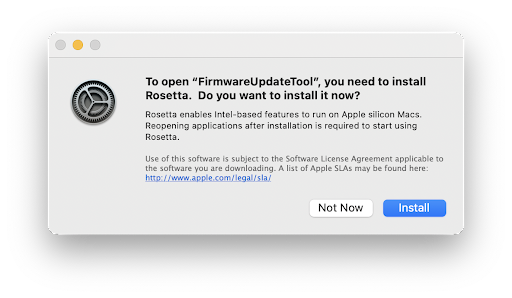
Bellenim güncelleme aracını gelecekte Options+'a entegre edeceğiz ve bu noktada, bellenim güncellemelerini yüklemek için Rosetta'ya gerek kalmayacak.
Seçenekler+ konumunuzu gerektirmez ve kullanmaz. Uygulamada kullandığımız bir çerçeve ile ilgili bir sorun nedeniyle macOS'ta konum hizmetlerinize ekleniyor. Seçenekler+ girişi varsayılan olarak işaretli değildir ve işaretlemeden bırakabilirsiniz, böylece konumunuzu paylaşmazsınız. Bu arada, sorunu çözmeye çalışıyoruz.
Evet, Options+, macOS Universal Control ile uyumludur. Ancak aşağıda açıklandığı gibi birkaç sınırlama vardır:
– Bilgisayar A'dan Bilgisayar B'ye geçmek için Evrensel Kontrol kullanıldığında, Logitech cihazlarınız Bilgisayar B'ye fiziksel olarak bağlı değildir. Bu nedenle, cihazınız için Seçenekler+ aracılığıyla yaptığınız herhangi bir yapılandırma Bilgisayar B'de çalışmayacaktır. Cihazınız olduğu gibi çalışacaktır. Seçenekler+ kurulu olmasaydı olurdu. B bilgisayarındaki cihaz yapılandırmanızın çalışması için doğrudan B bilgisayarına bağlanmanız veya Flow özelliğimizi kullanmanız gerekir.
– İki bilgisayar arasında Akış özelliği ayarlanmışsa ve Evrensel Kontrol etkinleştirilirse, Evrensel kontrol öncelikli olur ve Akış çalışmaz. Akışı kullanmak için lütfen Evrensel Kontrolü devre dışı bırakın.
Bazı macOS 12 bilgisayarlarda, Bluetooth aracılığıyla bağlanan etkin olmayan cihazlar, Bluetooth menüsünden kaldırıldıktan sonra bile uygulama kullanıcı arayüzünde kalır. Bu sorunu yaşıyorsanız, cihazı uygulama kullanıcı arayüzünden kaldırmak için bilgisayarınızı yeniden başlatın.
macOS 12.4'ten itibaren, Options+ o bilgisayara aktif olarak bağlı değilse bir Bluetooth cihazını algılamak için Bluetooth iznine ihtiyaç duyar. Uygulamanın Bluetooth izni yoksa, cihazı algılayamadığı için o bilgisayara Flow yapamazsınız. Bu sorunu çözmek için lütfen aşağıdaki talimatları izleyerek Bluetooth izni verin:
1. Açık Sistem Tercihleri > Güvenlik ve Gizlilik > Mahremiyet.
2. Seçin Bluetooth sol menüden.
3. Sol alt köşedeki kilit simgesine tıklayın ve kilidi açmak için şifrenizi girin.
4. Sağ panelde, Logi Options+ kutusunu işaretleyin ve Çık ve Yeniden Aç izin vermeniz istendiğinde.
NOT: Tıkladıysanız Daha sonra, lütfen Logi Options+ onay kutusunun işaretini kaldırın, tekrar işaretleyin ve Şimdi çık istendiğinde.
Pencereler
Bu sorun giderme adımları kolaydan daha gelişmişe doğru ilerliyor.
Lütfen adımları sırayla takip edin ve her adımdan sonra cihazın çalışıp çalışmadığını kontrol edin.
Windows'un en son sürümüne sahip olduğunuzdan emin olun
Microsoft, Windows'un Bluetooth aygıtlarını işleme biçimini düzenli olarak iyileştirmektedir. En son güncellemeleri yüklediğinizden emin olmak için kontrol edin.
- Tıklamak Başlangıç, sonra git Ayarlar > Windows Güncellemesive seçin Güncellemeleri kontrol edin. Görmek Microsoft Windows'un nasıl güncelleneceği hakkında daha fazla ayrıntı için. İstenirse, Bluetooth, WiFi veya radyo ile ilgili isteğe bağlı güncellemeleri de eklemelisiniz.
En son Bluetooth sürücülerine sahip olduğunuzdan emin olun
Bilgisayar üreticileri, Bluetooth aygıtlarını kullanma biçimlerini düzenli olarak geliştirmektedir. Bilgisayar üreticinizden en son Bluetooth sürücülerini yüklediğinizden emin olun:
Lenovo bilgisayarlar
- Tıklamak Başlangıç, ardından Lenovo Van'a gidintage (eski adıyla Lenovo Companion) ve Sistem Güncellemesi. Sonra seçin Güncellemeleri Kontrol Et.
– Mevcut bir güncelleme varsa, tıklayın Seçilenleri yükle. İsteğe bağlı güncellemeler gerekli değildir ancak önerilir. Tıklamak Burada Lenovo bilgisayarınızı nasıl güncelleyeceğiniz konusunda daha fazla ayrıntı için.
HP bilgisayarlar
- Tıklamak Başlangıç > Tüm uygulamalar ve ardından HP Support Assistant'a gidin veya destek yardımcısını arayın. Kurulu değilse, HP sitesinden yükleyebilirsiniz. Burada.
– İçinde Cihazlar penceresinde, HP bilgisayarınızı seçin ve Güncellemeler. İsteğe bağlı güncellemeler gerekli değildir ancak önerilir. Tıklamak Burada HP bilgisayarınızı nasıl güncelleyeceğiniz konusunda daha fazla ayrıntı için.
Dell bilgisayarlar
- Tıklamak Başlangıçve ardından Dell Command | Güncelle ve seç Kontrol etmek. Ayrıca Dell destek sayfasına da gidebilirsiniz. Burada ve yeni güncellemeler için sisteminizi tarayın.
– Mevcut bir güncelleme varsa, öğesini seçin. Düzenlemek. İsteğe bağlı güncellemeler gerekli değildir ancak önerilir.
Diğer bilgisayarlar
Bilgisayar üreticinizin ürün destek sayfasını kontrol edin. webSisteminizi nasıl güncelleyeceğinizi görmek için site.
Bilgisayarınızda Bluetooth'un AÇIK olduğundan emin olun
Tıklamak Başlangıç, sonra seçin Ayarlar > Bluetooth ve cihazlar. Bluetooth'un açık olduğundan emin olun ON. Bluetooth anahtarı olan bir dizüstü bilgisayar kullanıyorsanız anahtarın açık olduğundan emin olun.
Bilgisayarınızda Bluetooth'u yeniden başlatın
1. Bluetooth ayarları bölmesine gidin:
- Tıklamak Başlangıç > Ayarlar > Bluetooth ve cihazlar.
2. Bluetooth'u açmak için Bluetooth anahtarına tıklayın Kapalı.
3. Birkaç saniye bekleyin ve ardından Bluetooth'u açmak için Bluetooth anahtarına tıklayın. On.
4. Logitech Bluetooth cihazının çalışıp çalışmadığını kontrol edin. Çalışmıyorsa, sonraki adımlara geçin.
Logitech cihazınızı cihazlar listesinden kaldırın ve tekrar eşleştirmeyi deneyin
1. Bluetooth Ayarları bölmesine gidin:
- Tıklamak Başlangıç > Ayarlar > Bluetooth ve cihazlar.
2. Cihazınızı bulun, sağ köşedeki menü simgesine tıklayın,
ve sonra seçin Cihazı kaldır.
3. Bir sonraki istemde, üzerine tıklayın. Evet.
4. Aşağıda açıklanan prosedürü izleyerek cihazınızı yeniden eşleştirin Burada.
Windows Bluetooth sorun gidericisini çalıştırın
Tıklamak Başlangıç, sonra seçin Ayarlar > Sorun giderme > Diğer sorun gidericiler. Altında Diğer, bulmak Bluetooth, tıklayın Koşmak ve ekrandaki talimatları izleyin.
Gelişmiş: Bluetooth parametrelerini değiştirmeyi deneyin
1. Aygıt Yöneticisi'nde Bluetooth kablosuz adaptör güç ayarlarını değiştirin:
– Görev çubuğundaki arama kutusuna Aygıt Yöneticisi yazın ve menüden seçin.
2. Aygıt Yöneticisi'nde genişletin Bluetooth, Bluetooth kablosuz bağdaştırıcıya sağ tıklayın (örn. “Dell Kablosuz XYZ bağdaştırıcısı” veya “Intel(R) Kablosuz Bluetooth”) ve ardından Özellikler.
3. Özellikler penceresinde, Güç Yönetimi sekmesini ve işaretini kaldırın Güç tasarrufu için bilgisayarın bu cihazı kapatmasına izin verin.
4. Tıklayın OK.
5. Değişikliği uygulamak için bilgisayarınızı yeniden başlatın.
Microsoft Windows ve Apple macOS diktesi şu anda yalnızca belirli ülkelerde ve dillerde mevcuttur.
Aşağıda dikte hakkında daha fazla bilgi edinebilir ve desteklenen dil listelerini güncelleyebilirsiniz:
– Pencereler
– Mac
Windows'ta desteklenmeyen bir dilde yazmanızın bozuk veya yanlış olması gibi dikte ile ilgili herhangi bir sorun yaşarsanız, bu sorunu çözeceğinden bilgisayarınızı yeniden başlatın. Alternatif olarak, Logitech klavyenizde bir emoji tuşu varsa, bu tuşa basmayı deneyin, çünkü bu da sorunu çözebilir. Olmazsa, lütfen bilgisayarınızı yeniden başlatın.
Microsoft Activity Manager'da “Microsoft Metin Girişi Uygulamasını” da durdurabilirsiniz.
Metni dikte etmek için yazmak yerine dikte özelliğini kullanabilirsiniz. Bu özellik Windows ve macOS tarafından sağlanmaktadır ve şu anda yalnızca belirli ülkelerde ve dillerde mevcuttur. Ayrıca bir mikrofona ve güvenilir bir internet bağlantısına ihtiyacınız olacak.
Dikte hakkında daha fazla bilgi edinebilir ve desteklenen dillerin güncel listelerini aşağıda bulabilirsiniz:
– Pencereler
– Mac
Bazı durumlarda, dikte tuşu yalnızca Options+ yazılımı yüklendiğinde çalışır. Yazılımı indirebilirsiniz Burada.
Herhangi bir yazma sorunu yaşarsanız, lütfen bkz. Microsoft Windows dikte özelliğini kullanmayı denedim ama dilim desteklenmiyor. Şimdi yazım bozuk veya yanlış Daha fazla yardım için.
Diğer uygulamalarla Seçenekler+
Bilgisayarınızda bekleyen herhangi bir Windows işletim sistemi güncellemesi varsa, aşağıdakileri gerektiren uygulamalar için fareniz için özel ayarlar oluştururken hatalarla karşılaşabilirsiniz. plugins kurulacak. Bunlara Microsoft Excel, Word, PowerPoint, Adobe Photoshop ve Adobe Premiere Pro dahildir. Bu sorunu çözmek için lütfen bekleyen Windows güncellemesini yükleyin ve tekrar deneyin.
Options+ uygulamasını kaldırdıktan sonra LogiOptionsPlusAdobe eklentisini Adobe Creative Cloud'dan kaldırmak için, '…' daha fazla seçenek ve ardından kaldırmayı seçin.

LogiOptionsPlusAdobe eklentisi, yalnızca bu uygulamalar için fareniz için özel ayarlar eklediyseniz Adobe Photoshop ve Adobe Premiere Pro uygulamalarına bağlanır. Eklenti, Creative Cloud uygulamasında Illustrator veya Indesign gibi bilgisayarınıza yüklediğiniz diğer Adobe uygulamalarını gösterir ancak bu uygulamalara bağlanmaz.

Adobe Photoshop için özel fare ayarları oluşturduysanız, Photoshop'un iki sürümünü kullandıysanız, her iki sürümü de açıp birini kapattıysanız, özel fare ayarlarınız diğer açık sürümde çalışmayabilir. Bu sorunu çözmek için lütfen Photoshop'un açık sürümünü yeniden başlatın.
M1 Mac bilgisayarlarda, Adobe Creative Cloud uygulamasının yüklendiği yönetici hesabında fareniz için Photoshop'a özgü ayarlar oluşturabilir ve kullanabilirsiniz. Farklı bir yönetici hesabına geçerseniz Photoshop'a özgü ayarları oluşturmak ve kullanmak için Creative Cloud uygulamasını bu hesaba yeniden yüklemeniz gerekir.
M1 Mac bilgisayarlarda, Adobe Photoshop ve Adobe Premiere Pro için fareniz için özel ayarlar eklediyseniz ve Adobe Photoshop'u Rosetta aracılığıyla çalıştırıyorsanız, düğme eylemleriniz iki kez gerçekleştirilebilir. Bunun nedeni iki Seçenek+ Photoshop plugins etkinleştirin ve her ikisi de eylemleri gerçekleştirir. Bu sorunu çözmek için lütfen bunlardan birini Adobe Creative Cloud Marketplace'ten devre dışı bırakın. Bunlardan birini devre dışı bırakmak için aşağıdakileri yapın:
1. Adobe Creative Cloud'u açın.
2. Ziyaret edin Hisse Senedi ve Pazar Yeri Menüye tıklayın Plugins menü öğesini seçin ve soldaki menüde öğesini seçin. Üstesinden gelmek plugins.
3. ' üzerine tıklayın…' Logi Options Plus için daha fazla seçenek ve tıklayın Devre dışı bırakmak.
NOT: Photoshop'u Rosetta aracılığıyla çalıştırıp çalıştırmadığınızı görmek için:
1. Ekrandaki uygulama simgesine sağ tıklayın. Uygulamalar dosya.
2. Seçin Bilgi al.
3. Rosetta kullanarak açın kutucuk işaretli.
M1 bilgisayarınızda Adobe Photoshop için özel fare ayarlarını kaldırdıktan sonra bile, eklenti bir sınırlama nedeniyle bağlı kalacaktır. Bu sorunun üstesinden gelmek için Adobe ile birlikte çalışıyoruz. Bu arada, bağlantıyı tamamen kesmenin tek yolu Options+'ı kaldırmaktır.
Güncellemeler
Anahtarı özelleştirdikten sonra Sil anahtarı çalışmayı durdurursa, silme işlevini kullanmak için özelleştirmeyi kaldırmanızı öneririz.