


KMC CONTROLS 5901 AFMS Ethernet Kullanıcı Kılavuzu


KMC Kontrolleri, 19476 Endüstriyel Tahrik, New Paris, IN 46553 / 877-444-5622 / Faks: 574-831-5252 / www.kmccontrols.com
GİRİİŞ
Bu belge, kullanıcıları bir Hava Akışı Ölçüm Sisteminin kontrolü ve devreye alınması konusunda yönlendirir. AFMS Kontrolü ve Devreye Alma Not Sayfalarındaki görevlerin tamamlanmasına yardımcı olmak için tasarlanmıştır.
En son aygıt yazılımına sahip Ethernet özellikli "E" AFMS modelleri, web AFMS denetleyicisi içinden sunulan sayfalardan tarayıcı. AFMS denetleyicisinin aşağıdaki varsayılan ağ adresi değerleri vardır:
- IP adresi—192.168.1.251
- Alt ağ maskesi—255.255.255.0
- Ağ Geçidi—192.168.1.1
NOT: Bazı veya tüm AFMS parametrelerini yapılandırmak için kullanılabilecek diğer araçların tablosunu görmek için AFMS seçim kılavuzuna bakın.
NOT: BAC-5051(A)E yönlendiricisinin varsayılan IP adresi 192.168.1.252'dir.
GİRİŞ PENCERESİ
Bir AFMS denetleyicisine giriş yapmak için web tarayıcı:
 Aşağıdakilerden birini yaparak AFMS'yi bir Ethernet portuna bağlayın:
• Genellikle bilgisayarın IP adresini değiştirmeyi gerektiren bilgisayara doğrudan bağlanın. Bkz. Bilgisayarınızın Adresini Değiştirme, sayfa 20.
• 192.168.1.251 adresini tanıyan bir alt ağa bağlanın.- Kontrol ünitesine güç bağlayın. (AFMS kurulum kılavuzuna bakın.)
- Yeni bir tarayıcı penceresi açın.
- 192.168.1.251 adresini girin.
- Giriş penceresine aşağıdakileri girin:
• Kullanıcı adı: yönetici
• Şifre: yönetici
NOT: Oturum açma ekranı, bir denetleyici yeniden başlatıldıktan veya ilk kez güç uygulandıktan yaklaşık 30 saniye sonra erişilebilir olacaktır. (Ayrıca bkz. Bir Denetleyiciyi Kurtarma
Sayfa 19'daki Bilinmeyen IP Adresi. - Giriş yaptıktan sonra kontrolör parametrelerini gerektiği gibi değiştirin.
• Parolaları değiştirmek ve kullanıcı eklemek için sayfa 16'daki Güvenlik Penceresi'ne bakın.
• IP adresini değiştirmek için bkz. Aygıt Penceresi, sayfa 14.
Girişten sonra on dakikalık bir zaman aşımı başlar. Zamanlayıcı, aşağıdaki koşullardan herhangi biri için on dakikaya sıfırlanır:
• Bir sayfa yenilenir veya kaydedilir.
• Ekranın sol tarafındaki menüye tıklanarak farklı bir sayfaya geçilebilir.
• Zaman aşımı süresinin bitiminden iki dakika önce yanıp sönen Oturum Zamanlayıcısını Sıfırla düğmesine basılır.

NOKTADAN NOKTAYA ÖDEME GÖREVLERİ
Her noktadan noktaya ödeme görevi için adımlar aşağıdaki alt bölümlerde sunulmuştur. Her görevi/alt bölümü sunulan sırayla tamamlayın.
Kurulum için Doğru Uygulamayı Doğrulayın
NOT: Geri Yükle > altında temel uygulamayı kontrol edin ve (gerekirse) değiştirin
Ayar noktalarını veya diğer sistem seçeneklerini yapılandırmadan önce fabrika. Temel uygulamayı değiştirmek ayar noktalarını ve sistem seçeneklerini fabrika varsayılanlarına sıfırlayacaktır.


Basınç Transdüserinin Sıfır Ayarını Yapın
Üreticinin kurulum talimatlarını izleyerek, takılı olan tüm basınç dönüştürücülerini (besleme ve basınç desteği) sıfırlayın.
Transdüserin yüksek ve düşük portlarını, boruları portlardan geçici olarak çıkararak ortam basıncına maruz bırakmanız gerekecektir. Transdüseri sıfırladıktan sonra, her bir boruyu doğru porta yeniden bağlayın.
Besleme Havası Fark Basınç Aralığını Ayarlayın (sadece 5901- AFMS)
Uygulama > AFMS > Yapılandır altında, Genel grubunda:


DAMPER SPAN KALİBRASYON GÖREVLERİ
Sayfa 4'teki Noktadan Noktaya Ödeme Görevlerini tamamladıktan sonra, d'yi kalibre edin.amper span. Her d için adımlaramper span kalibrasyon görevi aşağıdaki alt bölümlerde sunulmuştur. Her görevi/alt bölümü sunulan sırayla tamamlayın.


eğer Damper Pozisyonu, girilen D'nin tersi olan değerleri bildiriramper
Ayar noktası için bir sonraki bölüm olan “Eğimölçer Eylemini Tersine Ayarlama” bölümüne bakın.
Eğimölçer Eylemini Tersine Ayarlayın (gerekirse)
Standart (AMSO) uygulaması veya OAD Basınç Desteği (AMSOP) uygulaması için, eğimölçer yatay bir dönüş hava deliğine monte edilmişseamper bıçak çünkü dışarıdaki havaampEğer bıçaklar dikey ise, o zaman Eğimölçer Eylemini GERİ olarak ayarlamanız gerekir.
Eğer test D'nin ortaya çıktığını ortaya koyarsaamper Pozisyonu, D'nin tersi olan değerleri bildirirampAyar Noktası (önceki bölüme bakın), Uygulama > AFMS > Yapılandır altında, Damper grubu:
- Eğimölçer Eylemi için açılır menüden GERİ seçeneğini seçin.
- Kaydet’e tıklayın.

(gerekirse)
ÖĞRENME MODU GÖREVLERİ
Her öğrenme modu görevi için adımlar aşağıdaki alt bölümlerde sunulmuştur.
Her görevi/alt bölümü sunulan sırayla tamamlayın.
Ön Koşul Görevleri
Öğrenme Modunu başlatmadan önce geçerli sonuçlar için şunlardan emin olun:
- Sensörler kalibre edildi (Sayfa 4'teki Noktadan Noktaya Kontrol Görevleri).
- AFMS düzgün şekilde yapılandırılmıştır (Damp(sayfa 7'deki Span Kalibrasyon Görevleri).
- Besleme havası fanı normal, sabit bir hızda çalışıyor (ara sıra ani artışlar olmadan).
- Ünitede ısı geri kazanım çarkı varsa kapalıdır.
- MAT sensörünün önüne herhangi bir ısıtma veya soğutma kaynağı yerleştirilmişse bunlar kapatılır.
- Ünitede baypas varsa damper, %100 açık olarak ayarlanmıştır.
Öğrenme Modunu Başlatma
1. Uygulama > AFMS > Öğren'e gidin.
2. Learn Ready'nin HAZIR mı yoksa HAZIR DEĞİL mi şeklinde rapor verdiğini not edin.
READY görüntüleniyorsa, Öğrenme Modu manuel olarak başlatılabilir. Aksi takdirde, bkz. Öğrenme Modunu Otomatik Başlatmaya Etkinleştirme, sayfa 11.
NOT: Özel durumlarda, sayfa 12'deki Öğrenme Modunu Çalıştırmaya Alternatif seçeneğini değerlendirebilirsiniz.

Öğrenme Modunu Manuel Olarak Başlatma

- Min Delta Sıcaklığını varsayılan değere ayarlayın veya gerekirse ayarlayın.
NOT: ΔT, Min Delta Temp'den daha az olursa, AFMS denetleyicisi Öğrenme Modunu sonlandıracaktır. Bu, denetleyicinin kullanılamaz öğrenme sinyalleri almamasını sağlamak içindir.ampMin Delta Sıcaklığını 15°F veya daha büyük bir farka ayarlamanız önerilir. - S Arasında Ayrılma Süresiamples (Saniye) değerini varsayılana ayarlayın veya gerekirse ayarlayın.
NOT: Çoğu zaman, S Arası Zamanamples (Saniye) varsayılan (60 saniye) olarak bırakılabilir. Eğer d ise değeri artırabilirsinizamper Darbe Süresi, tipik bir birimden daha uzunsa veya damper aktüatörün yanıt vermesi için fazladan süre gerekir. Büyük bir ΔT varsa ve sahada geçirilen süre sınırlıysa, bunu azaltabilirsiniz. Ancak, s arasında çok az zamanamples hatalı ölçümlere neden olabilir. - Öğrenme Modu için AKTİF seçeneğini seçin.
- Kaydet’e tıklayın.
- Öğrenme Modunun tamamlanmasını bekleyin.
NOT: Öğrenme Modunun tamamlanmasının toplam süresini (dakika cinsinden) hesaplamak için, S Arasındaki Süreyi çarpınamples (Saniye) 91'e, ardından 60'a bölün.
Öğrenme Modunu Otomatik Başlatmak için Etkinleştirme

Şu anda elverişsiz sıcaklıklar nedeniyle Learn Ready HAZIR DEĞİL bildiriminde bulunursa, AFMS'nin daha sonra uygun sıcaklıklar tespit ettiğinde (gece boyunca olması muhtemeldir) Öğrenme Modunu otomatik olarak başlatmasını sağlayabilirsiniz.
- Min Delta Sıcaklığını varsayılan değere ayarlayın veya gerekirse ayarlayın.
NOT: ΔT, Min Delta Temp'den daha az olursa, AFMS denetleyicisi Öğrenme Modunu sonlandıracaktır. Bu, denetleyicinin kullanılamaz öğrenme sinyalleri almamasını sağlamak içindir.ampMin Delta Sıcaklığını 15°F veya daha büyük bir farka ayarlamanız önerilir. - Otomatik Başlatma Delta Temp ayarını varsayılan olarak bırakın veya gerekirse ayarlayın.
NOT: ΔT, Otomatik Başlatma Delta Sıcaklığına ulaştığında, Öğrenme Modu başlayacaktır. ΔT, tüm süre boyunca Min Delta Sıcaklığından büyük kalırsa Öğrenme Modu tamamlanacaktır. Min Delta Sıcaklığından en az 20°F daha fazla olan bir Otomatik Başlatma Delta Sıcaklığı önerilir. - S Arasında Ayrılma Süresiamples (Saniye) değerini varsayılana ayarlayın veya gerekirse ayarlayın.
NOT: Çoğu zaman, S Arası Zamanamples (Saniye) varsayılan (60 saniye) olarak bırakılabilir. Eğer d ise değeri artırabilirsinizamper Darbe Süresi, tipik bir birimden daha uzunsa veya damper aktüatörün yanıt vermesi için fazladan süre gerekir. - Otomatik Öğrenmeyi Etkinleştir için AÇIK öğesini seçin.
- Kaydet’e tıklayın.
- Öğrenme Modunun uygun sıcaklıklarda tamamlanmasını bekleyin (gece boyunca sürmesi muhtemeldir).
AFMS Durumunun Öğrenme Modunda olduğunu doğrulayın
Uygulama > AFMS > İzleme altında, İşlem grubunda,
AFMS Durum raporları ÖĞRENME MODU.

Öğrenme Modunun Tamamlandığını ve Kayıt Tarihini Doğrulayın
AFMS Öğrenme Modunu tamamladıktan sonra (yaklaşık 2 saat), Uygulama > AFMS > Öğren altında:
1. Son Öğrenme Tarihini (YYAA GG) bulun.
2. AFMS Kontrol ve Devreye Alma Not Sayfalarına tarihi girin.
Sayfa 12'deki AFMS Tablosuna Erişim ve Veri Kaydı'na geçin.

Çalışan Öğrenme Moduna Alternatif
İdeal olmasa da, dampkarakterizasyon verileri hesaplanabilir ve AFMS Tablosuna manuel olarak girilebilir. Bu yalnızca, AFMS'yi kurmak için ayrılan sürede ΔT'nin Öğrenme Modu süresince Min Delta Sıcaklığından büyük kalma olasılığı düşükse yapılmalıdır.
Hesaplamaları yapmak için ASHRAE Standardı 111, bölüm 7.6.3.3, “Sıcaklık Oranına Göre Akış Hızı Yaklaşımı”nda bulunan %OA/%RA denklemlerini kullanın.
- Uygulama > AFMS > Yapılandır'a gidin.
- D içinamper Ayar noktası, ilk d'yi girinampAFMS Tablosunda (Tune sekmesinde) bulunan konum (Kapalı, yani 0).
NOT: Bu işlemin her bir sonraki adımında bir sonraki
dampTablodaki konumlar: 5, 10, 15, 20, 30, 40, 50, 60, 70, 80, 90, 100. - Kaydet’e tıklayın.
- Monitör sekmesine gidin.
- Dış Hava Sıcaklığı, Geri Dönüş Hava Sıcaklığı ve Karışık Hava Sıcaklığının dengelenmesini sağlayın.
- Uygulamaya bağlı olarak, sıcaklık okumalarını ve standarttaki %OA veya %RA denklemini kullanarak OA Kesrini veya RA Kesrini hesaplayın.
- Tune sekmesine gidin.
- Sonucu OA Kesir sütununa/RA Kesir sütununa girin (uygulamaya bağlı olarak).
NOT: Basınç Destek uygulamaları için, Besleme Hava Akışı okumasını SA Akışı sütununa ve OAD Fark Basıncı / RAD Farkı değerini de girin.
Fark Basınç sütunundaki basınç okuması. - Kaydet'i seçin.
Kalan 12 gün için bu adımları tekrarlayınampAFMS Tablosunda listelenen pozisyonlar.
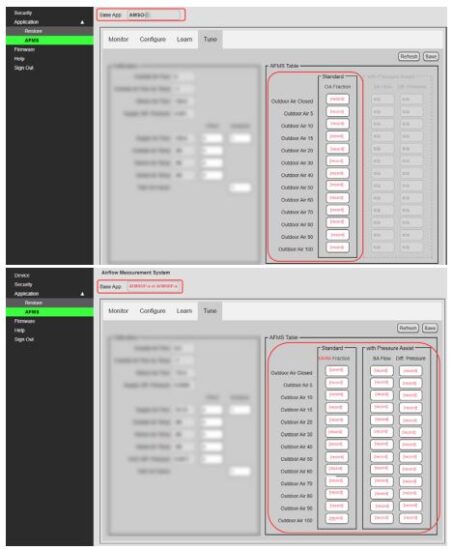
AFMS Tablosuna erişin ve Verileri Kaydedin
Uygulama > AFMS > Ayar altında, AFMS Tablo grubunda:
1. Şurada bulunan Characterized Airflow Performance™ verilerini bulun:
• OA Fraksiyon kolonu (hem standart hem de dış hava için)amp(er basınç yardım uygulamaları)
• RA Fraksiyon kolonu (geri dönüş havası için)amp(sadece basınç yardım uygulamaları)
• SA Akış kolonu (sadece her iki tip basınç destek uygulaması için)
• Fark Basınç kolonu (sadece her iki tip basınç yardım uygulaması için)
2. Verileri AFMS Kontrolü ve Devreye Alma Not Sayfalarına kaydedin:
• Standart uygulamalar için AFMS Post Tablosunu kullanın.
• Basınç destek uygulamaları için AFMS PA Post Tablosunu kullanın.
Kontrol Modunu Ayarla
Uygulama > AFMS > Yapılandır altında, Sistem Kurulumu grubunda:
1. Kontrol Modu için, açılır menüden bu kurulum için AFMS'nin normal modu olacak seçeneği seçin:
• OA AKIŞ KONTROLÜ: AFMS, d'yi düzenlerampDış Hava Akışı Ayar Noktasını (CFM) korumak için aktüatör.
• GEÇİŞ: AFMS, d'nin kontrolünü geçiriramper aktüatörünü başka bir kontrolöre bağlayın. (AFMS yalnızca ölçüm yapar ve izler.)
• MAT CTRL: AFMS, d'yi modüle ederampKarışık Hava Sıcaklığı Ayar Noktasını (°F/°C) korumak için aktüatör.
2. Kaydet’e tıklayın.

AFMS'NİN TEST EDİLMESİ VE DENGELENMESİ HAKKINDA
Öğrenme Modu çalıştırılmadan önce her şey doğru şekilde kurulmuş ve yapılandırılmışsa, AFMS Tablo verileri çok güvenilirdir. AFMS, iyi bir test cihazı ve dengeleyicinin kullanması gereken ASHRAE Standardı 111'den (Bölüm 7.6.3.3, "Sıcaklık Oranına Göre Akış Hızı Yaklaşık Değeri") aynı yöntemi kullanır. Ayrıca, AFMS yöntemi gerçekleştirirken, güvenilir ortalamalar için OAT, RAT ve MAT ölçümlerini aynı anda ve birkaç kez alarak verilerin güvenilirliğini artırır.
Ancak doğrulamanın gerekli olması halinde aşağıdaki kurallara uyulmalıdır:
• NIST tarafından izlenebilir enstrümanlar kullanarak ölçümler yapın.
• ASHRAE Standardı 111, Bölüm 7.6.3.3, “Akış Hızı”ndaki yöntemi kullanın
Tablo verilerini hesaplamak için “Sıcaklık Oranına Göre Yaklaştırma”yı kullanın.
• Bir ayarlamaya ihtiyaç duyulması halinde, AFMS'den tek veri öğelerini ayarlayın
Doğrusal bir ayarlama yapmak yerine tablo yapın.
NOT: TAB OA Faktörü (Ayar altında Kalibrasyon grubunda bulunur) 1 olmalı ve ayarlanmamalıdır.
AFMS Tablosu verilerinde büyük ayarlamalar yapılması gerekiyorsa, sensörlerden biri veya daha fazlası yanlış takılmış olabilir ve/veya Öğrenme Modu çalıştırılmadan önce bir ayar yanlış yapılandırılmış olabilir. Sorun, kurulum ve/veya yapılandırmayı düzelterek ve ardından Öğrenme Modu'nu tekrar çalıştırarak düzeltilmelidir.

CİHAZ PENCERESİ
Aygıt penceresi denetleyiciyi bir BACnet aygıtı olarak tanımlar ve BACnet iletişim özelliklerini ayarlar. Aygıt penceresi ayrıca denetleyiciyi Yerel Alan Ağı (LAN) için yapılandırır. Yeni IP Adresi, Alt Ağ Maskesi ve Varsayılan Ağ Geçidi değerleri binanın BT departmanı sistem yöneticisi tarafından sağlanır.
NOT: Penceredeki değişiklikler kaydedildikten sonra, denetleyici şunu kullanacaktır:
yeni ayarlar ve yeni adreste oturum açmanız gerekecektir.
denetleyici, ağ geçidi yönlendiricisiyle aynı alt ağda değilse,
düzgün çalışmayacaktır.
Aygıt penceresi birden fazla parametre gösterir (bunlar IP veya Ethernet seçili olmasına bağlı olarak değişir):
- Aygıt Adı—Ad, BACnet ağındaki tüm aygıtlar arasında benzersiz olmalıdır.
- Açıklama—Cihaz adına dahil olmayan isteğe bağlı bilgiler.
- Konum—Denetleyicinin fiziksel konumunu tanımlayan isteğe bağlı bir değer.
- Aygıt Örneği—İnternet ağı üzerindeki denetleyiciyi tanımlayan bir sayı.
Aygıt örneği, ağ üzerinde benzersiz olmalı ve 0–4,194,302 aralığında olmalıdır. Aygıt örneği, BACnet sistem tasarımcısı tarafından atanır. Varsayılan aygıt örneği 1'dir ve diğer aygıtlarla çakışmayı önlemek için benzersiz bir sayıya değiştirilmelidir. - APDU Yeniden Deneme Sayısı—Bir APDU'nun (Uygulama Katmanı Veri Birimi) yeniden iletildiği maksimum yeniden deneme sayısını belirtir.
- APDU Zaman Aşımı—Bir APDU'nun onay gerektirmesine rağmen onay alınmamış olması durumunda yeniden iletimler arasındaki süreyi (milisaniye cinsinden) belirtir.
- APDU Segment Zaman Aşımı—Segment Zaman Aşımı özelliği, bir APDU segmentinin yeniden iletilmesi arasındaki süreyi (milisaniye cinsinden) belirtir.
- Yedekleme Hatası Zaman Aşımı—Denetleyicinin bir yedekleme veya geri yükleme prosedürünü sonlandırmadan önce beklemesi gereken süre (saniye cinsinden). Denetleyiciyi yedeklemek için KMC Connect, TotalControl veya Converge kullanın.
- IP Adresi—Denetleyicinin dahili veya özel ağ adresi. (Kaybolan bir adresi kurtarmak için bkz. Bilinmeyen Bir IP Adresini Kurtarma, sayfa 19.
- MAC—Denetleyicinin MAC adresi.
- Alt Ağ Maskesi—Alt Ağ Maskesi, IP adresinin hangi kısmının bir ağ tanımlayıcısı için ve hangi kısmının bir cihaz tanımlayıcısı için kullanılacağını belirler. Maske, alt ağdaki ağ geçidi yönlendiricisi ve diğer cihazlar için maskeyle eşleşmelidir.
- Varsayılan Ağ Geçidi—Ağ ağ geçidi yönlendiricisinin adresi. Denetleyici ve ağ geçidi yönlendiricisi aynı LAN alt ağının parçası olmalıdır.
- UDP Bağlantı Noktası—UDP (Kullanıcı Verisi)tagram Protokolü) İnternet üzerindeki uygulamalar arasında düşük gecikmeli ve kayıp toleranslı "bağlantısız" bağlantılar kurmak için öncelikle kullanılan TCP'ye alternatif bir iletişim protokolüdür.
Port, verilerin iletildiği ve alındığı “sanal kanal”dır. - Cihazı Yeniden Başlat—Denetleyiciyi yeniden başlatır. Bu, denetleyiciyi KMC Connect veya TotalControl'den BACnet soğuk başlatma ile yeniden başlatmaya benzerdir. Yeniden başlatma, özellikleri değiştirmez veya henüz kaydedilmemiş değişiklikleri kaydetmez.

GÜVENLİK PENCERESİ
Güvenlik penceresi, kullanıcı erişimini denetleyiciye ayarlar:
- Yapılandırma sırasında, güvenliği artırmak için varsayılan yönetici/yönetici varsayılanları değiştirilmelidir.
- Kullanıcı adı listesinde Yönetici ayrıcalıklarına sahip en az bir ad bulunmalıdır.
- Kullanıcı adları ve şifreler büyük/küçük harfe duyarlıdır.
Denetleyicinin birden fazla düzeyde kullanıcı erişimi vardır: - A View Yalnızca kullanıcı yapabilir view yapılandırma sayfalarını kullanın ancak herhangi bir değişiklik yapmayın.
- Operatör konfigürasyon değişiklikleri yapabilir ancak güvenlik ayarlarını değiştiremez.
- Yönetici yapılandırma ve güvenlik değişiklikleri yapabilir.
- Özel erişim kullanıcısı, Yönetici tarafından seçilen erişim seçeneklerinin bir kombinasyonuna sahiptir.
NetSensor Parolaları bölümü şunları sağlar: viewConquest STE-9000 serisi NetSensor veya KMC Connect Lite mobil uygulamasını kullanarak bir denetleyiciye erişmek için gereken parolaları değiştirme seçeneği. Bu parolalar dört basamaklıdır ve her basamak 0 ile 9 arasında bir sayıdır. Dört sayının hepsi 0 ise, kullanıcıdan o seviye için parola istenmez. Daha fazla bilgi için, KMC Controls'e giriş yaptıktan sonra Conquest Controllers Varsayılan Parola Teknik Bülteni'ne bakın web alan.

ÜRÜN YAZILIMI GÜNCELLEME PENCERESİ
AFMS kontrol cihazının aygıt yazılımı şu şekilde güncellenebilir: web KMC Controls'den en son aygıt yazılımını indirdikten sonra tarayıcı. KMC Controls'den aygıt yazılımını indirmek ve yüklemek için file bilgisayara:
- KMC Kontrollerine giriş yapın web siteye gidin ve en son sıkıştırılmış yazılımı indirin file Herhangi bir AFMS kontrol cihazının ürün sayfasından.
- “Ağ Üzerinden” (“HTO-1105_Kit” değil) EXE'yi bulun ve çıkarın file İlgili model denetleyicisi için (donanım yazılımının “BAC-xxxxCE-AFMS” sürümü olmalıdır).
- BAC-xxxxCE-AFMS_x.xxx_OverTheNetwork.exe dosyasını çalıştırın file.
- Windows'un programı yüklemesine izin vermek için Evet'i tıklayın.
- Ürün Yazılımı Lisansı iletişim kutusunda Tamam'a tıklayın.
- WinZip Self-Extractor iletişim kutusunda Unzip'e tıklayın.
Daha sonra aygıt yazılımını bilgisayardan kontrol cihazına yüklemek için:
1. Denetleyicinin oturum açma web sayfa. Bkz. Oturum Açma Penceresi sayfa 3.
2. Denetleyicinin Ürün Yazılımı penceresinde Seç'e tıklayın File, yeni aygıt yazılımı zip dosyasını bulun file (C:\ProgramData\KMC Controls\Firmware Upgrade Manager\BACnet Family klasörünün alt klasöründe olmalıdır) ve Aç'a tıklayın.
3. İndirmeye devam etmek isteyip istemediğiniz sorulduğunda Tamam'a tıklayın ve yeni aygıt yazılımı kontrolcüye yüklenmeye başlayacaktır.
NOT: Güncellemeyi iptal etmek ve cihazları orijinal ürün yazılımına dokunmadan bırakmak için İptal veya İptal düğmesine tıklayın.
4. Yeni aygıt yazılımı yüklendikten sonra, indirmeyi kabul edip etmediğiniz sorulacaktır. Güncellemeyi tamamlamak için Tamam'a tıklayın.
5. Ürün yazılımı değişikliğinin yürürlüğe girmesi için, denetleyicinin yeniden başlatılması gerekecektir. Aygıtı yeniden başlatmak isteyip istemediğiniz sorulduğunda, Tamam'a tıklayın.
6. Denetleyici yeniden başlatıldıktan sonra, herhangi bir ek yapılandırmaya devam etmek için tekrar oturum açmanız gerekecektir. Bkz. sayfa 3'teki Oturum Açma Penceresi.

YARDIM PENCERESİ
KMC'ye Git, sizi KMC Kontrolleri geneline götürür web site. AFMS kontrol cihazının ürün sayfasını bulmak için aramayı kullanın. Çeşitli fileİndirilebilenler. Bağlantının çalışması için aktif bir İnternet bağlantısına ihtiyacınız olacak.
NOT: Bültenler ve ürün yazılımı yalnızca oturum açtıktan sonra kullanılabilir. web alan.
BİLİNMEYEN BİR IP ADRESİNİN KURTARILMASI
Denetleyicinin ağ adresi kaybolursa veya bilinmiyorsa, denetleyici güç verildikten sonraki yaklaşık ilk 20 saniye boyunca varsayılan IP adresine yanıt verecektir.

Bilinmeyen bir IP adresini keşfetmek için:
- Denetleyicinin LAN bağlantısını kesin ve denetleyiciyi Oturum Açma Penceresi sayfa 3 bölümünde açıklandığı gibi bağlayın.
- Bilgisayarda bir tarayıcı penceresi açın ve 192.168.1.251 varsayılan adresini girin.
- Denetleyiciyi güç kaynağına yeniden bağlayın ve hemen tarayıcıya bağlanmayı deneyin. Tarayıcı, denetleyicinin IP adresi ve alt ağ maskesiyle yanıt verecektir.
- Adres bilindikten sonra normal çalışma veya denetleyici yapılandırması için denetleyiciyi ilgili IP alt ağına bağlayın.
NOT: Bir kontrol cihazının IP adresi, kontrol cihazı ağa düzgün şekilde bağlandığında KMC Connect, TotalControl ve KMC Converge'de de görülebilir.
BİLGİSAYARINIZIN ADRESİNİ DEĞİŞTİRME
giriiş
Bir bilgisayarı doğrudan bir denetleyiciye bağlamak için, bilgisayarın IP adresini denetleyicinin IP adresiyle uyumlu olacak şekilde geçici olarak ayarlamanız gerekir. Bir bilgisayarın IP adresi bir yardımcı program kullanılarak veya manuel olarak değiştirilebilir.
Bir Bilgisayarın IP Adresini Yardımcı Programla Değiştirme
IP adresini birden fazla kez değiştirecek kullanıcılar için en kolay yöntem, bir IP adresi değiştirme yardımcı programı (GitHub'dan edinilebilen Simple IP Config gibi) yüklemektir. Yazılımla birlikte verilen talimatlara bakın.
Yazılımda:
- Mevcut bilgisayarınızın adres bilgilerinin bir kaydını/ayarını kaydedin.
- Bilgisayarın geçici yeni IP adresi, Alt ağ maskesi ve Ağ Geçidi için aşağıdakileri girin:
• IP adresi—192.168.1.x (burada x, 1 ile 250 arasında bir sayıdır)
• Alt ağ maskesi—255.255.255.0
• Ağ Geçidi—Boş bırakın veya değiştirmeyin (ya da bu işe yaramazsa, son rakamları bilgisayardaki veya denetleyicideki IP adresinden farklı olan 192.168.1.*** kullanın).
NOT: Kontrolcünün yapılandırması tamamlandıktan sonra bilgisayarınızı orijinal IP ayarlarına geri döndürün.

Bir Bilgisayarın IP Adresini Manuel Olarak Değiştirme
giriiş
Bilgisayarınızın IP adresini manuel olarak değiştirmek için Windows 10 (Ayarlar) sayfa 21 veya Windows 7 (Denetim Masası) sayfa 22 talimatlarını (veya donanımınız ve işletim sisteminiz için eşdeğerini) izleyin.
NOT: Ekranlar Microsoft Windows'un farklı sürümlerinde farklı görünecektir.
NOT: Bilgisayara ve Windows sürümüne bağlı olarak, denetleyiciye bağlantının tam adı Ethernet, Yerel Alan Bağlantısı veya buna benzer bir şey olabilir.


NOT: Otomatik olarak bir IP adresi al seçiliyse, bilgisayarın IP adresi ve Alt ağ maskesi gösterilmez. Ancak, bir komut isteminden ipconfig çalıştırılarak görülebilirler. ipconfig'i çalıştırmak için, Arama kutusuna cmd yazın, Komut İstemi Uygulaması'nda Enter'a basın, istemde ipconfig yazın ve Enter'a basın.
9. Özellikler iletişim kutusunun mevcut ayarlarını kaydedin.
10. Aşağıdaki IP adresini kullan'ı seçin ve ardından IP adresi, Alt ağ maskesi ve Ağ Geçidi için aşağıdakileri girin.
• IP adresi—192.168.1.x (burada x, 2 ile 255 arasında bir sayıdır)
• Alt ağ maskesi—255.255.255.0
• Ağ Geçidi—Boş bırakın veya değiştirmeyin (veya bu işe yaramazsa, şunu kullanın:
192.168.1.*** (Burada son rakamlar bilgisayardaki veya kontrol cihazındaki IP adresinden farklıdır).
11. Tüm bilgiler doğruysa Tamam ve Tamam'a tıklayın.
NOT: Değişiklikler birkaç saniye sonra tam olarak etkili olacaktır.
Windows 7 (Denetim Masası)
1. Başlat düğmesine tıklayın ve Denetim Masası'nı seçin.
2. Denetim Masasından:
• (Ne zaman view(ikonlarla düzenlenmiş) Ağ ve Paylaşım Merkezi'ne tıklayın.
• (Ne zaman view(kategoriye göre düzenlenmiş) Ağ ve İnternet'e ve ardından Ağ ve Paylaşım Merkezi'ne tıklayın.


3. LAN için yerel bağlantıya tıklayın. Bilgisayara ve Windows sürümüne bağlı olarak, bağlantının tam adı Ethernet, Yerel Alan Bağlantısı veya buna benzer bir şey olabilir.
4. Yerel Alan Bağlantısı (veya benzeri) Durumu iletişim kutusunda Özellikler'e tıklayın.
5. Daha sonra İnternet Protokolü Sürüm 4 (TCP/IPv4) seçeneğine tıklayın ve ardından Özellikler’e tıklayın.
NOT: Otomatik olarak bir IP adresi al seçiliyse, bilgisayarın IP adresi ve alt ağ maskesi gösterilmez. Ancak, bir komut isteminden ipconfig çalıştırılarak görülebilirler. ipconfig'i çalıştırmak için Başlat düğmesine tıklayın, Arama kutusuna cmd yazın, Enter'a basın, istemde ipconfig yazın ve Enter'a basın.
6. Özellikler iletişim kutusunun mevcut ayarlarını kaydedin.
7. Özellikler iletişim kutusunda, Aşağıdaki IP adresini kullan'ı seçin ve ardından IP adresi, Alt ağ maskesi ve Ağ Geçidi için aşağıdakileri girin.
• IP adresi—192.168.1.x (burada x, 1 ile 250 arasında bir sayıdır)
• Alt ağ maskesi—255.255.255.0
• Ağ Geçidi—Boş bırakın veya değiştirmeyin (ya da bu işe yaramazsa, son basamakları bilgisayardaki veya denetleyicideki IP adresinden farklı olan 192.168.1.*** kullanın)
8. Tüm bilgiler doğru olduğunda Tamam ve Kapat'a tıklayın.
NOT: Değişiklikler birkaç saniye sonra tam olarak etkili olacaktır.
NOT: Denetleyicinin yapılandırması tamamlandıktan sonra orijinal IP ayarlarını kullanarak bu işlemi tekrarlayın.
SORUN GİDERME
- Ethernet bağlantı kablosunun Ethernet portuna takılı olduğundan ve Oda Sensörü portuna takılı olmadığından emin olun.
- Ağı ve bağlantıları kontrol edin.
- Denetleyiciyi yeniden başlatın. KMC Conquest Denetleyici Uygulama Kılavuzu'ndaki Denetleyicileri Sıfırlama bölümüne bakın.
- Review IP adresi ve oturum açma bilgileri. 3. sayfadaki Giriş, 3. sayfadaki Oturum Açma Penceresi ve 20. sayfadaki Bilgisayarınızın Adresini Değiştirme bölümlerine bakın.
- KMC Conquest Controller Uygulama Kılavuzu'ndaki İletişim Sorunları—Ethernet bölümüne bakın.
TAŞIMA ÖNLEMLERİ
Dijital ve elektronik sensörler, termostatlar ve kontrol cihazları için, kurulum, bakım veya çalıştırma sırasında cihazlara elektrostatik deşarjları önlemek için makul önlemler alın. Her cihazla çalışmadan önce elinizi güvenli bir şekilde topraklanmış bir nesneye dokundurarak biriken statik elektriği boşaltın.

ÖNEMLİ DUYURULAR
KMC Controls® ve NetSensor®'un tamamı KMC Controls'ün tescilli ticari markalarıdır. KMC Conquest™, KMC Connect™, KMC Converge™ ve TotalControl™, KMC Controls'ün ticari markalarıdır. Adı geçen diğer tüm ürünler veya markalar ilgili şirketlerin veya kuruluşların ticari markalarıdır.
Bu belgedeki materyal yalnızca bilgi amaçlıdır. Tanımladığı içerik ve ürün haber verilmeksizin değiştirilebilir.
KMC Controls, Inc. bu belgeyle ilgili hiçbir beyanda bulunmaz veya garanti vermez. KMC Controls, Inc. hiçbir durumda bu belgenin kullanımından kaynaklanan veya bununla ilgili doğrudan veya arızi herhangi bir zarardan sorumlu tutulamaz.
KMC logosu, KMC Controls, Inc.'nin tescilli ticari markasıdır. Tüm hakları saklıdır.
NFC yapılandırması için KMC Connect Lite™ uygulaması United States Protection Agency (United States Protection Agency) kapsamında korunmaktadır.
Eyalet Patent Numarası 10,006,654.
Pat. https://www.kmccontrols.com/patents/
DESTEK
Kurulum, yapılandırma, uygulama, işletme, programlama, yükseltme ve çok daha fazlası için ek kaynaklar KMC Controls'da mevcuttur web sitesi (www.kmccontrols.com). Viewtüm mevcut files siteye giriş yapmayı gerektirir.

© 2024 KMC Controls, Inc.
Özellikler ve tasarım önceden haber verilmeksizin değiştirilebilir
Bu Kılavuz Hakkında Daha Fazlasını Okuyun ve PDF'i İndirin:
Belgeler / Kaynaklar
 |
KMC KONTROLLERİ 5901 AFMS Ethernet [pdf] Kullanıcı Kılavuzu 5901, 5901 AFMS Ethernet, AFMS Ethernet, Ethernet |


