


KEITHLEY Otomatik Karakterizasyon Sistemi Temel Sürüm Yazılımı

Özellikler
| Belge Numarası | 077187601 |
|---|---|
| Tarih | Ekim 2025 |
Keithley Aletleri
ACS Temel Kurulum ve Başlatma Sorun Giderme Kılavuzu
giriiş
Bu belge, Otomatik Karakterizasyon Sistemi Temel Sürümü (ACS Basic) yazılımının kurulumu hakkında bilgi ve kurulum ve başlatma sorunlarının giderilmesine yönelik ipuçları sunmaktadır.
ACS Basic'i kurmak ve çalıştırmak için uygulamaları yönetici olarak çalıştırabilmeniz gerekir.
ACS Basic'i yükleyin
ACS Basic'i yüklemek için:
.exe dosyasında file, sağ tıklayın ve seçin Yönetici olarak çalıştır.

ACS Basic'i çalıştırın
Windows hesabınızın yönetici ayrıcalıklarına sahip olması durumunda ACS Basic'i başlatmak için:
- ACS Basic simgesine çift tıklayın.
ACS Basic'i yönetici ayrıcalıkları olmadan başlatmak için:
- ACS Basic simgesine sağ tıklayın ve seçin. Yönetici olarak çalıştır.
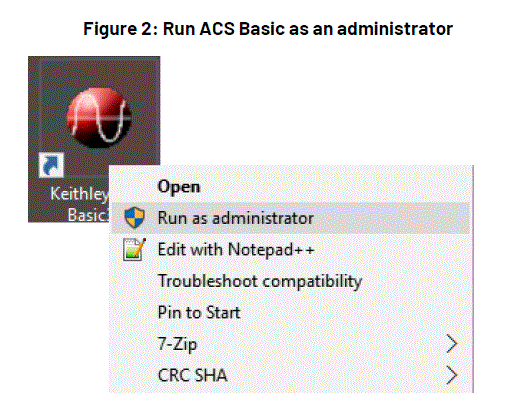
ACS Basic'i Her Zaman Yönetici Olarak Çalıştır olarak ayarlayın.
- ACS Basic simgesine sağ tıklayın ve seçin. Özellikler.
- Seçin Uyumluluk sekmesi.
- Seçme Bu programı yönetici olarak çalıştırın..

GPIB Sürücüsü Kurulumu
4200A-SCS üzerinde ACS Basic kullanıyorsanız, NI GPIB sürücüsünü kurmayın. KUSB-488B GPIB sürücüsü varsayılan olarak kurulur.
GPIB sürücüsü bulunmayan bir bilgisayarda ACS Basic kullanıyorsanız ve KUSB-488 sürücüsünü kullanmak istiyorsanız:
- KUSB-488B GPIB sürücüsünün kurulumu sırasında, şunları seçin: Keithley Komuta Uyumlu.
- Seçme Sonraki Kuruluma devam etmek için.
- GPIB sürücüsü bulunmayan bir bilgisayarda ACS Basic kullanıyorsanız ve NI GPIB sürücüsünü kullanmak istiyorsanız, kurulumu tamamlamak için varsayılan seçimleri koruyun.
- KUSB-488B GPIB sürücüsüne sahip bir bilgisayarda ACS Basic kullanıyorsanız ve NI GPIB sürücüsünü kullanmak istiyorsanız, NI GPIB sürücüsünü yükledikten sonra aşağıdaki dosyayı manuel olarak kopyalayın. file
C:\ACS_BASIC\HotFix\ieee_32m.dlliçineC:\Windows\SysWOW64\dosya.

ACS Basic'i kurduktan sonra KUSB-488B GPIB sürücüsünü veya NI GPIB sürücüsünü kaldırırsanız, ACS Basic'i yeniden yüklemeniz gerekir. ACS Basic'i yeniden yüklemezseniz, GPIB sürücüsünün kaldırılması nedeniyle başlatılamaz.
Windows Güncelleme Ayarları
- ACS testlerinin kesintiye uğramasını önlemek için otomatik Windows güncellemesini devre dışı bırakın veya güncelleme zamanını test saatlerinin dışına ayarlayın.
- Güvenliğin korunması için Windows sisteminin düzenli olarak güncellenmesi önerilir.
 Windows™ güncellemesini zamanında gerçekleştirin.
Sistem güvenliğinin sağlanması ve korunması için Windows sisteminin düzenli aralıklarla güncellenmesi önerilir.
Hataya karşılık gelen sorunu seçin, ardından uygun çözüm talimatları görüntülenecektir.
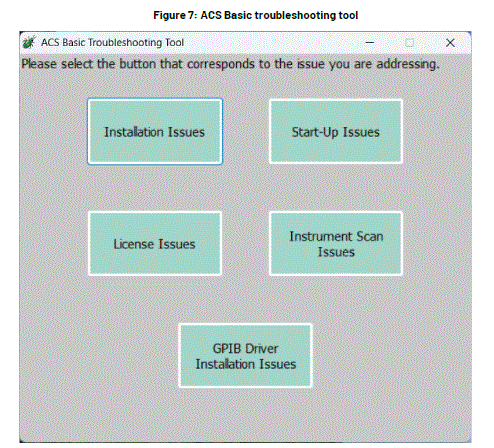
Kurulum Sorunları
Kurulum sorunlarına yol açabilecek iki tür durum vardır:
- ACS'yi ilk kez yükleyin
- ACS'yi yükseltin veya yeniden yükleyin.
Hataya karşılık gelen sorunu seçin, ardından uygun çözüm talimatları görüntülenecektir.
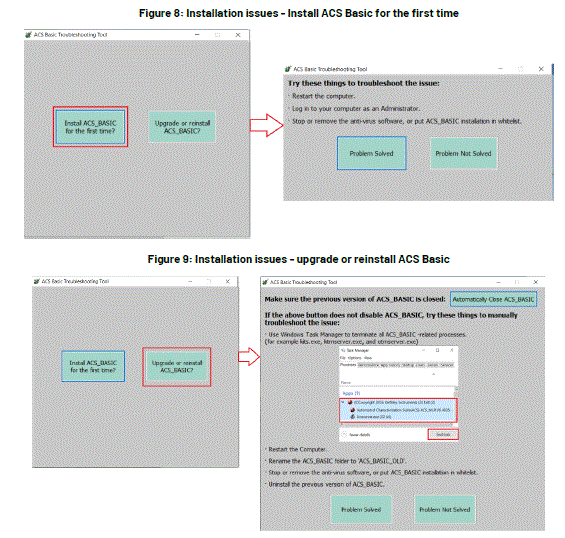
Sorun çözüldüyse, düğmeyi seçin. Sorun ÇözüldüTalimat penceresi kapanacak ve sorun giderme aracının ana penceresine geri dönülecektir.
Sorun Çözülmedi
Sorun çözülmezse, düğmeyi seçin. Sorun ÇözülmediDestek bilgileri zip dosyası olarak paketlenecektir. file Yolda year_month_date_hour_minute_second ile adlandırılmıştır. C:\ACS\KATS\support_info\Ekranda, Saha Uygulama Mühendisiniz (FAE) ile iletişime geçmeniz ve bu zip dosyasını göndermeniz istenen bir bildirim gösterilecektir. file.

Başlangıç Sorunları
Yeni kurulan işletmelerde iki tür sorun yaşanabilir:
- Geçersiz Parola veya Geçersiz Proje File Sorun
- Başlangıç hatası
Duruma göre düğmeyi seçin, çözüm talimatları gösterilecektir.

Lisans Sorunları
Lisans verme talimatları aşağıdaki resimde gösterilmektedir:

Cihaz Tarama Sorunları
Cihaz Tarama Sorunlarına İlişkin Talimatlar aşağıdaki şekilde gösterilmiştir.
 Sorun çözüldü ve sorun çözülmedi, lütfen Kurulum Sorunları bölümündeki talimatlara bakın.
GPIB Sürücüsü Kurulum Sorunları
Cihaz Tarama Sorunlarına İlişkin Talimatlar aşağıdaki şekilde gösterilmiştir:
 Sorun çözüldü ve sorun çözülmedi, lütfen Kurulum Sorunları bölümündeki talimatlara bakın.
TekAMS Lisans Sorunlarını Giderme
Bilgisayarın Ana Bilgisayar Kimliği değişirse ACS Temel lisansı geçersiz hale gelebilir. Bu durum, bilgisayar sistemi veya donanımı değiştirilirse veya bilgisayar bozulursa meydana gelebilir.
- Yeni bir lisans alın:
- Saha uygulama mühendisinizle (FAE) iletişime geçin. Dünya çapındaki iletişim numaraları için lütfen şu adresi ziyaret edin: tek.com/iletişim-tek.
- FAE yenidenview Bilgisayar kurulumunuzu yapın ve Ana Bilgisayar Kimliğini (Host ID) alın.
- FAE, yeni sunucu kimliğini Müşteri Hizmetleri Temsilcisine (CSR) verecektir. CSR, TEKAMS'deki lisans kaydını sıfırlayacak ve yeni bir lisans alacaktır. file Yeni ana bilgisayar kimliğiyle ilişkilendirilen bu kimliği FAE'ye verin.
- FAE size yeni bir lisans verecektir. file.
- Yeni lisansı yükleyin file Sorunu çözmek için:
- ACS'de seçin Yardım, sonra seçin Lisans.
- Seçme Düzenlemek lisansı seçmek için file.
Antivirüs Yazılımının Engelleme Sorunlarını Giderme
- ACS Basic kurulum işlemi antivirüs yazılımı tarafından engellenirse, şunu seçin: Engellemeyi kaldır diyalogda.
- Antivirüs yazılımında ACS Basic'i güvenilirler listesine ekleyin.
- ACS Basic çalışırken engellenirse, .exe dosyasını belirleyin. fileAntivirüs yazılımı tarafından engellenen ve bu .exe dosyalarını ekleyen dosyalar mevcuttur. fileAntivirüs yazılımının güvenilir dosyalar listesine ekleyin.
Geçersiz Parola, Hata Mesajı veya Giriş Çökmesi Sorunlarını Giderme
Eğer KATS_Pref.ini file Eğer sistem bozuksa, ACS Basic'e giriş yaptığınızda aşağıdaki sorunlardan birini görebilirsiniz:
- Kullanıcı adı ve şifre doğru olsa bile, "Geçersiz şifre. Lütfen tekrar deneyin!" uyarı mesajı sürekli olarak görüntüleniyor.
- "Geçersiz proje" hata mesajı file”Görüntülenir.
- ACS Basic çöküyor.
Bu sorunu çözmek için:
- Yeniden adlandırın veya silin
C:\ACS_BASIC\KATS\KATS_pref.inifile. - Sıfırlamak için ACS Basic'i yeniden başlatın.
KATS_Pref.ini.
Bu sorun çözülmezse, saha uygulama mühendisinizle (FAE) iletişime geçin. Dünya çapındaki iletişim numaraları için lütfen şu adresi ziyaret edin: tek.com/iletişim-tek.
Sorun Giderme Aracı
ACS başlatılırken bir hata oluştuğunda, hata raporlama penceresinde bir sorun giderme düğmesi görünebilir.
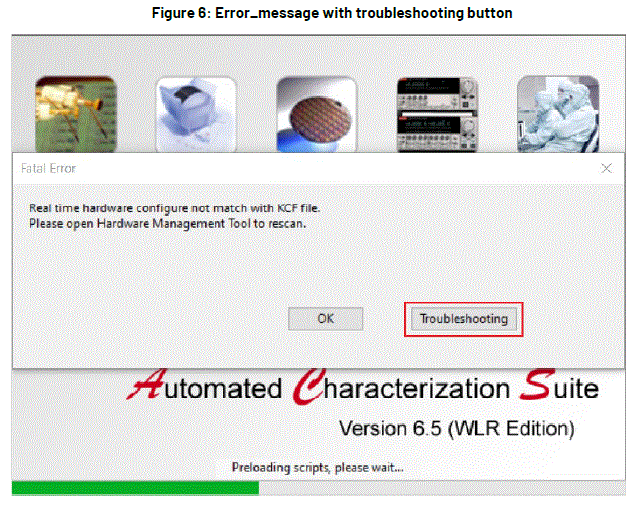
Düğmeyi seçtiğinizde sorun giderme aracı başlatılacaktır. Tespit edilebilecek beş sorun vardır:
- Kurulum sorunları
- Başlangıç sorunları
- Lisans sorunları
- Cihaz tarama sorunları
- GPIB sürücüsü kurulum sorunları
BİZE ULAŞIN
- 28775 Aurora Yolu
- Cleveland, Ohio 44139
- 1-800-833-9200
- tek.com/keithley
SSS
-
ACS Basic başlamazsa ne yapmalıyım?
Uygulamayı yönetici olarak çalıştırdığınızdan emin olun. Sorunlar devam ederse, sorunu belirlemek için sorun giderme aracını kullanın.
Lisans sorunlarını nasıl çözebilirim?
Yeni bir lisans almak için saha uygulama mühendisinizle iletişime geçin. file Sunucu Kimliği değiştiyse.
Antivirüs yazılımım ACS Basic'i engellerse ne olur?
Antivirüs yazılımınızda ACS Basic'i güvenilir dosyalar listesine ekleyin ve tüm .exe dosyalarının engellemesini kaldırın. fileEngellenenler.
Windows güncellemelerinin ACS testlerini kesintiye uğratmasını nasıl önleyebilirim?
Windows'un otomatik güncellemelerini devre dışı bırakın veya test saatleri dışında planlayın.
Belgeler / Kaynaklar
 |
KEITHLEY Otomatik Karakterizasyon Sistemi Temel Sürüm Yazılımı [pdf] Kurulum Kılavuzu Otomatik Karakterizasyon Sistemi Temel Sürüm Yazılımı, Karakterizasyon Sistemi Temel Sürüm Yazılımı, Temel Sürüm Yazılımı, Yazılım |