

 Upfitter Arayüz Modülü®
Aşağıdaki liste bellenim v5.25'u temsil etmektedir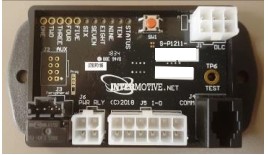
UIMA-UIM301-B Yükseltici Arayüz Modülü
A-UIM301-B 2012-2017 Nissan NV
A-UIM501-B 2009-2019 Ford E Van, 2011-2016 F250-F550, 2013-2018 Interceptor'lar (Sedan), 2013-2015 Interceptor'lar (Utility), 2015-2017 Expedition, 2014-2017 F53/F59, 2011-2017 F650-F750
B-UIM502-B 2015-2018 Ford F150, 2016-2020 Interceptor (Sadece Hizmet), 2016-2020 Explorer, 2017-2022 F250-F600, 2018-2020 Expedition, 2020-2023 Ford Transit***, 2021-2025 Ford E-Serisi, 2021-2025 F650/F750
G-UIM502-B 2021-2023 Ford F150, 2022-2023 Ford Transit*** 2022 Seferi
H-UIM502-B 2023 Ford F250-F600
A-UIM515-B 2015-2019 Ford Transit ve 2016-2017 Escape*
A-UIM601-B/BA** 2008-2020 Chevy Express/GM Savana, 2014-2020 Tahoe, 2014-2021 Silverado/Sierra, 2022-2023
Silverado/Sierra 2500-3500 Anahtarlı, 2015-2021 Banliyö/Yukon, 2020-2022 Uluslararası CV
G-UIM601-B 2021-2023 Chevy Tahoe, 2021 Chevy Suburban/Yukon, 2022 Silverado/Sierra 1500, 2024 Silverado/Sierra 1500-3500
H-UIM601-B 2022-2023 Chevy Silverado/Sierra 2500-3500 PTS
C-UIM701-B 2018-2020 Dodge Şarj Cihazı
A-UIM750-B 2013-2017 1500-5500 RAM Kamyonlar
E-UIM750-B 2018-2021 1500-5500 RAM Kamyonlar
A-UIM752-B 2014-2019 RAM ProMaster
C-UIM752-B 2020-2022 RAM ProMaster
A-UIM760-B 2016-2017 Dodge Durango
C-UIM760-B 2018-2020 Dodge Durango
*** OEM ağ geçidi konnektörü torpido gözünün arkasında bulunan araçlar için (Beyaz OBDII konnektörü), G-UIM502-B'yi kullanın. Ağ geçidinin sol alt gösterge panelinin altında bulunduğu araçlar için (Siyah OBDII konnektörüyle),
B-UIM502-B.
Desteklenen araçların en son listesi için UIM Programlama Yardımcı Programına bakın veya Intermotive ile iletişime geçin
- Araç verileri sınırlıdır
- BA kapı, kilit ve ışık verilerini içermez
giriiş
Upfitter Arayüz Modülü® MPH, RPM, Park Freni, Servis Freni, sıcaklıklar, şanzıman aralığı, gaz pedalı, kapılar, ışıklar, kapı kilitleri, ABS, MIL vb. gibi geniş bir araç verisi yelpazesine erişim sağlar. Belirli veriler araç bağımlıdır ve UIM Programlama Yardımcı Programı yazılımını çalıştırarak (ücretsiz olarak indirin) www.intermotive.net), belirli bir şasiye ait mevcut bilgiler kolayca belirlenebilir.
Bir upfitter koşumu, UIM Programlama Yardımcı Programını kullanarak sekiz programlanabilir çıktı sağlar. Programcı, bir çıktıyı kontrol etmek için çeşitli araç verilerinin mantıksal kombinasyonlarına (AND, OR, =, >, <) izin verir. Örneğinample, bir çıkış ECT>230 VEYA TFT>250 VE RPM>300 olduğunda aktif olacak şekilde programlanabilir (herhangi bir sayısal değer kullanılabilir). Bu, yüksek sıcaklık gösterge paneli göstergesini çalıştırabilir. Başka bir çıkış, bir uyarı zilini/l çalıştırmak üzere programlanabiliramp araç hızı 70mph gibi bir sınırı aştığında. Elektrikli kapılar, belirli güvenlik koşulları karşılanmadığı sürece devre dışı bırakılabilir vb. RPM çok yükselirse bir debriyaj pompası devre dışı bırakılabilir. Ayrıca programlanabilir mantığın bir parçası olarak kullanılabilen iki genel amaçlı giriş vardır.
UIM Programlama Yardımcı Programı Talimatları
(8 programlanabilir çıkışı yapılandırmak için kullanılır)
Gereksinimler
- Bu yardımcı programı çalıştırmadan önce bilgisayarınıza Java Runtime Environment yüklenmiş olmalıdır. Çoğu PC'de Java zaten yüklüdür. En son sürüm şu adresten ücretsiz olarak edinilebilir: http://java.com/en/download/manual.jsp.
- UIM Programlama Yardımcı Programı. Bu, PC'nize indirebileceğiniz ücretsiz bir Intermotive yazılım programıdır. fileİndirme sayfasından edinilebilir. www.intermotive.net. Depolamak için bir “InterMotive” klasörü oluşturulması önerilir. files.
- USB'den Seriye kablo (parça numarası S-H37A1) "A-IPU" kitine dahildir ve tek seferlik satın alınır. Bu kit tüm programlama için gereklidir ve merkezi bir yerde saklanması tavsiye edilir.
Bilgisayar Kurulumu
USB - Seri indirme kablosu için uygun sürücünün yüklendiğinden emin olun. Bu sürücü şu adreste bulunabilir: http://www.ftdichip.com/Drivers/VCP.htm
- Programlama yardımcı programını yüklemek için UIM Programlama Yardımcı Programı klasörünü yerel sabit sürücünüze çıkartın.
- Gerekirse masaüstünde bir kısayol oluşturun ancak UIM Programming Utility.exe dosyasını ayırmayın file rxtxSerial.dll dosyasından file!
- Uygulamayı başlatmadan önce USB kablosunu (Parça No. S-Hh37A1) takın.
- UIM Programming Utility.exe'ye çift tıklayın file çalıştırmak.
- Bu ekran gelecektir.
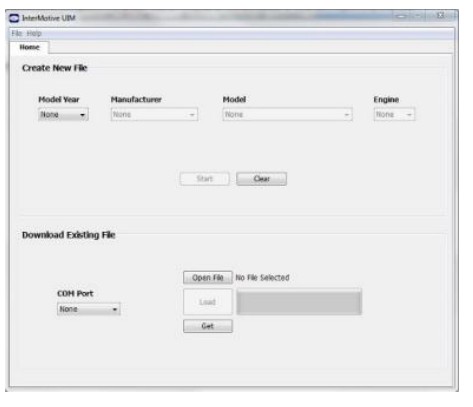 Program başlamazsa tüm uygulamaları kapatın ve Java Runtime Environment ile UIM Programlama Yardımcı Programını yeniden yükleyin.
UIM Programlama Yardımcı Programı Pin Yapılandırmalarını Ayarlama
İle view Modülün yapılandırılmasına ilişkin ipuçlarını içeren bir video için şu adrese gidin: www.intermotive.net
- "Araç" sekmesi altında UIM'in kurulacağı aracın model yılını, üreticisini, modelini ve motor boyutunu seçin.
- “Başlat” butonuna tıklayın.
- Bu ekran gelecektir.
- Her pini istediğiniz gibi yapılandırın. Daha fazla bilgi için aşağıdaki sayfaya bakın. Her girişten sonra Enter tuşuna basın.
Not: CTO (Clean Tach Out) sadece 11. pinden programlanabilir.
2.2 Hz/MPH yalnızca 9 numaralı pinden programlanabilir. - "" altında "Yapılandırmayı Kaydet"i seçin.File” sekmesi.
- Bir yapılandırma adı girin (Maks. 16 karakter) ve "Tamam"a tıklayın.
- Review Yapılandırma özetine tıklayın ve “Yapılandırmayı Kaydet”e tıklayın.
- Bir girin fileadını verin ve bulunması kolay olacak bir yer seçin.
- "AltındaFile” menüsünden “Yapılandırma Özetini Kaydet” seçeneğini seçin.
- .imc'ye çift tıklayın file önceden yapılandırılmış.
- Şirket Adını, telefon numarasını ve notları girin ve 'Tamam' düğmesine tıklayın. Not: Notlar bölümüne araç model yılını, modelini ve motorunu girin.
- Bir girin file adını girin ve 'Kaydet' düğmesini tıklayın.
- 'Aç'ı tıklayın File' düğme.
- Özetin üzerine sağ tıklayın ve 'Yazdır'ı seçin.
- Yazdırılan etiketi kesin ve 12 pimli konnektöre takılı torbaya yerleştirin.
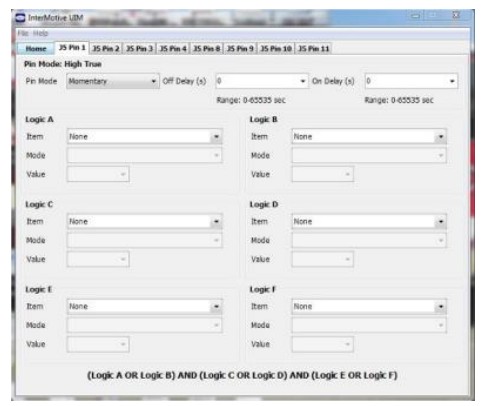
Pin Modu Ayarları — UIM Uygulama Yazılımı
Çıkışlar aşağıda açıklandığı gibi çeşitli modlara ayarlanabilir. Anlık mod, bir çıkışın yalnızca uygun koşullar karşılandığında 'aktif' olduğu en yaygın kullanılan moddur.
Anlık: Çıkış koşul setini takip eder ancak bir açma gecikmesi ve bir kapatma gecikmesi ile. 'Açma Gecikmesi' ve 'Kapama Gecikmesi'ni sıfıra ayarlamak, çıkış pininin koşul setini basitçe "takip etmesine" neden olur, bu da doğru (AÇIK) ve yanlış (KAPALI) olur.  Mandallama: Bu mod, koşullar karşılandıktan saniyeler sonra 'Açma Gecikmesi'nden başlayarak bir çıkış pinini AÇIK konuma getirir ve koşullar artık doğru olmasa bile AÇIK konumda tutar. Daha sonra, koşullar tekrar karşılandıktan saniyeler sonra 'Kapama Gecikmesi'nden sonra çıkışı KAPALI konuma getirir. Bunu açma-kapama olarak düşünün. En basit kullanım, tek giriş koşulu olarak anlık bir düğme kullanıldığında ve Gecikmeler sıfıra ayarlandığında olur. Böylece bir yük, anlık bir düğmeye basılarak açılabilir ve düğmeye ikinci kez basılarak tekrar kapatılabilir.
 Zaman Tutma: Çıkış pimi koşullar gerçekleştikten sonra AÇIK konuma geçer ve koşullardan bağımsız olarak seçili 'Açık Zaman' boyunca AÇIK kalır. Kapalı Zaman Uygulanamaz.
 Zaman Gecikmesi: Koşullar karşılandıktan sonra seçili 'gecikme' süresinden sonra çıkış AÇIK konuma getirilir. Giriş koşullarından bağımsız olarak seçili 'Açık Zaman' boyunca açık kalır.
Yanıp Sönme—Anlık: Yanıp sönen bir çıktı oluşturmak için kullanılır. Koşullar karşılandığında, çıktı yanıp söner. Koşullar artık karşılanmadığında, yanıp sönme durur. Yanıp sönme AÇIK ve KAPALI süreleri (görev döngüsü), aşağıdaki değerleri girerek kontrol edilir. Yanıp Sönme – Kilitleme: Yukarıdakiyle aynıdır, ancak koşullar artık doğru olmadığında yanıp sönme devam eder ve koşullar tekrar doğru olduğunda durur - AÇIK, KAPALI geçişini yapın. Görev döngüsü AÇIK ve KAPALI zamanları tarafından kontrol edilir.
 UIM'yi Masaüstü Programlama
InterMotive “A-IPU” kiti ayrı olarak satılır ve UIM'nin masaüstünüzde programlanmasına olanak tanır. 12VDC duvar adaptörü ve indirme kablosundan oluşur ve UIM programlama yazılımı yardımcı programıyla çalışır.
Not: Talimat verilinceye kadar UIM Programlama Yardımcı Programını açmayın.
- Modül Masaüstü Güç/Toprak Kaynağı invertörünü 120 V AC güç kaynağına takın.
- Modül üzerindeki 6-Pin Dişi konnektörü bulun ancak aşağıdaki adımlarda belirtilene kadar AC adaptörünü UIM modülüne bağlamayın.
- İndirme kablosunun telefon jak ucunu UIM modülünün J4 COMM bağlantı noktasına, USB ucunu da bilgisayarınıza takın.
 Yapılandırma Yükleniyor file UIM'ye
UIM Programlama Yardımcı Programını açın. UIM Programlama Yardımcı Programındaki “İndirme” sekmesi altında, USB kablosunun bağlı olduğu COM Bağlantı Noktasını seçin.
Not: Bu, Windows 7'de 'Bilgisayar'a sağ tıklanarak ve 'Özellikler' seçilerek belirlenebilir. Bu pencereden 'Aygıt Yöneticisi'ne tıklayın. Aygıt Yöneticisi penceresinde 'Bağlantı Noktaları' menüsünü genişletin ve indirme kablosu 'USB Seri Bağlantı Noktası (COM#)' olarak gösterilecektir.
'Aç'ı tıklayın File' düğme.
- UIM*.ims veya yapılandırmayı açın file UIMxxx-B modülüne yüklemek için. (Bu file bilgisayara önceden yüklenmiş olmalıdır).
- Bilgisayar ekranındaki yükle düğmesine tıklayın. İlerleme çubuğunun yanında “Bekliyor” ifadesi görünecektir. Bu, programın indirme kablosunun UIM modülüne takılmasını beklediği anlamına gelir.
- Güç adaptörünün 6 pinli konnektörünü UIMxxx-B modülüne takın. Bilgisayar ekranındaki ilerleme çubuğu, yapılandırma yüklenirken durumu gösterecek ve yaklaşık 2 saniye veya daha az sürecektir.
Ekranda “TAMAMLANDI” yazısı belirip programlama tamamlandığında konfigürasyon yüklenir. - Modüle doğru verilerin yüklendiğini doğrulamak için, 6 pimli konnektörü modülden çıkarın ve ekrandaki 'Al' düğmesine basın. 6 pimli konektörü takın ve bilgiler görüntülenecektir.
Aynı konfigürasyona sahip başka bir modülü programlamak için file, 2. adımla başlayın.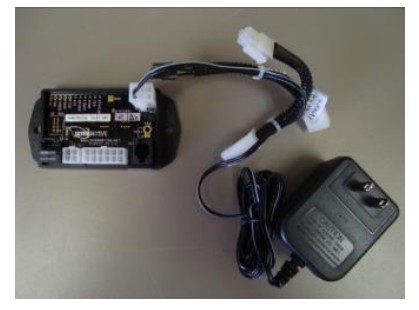
Kurulum Talimatları
Kuruluma devam etmeden önce araç aküsünün bağlantısını kesin
ÖNEMLİ—KURULUMDAN ÖNCE OKUYUN
Tüm kablo demetlerini keskin cisimler, mekanik hareketli parçalar ve yüksek ısı kaynakları tarafından hasar görmeyecekleri bir yere yönlendirmek ve sabitlemek kurulumu gerçekleştiren kişinin sorumluluğundadır. Bunun yapılmaması sistem veya araçta hasara neden olabilir ve operatör ve yolcular için olası güvenlik endişeleri yaratabilir.
Modülü motorlara, solenoidlere vb. bağlı yüksek akım kablolarından kaynaklanan güçlü manyetik alanlarla karşılaşabileceği yerlere yerleştirmekten kaçının. Modülün yanındaki antenlerden veya invertörlerden gelen radyo frekansı enerjisinden kaçının. Yüksek sesten kaçınıntagHer zaman diyot cl kullanarak araç kablolarında ani yükselmeleramptesisatçı devreleri kurarken ed röleleri.
UIM Modülü
Direksiyon kolonu alanının altındaki alt gösterge panelini çıkarın ve UIM modülünü monte etmek için uygun bir yer bulun. Modülü yüksek ısı kaynaklarından (motor ısısı, ısıtıcı kanalları, vb.) uzak bir alana yerleştirin. Tüm kablo demetleri yönlendirilip sabitlenene kadar modülü monte etmeyin. Kurulumun son adımı modülü monte etmektir.
Veri Bağlantı Kablo Demeti (6 pimli konektör) (Tüm A– kit önekleri)
Sağlanan UIM Veri Bağlantısı donanımları, UIM'in hangi kasaya kurulduğuna bağlı olarak modelden modele farklılık gösterir.
- Araç OBDII Veri Bağlantı Konnektörünü bulun. Sol alt gösterge panelinin altında yer alacaktır.
- OEM Veri Bağlantısı konektörünü çıkarın ve UIM Veri Bağlantısı kablo demeti kırmızı konektörüne bağlayın. Bağlantının tam olarak oturduğundan ve verilen kablo bağıyla sabitlendiğinden emin olun.
- UIM Veri Bağlantı Demeti'nden geçiş konnektörünü aracın OBDII konnektörünün eski konumuna monte edin.
- UIM Veri Bağlantısı donanımını alt ön panel panelinin altına sarkmayacak şekilde sabitleyin.
NOT: Veri Bağlantısı kablo demetini UIM modülündeki 6 pinli konnektöre TAKMAYIN. Bu daha sonraki bir adımda yapılacaktır. 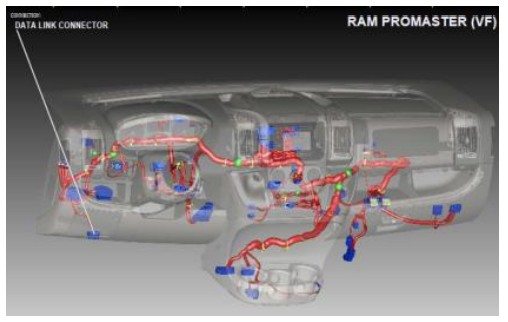 Ağ Geçidi Tak ve Çalıştır Donanımı (B-UIM502-B)
- Aracın Ağ Geçidi Modülünü (C2431) bulun. Sol alt gösterge panelinin altına monte edilecektir.
- Kilitleme tırnağına bastırıp dışarı doğru çekerek Ağ Geçidi modülünün arkasındaki kablo demetini çıkarın.
- InterMotive Ağ Geçidi Donanımının Dişi tarafını Ağ Geçidi modülünün arkasına takın. Bağlantının tamamen oturduğundan ve kilitleme tırnağıyla sabitlendiğinden emin olun.
- InterMotive Veri Bağlantı Kablo Demetinin Erkek tarafını Ağ Geçidi kablo demetine takın.
- BOM Ağ Geçidi kablo demetini alt ön panel panelinin altına sarkmayacak şekilde sabitleyin.

Veri Bağlantı Kablo Demeti (G-UIM502-B*)
*2021 Ford F-150
- Plastik bir kesme aleti kullanarak üst orta çerçeve çerçevesini çıkarın. Gösterge paneline sabitleyen 8 adet klips bulunmaktadır.

- Plastik bir trim aleti kullanarak gösterge merkezi trim panelini çıkarın. Gösterge panelinde 14 adet güvenlik klipsi bulunmaktadır.

- Direksiyon kolonunun altındaki alt trim panelini kavrayın ve aşağı çekin. (2) 7mm vidayı sökün ve çıkarın. Plastik kaplama sökme aletini kullanarak alt direksiyon kolonu panelinin geri kalanını çıkarın. Gösterge paneline sabitleyen 7 adet klips bulunmaktadır.

- Gösterge paneli alt trim panelinden 7 mm vidayı çıkarın.

- Torpido gözünün altında bulunan kumaş trim panelinden (3) pim tipi tutucuları çıkarın ve trim panelini çıkarın.

- Gösterge paneli alt trim panelini plastik bir trim çıkarma aleti kullanarak çıkarın. Kasaya sabitleyen 6 adet klips bulunmaktadır.

- Sol ve sağ alt orta konsol trim panellerini çıkarın. Her birinin ön panele sabitleyen 5 klipsi var.

- Alt orta konsol trim panelinden (4) 7 mm vidayı sökün.

- Orta konsol trim panelinin sol ve sağ yanlarından (2) 10 mm'lik vidayı çıkarın.

- Orta konsol trim panelini tutun ve yere koyun. Konektörlerden herhangi birinin bağlantısını kesmek için hiçbir neden yoktur.

- Telsizin altındaki modülü bulun ve konnektörleri modülden çıkarın.

- Telsizin altında bulunan modülden (3) 8 mm vidayı çıkarın.
- 26 pimli konnektörü bulun ve Ağ Geçidi Modülünden ayırın. 26 pimli konnektörü Intermotive kablo demetindeki eşleşen konnektöre takın. Intermotive kablo demetinden gelen Erkek konnektörü OEM Ağ Geçidi modülündeki eşleşen konnektöre takın.

- Aracı yeniden monte etmek için talimatları tersten uygulayın.
- Veri Bağlantısı kablo demetinin serbest ucunu G-UIM6-B modülündeki eşleşen 502 pimli konnektöre takın.
Veri Bağlantısı Kablo Demeti G-UIM502-B*
*2022 Ford Transit
- Araç Geçit Modülünü bulun. Torpido gözünün arkasına monte edilecektir.
- Torpido gözünün yanlarındaki tırnakları içeri doğru bastırın ve tamamen indirin.
- Ağ Geçidi modülünü araca sabitleyen 3 somunu sökün.
- 26 pimli konnektörü Ağ Geçidi modülünün yanından çıkarın ve G-UIM502-B kablo demetindeki eşleşen konnektöre takın.
- G-UIM26-B kablo demetindeki 502 pimli erkek konnektörü Ağ Geçidi modülüne takın.
- Ağ Geçidi modülünü ve torpido gözünü yeniden takın.
- Veri Bağlantısı kablo demetinin serbest ucunu G-UIM6-B modülündeki eşleşen 502 pimli konnektöre takın.
Veri Bağlantı Donanımı (H-UIM502-B)
Veri Bağlantı Donanımı Kurulumu
2023 Ford Super Duty, orta konsolun arkasındaki SYNC 4 modülünün diğer tarafında yer alan bir OEM Ağ Geçidi modülüne sahiptir. Erişmek için aşağıdaki adımları izleyin: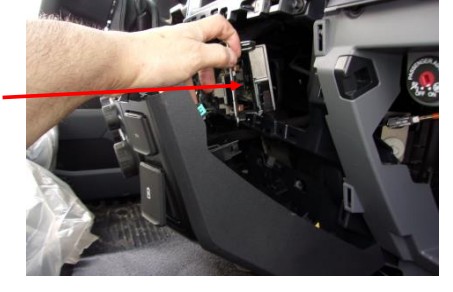
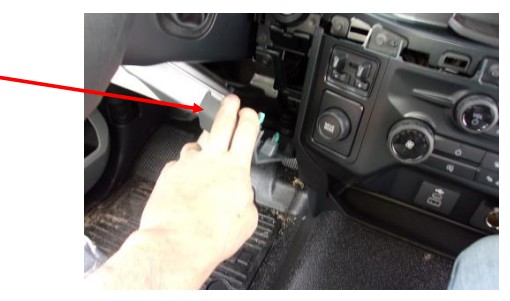
- Bir kaplama çıkarma aleti kullanarak sağ gösterge paneli kaplamasını çıkarın. Döşeme kontak anahtarında başlar ve gümüş klipste biter. Döşemenin arka tarafına daha iyi erişim sağlamak için torpido gözü açılabilir.
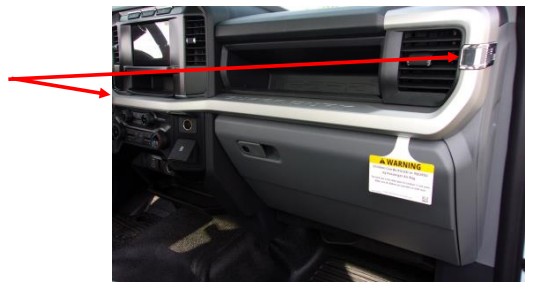
- Bir trim çıkarma aleti kullanarak, alt direksiyon kolonu kapatma panelinin sağ üst köşesini dışarı çıkarın. Orta yığından uzağa yerleştirin.
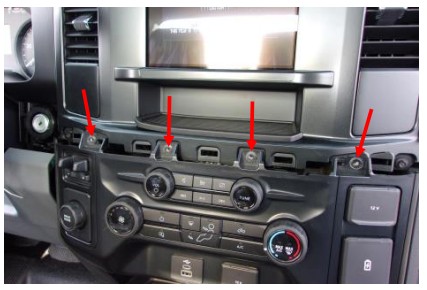
- Orta konsolun üst kısmında bulunan 4 adet cıvatayı (Boyut: 7mm) sökün.
- Bir trim çıkarma aleti kullanarak orta yığının her iki tarafındaki klipsleri serbest bırakın. Orta yığını montaj noktalarından uzağa yerleştirin.
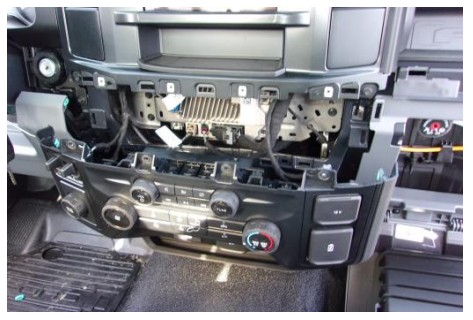
- Orta konsolun arkasındaki 2 konnektörü çıkarın.

- İtmeli kablo bağını braketten çıkarın ve kabloyu yoldan uzak bir yere yerleştirin.

- Ağ Geçidi Modülüne erişmek için 4 cıvatayı (Boyut: 7 mm) çıkarın ve braketi montaj noktalarından uzağa konumlandırın. Ağ Geçidi Modülü braketin arkasında bulunur.

- Tırnağa bastırıp konektörü modülden uzağa doğru çekerek Ağ Geçidi Konektörünün bağlantısını kesin.
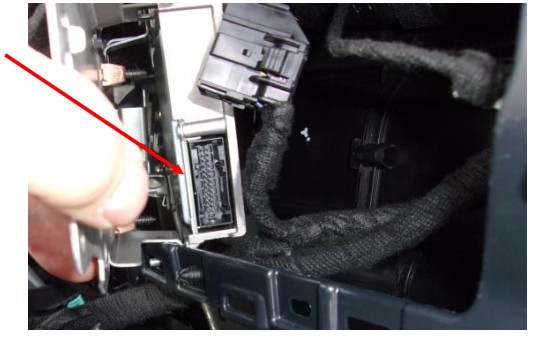
- Veri Bağlantısı Donanımını Ağ Geçidi Modülü ile bağlantısı kesilmiş Ağ Geçidi Konektörü arasına takın.
- Veri bağlantı kablosunun 6 pinli konnektörünü UIM502 modülünün montaj noktasına bağlayın.
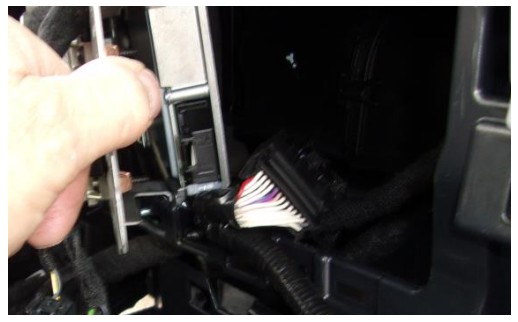
- Veri Bağlantısı Donanımı takıldıktan sonra yeniden monte etmek için kurulum prosedürünü tersten uygulayın.
Veri Bağlantısı Donanımı (G-UIM601-B)
- Gösterge panelinin altında ve gaz pedalının üzerinde bulunan Ağ Geçidi modülünü bulun.

- Modül üzerinde “BLK” etiketli X30 numaralı 1 pinli konnektörü bulun.

- OEM konnektörünü Ağ Geçidi modülünden çıkarın ve eşleşen konnektörü G-UIM601-B kablo demetinden takın ve OEM konnektörünü G-UIM601-B kablo demetindeki eşleşen konnektöre takın.

- Data Link kablo demetini alt ön panel panelinin altına sarkmayacak şekilde sabitleyin.
- Veri Bağlantısı kablo demetinin serbest ucunu UIM-B modülündeki eşleşen 6 pimli konnektöre takın.
Veri Bağlantısı Donanımı H-UIM601-B
| Sinyal | Tel Rengi | 30W OEM Ağ Geçidi Bağlantısı |
| Güç | Kırmızı | -> X1 Pin 1 Kırmızı/Mor |
| GB CAN | Turuncu | -> X1 Pin 26 Yeşil/beyaz |
| CAN H | Sarı | -> X2 Pin 4 Mavi/Beyaz |
| Zemin | Siyah | Toprağa Bağlan |
| CAN L | Kahverengi | -> X2 Pin 5 Beyaz/Mavi |
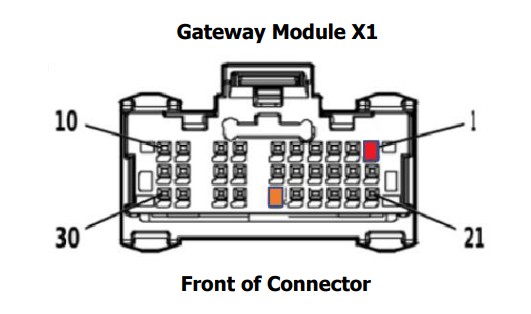 Siyah kablonun toprağa güvenli bir şekilde bağlanması gerekir; mavi Gövde Kontrol Modülü konnektörü, X2 Pim 2.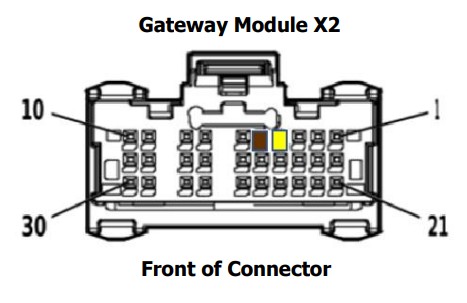
Veri Bağlantısı Donanımı (C-UIM701-B)
- Direksiyon kolonunun altındaki alt gösterge panelini sökün.
- BCM'nin yanında ve Park Freninin üzerinde bulunan aracın Ağ Geçidi modülünü bulun.
- 12 pimli ve 8 pimli konnektörleri Ağ Geçidi modülünden çıkarın ve 12 pimli ve 8 pimli konnektörleri Intermotive C-UIM701-B Veri Bağlantısı kablo demetinden takın. OEM 12 pimli ve 8 pimli konnektörleri C-UIM701-B Veri Bağlantısı kablo demetindeki eşleşen konnektörlere takın.
- Veri Bağlantısı kablo demetinin serbest ucunu C-UIM6-B modülündeki eşleşen 701 pimli konnektöre takın.

Tak ve Çalıştır Donanımı (E-UIM750-B)
- Araç OBDII Veri Bağlantı Konnektörünü bulun. Bu, sürücünün sol ayağının üzerindeki alanın etrafındaki Beyaz 16 pimli bir konektördür.
- OEM OBDII konnektörünü çıkarmak için düz bir tornavida kullanın. Konnektörün yanlarında yerine oturmasını sağlayan tırnaklar vardır. Tırnaklara bastırın ve konnektörü yukarı ve braketinden dışarı doğru itin. UIM kiti şunları içerir:
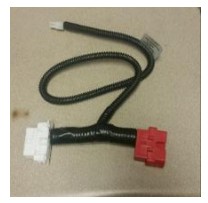
Veri Bağlantısı kablo demeti (resme bakın). UIM Verisinden gelen kırmızı konektörü takın
Kablo demetini aracın OBDII konnektörüne bağlayın. Bağlantının tam olarak oturduğundan ve verilen kablo bağıyla sabitlendiğinden emin olun. - UIM Veri Bağlantı Kablo demetindeki beyaz konektörü, aracın OBDII konektörünün eski yerine, yerine oturtarak takın.
- Veri Bağlantısı Kablo Demetinin serbest ucunu, daha sonra E-UIM6-B modülündeki eşleşen 750 pimli konnektöre takılan uzatılmış kablo demetine takın.
- Gösterilen konumda (Park Freninin yanında) STAR konektör sırasını bulun.

- Birden çok Star bağlayıcı bankası vardır. Bankalardan birinin Beyaz tabanı, diğerinin ise Siyah tabanı vardır.
- Sarı ve Kahverengi kablolara sahip 2 pimli E-UIM750-B konnektörünü Siyah tabanlı kullanılmayan bağlantı noktalarından birine takın.
- Yeşil ve Mavi kablolara sahip 2 pimli E-UIM750-B konnektörünü Beyaz tabanlı kullanılmayan bağlantı noktalarından birine takın.
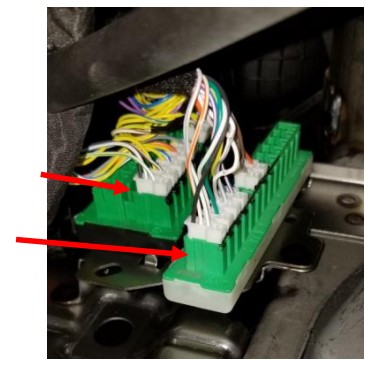
Veri Bağlantısı Kablo Demeti C-UIM752-B
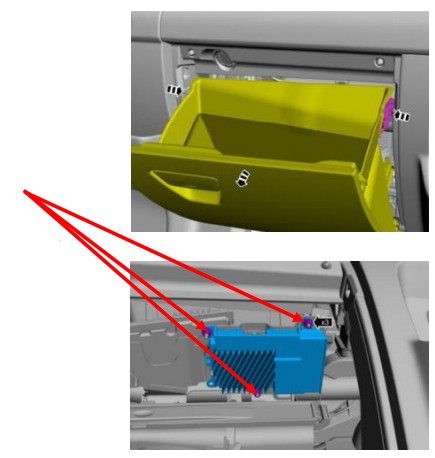
Promaster, torpido gözünün arkasında bulunan bir OEM Ağ Geçidi modülüne sahiptir. Erişmek için aşağıdaki adımları izleyin:
- Torpido gözü kapısını açın.
- Torpido gözünün iç kısmındaki 2 serbest bırakma tırnağını bulun (biri solda ve diğeri sağda) ve kapıyı tam aşağı konuma bırakın.
- Torpido gözü tertibatını araca sabitleyen iki bağlantı elemanını bulun ve çıkarın.
- Torpido gözü tertibatının dışındaki 4 bağlantı elemanını bulun ve çıkarın.
- Torpido gözü tertibatını çıkarın.
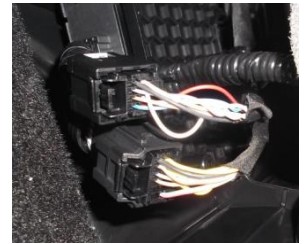
- Ağ Geçidi modülü, resimde gösterildiği gibi torpido gözü tertibatının arkasında bulunur.
- 12 pimli ve 8 pimli konnektörleri Ağ Geçidi modülünden çıkarın ve 12 pimli ve 8 pimli konnektörleri Intermotive C-UIM752-B Veri Bağlantısı kablo demetinden takın. OEM 12 pimli ve 8 pimli konnektörleri C-UIM752-B Veri Bağlantısı kablo demetindeki eşleşen konnektörlere takın.
- 6 pinli Veri Bağlantısı kablo demetinin serbest ucunu 6 ayak uzatma kablo demetindeki (S-H4AX-94) eşleşen 04 pinli konnektöre takın. Uzatma kablo demetinin diğer ucunu C-UIM6-B modülündeki eşleşen 752 pimli konnektöre takın.

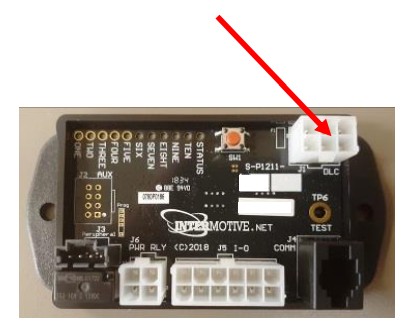
Veri Bağlantısı Donanımı (C-UIM760-B)
2018'den günümüze Durango'da ön yolcu alanındaki gösterge panelinin altında bulunan bir "Gateway" modülü vardır (bkz. Şekil 1). C-UIM veri bağlantısı, T'leri bu ağ geçidi modülündeki 8 pimli ve 12 pimli bir konektöre bağlar.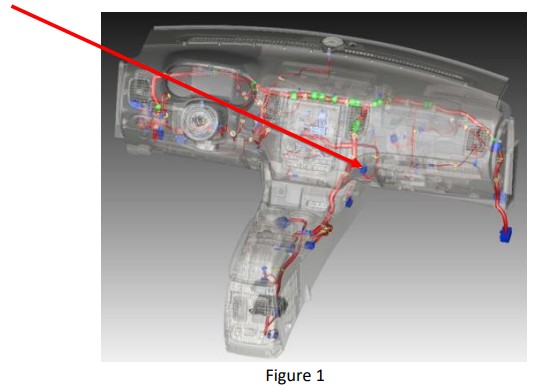
Gateway modülüne erişim için aşağıdaki adımları takip ediniz.
- Şekil 2'de gösterilen iki trim parçasını çıkarın.

- Ağ Geçidi modülünü Şekil 1'de gösterilen konuma yerleştirin.
- OEM 12 ve 8 pinli konnektörleri Ağ Geçidi modülünden çıkarın.
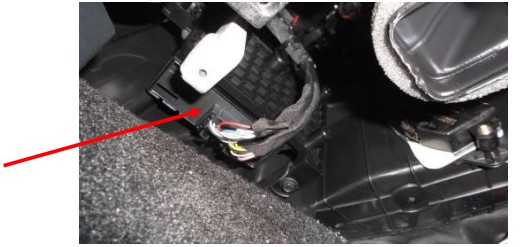
- Intermotive C-UIM12-B'den 8 pimli ve 760 pimli konnektörleri takın
Veri Bağlantısı kablo demeti. OEM 12-pin ve 8-pin konnektörlerini C-UIM760-B Veri Bağlantısı konnektöründeki eşleşen konnektörlere takın. - Veri Bağlantısı kablo demetinin serbest ucunu C-UIM6-B modülündeki eşleşen 760 pimli konnektöre takın.
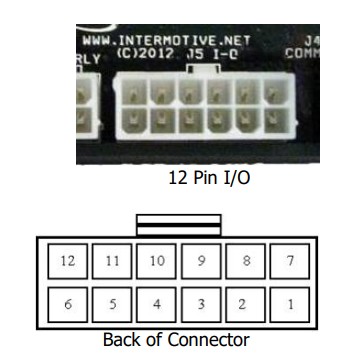
12 Pimli UIM Konektörü Pin Çıkışı Tanımı
Bu konektör UIM'nin 8 çıkış pinini içerir. Her çıkış 1/2A olarak derecelendirilmiştir ve röle bobinlerini veya diğer düşük akım yüklerini tahrik etmek için tasarlanmıştır. Sekiz çıkıştan Pin 1'inin aktif yüksek (12V), geri kalanının ise aktif düşük (toprak) olduğunu unutmayın. Not: Röleleri çalıştırırken diyot korumalı tip kullanılmalıdır. InterMotive, DigiKey #PB682-ND Relay'i önerir.
8 çıkış aşağıdaki gibi tanımlanır:
- Pim #1 (Mor kablo) Yapılandırılabilir Çıkış, Aktif Yüksek*
- Pim #2 (Yeşil kablo) Yapılandırılabilir Çıkış, Aktif Düşük
- Pim #3 (Beyaz kablo) Yapılandırılabilir Çıkış, Aktif Düşük
- Pim #4 (Gri kablo) Yapılandırılabilir Çıkış, Aktif Düşük
- 5-6 numaralı pinler bağlantısız
- Pin #7 (Kırmızı kablo) pin 12'ye sabit jumper
- Pim #8 (Kahverengi kablo) Yapılandırılabilir Çıkış, Aktif Düşük
- Pim #9 (Turuncu kablo) Yapılandırılabilir Çıkış, Aktif Düşük
- Pim #10 (Mavi kablo) Yapılandırılabilir Çıkış, Aktif Düşük
- Pim #11 (Sarı kablo) Yapılandırılabilir Çıkış, Aktif Düşük
- Pin #12 (Kırmızı kablo) pin 7'ye sabit jumper
İstenilen çıkışları gerektiği gibi araç ekipmanına bağlayın. Kullanılmayan kabloları bantlayın. Rölelere bağlarken, Digikey #PB682-ND gibi uygun geri tepme bastırma özelliğine sahip röleler kullanın. Bastırılmamış röleler çok yüksek hacimlitagFord, GM, SAE, vb. gibi üreticiler modern araçların tümünde hassas bilgisayar elektroniği ve elektronik aksamlarda sivri uçlar bulunduğunu ve kullanılmaması gerektiğini belirtmektedir.
8 çıkışın varsayılan konfigürasyonu aşağıdaki gibidir:
- Pim #1 (Mor kablo) Trans Aralığı=Ters
- Pim #2 (Yeşil kablo) Araç Hızı >65
- Pim #3 (Beyaz kablo) Motor Soğutma Suyu Sıcaklığı>230
- Pim #4 (Gri kablo) Servis Freni = Uygulandı
- Pim #8 (Kahverengi kablo) Motor Çalışıyor = Doğru
- Pim #9 (Turuncu kablo) VSS — 2.2Hz/MPH
- Pim #10 (Mavi kablo) Trans Aralığı = Park
- Pim #11 (Sarı kablo) Tach Out'u Temizleyin, 0-12V darbeli
CTO = ((RPM/2)*#Cyl) = dakikadaki darbe sayısı. ÖRNEĞİN. 600rpm = 2400 (8 silindir)
4 Pimli Giriş Konektörü Tanımı
Bu 4 pinli konnektör, UIM'nin 2 ayrı kablo girişini içerir. Bunların her ikisi de aktif düşük girişlerdir; bu, harici cihazların bu girişleri toprağa çekmesi gerektiği anlamına gelir. Bu girişlerin kendi dahili çekme dirençleri vardır, böylece kullanılmadıklarında veya aktif olmadıklarında değişken durumda bırakılabilirler. Bu girişler, çıkış pinlerini yapılandırmak için programlanabilir mantığın bir parçası olarak kullanılabilir.
- Pim #1 – (Mavi/Beyaz şerit) Giriş 1, Aktif düşük
- Pim #2 – Kullanılmıyor
- Pim #3 – (Yeşil/Beyaz şerit) Giriş 2, Aktif düşük
- Pim #4 – Kullanılmıyor
Girişleri gerektiği gibi bağlayın. Kullanılmayan giriş kablolarını bantlayın.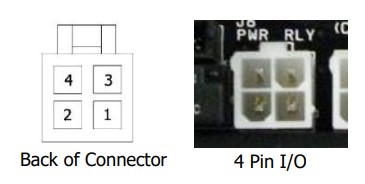 Araç aküsünü yeniden bağlayın
İlk Kuruluma Güç Verme
UIM modülü ilk takıldığında, OBD ağındaki araç verilerini yorumlamak için aracın VIN'ini almaya çalışır. Ağ trafiğinin mevcut olması için anahtarın Çalıştır konumunda olması gerekir (motor kapalıdır).
- Kontak anahtarını Çalıştır konumuna çevirin.
- 6 pinli Veri Bağlantısı konektörünü modüle takın
• Modül LED'leri "kayıyorsa", tanınan bir VIN almamıştır. Şasi, modülün tanımadığı yeni bir Model Yılı olabilir veya şasinin tanınmayan bir motoru olabilir. Şasinizin bu talimatların birinci sayfasının en üstünde listelendiğinden emin olun. Yardım için Intermotive Teknik Destek ile iletişime geçin.
• Modül takılı ve güç açıkken hiçbir LED yanmıyorsa, düzgün çalışıyordur. Kurulum sonrası teste geçin.
UIM Modül Montajı
Tüm kablo demetlerinin düzgün şekilde bağlandığından ve yönlendirildiğinden ve ön panel alanının altına sarkmadığından emin olun. UIM modülünü vidalar veya çift taraflı bant kullanarak monte edin. Alt gösterge panelini tekrar takın.
UIM Kurulum Sonrası Testi
- UIM modülünü uyandırmak ve başlatmak için kontağı AÇIN.
- Koşullar karşılandığında, istenen tüm çıkışların programlanan koşul kümesine göre doğru yanıt verdiğinden emin olun (örneğin, motor çalışırken çıkış 5'in varsayılan koşulu düşük olur).
UIM yalnızca yukarıdaki testleri geçerse düzgün bir şekilde kurulur. Herhangi bir düzensiz operasyonel sorun devam ederse, koşul kümesi yapılandırmasını yeniden kontrol edin. InterMotive ile iletişime geçin 530-823-1048 Teknik yardım için.
Tanılama
Teşhis moduna girmek için kontak açıkken modül üzerindeki Kırmızı "Test" düğmesine anlık olarak basın. Teşhis verilerinin altı 'sayfası' vardır. Kırmızı “Test” düğmesine her anlık basıldığında modül bir sonraki “sayfaya” ilerleyecektir. Durum LED'i sayfa numarasını yanıp sönecektir (örneğin Durum LED'i 'sayfa' 5'te 5 kez yanıp sönecektir).
Sayfa 1
İlgili bir yük aktif olduğunda yerleşik LED'ler yanacaktır:
LED1 = Çıkış #1
LED2 = Çıkış #2
LED3 = Çıkış #3
LED4 = Çıkış #4
LED5 = Çıkış #5
LED6 = Çıkış #6
LED7 = Çıkış #7
LED8 = Çıkış #8
LED9 = Giriş #1
LED10 = Giriş #2
Sayfa 2
İlgili araç verileri algılandığında yerleşik LED'ler yanacaktır:
LED1 = İletim
LED2 = Devir/Dakika
LED3 = VSS (araç hız sensörü)
LED4 = Park Freni
LED5 = Servis Freni
LED6 = APP (gaz pedalı konumu)
LED7 = Anahtar Konumu
LED8 = TFT (şanzıman yağı sıcaklığı)
LED9 = ECT (motor soğutma suyu sıcaklığı)
LED10 = AAT (ortam hava sıcaklığı)
Sayfa 3
İlgili araç verileri algılandığında yerleşik LED'ler yanacaktır:
LED1 = FL (yakıt seviyesi)
LED2 = MIL (arıza göstergesi lamp)
LED3 = ABS
LED4 = AC
LED5 = Arka Kapı
LED6 = Sürücü Ön Kapısı
LED7 = Yolcu Ön Kapısı
LED8 = Sürücü Arka Kapısı
LED9 = Yolcu Arka Kapısı
LED10 = Dönüş Sinyali
Sayfa 4
İlgili araç verileri algılandığında yerleşik LED'ler yanacaktır:
LED1 = ParkLamp
LED2 = Kısa Huzme
LED3 = Yüksek Işın
LED4 = Gündüz farı
LED5 = Tüm Kilit
LED6 = Tümünün Kilidini Aç
LED7 = Sürücü Kapısı Kilit Açma
LED8 = Sürücü Koltuğu
LED9 = Yolcu Koltuğu
LED10 = Sürücü Kemeri
Sayfa 5
İlgili araç verileri algılandığında yerleşik LED'ler yanacaktır:
LED1 = Yolcu Kemeri
LED2 = EOP (motor yağı basıncı)
LED3 = Sessiz
LED4 = Tehlike
LED5 = Işık
LED6 = Fren Torku
LED7 = Motor Torku
LED8 = Kilometre sayacı
LED9 = Kullanılmıyor
LED10 = VIN PnR Aktif
Sayfa 6
Çıkış Sorun Kodları
UIM çıkışlarından birinde bir sorun varsa, durum LED'i tanılama modundayken iki haneli bir kodu yanıp sönecektir, sayfa 6. 1-1 kodu her şeyin düzgün çalıştığı anlamına gelir. Yanıp sönen ilk rakam çıkış numarasına karşılık gelecek ve ikinci rakam spesifik sorunu gösterecektir. İkinci rakam şöyle olabilir:
- 2 – Çıkış hatası (aşırı akım veya aşırı gerilim)tage)
- 3 – Geçersiz veri (Çıktıyla ilişkili veriler geçersiz)
- 4 – Veri zaman aşımına uğradı (Çıktıyla ilişkili veriler zaman aşımına uğradı)
- 5 – Desteklenmeyen veriler (Çıktıya ilişkin veriler mevcut araçta desteklenmemektedir)
Kayan LED'ler aşağıdaki hatalardan birini gösteriyor olabilir:
- LED'in sırayla birer birer kayması, geçersiz veya eksik bir VIN'in yakalandığını gösterir.
- LED'in ortadan dışarıya doğru kayması bir konfigürasyon hatası olduğunu gösterir. Bu, UIM'nin bir kasa için yapılandırılıp farklı bir kasaya kurulmasının sonucu olabilir.
UIM İşlemi
Araç kontağının AÇIK konuma getirilmesi UIM modülünü uyandıracak ve başlatacaktır. Çıktılar, Intermotive UIM Programlama Yardımcı Programı kullanılarak oluşturulan modülün yapılandırmasına göre kontrol edilir.
Anahtar KAPALI konuma getirildiğinde, UIM modülü düşük güç uyku moduna geçecek ve çıkışları kapanacaktır.
Bu beş dakikaya kadar sürebilir ve modüldeki Tanı LED'leri (etkinse) uyku moduna geçince söner. Kapıları açma, kontağa anahtar takma vb. gibi diğer araç aktiviteleri uyku modunu geciktirebilir.
Veri Bağlantı Parça Numaraları:
A-UIM301-B S-H33CX
A-UIM501-B S-H33AX-T
B-UIM502-B S-H133AX (Talimatlara bakın)
G-UIM502-B 840-00197 (Talimatlara bakın)
H-UIM502-B 840-00294
A-UIM515-B S-H33TX
A-UIM601-B S-H33NX
A-UIM601-BA S-H33AX
G-UIM601-B 840-00148
H-UIM601-B 840-00314
C-UIM701-B S-H133TAX (Talimatlara bakın)
A-UIM750-B S-H33TX
E-UIM750-B 840-00026 (Talimatlara bakın)
A-UIM752-B S-H33PX-T
C-UIM752-B S-H133TAX (Talimatlara bakın)
A-UIM760-B S-H33TX
C-UIM760-B S-H133TAX (Talimatlara bakın) UIMxxx-B
UIM301 S-M1200-145 UIM501 S-M1200-146
UIM502 S-M1200-08
UIM515 S-M1200-147
UIM601 S-M1200-149
UIM701 S-M1200-156
UIM750 S-M1200-150
UIM752 S-M1200-157
UIM760 S-M1200-123
Ürün kaydını şu adrese gönderin: www.intermotive.net
UIM Kurulum Sonrası Testinde herhangi bir adımda başarısız olursa,view Kurulum talimatlarını ve yüklenen yapılandırmayı Grafiksel Kullanıcı Arayüzü uygulamasını çalıştırarak yapın. Gerekirse, InterMotive Teknik Desteğini arayın 530-823-1048.
UIM-B-032624-CAD
InterMotive A.Ş.
12840 Earhart Bulvarı
Auburn, Kaliforniya 95602
Telefon: 530-823-1048
Faks: 530-823-1516
www.intermotive.net
ürünler@intermotive.net
UIM-B-032624-INS
Belgeler / Kaynaklar
 |
ARAYÜZ MODÜLÜ UIMA-UIM301-B Yükseltici Arayüz Modülü [pdf] Kullanım Kılavuzu A-UIM301-B Tesisatçı Arayüz Modülü, A-UIM301-B, Tesisatçı Arayüz Modülü, Arayüz Modülü, Modül |