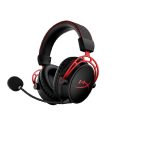
Cloud Alpha S Kulaklık
Kullanıcı Kılavuzu

HyperX Bulut Alfa S™
Kulaklığınızın dilini ve en son belgelerini burada bulabilirsiniz.
Parça Numaraları
HX-HSCS-BL/WW
Üzerindeview

A. Bas ayarı kaydırıcıları
B. Ayrılabilir mikrofon
C. 3.5 mm kablo (4 kutuplu)
D. USB ses kontrol mikseri
E. Mikrofon sesini kapatma / mikrofon izleme düğmesi
F.7.1 surround ses düğmesi
G. Kulaklık ses düzeyi düğmeleri
H. Oyun Dengesi düğmesi
I. Sohbet Bakiyesi düğmesi
J. Kumaş kulak yastıkları
K.Seyahat çantası
Özellikler
Kulaklık
Sürücü: Özel dinamik, neodimyum mıknatıslı 50 mm
Tip: Dairesel, Arkası kapalı
Frekans tepkisi: 13Hz – 27kHz
Empedans: 65 Ω
Ses basıncı seviyesi: 99kHz'de 1dBSPL/mW
THD: ≤ %1
Ağırlık: 310g
Mikrofonlu ağırlık: 321g
Kablo uzunluğu: Çıkarılabilir kulaklık kablosu (1m)
Bağlantı türü: Çıkarılabilir kulaklık kablosu – 3.5 mm fiş (4 kutuplu)
Mikrofon
Eleman: Elektret yoğunlaştırıcı mikrofon.
Kutup düzeni: Çift yönlü, Gürültü önleyici.
Frekans yanıtı: 50Hz – 18kHz.
Hassasiyet: -38dBV (0kHz'de 1dB=1V/Pa).
USB Ses Kontrol Karıştırıcısı
Kontroller: Kulaklığın ses seviyesi düğmeleri, Oyun/Sohbet dengesi düğmeleri, 7.1 surround ses düğmesi, mikrofon sesini kapatma/mikrofon izleme düğmesi.
Ağırlık: 57g
Kablo uzunluğu: 2m
Kullanım
Bas Ayarı

Kulaklıktaki bas miktarını değiştirmek için bas ayarlama kaydırıcılarını yukarı veya aşağı hareket ettirin. Daha fazla bas için kaydırıcıları yukarı hareket ettirin. Daha az bas için kaydırıcıları aşağı doğru hareket ettirin.
USB Ses Kontrol Karıştırıcısı
Mikrofon sesini kapatma / mikrofon izleme düğmesi

Mikrofonu sessize almak veya kapatmak için mikrofonu sessize alma / mikrofon izleme düğmesine basın.
- LED Açık – Mikrofonun sesi kapatıldı
- LED Kapalı – Mikrofon etkin
Mikrofon izlemeyi açmak veya kapatmak için düğmeyi 3 saniye basılı tutun.
Kulaklık ses düğmeleri

Kulaklığın ana sesini artırmak veya azaltmak için ses +/- düğmelerine basın.
7.1 surround ses düğmesi

7.1 surround'u açmak veya kapatmak için 7.1 surround ses düğmesine basın.
• LED Açık – Etkin
• LED Kapalı – Devre Dışı
Oyun/Sohbet dengesi düğmeleri

Oyun sesi ile sohbet sesi arasındaki karışımı ayarlamak için oyun/sohbet dengesi düğmelerine basın.

PC ile kullanma
Kulaklığı PC'ye Bağlama

- Kulaklığı 3.5 mm 4 kutuplu kabloyla USB ses kontrol mikserine bağlayın.
- USB ses kontrol mikserini bilgisayarın USB bağlantı noktasına bağlayın.
Windows Kurulumu
- Sistem tepsisindeki hoparlör simgesine sağ tıklayın, ardından Ses Ayarlarını Aç'ı seçin

- Ses ayarları penceresinde Ses Kontrol Paneli'ni seçin.

- Oynatma sekmesi altında Hoparlörler (HyperX Cloud Alpha S Oyunu) öğesini seçin. Ardından Varsayılanı Ayarla'nın yanındaki oka tıklayın ve Varsayılan Cihaz'ı seçin.

- Kulaklık Kulaklığı (HyperX Cloud Alpha S Chat) öğesini seçin. Daha sonra Varsayılanı Ayarla düğmesinin yanındaki oka tıklayın ve Varsayılan İletişim Cihazı seçeneğini seçin.

- Hoparlörlerin (HyperX Cloud Alpha S Oyunu) Varsayılan Cihaz olarak ve Kulaklık Kulaklığının (HyperX Cloud Alpha S Chat) Varsayılan İletişim Cihazı olarak ayarlandığını kontrol edin.

- Kayıt sekmesi altında Mikrofon (HyperX Cloud Alpha S Chat) öğesini seçin. Daha sonra Varsayılanı Ayarla butonuna tıklayın.

- Mikrofonun (HyperX Cloud Alpha S Chat) Varsayılan Cihaz olarak ayarlandığını kontrol edin.

Discord Kurulumu
- Discord ayarları altında Ses ve Video'yu seçin.
- Ses Ayarları altında, Giriş Cihazından Mikrofona (HyperX Cloud Alpha S Chat) seçeneğini seçin.
- Cihazdan Kulaklığa Çıkış (HyperX Cloud Alpha S Chat) öğesini seçin.

Konsol ve Mobil ile Kullanma

Kulaklığı, 3.5 mm (3.5 kutuplu) kabloyla cihazın 4 mm bağlantı noktasına bağlayın.
Sorularınız veya Kurulum Sorunlarınız mı var?
HyperX destek ekibiyle şu adresten iletişime geçin: hyperxgaming.com/support/
Belge No. 480HX-HSCAS.A01
HyperX Bulut Alfa S™
Belgeler / Kaynaklar
 |
HYPERX Cloud Alpha S Kulaklık [pdf] Kullanıcı Kılavuzu Cloud Alpha S Kulaklık, Cloud Alpha S, Cloud Alpha Kulaklık, Alpha S Cloud Alpha, Kulaklık, HX-HSCAS-BL, HX-HSCAS-WW |
 |
HyperX Cloud Alpha S Kulaklık [pdf] Kullanım Kılavuzu Cloud Alpha S Kulaklık, Cloud Alpha S, Kulaklık |