

HUAWEI Görüş Desteği

HUAWEI Vision'ı Kullanmaya Başlayın
Uzaktan Kumandanızı Programlayın
Uzaktan kumandayı HUAWEI Vision ile eşleştirin:
İlk kez çalıştırırken:
Başlangıç sihirbazı ekranında Akıllı düğmeyi basılı tutmak için ekrandaki talimatları izleyin  ve Menü düğmesi
  HUAWEI Vision görüntülenene kadar uzaktan kumandada Eşleştirme… eşleştirmenin başladığını gösterir.
Uzaktan kumandayı değiştirdikten sonra:
HUAWEI Vision'ı kapatıp açın, ardından Akıllı düğmeyi basılı tutun  ve Menü düğmesi
  HUAWEI Vision görüntülenene kadar uzaktan kumandada Eşleştirme… eşleştirmenin başladığını gösterir.

- Yeni uzaktan kumandayı HUAWEI Vision ile eşleştirirken eski uzaktan kumandayı hareket ettirmeyin.
- Yeni uzaktan kumanda HUAWEI Vision ile eşleştirildikten sonra eski uzaktan kumanda artık HUAWEI Vision'ı kontrol edemeyecek.
- HUAWEI Vision ile eşleştirildikten sonra, HUAWEI Vision kapatılıp açıldıktan sonra, HUAWEI Vision ne kadar süreyle kapalı olursa olsun uzaktan kumandanın HUAWEI Vision ile tekrar eşleştirilmesine gerek yoktur.
Eşleştirme başarısız olursa yardım için satış sonrası servisle iletişime geçin.
Telefonu Vision'a Aynalayın
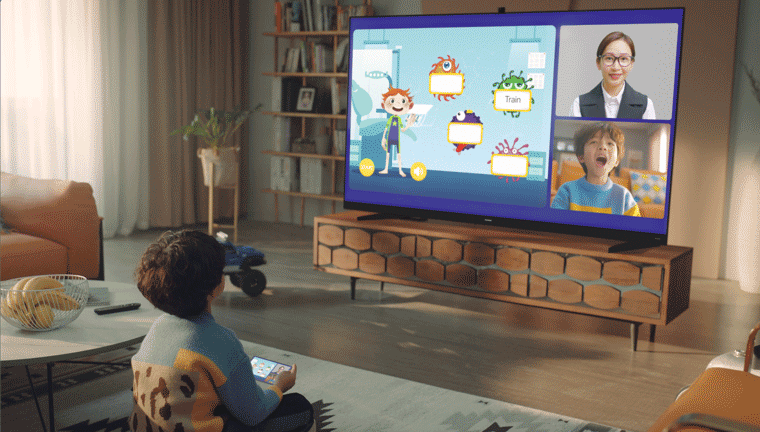
OneHop projeksiyonu aracılığıyla telefon ekranımı Vision ile nasıl paylaşırım:
Telefon ekranınızı hızla Vision'ınıza yansıtmak için telefonunuzu uzaktan kumandaya dokundurabilirsiniz.

- Telefonunuzda Wi-Fi'nin etkin olduğundan emin olun.
- Bağlantı işlemi boyunca telefon ekranınızın kilidinin açık ve açık olduğundan emin olun.
- Aç Kablosuz Projeksiyon Telefonunuzda.
- Aç Çoklu Ekran Vizyonunuzda .
- Yalnızca EMUI 9.1 veya üzerini çalıştıran bazı Huawei telefonlar OneHop projeksiyon özelliğini destekler.
Yöntem:
- Görüş ekranının açık olduğundan emin olun. Bildirim panelini görüntülemek ve etkinleştirmek için telefonunuzda durum çubuğunu aşağı kaydırın. NFC.
- Telefonunuzun arkasındaki NFC alanını uzaktan kumandanın ön alt kısmına dokundurun. Vision'ınızın adı telefonunuzda görüntülenene kadar 2 ila 3 saniye bekleyin. Vizyonunuzu seçmek için dokunun.
- Telefonunuzu Vision'a ilk kez bağlıyorsanız, Bağlamak Vizyon üzerinde. Daha sonra telefon ekranınız Vision'da görüntülenecektir.
Telefonunuzun bağlantısını kesmek için uzaktan kumandadaki geri düğmesine basın.

Bluetooth Eşleştirme Sorunları
HUAWEI Vision, Bluetooth kulaklıkları veya hoparlörleri algılayamıyor veya bunlara bağlanamıyor:
Sorun:
HUAWEI Vision, Bluetooth kulaklık ve hoparlörler gibi Bluetooth cihazlarını algılayamaz.
Çözüm:
- Vision'a bağlanmak için bir Bluetooth cihazı bağlamadan önce:
- Bluetooth cihazının açık olduğundan, yeterli güce sahip olduğundan ve Vision'ın 10 metre yakınında olduğundan emin olun.
- Bluetooth cihazının bulunabilir olduğundan emin olun.

Bluetooth cihazınızı bulunabilir olacak şekilde ayarlamaya yönelik gerçek işlemler, cihazın markasına ve modeline göre değişir. Bazı ürünlerin Bluetooth ayarları için aşağıdaki tabloya bakın. Daha fazla bilgi için kullanım kılavuzundaki talimatları izleyin veya yardım hattı servisine başvurun.
Eşleştirmeyi manuel olarak kaldırdıktan sonra Bluetooth cihazı bulunamazsa, Bluetooth cihazını yeniden bulunabilir hale getirin.
Cihaz Türü
Cihaz Modeli
Resim
Düğme
Operasyon
Huawei AI hoparlörler
HUAWEI Ses X
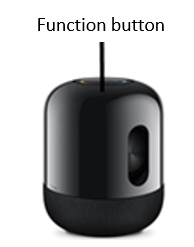
Sesi artırma, sesi azaltma, işlev ve sessiz düğmeleri
- Hoparlörü kapatın.
- Hoparlörü bir güç kaynağına bağlayın ve Bluetooth'u açmak için işlev düğmesini (…) basılı tutun. Hoparlör, Bluetooth'un açık olduğunu belirten bir mesaj yayınlayacaktır.
- Vision'ın Bluetooth ekranında hoparlörü arayın ve eşleştirin.
Büyük Bluetooth hoparlörler
Eğitici
S2000MKIII
Sesi artırma, sesi azaltma, işlev ve sessiz düğmeleri
- Hoparlörü kapatın.
- Hoparlörü bir güç kaynağına bağlayın. Bluetooth giriş modunu seçmek için hoparlörün uzaktan kumandasındaki Bluetooth düğmesine basın veya ses seviyesi ayarlama düğmesine basın veya hoparlörün arka panelindeki giriş değiştirme düğmesini çevirin. LED göstergesi daha sonra maviye dönecektir.
TWS ayrı çift kulaklı Bluetooth kulaklık
Huawei:
FreeBuds serisi/FlyPods serisi
Apple: AirPods serisi
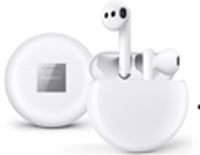
Şarj kutusundaki bir işlev düğmesi
- Kulaklıkları kapatın.
- Gösterge, kulaklıkların açılmasından farklı bir şekilde yanıp sönene kadar işlev düğmesini basılı tutun.
Bluetooth kulaklık
Bose QuietComfort 35
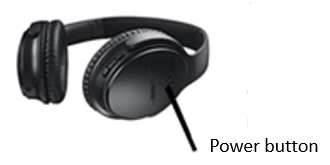
Sesi artırma, sesi azaltma, işlev ve açma/kapama kaydırma düğmeleri
- Kulaklığı kapatın.
- Gösterge, kulaklığın açılmasından farklı bir şekilde yanıp sönene kadar açma/kapama kaydırma düğmesini 4-6 saniye boyunca kaydırıp basılı tutun.
Sony:
MDR-1000
MDR-100ABN
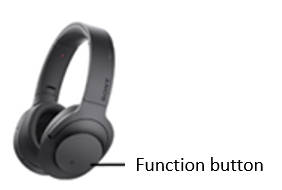
Sesi artırma, sesi azaltma ve işlev düğmeleri
- Kulaklığı açın.
- Gösterge, kulaklığın açılmasından farklı bir şekilde yanıp sönene kadar açma/kapama kaydırma düğmesini 4-6 saniye boyunca kaydırıp basılı tutun.
Bluetooth spor kulaklıkları
Yok
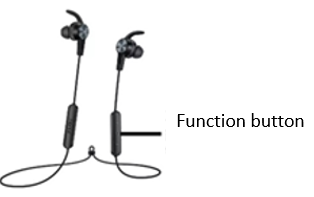
Sesi artırma, sesi azaltma ve işlev düğmeleri
- Kulaklıkları kapatın.
- Gösterge, kulaklıkların açılmasından farklı bir şekilde yanıp sönene kadar işlev düğmesini basılı tutun.
Tek kulaklı Bluetooth kulaklık
Yok
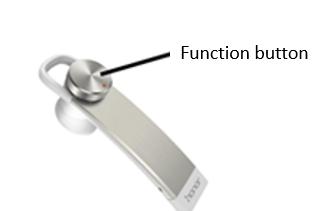
Bir işlev düğmesi
- Kulaklığı kapatın.
- Gösterge, kulaklığın açılmasından farklı bir şekilde yanıp sönene kadar işlev düğmesini basılı tutun.
- Vision ana ekranında şuraya gidin: , ardından cihazları tarayın. Bluetooth kulaklığınızın/hoparlörünüzün adının mevcut cihazlar listesinde görüntülenip görüntülenmediğini kontrol edin.
- Bluetooth cihazınız algılanırsa bağlanmak için tıklayın. Hiçbir Bluetooth cihazı algılanmazsa, Bluetooth cihazlarını birden çok kez taramak için 2. adıma geri dönün.
- Bluetooth cihazınız hala algılanamıyorsa Vision'ı kapatıp açın veya şu adrese gidin: Vision'ı fabrika ayarlarına geri yüklemek için. Daha sonra tekrar deneyin.
Vision'ınızı fabrika ayarlarına geri yüklemek, dahili depolamadaki tüm verileri siler. Bunu yaparken dikkatli olun. Aşağıdaki veriler silinecektir:
- Hesap bilgileriniz
- Uygulama verileri ve sistem ayarları
- Yüklü uygulamalar
- Ses files
- Resimler
- Tüm filedahili depolama biriminde
- Sorun devam ederse Bluetooth cihazınızı aramak için telefonunuzu kullanın. Bluetooth cihazı algılanabiliyorsa HUAWEI Vision kapıdan kapıya servisini ayarlayın.
- Bluetooth cihazı eşleştirilemez veya bağlanamazsa tekrar deneyin.

Uygulamaları Yükle
HUAWEI Vision'a AppGallery'den üçüncü taraf uygulamaları nasıl yüklenir:
Aşağıdakileri gerçekleştirin:
1. HUAWEI Vision'da Ev ekranında .
2. İndirmek istediğiniz uygulamanın adını metin giriş kutusuna girin.
3. İlgili uygulamayı seçin ve tıklayın. OK.

Daha fazla uygulama dahil edilecek Uygulama Galerisi gelecekte.


