

HUAWEI Tablet Desteği

Pil ömrünü artırın
Telefonumun/tabletimin pili çabuk bitiyor ve bekleme süresi kısa oluyor:
Sorun:
- Telefonun/tabletin pili çabuk bitiyor ve bekleme süresi kısa.
Neden:
1. Arka planda çok fazla uygulama çalışıyor.
2. Telefon/tablet ayarları değişti. Eski içinampDosya, ekran parlaklığı değişti veya oyun güncellemelerinden sonra ayarlar değişti.
3. Örneğin ağ ortamı değiştiampDosya, iç mekan Wi-Fi ağından dış mekan hücresel ağına.
4. Pil eskimiş olabilir.
Çözüm:
1. Arka planda çalışan uygulamaları yönetin.
a. Git Ayarlar > Pil. İçinde uygulamaların güç tüketimi sıralaması, bir uygulamaya dokunun, Başlatma ayarlarıve ardından seçebilirsiniz Otomatik başlatma, İkincil başlatma Ve Arka planda çalış istenildiği gibi.
B. git Ayarlar > Uygulamalar ve hizmetler > İzin yöneticisi, sağ üst köşedeki Diğer seçenekler menüsüne dokunun, şuraya gidin: Özel erişim > Pil optimizasyonuayarı değiştirmek için uygulamalara birer birer dokunun. İzin verme ile İzin vermek.
2. Güç Tasarrufu modunu deneyin.
a. Git Ayarlar > Ekran parlaklığı, otomatik parlaklık ayarını etkinleştirin ve Ekran çözünürlüğü ve yenileme hızı ile Akıllı.
B. git Ayarlar > Bildirimlerve dokunma Tümünü yönet Önemli bildirimleri olmayan uygulamalar için bildirim iznini devre dışı bırakmak için.
C. Uzun bir bekleme süresi gerekiyorsa, Güç Tasarrufu modunu etkinleştirin (bkz. Ayarlar > Pil > Güç Tasarruf modu).
3.Ağ sinyalleri zayıf olduğunda Wi-Fi tercih edilir. (Haritalar gerektiğinde, çevrimdışı harita verilerini önceden indirin ve yolunuzu bulmanıza yardımcı olması için çevrimdışı haritaları kullanın.)
Sorun devam ederse verilerinizi yedekleyin ve yardım için cihazınızı ve satın alma belgenizi yetkili bir Huawei Müşteri Servis Merkezine götürün.

Donma sorunlarının üstesinden gelin
HUAWEI telefonum/tabletim oyun sırasında donuyor, yavaşlıyor veya joystick çalışmıyor:
1. Kararlı bir ağ kullanın
Oyun oynarken, oyun ekranındaki ağ sinyali rengi sarıya dönerse (zayıf bir ağı belirtir) veya gerçek zamanlı ağ hızı, telefonunuzdaki durum çubuğu tarafından yavaş gösterilirse, oyun donabilir veya çevrimdışı olabilir. Öneriler şu şekilde:
- Wi-Fi ağı üzerinden oyun oynayın.
- Wi-Fi olmayan bir ağ kullanıyorsanız oyunu şuraya ekleyin: Uygulama Asistanıve etkinleştir Sıfır Kesinti. Bu, daha iyi bir oyun deneyimi sağlamak için gelen aramaların, SMS mesajlarının ve MMS mesajlarının ağ kalitesini etkilemesini önler.
- İnternet'te sabit bir yerde gezinirken, arasında geçiş nedeniyle ağ donmasını önlemek için Mobil ağ Ve Wifiarayabilir ve erişebilirsiniz Wi-Fi+ in Ayarlarve devre dışı bırakma Wi-Fi+.
İşlem şu şekildedir:
- Durum çubuğunda gerçek zamanlı ağ hızını görüntüleyin: Açık Ayarlar, arayın ve etkinleştirin Ağ hızını göster.
- AppAssistant'a oyun ekleyin: Açık Ayarlar, arayın ve erişin Uygulama Asistanı, seçme Oyun Alanı, dokunarak oyun ekleyin Eklemek, olanak vermek Sıfır Kesinti (dokunarak Kesintisiz Oyun) sağ alt köşeye veya sol üst köşeye yerleştirin ve Oyun Hızlandırma etkinleştirildi.
2. Güç Tasarrufu modunu devre dışı bırakın
Telefonunuz/tabletiniz Güç Tasarrufu modundaysa veya pil seviyesi düşükse, pil gücünden tasarruf etmek için performansı düşecektir. Bu modu devre dışı bırakmanız ve pil seviyesinin %20'nin üzerinde olduğundan emin olmanız önerilir. Operasyon aşağıdaki gibidir:
Git Optimizasyoncu/Tablet Yöneticisi > Pil (sol alt köşedeki pil simgesi) ve Güç Tasarruf modu kapalı.
3. Arka planda çalışan uygulamaları kapatın veya depolama alanını temizleyin
Birçok uygulamayı aynı anda çalıştırmak çerçevenin donmasına neden olur. Oyun oynamadan önce gereksiz uygulamaları temizleyerek sistemin sorunsuz çalışmasını sağlayabilirsiniz. Operasyon aşağıdaki gibidir:
- Arka plan uygulamalarını kapatın: Telefonunuzda/tabletinizde son görevler ekranına gidin ve arka planda çalışan tüm uygulamaları kapatmak için çöp kutusu simgesine dokunun.
- Depolama alanını temizleyin: Ayrıntılar için lütfen bkz. HUAWEI telefonumun/tabletimin kalan depolama alanının yetersiz olduğunu belirten bir mesaj görüntüleniyor Cihazınızın depolama alanını temizlemek için.
4. Cihazın aşırı ısınmasını önleyin
Oyun oynamadan önce cihazınızı tamamen şarj etmeniz önerilir. Cihazınızı şarj ederken oyun oynamak, cihazınızın aşırı ısınmasına, kare hızının düşmesine ve oyunun yavaş çalışmasına neden olabilir.
5. Sorun çözülmeden kalırsa
Sorun çözülmezse veya herhangi bir zorlukla karşılaşırsanız lütfen yardım için Huawei müşteri hizmetleri yardım hattıyla iletişime geçin. İhtiyaçlarınızı karşılamak için elimizden geleni yapacağız.

Şarj sorunlarını çözün
Bir telefon veya tablet şarj edilemiyor:
Şarj bağlantı noktasının normal şekilde çalışıp çalışmadığını kontrol edin
Telefonunuzun veya tabletinizin şarj bağlantı noktasının tıkalı, küflü, paslanmış veya hasarlı olup olmadığını kontrol edin. Böyle bir durumda yardım için telefonunuzu veya tabletinizi yetkili bir Huawei Müşteri Servis Merkezine götürün.
Cihazınız uzun süre kullanılmadıysa
Cihazınız uzun süre kullanılmadıysa veya pil seviyesinin düşük olması nedeniyle kapatıldıktan sonra zamanında şarj edilmediyse ya da pil aşırı boşaldıysa, cihazınızın pili etkinleştirmek için daha fazla zamana ihtiyacı olabilir. Cihazınızı en az 30 dakika şarj etmeniz ve ardından başarıyla şarj olup olmadığını kontrol etmeniz önerilir.
Pil %80'e ulaştığında cihazınız şarj olmayı durdurursa
Bazı Huawei telefon modelleri, pil ömrünü etkili bir şekilde uzatan, AI akıllı şarj yönetimi tarafından desteklenen bir pil koruma mekanizması olan akıllı şarj modunu ekledi. Sorun giderme için Şarj işlemi %80'e ulaştığında Telefon veya tabletin şarjı durdurması ve Akıllı Şarj ile ilgili diğer SSS bölümlerine bakın.
Cihazın sıcaklığını kontrol edin
Şarj etmeden önce daha sıcak bir ortama geçin. Sıcaklık 10°C'nin altına düştüğünde cihazınız yavaş şarj olur veya hiç şarj olmaz.
Cihazınızla birlikte verilen şarj cihazını kullanın
Standart şarj cihazını ve şarj kablosunu kullanın. Huawei olmayan şarj cihazları ile telefonunuz veya tabletiniz arasında bir uyumluluk sorunu olabilir ve bu durum telefonun veya tabletin şarj edilememesine neden olabilir.
Çapraz doğrulama gerçekleştirin
Şarj cihazınızın ve şarj kablonuzun arızalı olup olmadığını kontrol etmek için cihazınızı şarj etmek için diğer cihazları normal şekilde şarj edebilen bir şarj cihazı ve şarj kablosu kullanmayı deneyin.
Şarj cihazı ve şarj kablosu normal şekilde çalışıyor ancak telefon veya tablet hala şarj edilemiyorsa cihaz arızalı olabilir. Önemli verileri yedekleyin ve ardından yardım için cihazınızı, şarj cihazınızı, şarj kablonuzu ve satın alma belgenizi yakındaki bir Huawei Müşteri Servis Merkezine getirin.
Daha fazlasını öğrenmek için:
HUAWEI Tablet ile Yolculuğunuzu Zenginleştirin
Çoklu Ekran İşbirliği: Telefonunuzu Neredeyse Tabletinizden Kontrol Edin:
Çoklu Ekran İşbirliği ile telefon ekranınızı sanal olarak tabletinize yansıtabilirsiniz. Daha sonra telefon uygulamalarınızı tabletinizi kullanarak kontrol edebilir ve sürükleyip bırakabilirsiniz. fileveri kablosuna veya üçüncü taraf bir uygulamaya ihtiyaç duymadan iki cihaz arasında e-postalar ve videolar. Bu, cihazlar arasında çalışırken çok daha verimli olabileceğiniz anlamına gelir.
* Çoklu Ekran İşbirliği, EMUI 10.0 veya üzerini çalıştıran telefonlarda ve tabletlerde desteklenir.
Telefon uygulamalarına erişin ve filetabletinden
Telefonunuzu tabletinize bağladıktan sonra uygulamalara erişebilir ve filetabletinizden telefonunuzda. Eski içinample, yapabilirsin view Telefonunuzdan gelen SMS mesajları gibi bildirimleri tabletinizdeki bildirim panelinden alabilir veya aramaları tablet ekranının üst kısmında görünen küçük telefon penceresinde yanıtlayabilirsiniz.
Telefon ekranınızın kilidi açıldığında aşağıdakileri yapmak için tabletinizdeki telefon penceresini kullanabilirsiniz:
Açık Telefon Bir numarayı çevirerek arama yapmak için.
Açık Mesajlaşma ile view ve SMS mesajlarını yanıtlayın.
Açık Galeri or Files ile view ve resimlerinizi, videolarınızı yönetin ve fileTelefonunuzda depolanan video ve ses içeriğini oynatmanın yanı sıra.
Tabletiniz harici bir klavyeye veya kaleme bağlıysa bunları metin girmek ve tabletinizdeki telefon penceresini kontrol etmek için kullanabilirsiniz.
Hızla sürükleyip bırakın filee-postaları ve belgeleri düzenleme
Çoklu Ekran İşbirliği ile sürükleyip bırakabilirsiniz filebunları telefonunuzla tabletiniz arasında aktarmak için.
Denemek için aşağıdakileri yapın:
1.Tabletinizde Çoklu Ekran İşbirliğini etkinleştirin ve telefonunuzu tabletinize yansıtın.
2.Açık Galeri  or Files
  . Bir resme, videoya veya file Çoklu seçim ekranını açmak için
3. Dilediğiniz kadar seçin fileİhtiyacınız kadarını seçin, ardından bunlardan herhangi birine dokunup basılı tutun ve sürükle simgesini gördüğünüzde bunları diğer cihazın ekranına sürükleyin.
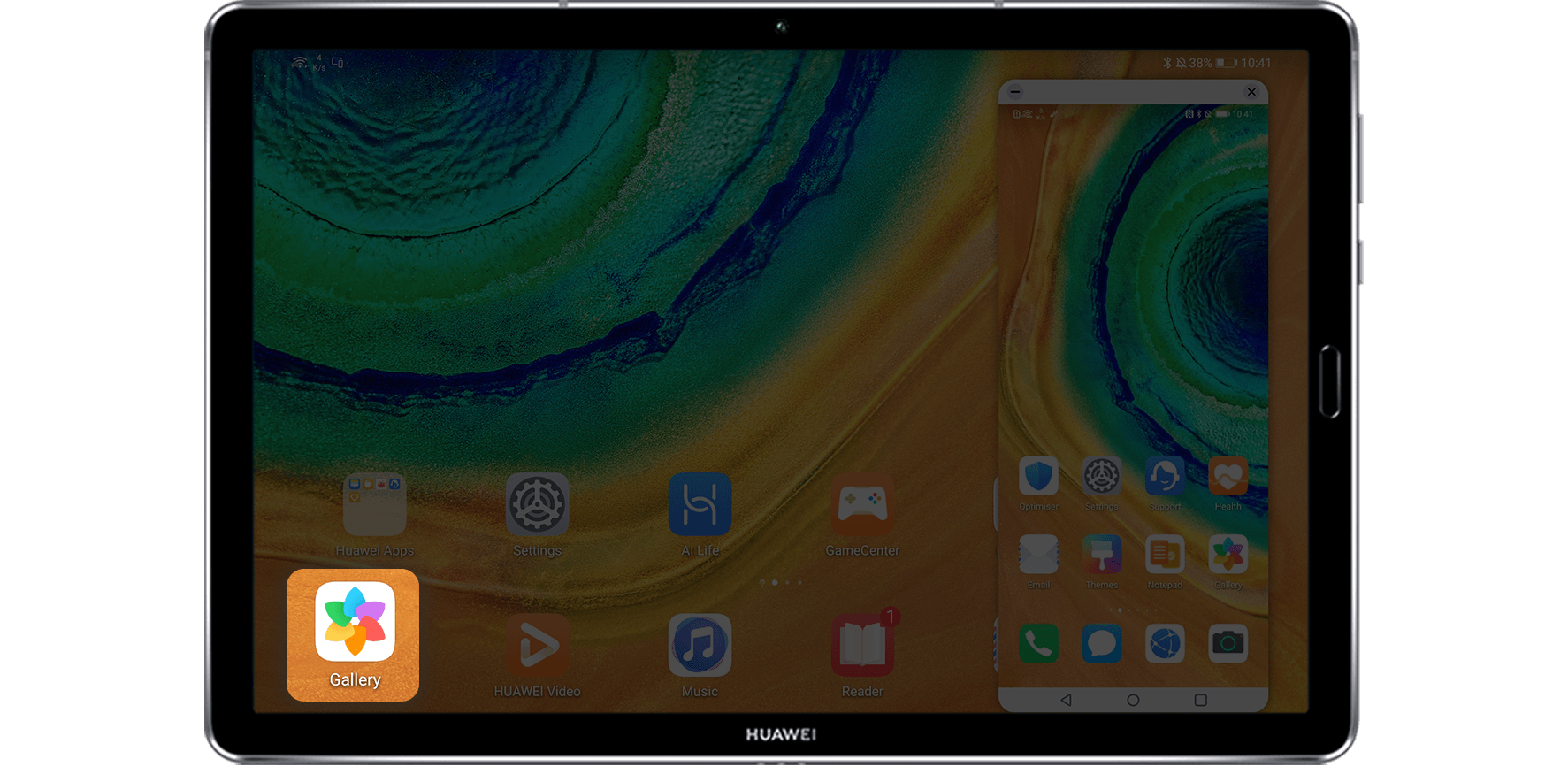
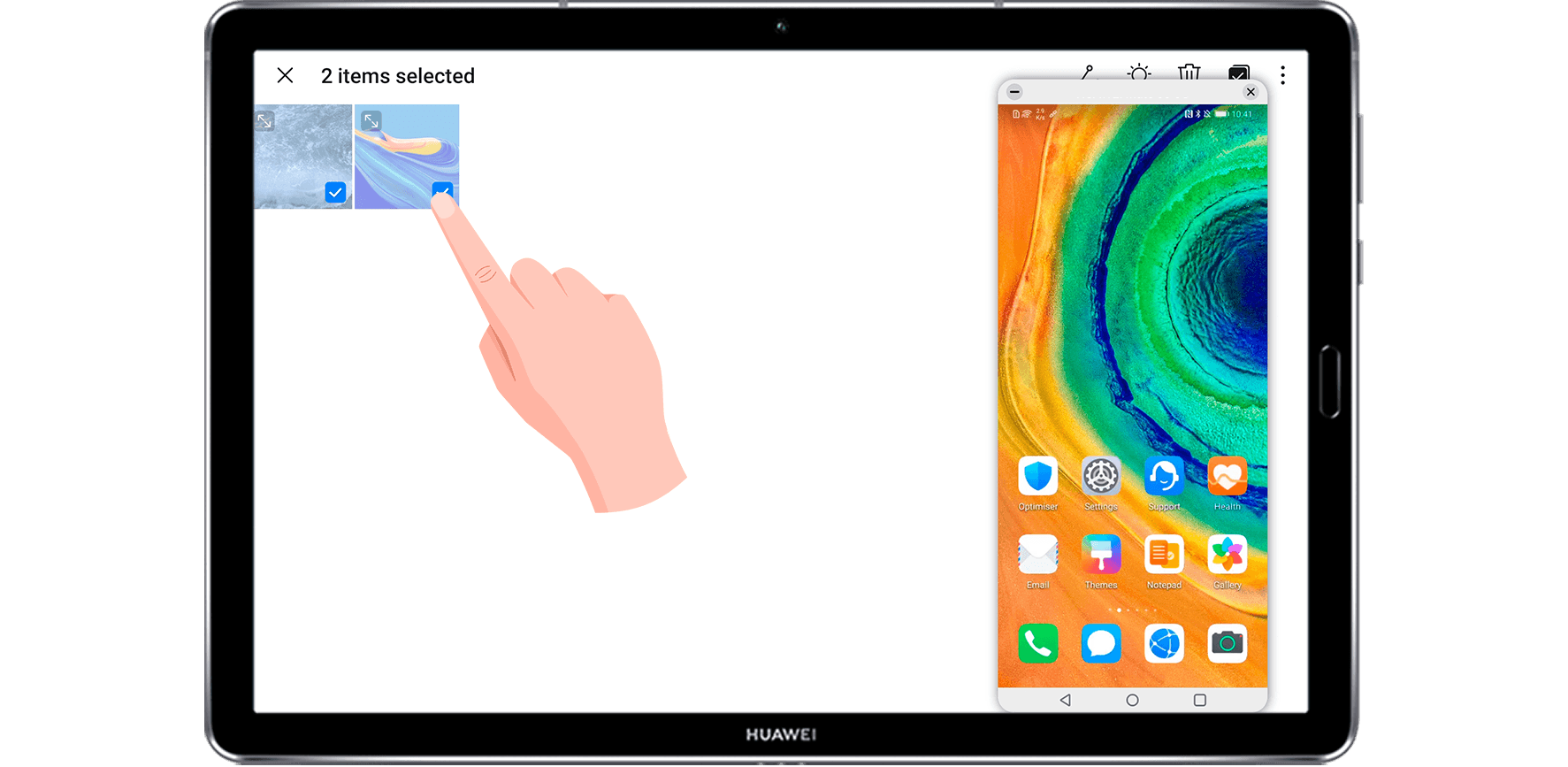

Sürükleyip bırakabilirsiniz:
Resimler ve videolar Galeri or Files tabletinizde telefonunuzdaki ilgili uygulamalara.
Files'den Files tabletinizdeki uygulamayı telefonunuzdaki aynı uygulamaya aktarın.
Resimler ve videolar Galeri or Files Telefonunuzdaki tabletinizdeki ilgili uygulamaya.
Files'den Files Telefonunuzdaki uygulamayı aynı uygulamaya veya tabletinizdeki ana ekrana aktarın.
Bir resim, metin veya file telefonunuzdan tabletinizdeki Microsoft Office belgesi, not veya e-posta gibi açık bir belgeye.
Çoklu Ekran İşbirliği nasıl etkinleştirilir
Etkinleştirmek için Çoklu Ekran İşbirliğitelefonunuzu ve tabletinizi aşağıdaki yöntemlerden herhangi birini kullanarak bağlamanız gerekir:
Bluetooth üzerinden bağlanın
1.Telefonunuzda bildirim paneline erişmek için durum çubuğunu aşağı kaydırın ve etkinleştirin Wifi Ve Bluetooth.
2.Tabletinizde durum çubuğunu aşağı kaydırın ve etkinleştirin Çoklu Ekran İşbirliği.
3.Telefonunuzu tabletinize yakın tutun ve bağlanmak için ekrandaki talimatları izleyin.
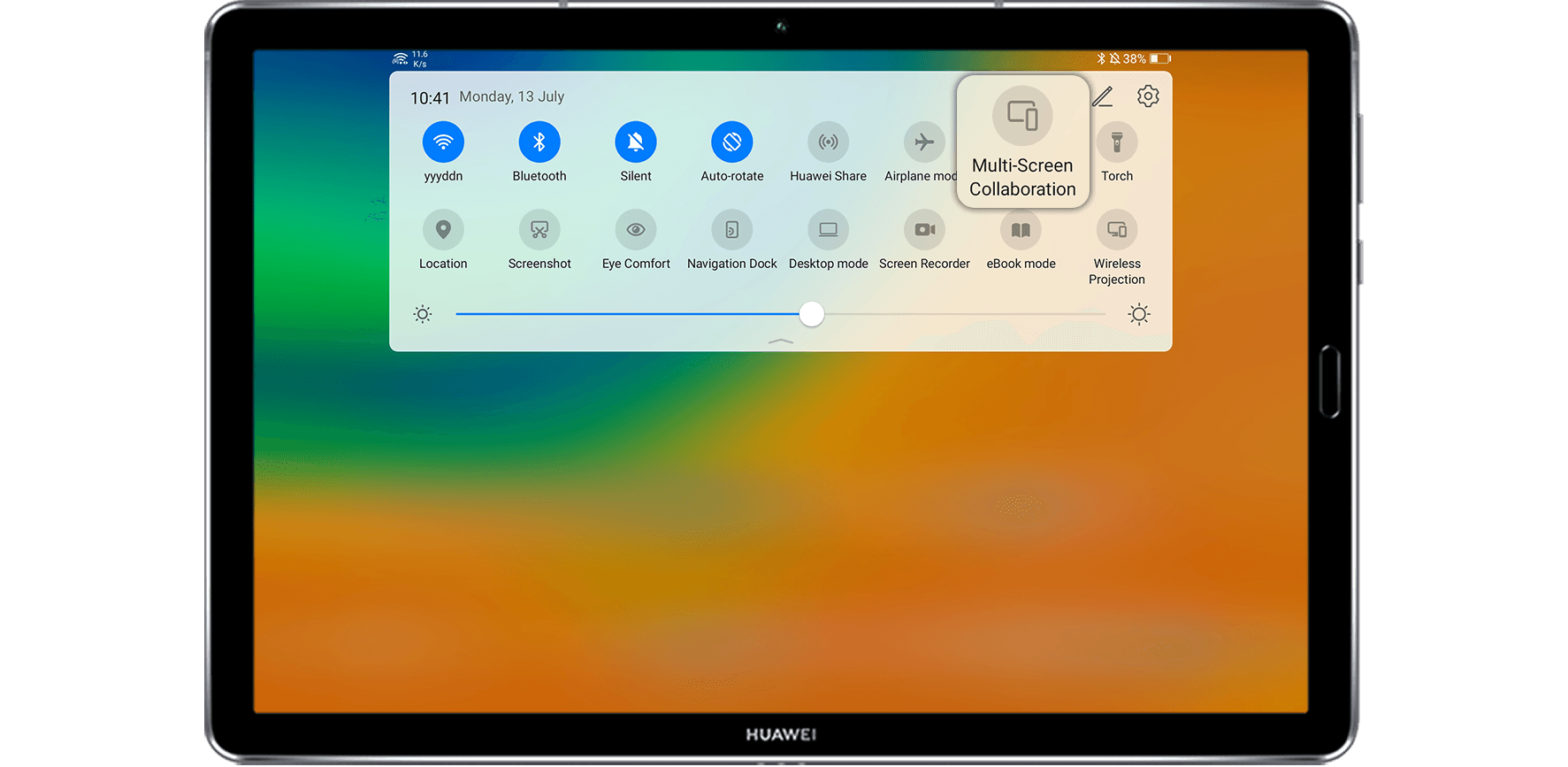
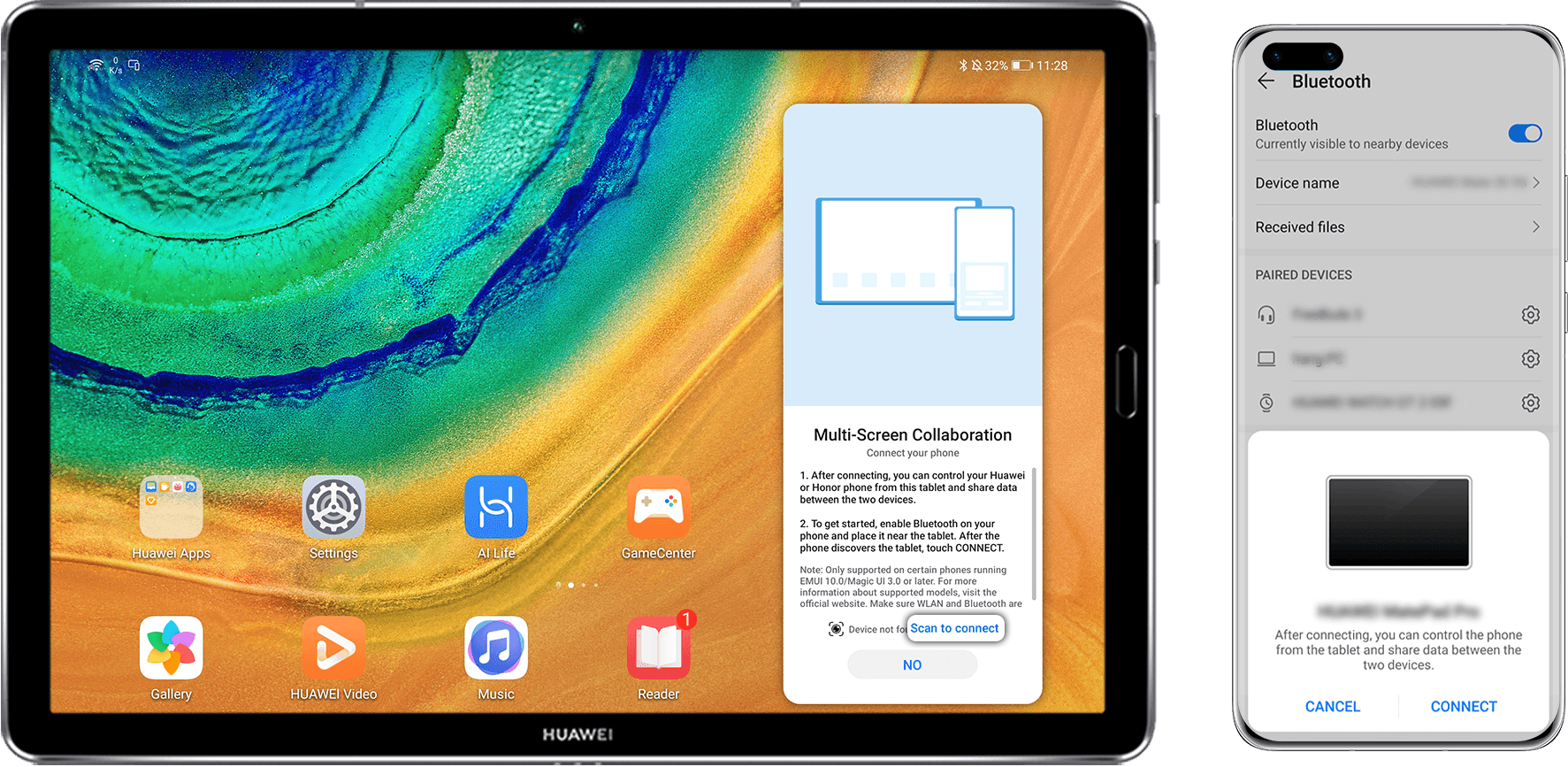
QR kodunu tarayarak bağlanın
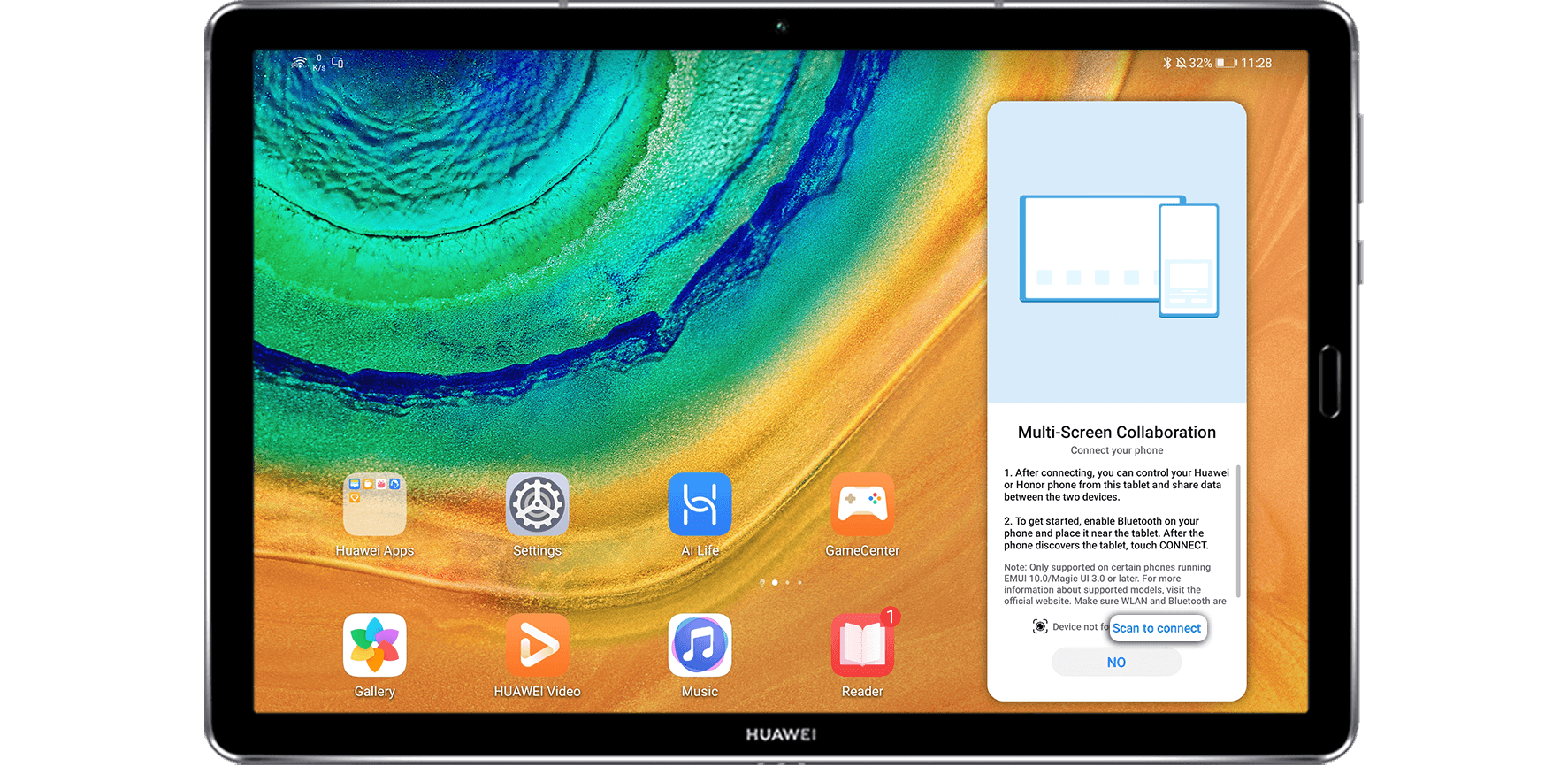
1.Bildirim paneline erişmek için tabletinizde durum çubuğunu aşağı kaydırın ve etkinleştirin Çoklu Ekran İşbirliği, sonra dokunun Tarama Bir QR kodunu görüntülemek için alttaki bağlantıya tıklayın.
2.Telefonunuzda açın Kamera ve seç FOTOĞRAF modu. Sol üst köşedeki AI Lens simgesine dokunun ve kod tarayıcı. Tabletteki QR kodunu tarayın ve bağlanmak için ekrandaki talimatları izleyin. QR kodunu taramadan önce telefonunuzun internete bağlı olduğundan emin olun.
Verimliliği ikiye katlamak için ekranınızı bölün

Çoklu Pencere ve Uygulama Çarpanı ile İş Verimliliğinizi Artırma:
Uzaktan çalışmaya alışkınsanız mükemmel çalışma alanının hem taşınabilir hem de verimli olması gerektiğini bilirsiniz. HUAWEI tabletler, iki güçlü bölünmüş ekran özelliğiyle her iki cephede de hizmet veriyor.
Çoklu Pencere, Tablette Çoklu Görevleri Gerçeğe Dönüştürüyor
Çoklu Pencere iki temel işlevi vardır: bölünmüş ekran view ve yüzen bir pencere. Bunlar size aynı anda birden fazla uygulamaya erişme gücü verir.
* Çoklu Pencere varsayılan olarak etkindir. Devre dışı bırakmak için şuraya gidin: Ayarlar > Erişilebilirlik özellikleri > Çoklu Pencere, ardından devre dışı bırakın Çoklu Pencere yuvası.
* Kullanmak için Çoklu Pencere özelliğini kullanmak için lütfen tabletinizin sistemini EMUI 10.1 ve üzeri sürümlere güncelleyin.
Bölünmüş ekrana giriş View
Bölünmüş ekranlı viewiki uygulamayı aynı anda kullanabilirsiniz. Bu, aynı anda hem sohbet etmek hem de alışveriş yapmak istediğinizde sürekli geçiş yapmanıza gerek olmadığı anlamına gelir.
1. Bölünmüş ekrana girmek için view, özelliği destekleyen bir uygulamayı açın, ekranın sol veya sağ kenarından içeri doğru kaydırın ve basılı tutun. Çoklu Pencere yuvası.
2. Bir uygulama simgesini ekranın dışına sürükleyin Çoklu pencere yuvası.
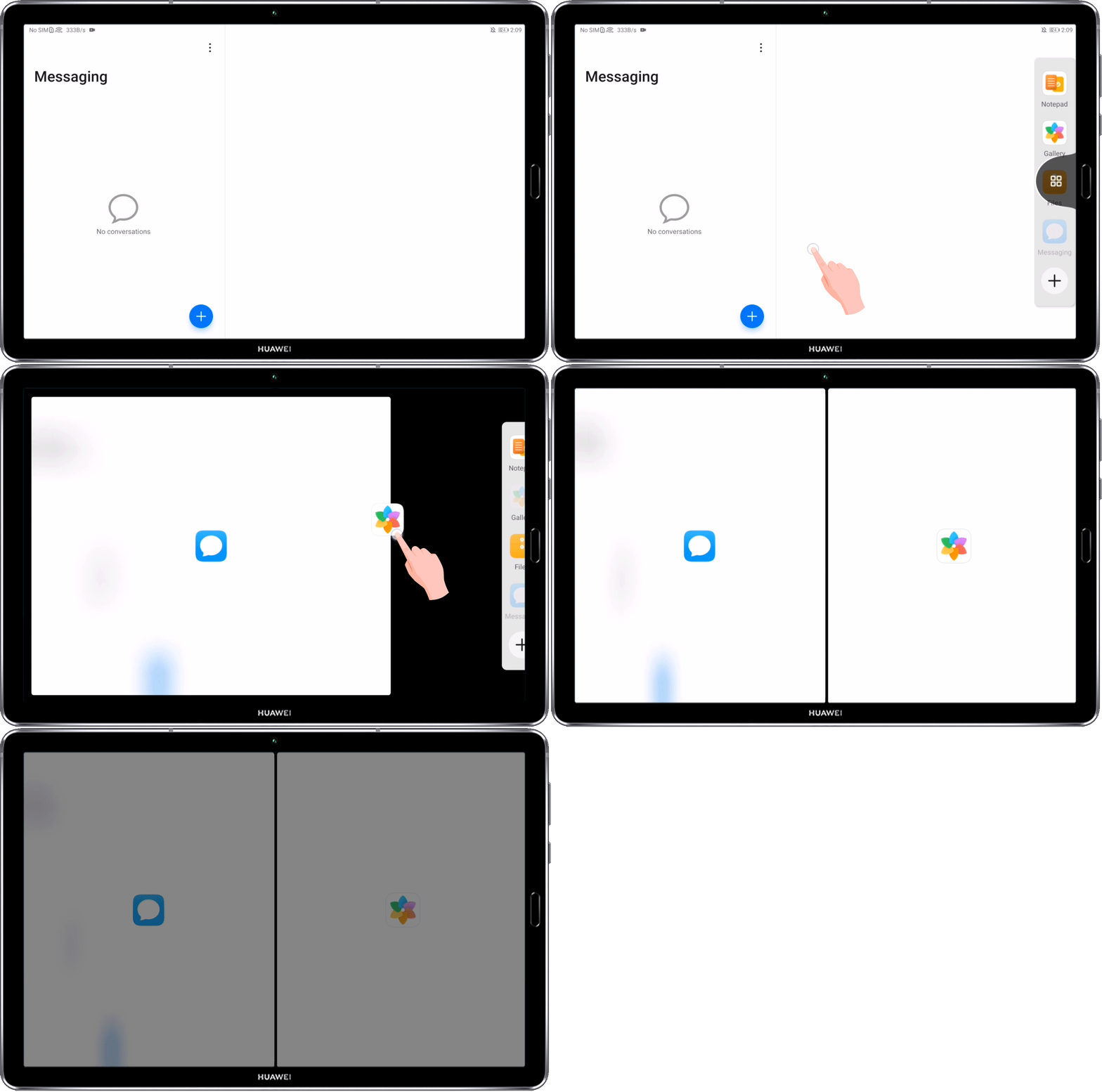
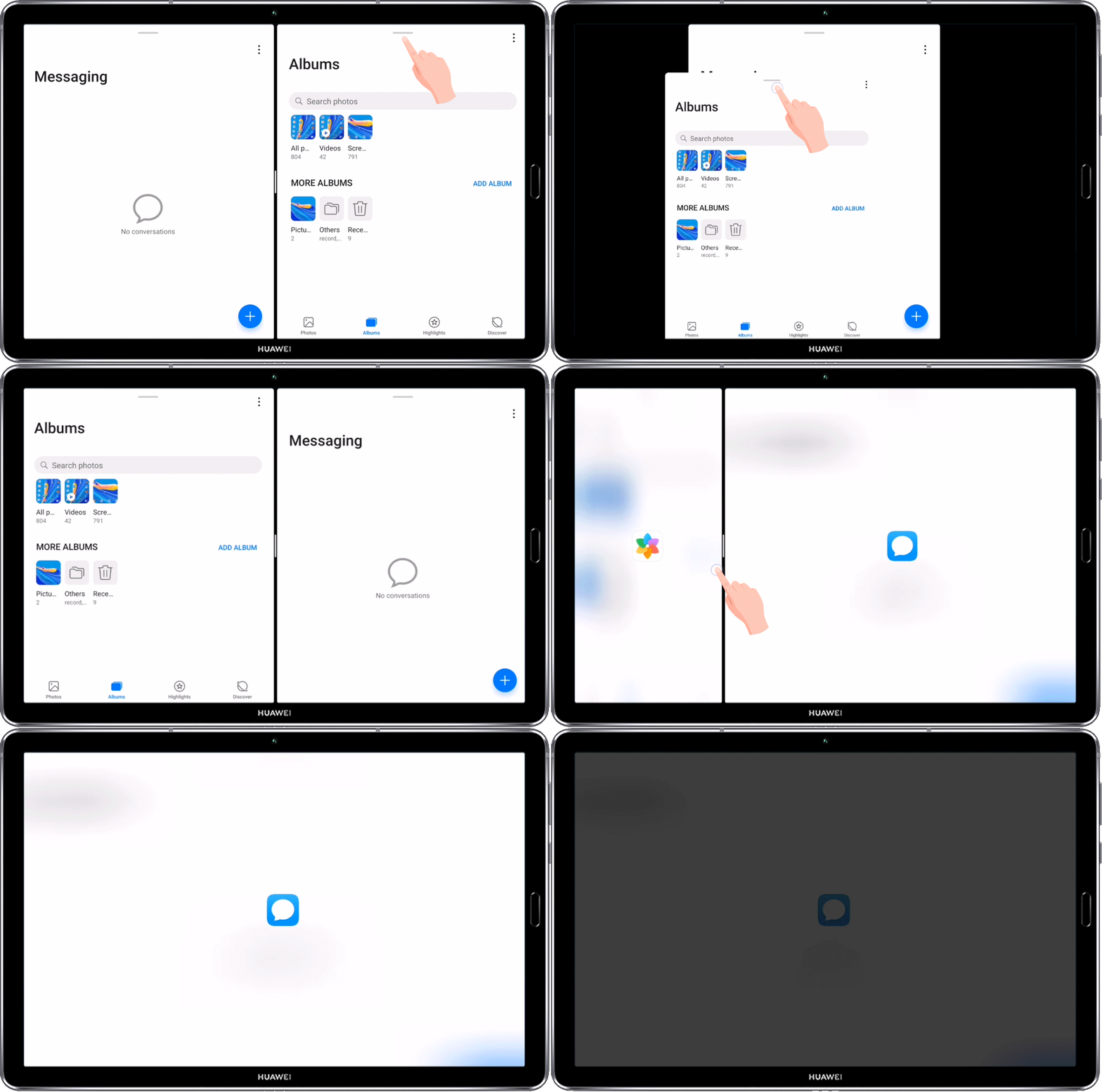
3.İki bölünmüş ekran penceresinin konumlarını değiştirmek için pencerelerden birinin üstüne dokunup küçülene kadar basılı tutun. Daha sonra ekranın diğer tarafına sürükleyin.
4. Bölünmüş ekrandan çıkmak için view, sürüklemek  or
or  Pencerelerden biri kayboluncaya kadar bölünmüş ekran çizgisinin ortasında yatay veya dikey olarak.
Kayan Pencereyi Görüntüleme
Oyun oynarken kayan bir pencere açın ve aksiyonun bir saniyesini bile kaçırmadan bir arkadaşınızla sohbet edebilirsiniz.
1. Ekranı açmak için ekranın sol veya sağ kenarından içeri doğru kaydırın ve basılı tutun. Çoklu Pencere yuvası.
2. içinde Çoklu Pencere yuvası, kayan pencerede açmak istediğiniz uygulamaya dokunun.
3.Sürükle kayan pencerenin üst kısmından ekranın görüntülemek istediğiniz kısmına gidin. Dokunmak  Pencere içeriğini tam ekran modunda görüntülemek için kayan pencerede. Dokunmak
  Kapatmak için pencerede.

Bölünmüş Ekran Arasında Geçiş Yapmak View ve Yüzen Pencere
Dokun ve tut Bölünmüş ekran penceresinin üst kısmındaki simgesine dokunun ve yukarı veya aşağı (Yatay modda) veya sola veya sağa (Portre modunda) sürükleyin, ardından bölünmüş ekran penceresi bir uygulama simgesine dönüştüğünde parmağınızı bırakın.
Dokun ve tut Bölünmüş ekranlı pencerenin en üstünde yukarı veya aşağı (Yatay modda) veya sola veya sağa (Portre modunda) sürükleyin, ardından kayan pencereden bölünmüş ekrana geçiş yapmak için parmağınızı bırakın view.
Çoklu Pencere Dock'ta Uygulama Ekleme, Taşıma veya Kaldırma
Bir uygulama eklemek için ekranın sol veya sağ kenarından içeri doğru kaydırın ve basılı tutun. Çoklu Pencere yuvası. Dokunma  , eklemek istediğiniz uygulamayı seçin ve ardından öğesine dokunun. TAMAMLAMAK.
Bir uygulamayı taşımak için Çoklu Pencere yuvası, istediğiniz uygulamaya dokunun ve dock'ta herhangi bir konuma sürükleyin. Bir uygulamayı kaldırmak için dokunun  Kaldırmak istediğiniz uygulamanın sağ üst köşesinde.

Tabletinizle daha fazlasını yapın
PC Modu ve Dokunarak Uyandırma Özelliğiyle Daha Akıllı Çalışma:
Bir iş gezisinde olduğunuzda HUAWEI tabletler, taşıması kolay olmasının yanı sıra birçok harika işlevle donatıldığı için mükemmel ortaklarınız olabilir. Eski içinampBöylece, tabletinizi anında PC moduyla bir dizüstü bilgisayara dönüştürerek veya telefon ekranınızı tabletinize yansıtarak ve Çoklu Ekran İşbirliği ile iki cihaz arasında sorunsuz bir şekilde çalışarak verimliliğinizi artırabilirsiniz. Not almanız gerekiyorsa, tabletin ekranına dijital kalem kullanarak onu uyandırmak için dokunabilir veya hatta metin girmek için sesinizi kullanabilirsiniz, böylece o ilham parıltılarını kaybetme konusunda asla endişelenmenize gerek kalmaz.
PC Moduyla Verimli Çalışma
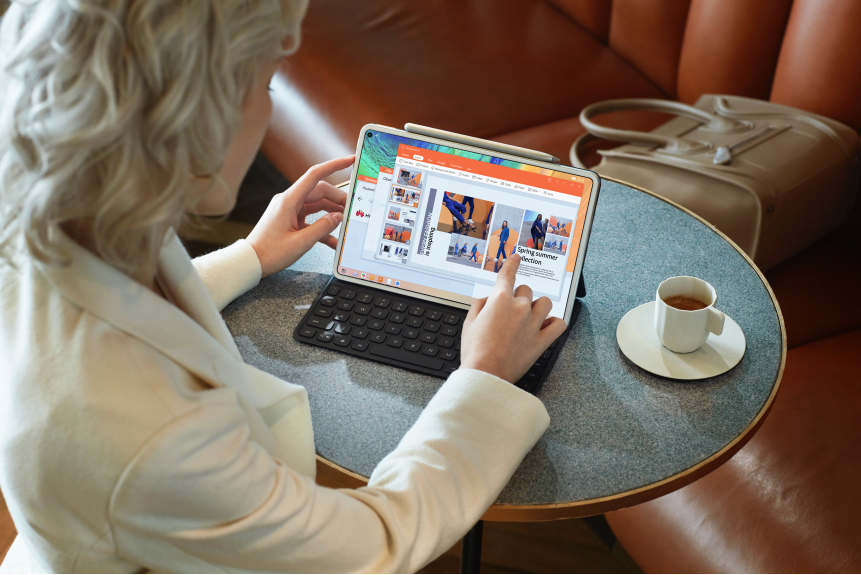
PC moduyla tabletinizi dizüstü bilgisayara dönüştürebilir ve aşağıdaki özelliklerin keyfini çıkarabilirsiniz:
Birden fazla pencere görüntüle: Bölünerek çoklu görev oyununuzu geliştirin webbirden çok pencerede sayfalar ve belgeler. Pencereleri sürükleyerek yeniden düzenleyebilir, tek dokunuşla açabilir veya gizleyebilirsiniz.
Üstesinden gelmek files: Klasörleri tabletin masaüstünden oluşturun, kaldırın veya yeniden adlandırın.
Bir şeyleri kolayca bulun: Arama fileTıpkı bir dizüstü bilgisayarda yaptığınız gibi başlangıç menüsündeki e-postalar, videolar, resimler.
Uygulama kısayolları oluşturun: Başlangıç menüsünde bir uygulamaya dokunup basılı tutun, ardından kısayol oluşturmak için masaüstüne sürükleyin. Ayrıca bir uygulama simgesine dokunup basılı tutabilir ve Masaüstüne Ekle Masaüstünde bir uygulama kısayolu oluşturmak için.
PC modu nasıl etkinleştirilir
Bildirim panelini görüntülemek için ekranı aşağı kaydırın ve ardından öğesine dokunun. Masaüstü modu.
Tableti ayrı olarak satın alınabilen bir aksesuar olan klavyesine bağladıysanız, tableti klavyeye taktığınız anda PC modunu etkinleştirmeniz istenecektir. Bunu onayladıktan sonra tabletiniz dizüstü bilgisayarın masaüstünü görüntüleyecektir.
PC modundan nasıl çıkılır
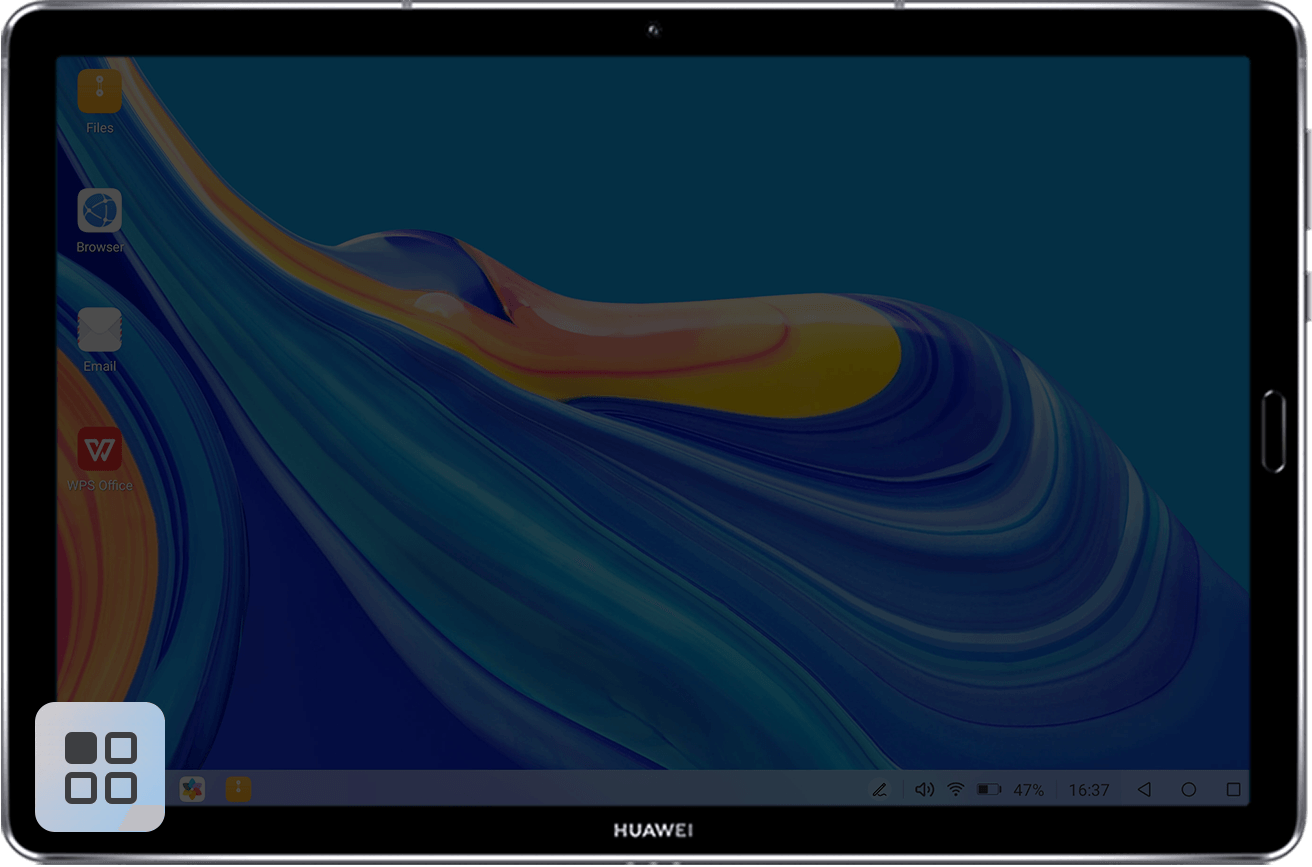
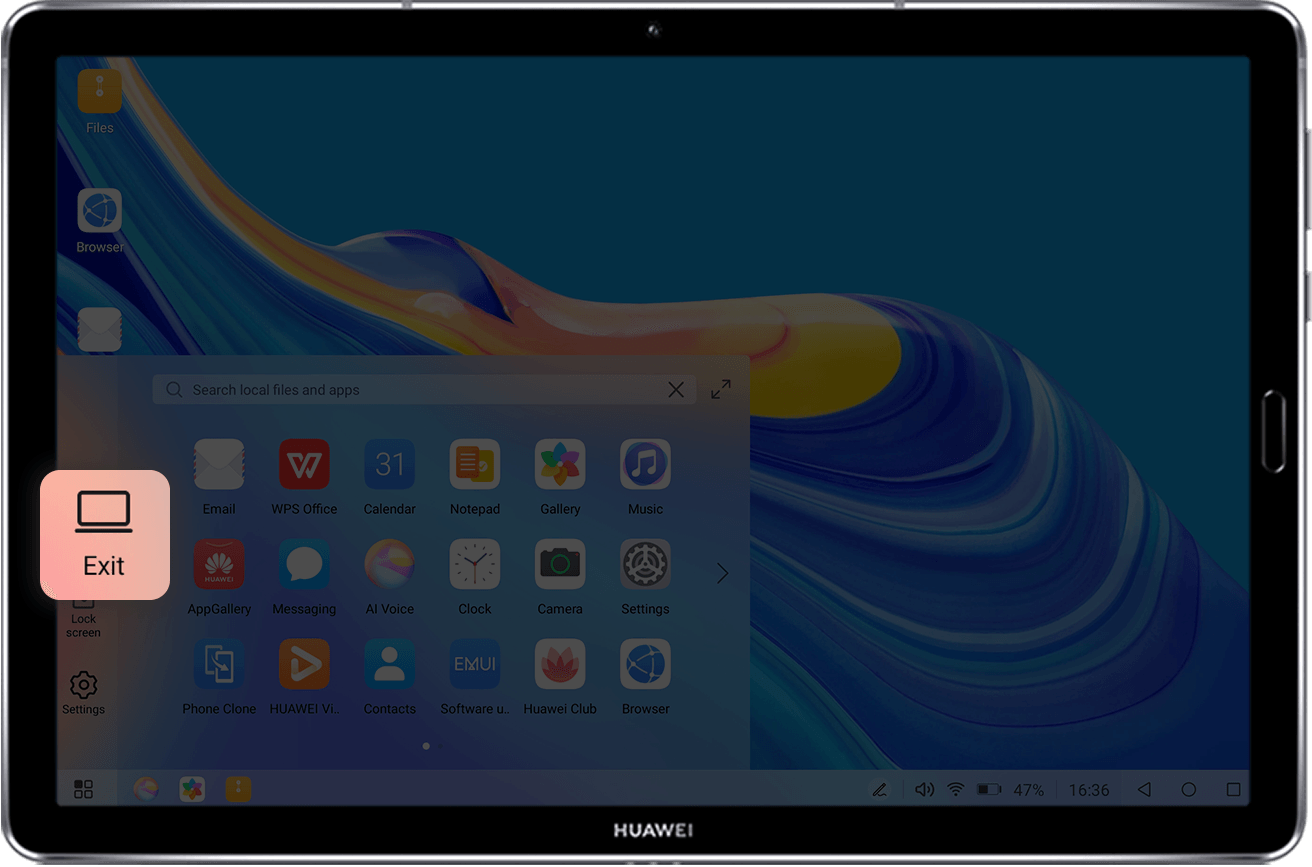
Başlangıç düğmesine dokunun, ardından Çıkış.
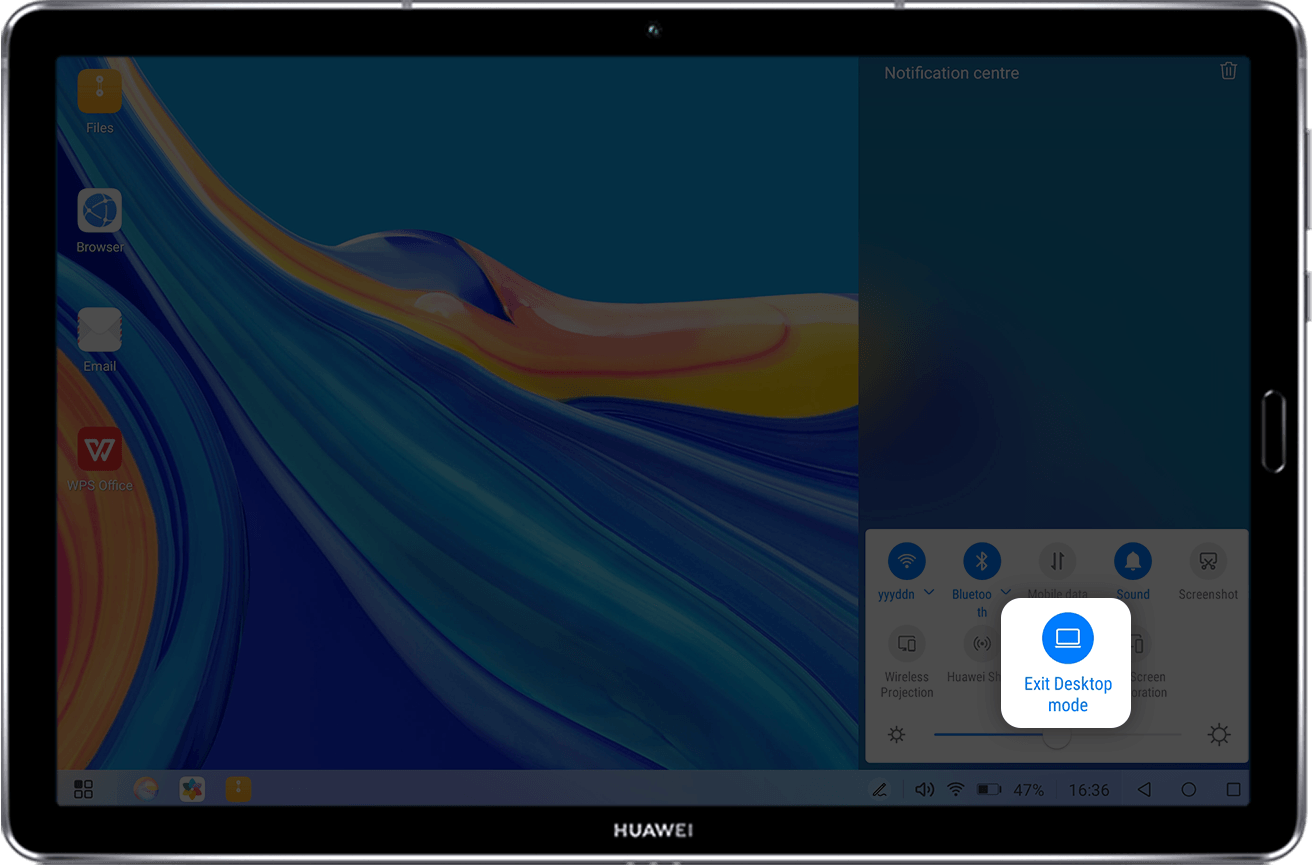
Alternatif olarak, Bildirim merkezini görüntülemek için ekranın sağ alt kısmındaki herhangi bir yere dokunun, ardından Masaüstü modundan çık.

Tableti Uyandırmak için Dokunun
Tablet bir dijital kalemle birlikte gelir ve Not defteri uygulama. Ekran kapalıyken, ekran kaleminin ucunu ekrana dokundurarak ekranı uyandırabilirsiniz. Bu sizi doğrudan şuraya götürecektir: Not defteri böylece hemen not almaya başlayabilirsiniz.
* HUAWEI M-Pencil gerektirir.
Bu özelliğin kullanımı:
1. Dijital kalemi ilk kez kullanırken, çentik alanını tabletin üst tarafının ortasına (güç düğmesinin bulunduğu yere) takın ve ardından dijital kalemi Bluetooth kullanarak tabletle eşleştirmek için ekrandaki talimatları izleyin.
2.İki cihaz eşleştirildikten sonra tablet ekranı kapalıyken, tableti hızlı bir şekilde uyandırmak ve giriş yapmak için ekran kalemini ekrana hafifçe vurun veya ekrana bir çizgi çizin. Not defteri.
Çoklu Ekran İşbirliği ile Telefonunuzu Tableti Kullanarak Kontrol Edebilirsiniz
Öncelikle, iki cihazı bağlamak ve telefon ekranınızı tablet ekranına yansıtmak için tabletinizde Çoklu Ekran İşbirliğini etkinleştirin. Ardından, telefon çağrılarını yanıtlamak ve mesaj göndermek de dahil olmak üzere telefonu kontrol etmek için tabletinizi kullanabilirsiniz. Bu özellik hakkında daha fazla bilgi edinmek için bkz. Çoklu Ekran İşbirliği: Telefonunuzu Neredeyse Tabletinizden Kontrol Edin.
Ekran alanınızdan en iyi şekilde yararlanın
Tablette Çoklu Pencere ve Uygulama Çarpanı bulunur, böylece çeşitli görevleri tek bir ekranda tamamlayabilirsiniz. Eski içinampDosyayı, belgeleri kontrol ederken aynı anda bir E-posta yazabilir veya okuyabilirsiniz. fileMesajlara yanıt verirken. Daha fazlasını öğrenmek için bkz. Çoklu Pencere ve Uygulama Çarpanı ile İş Verimliliğinizi Artırma.
PC modunu ve dokunarak uyandırma özelliğini destekleyen bir tablet ile hareket halindeyken çalışmak her zamankinden daha rahatlatıcı. Dolayısıyla, seyahat ederken kullanabileceğiniz akıllı ve çok yönlü bir cihaz arıyorsanız, mutlaka deneyin.


