

 İyi Ekran Image2LCD Yazılım Bitmap
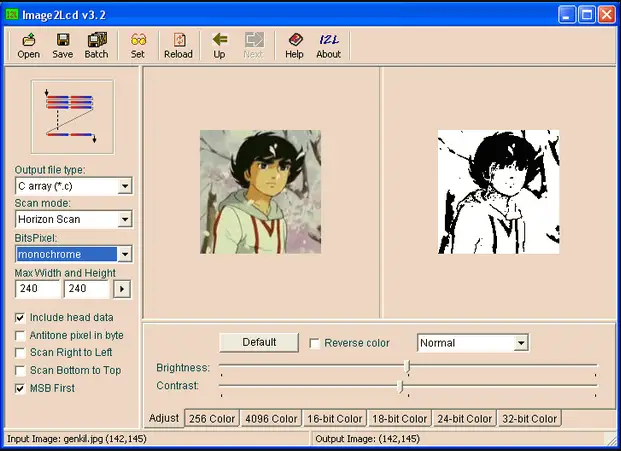
Özellikler:
- Desteklenen ePaper görselleri: Monokrom, Üç renkli, Dört renkli, Altı renkli, Yedi renkli
- Renk tablosu: Windows Renk Tablosu
- Çıktı Veri Türleri: Monokrom, 4-gri, 16-gri, 256-renk gri tonlamalı
- Maksimum Genişlik ve Yükseklik: Ekran çözünürlüğüne uyacak şekilde özelleştirilebilir
Ürün Kullanım Talimatları:
ePaper Görüntü Oluşturma:
ePaper görüntüleri oluştururken, Windows ile birlikte gelen Paint yazılımı tarafından sağlanan renk tablosuna başvurun. ePaper ile aynı çözünürlükte bir görüntü oluşturun ve bunu bmp veya jpg formatında kaydedin.
Not: Üç renkli ePaper görselleri için görseli iki ayrı görsele bölün: siyah-beyaz ve kırmızı-beyaz.
ePaper Bitmap Dönüştürme Yazılımına Giriş:
ePaper bitmap'lerini dönüştürmek için Image2LCD yazılımını kullanın. Aşağıdaki adımları izleyin:
- Yazılımı şuradan indirin: bu bağlantı.
- .exe dosyasını çalıştırarak yazılımı yükleyin file.
- Yazılımı, verilen kayıt kodunu kullanarak kaydedin: 0000-0000-0000-0000-6A3B.
- Hazırladığınız görseli dönüştürme işlemi için yazılıma aktarın.
- Çıkış Veri Türü, Maksimum Genişlik ve Yükseklik ve Renk Ters Çevirme gibi ayarları gerektiği gibi düzenleyin.
- İşlenmiş görüntü verilerini istediğiniz yere kaydedin.
eGazete Listesi:
İlgili bitmap dönüştürme işlemini gerçekleştirmek için bir ePaper modeline tıklayın.
SSS:
- S: Üç renkli bir eKağıt resmi nasıl oluşturabilirim?
A: Üç renkli bir ePaper görüntüsü oluşturmak için, Image2LCD yazılımını kullanarak dönüştürmeden önce görüntüyü siyah-beyaz ve kırmızı-beyaz olmak üzere iki ayrı görüntüye bölün. - S: Yazılımın desteklediği maksimum gri tonlama modu nedir?
A: Yazılım, yedi renkli görüntüler için 256 renge kadar gri tonlamayı destekler.
Dalian İyi Görüntüleme Co., Ltd.
ePaper Görüntü Oluşturma
- Siyah ve beyaz dahil olmak üzere tek renkli ePaper görüntüsü

- Siyah, beyaz ve kırmızı veya sarı olmak üzere üç renkli ePaper görüntüsü
 (
( )
) - Siyah, beyaz, kırmızı ve sarı olmak üzere dört renkli eKağıt görüntüsü
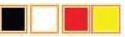
- Siyah, beyaz, kırmızı, sarı, mavi ve yeşil olmak üzere altı renkli ePaper görüntüsü

- Siyah, beyaz, kırmızı, sarı, mavi, yeşil ve turuncu olmak üzere yedi renkli eKağıt görseli.

- Windows Renk Tablosu
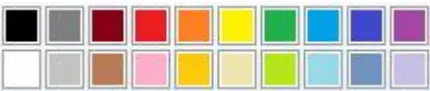 ePaper görüntüleri oluştururken Paint tarafından sağlanan renk tablosuna başvurabilirsiniz.
Windows sistemiyle birlikte gelen yazılım. Bir görüntü oluşturmanız gerekir
ePaper ile aynı çözünürlükte olmalı ve görseli bmp veya jpg formatında kaydetmeniz gerekmektedir.
Not: Üç renkli bir ePaper görselinin resim üretimi ve bitmap dönüşümü yapılmadan önce, aşağıdaki görselde gösterildiği gibi siyah-beyaz ve kırmızı-beyaz olmak üzere iki ayrı görsele bölünmesi gerekmektedir:

ePaper Bitmap Dönüştürme Yazılımına Giriş
ePaper bitmap dönüşümü Image2LCD yazılımı kullanılarak yapılabilir. İndir
Yazılımı aşağıdaki bağlantıdan indirin:
(https://v4.cecdn.yun300.cn/100001_1909185148/image2lcd.zip).
Yazılımı indirip çıkardıktan sonra üç tane göreceksiniz files. file .exe formatıyla kurulum fileve file .htm formatında kayıt kodunu içerir. .exe'ye çift tıklayın file Yazılımı kurmak için. Yazılım kurulduktan sonra, yazılımdaki “Kayıt” düğmesine tıklayın ve yazılım kaydını tamamlamak için 0000 -0000-0000-0000-6A3B kayıt kodunu girin.
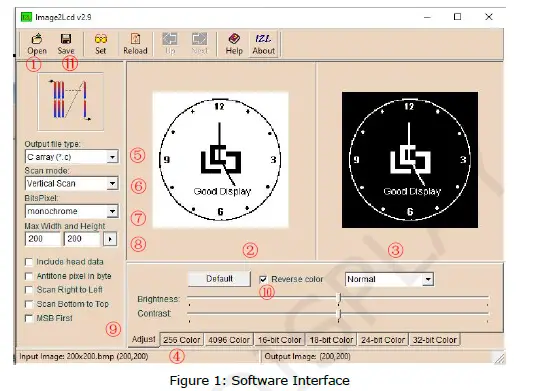
- Resim İçe Aktarma Düğmesi
Hazırladığınız görseli yazılıma aktarın. - Görüntü Görüntüleme Arayüzü
Önview İthal edilen görsellerin. - Görüntü Ön İşleme Arayüzü
Önview Görüntü işleme. - Görüntü Bilgi Paneli
İçeri aktarılan görüntünün çözünürlüğü ve adı gibi bilgileri görüntüler. - Çıktı Veri Türü
Görüntü işleme sonrası çıktı verisi türü. - Tarama Modu
Görüntü işleme taramasının yönü, genellikle yatay ve dikey taramayı içerir. - Çıkış Gri Tonlaması
Görüntü gri tonlaması dört mod içerir: monokrom, 4-gri, 16-gri ve 256-renk gri tonlama. Siyah beyaz görüntüler için monokrom'u seçin; kırmızı ve sarı ile siyah beyaz için 4-gri'yi seçin; yedi renkli görüntüler için 256-renk'i seçin. - Maksimum Genişlik ve Yükseklik
Görüntü çözünürlüğünü ayarlayın, genellikle ekran çözünürlüğüyle eşleşir. Çözünürlük parametrelerini girdikten sonra, ” "Ayarları tamamlamak için
 - Tarama Ayna İşleme
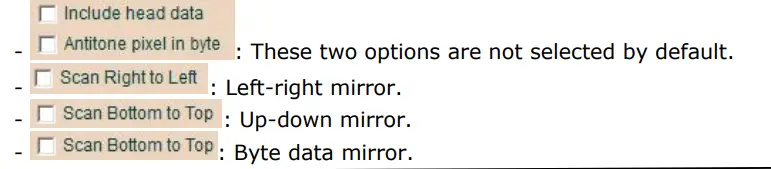
- Renk Ters Çevirme
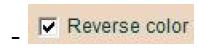 Renk ters çevirme.
 - Veri Kaydet
 Resim verilerini kaydedin, varsayılan kaydetme konumu C sürücüsüdür.
ePaper Listesi
Not: İlgili bitmap dönüştürme işlemine geçmek için bir ePaper modeline tıklayın.
- Tek renkli EPD
- 0.97 inch:GDEM0097T61、GDEW0097T50
1.02 inch:GDEW0102T4 、GDEW0102I4FC - 1.22 inç:GDEM0122T61
- 1.54 inch:GDEY0154D67、GDEM0154I61、GDEY0154D90LT、GDEW0154T8D、 GDEW0154I9FC
- 2.13 inch:GDEY0213B74、GDEY0213B75、GDEY0213D32LT、GDEM0213I61、 GDEW0213I5FD
- 2.15 inç:GDEW0215T11
- 2.66 inch:GDEY0266T90、GDEY0266T90H、GDEY0266D91LT
- 2.7 inch:GDEY027T91、GDEW027W3
- 2.9 inch:GDEY029T94、GDEY029D57LT、GDEW029I6FD
- 3.1 inç:GDEQ031T10
- 3.7 inç:GDEY037T03
- 4.2 inch:GDEY042T81、GDEM042T31、GDEM042I31、GDEW042T2
- 4.26 inç:GDEQ0426T82
- 5.79 inç:GDEY0579T93
- 5.83 inç:GDEY0583T81
- 7.5 inç: GDEY075T7
- 10.2 inç:GDEM102T91
- 11.6 inç:GDEY116T91
- 13.3 inç:GDEM133T91
- 0.97 inch:GDEM0097T61、GDEW0097T50
- Üç Renkli eKağıt
- 0.97 inç:GDEM0097Z61
- 1.54 inç:GDEM0154Z90
- 2.13 inç:GDEY0213Z98
- 2.66 inç:GDEY0266Z90
- 2.7 inch: GDEM027Z71、GDEW027C44
- 2.9 inç:GDEY029Z95
- 3.7 inç:GDEY037Z03
- 4.2 inç:GDEY042Z98
- 5.79 inç:GDEY0579Z93
- 5.83 inç:GDEY0583Z31
- 7.5 inç: GDEY075Z08
- 10.2 inç:GDEM102Z91
- 11.6 inç:GDEY116Z91
- 13.3 inç:GDEM133Z91
- Dört Renkli eKağıt
- 0.97 inç:GDEM0097F51
- 1.54 inch:GDEY0154F51、GDEM00154F51H
- 2.13 inç:GDEY0213F51
- 2.66 inch:GDEY0266F51、GDEY0266F51H
- 2.9 inch:GDEY029F51、GDEY029F51H
- 3.5 inç:GDEM035F51
- 3.7 inch:GDEM037F51、GDEM037F52
- 4.2 inç:GDEM042F51
- 7.5 inç:GDEM075F52
- 10.2 inç:GDEM102F91
- Altı Renkli eKağıt
- 4 inç:GDEP040E01
- 7.3 inç:GDEP073E01
- Yedi Renkli eKağıt
- 5.65 inç:GDEP0565D90
- 7.3 inç:GDEY073D46
ePaper Görüntülerinin Bitmap Dönüştürülmesine Yönelik Adımlar
ePaper Bitmap Dönüşümü için Görüntüleri İçe Aktarma
Image2LCD yazılımını açın, “ ” düğmesine tıklayın ve bitmap dönüşümüne ihtiyaç duyan resmi içe aktarın. Durum bilgisi paneli daha sonra çözünürlüğü ve bitmap dönüşümüne ihtiyaç duyanı görüntüler. Durum bilgisi paneli daha sonra içe aktarılan resmin çözünürlüğünü ve adını görüntüler.
 ePaper Bitmap Dönüştürme Ayarları
Ultra Chip serisi IC modelleri (UC olarak anılır): UC8151D, UC8253, UC8276, UC8179 vb.
Solomon serisi IC modelleri (SSD olarak adlandırılır): SSD1680, SSD1681, SSD1677, SSD1683 vb.
Not: Resmin genişliği ve yüksekliği ePaper ekranının genişliği ve yüksekliğiyle eşleşmelidir
Çözünürlüğü ayarladıktan sonra ” öğesine tıklayın  "onaylamak için.
UC Serisi Monokrom ve Üç Renkli Kağıtlar için Bitmap Dönüşümü
2.9 inçin altındaki tek renkli ve üç renkli eKağıt ekranları için, "Dikey Tarama", "Tek Renkli", "Sağdan Sola Tara" ve "Ters Renk"i seçmeniz gerekir. eKağıt ekranına karşılık gelen çözünürlüğü ayarlayın, ardından " "ayarları onaylamak için
Son olarak, tıklayın” ” resmi diziye dönüştürüp “.C” uzantısıyla kaydetmek için.
- 0.97 inç:184×88
- 1.02 inç:128×80
- 1.54 inç:152×152
- 2.13 inç:212×104
- 2.15 inç:208×112
- 2.66 inç:296×152
- 2.7 inç:264×176
- 2.9 inç:296×128
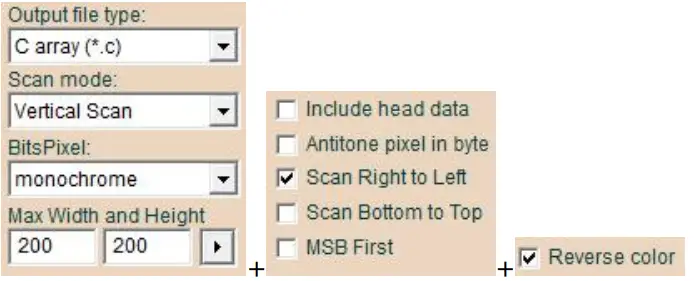
Not 1: Görüntü çözünürlük parametrelerini girdikten sonra “ Ayarları onaylamak için ” tuşuna basın.
Not 2: Siyah, beyaz ve kırmızı üç renkli ePaper için bir görüntünün iki görüntüye bölünmesi gerekir: siyah-beyaz ve kırmızı-beyaz. Her iki görüntüde de aynı bitmap dönüştürme işlemini gerçekleştirin.
3.1 inç ve 3.7 inç tek renkli ve üç renkli ePaper ekranları için şunu seçin:
“Dikey Tarama”, “Monokrom” ve “Ters renk”. ePaper ekranına karşılık gelen çözünürlüğü ayarlayın, ardından “ Ayarları onaylamak için ” ” öğesine tıklayın. Son olarak, görüntüyü bir diziye dönüştürmek ve “.C” uzantısıyla kaydetmek için ” ” öğesine tıklayın.
- 3.1 inç:320×240
3.7 inç:416×240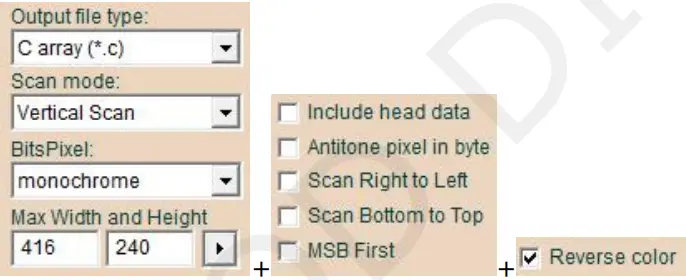 Not 1: Görüntü çözünürlük parametrelerini girdikten sonra ayarları onaylamak için ” ” tuşuna tıklayın.
Not 2: Siyah, beyaz ve kırmızı üç renkli ePaper için bir görüntünün iki görüntüye bölünmesi gerekir: siyah-beyaz ve kırmızı-beyaz. Her iki görüntüde de aynı bitmap dönüştürme işlemini gerçekleştirin.
5.83 inçlik tek renkli ve üç renkli ePaper ekranları için “Yatay Tarama” ve “Tek Renkli”yi seçin. ePaper ekranına karşılık gelen çözünürlüğü ayarlayın, ardından
”  ” ayarlarını onaylamak için. Son olarak, ” tıklayın
  ” görüntüyü bir diziye dönüştürmek ve “.C” uzantısıyla kaydetmek için. 5.83 inç:648 x480
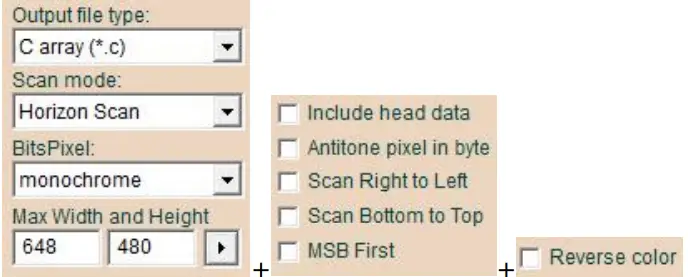 Not 1: Görüntü çözünürlük parametrelerini girdikten sonra ayarları onaylamak için ” ” tuşuna tıklayın.
Not 2: Siyah, beyaz ve kırmızı üç renkli ePaper için bir görüntünün iki görüntüye bölünmesi gerekir: siyah-beyaz ve kırmızı-beyaz. Her iki görüntüde de aynı bitmap dönüştürme işlemini gerçekleştirin.
4.2 inç ve 7.5 inç tek renkli ve üç renkli ePaper ekranları için “Yatay Tarama”, “Tek Renkli” ve “Ters renk” öğelerini seçin. ePaper ekranına karşılık gelen çözünürlüğü ayarlayın, ardından “ Ayarları onaylamak için " ” öğesine tıklayın. Son olarak, " ” resmi diziye dönüştürüp “.c” uzantısıyla kaydetmek için.
4.2 inç:400×300
- 7.5 inç:800×480
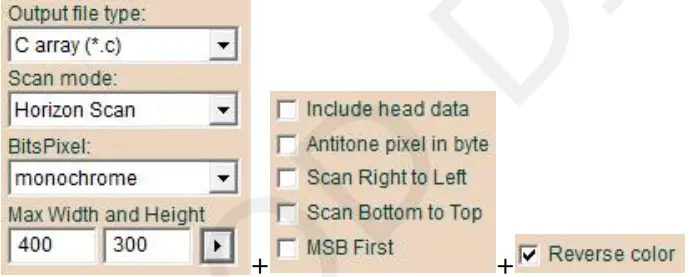
- Not 1: Görüntü çözünürlük parametrelerini girdikten sonra “ Ayarları onaylamak için ” tuşuna basın.
- Not 2: Siyah, beyaz ve kırmızı üç renkli ePaper için bir görüntünün iki görüntüye bölünmesi gerekir: siyah-beyaz ve kırmızı-beyaz. Her iki görüntüde de aynı bitmap dönüştürme işlemini gerçekleştirin
SSD Serisi Monokrom ve Üç Renkli ePaper için Bitmap Dönüşümü
2.9 inçin altındaki tek renkli ve üç renkli ePaper ekranları için “Dikey Tarama”, “Tek Renkli” ve “Ters Renk”i seçin. Kağıt ekranına karşılık gelen çözünürlüğü ayarlayın, ardından ayarları onaylamak için “A”ya tıklayın. Son olarak, görüntüyü bir diziye dönüştürmek ve “.C” uzantısıyla kaydetmek için “B”ye tıklayın.
- 0.97 inç:184×88
- 1.22 inç:176×192
- 1.54 inç düşük çözünürlük: 152×152, 1.54 inç yüksek çözünürlük: 200×200
- 2.13 inç düşük çözünürlük: 212×104, 2.13 inç yüksek çözünürlük: 250×122
- 2.66 inç düşük çözünürlük: 296×152, 2.66 inç yüksek çözünürlük: 360×184
- 2.7 inç:264×176
2.9 inç düşük çözünürlük: 296×128, 2.9 inç yüksek çözünürlük: 384×168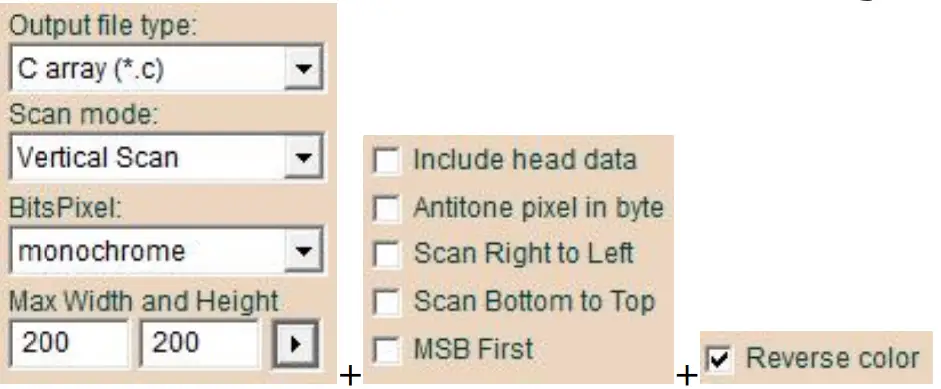 Not 1: Görüntü çözünürlük parametrelerini girdikten sonra ayarları onaylamak için ” ” tuşuna tıklayın.
Not 2: Siyah, beyaz ve kırmızı üç renkli ePaper için bir görüntünün iki görüntüye bölünmesi gerekir: siyah-beyaz ve kırmızı-beyaz. Her iki görüntüde de aynı bitmap dönüştürme işlemini gerçekleştirin.
4.2 inçten büyük (4.26 inç ve 5.79 inç hariç) tek renkli ve üç renkli ePaper ekranları için “Yatay Tarama”, “Tek Renkli”, “Alttan Üste Tarama” ve “Ters renk” öğelerini seçin. ePaper ekranına karşılık gelen çözünürlüğü ayarlayın, ardından “  ” ayarlarını onaylamak için. Son olarak, ” tıklayın
  ” resmi diziye dönüştürüp “.C” uzantısıyla kaydetmek için.
- 4.2 inç:400×300
- 10.2 inç:960×640
- 11.6 inç:960×640
- 13.3 inç:960×680
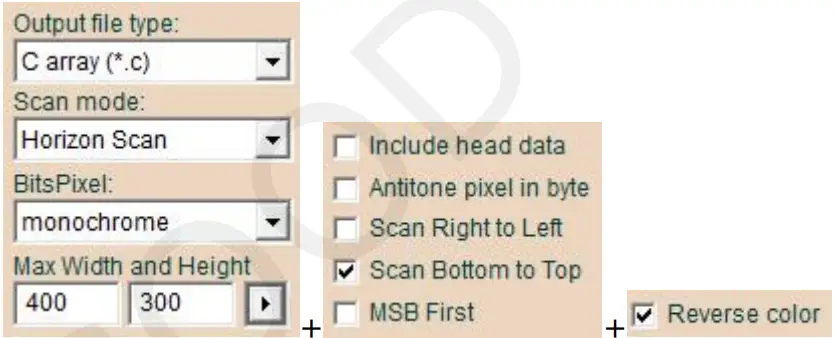
- Not 1: Görüntü çözünürlük parametrelerini girdikten sonra “
 Ayarları onaylamak için ” tuşuna basın.
 - Not 2: Siyah, beyaz ve kırmızı üç renkli ePaper için bir görüntünün iki görüntüye bölünmesi gerekir: siyah-beyaz ve kırmızı-beyaz. Her iki görüntüde de aynı bitmap dönüştürme işlemini gerçekleştirin.
- 4.26 inç tek renkli ePaper ekranları için “Yatay Tarama”, “Tek Renkli”, “Sağdan Sola Tarama” ve “Ters renk”i seçin. ePaper ekranına karşılık gelen çözünürlüğü ayarlayın, ardından “ Ayarları onaylamak için " ” öğesine tıklayın. Son olarak, "
 ” resmi diziye dönüştürüp “.C” uzantısıyla kaydetmek için.
 - 4.26 inç:800×480
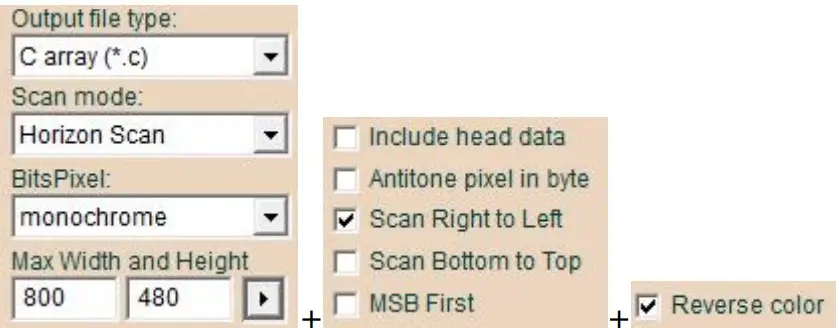
- Not: Görüntü çözünürlük parametrelerini girdikten sonra ayarları onaylamak için ” ” öğesine tıklayın.4)
- 5.79 inçlik tek renkli ve üç renkli ePaper ekranları için “Yatay Tarama”yı seçin
- "Monokrom", "Sağdan Sola Tara" ve "Alttan Üste Tara". Çözünürlüğü ayarlayın
- ePaper ekranına karşılık gelen "” Ayarları onaylamak için. Son olarak, tıklayın”
 Resmi diziye dönüştürüp “.C” uzantısıyla kaydetmek.
- 5.79 inç:800×272
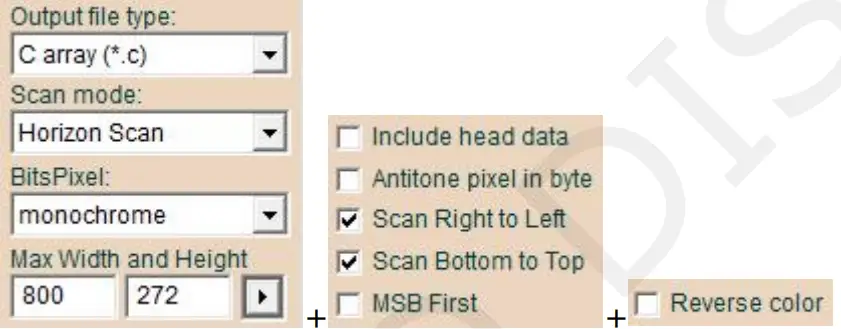
- 5.79 inç:800×272
- Not 1: Görüntü çözünürlük parametrelerini girdikten sonra "" öğesine tıklayın
 Ayarları onaylamak için ” tuşuna basın.
 - Not 2: Siyah, beyaz ve kırmızı üç renkli ePaper için bir görüntünün iki görüntüye bölünmesi gerekir: siyah-beyaz ve kırmızı-beyaz. Her iki görüntüde de aynı bitmap dönüştürme işlemini gerçekleştirin.
Dört Renkli ePaper Bitmap Dönüşümü
3.7 inçin altındaki dört renkli ePaper ekranları için “Dikey Tarama”, “4 Renk” ve “Sağdan Sola Tarama”yı seçin. ePaper ekranına karşılık gelen çözünürlüğü ayarlayın, ardından” ” ayarlarını onaylamak için. Son olarak, ” tıklayın  ” resmi diziye dönüştürüp “.C” uzantısıyla kaydetmek için.
- 0.97 inç:184×88
- 1.54 inç düşük çözünürlük: 152×152, 1.54 inç yüksek çözünürlük: 200×200
- 2.13 inç:250×122
- 2.66 inç düşük çözünürlük: 296×152, 2.66 inç yüksek çözünürlük: 360×184
- 2.9 inç düşük çözünürlük: 296×128, 2.9 inç yüksek çözünürlük: 384×168
- 3.5 inç:384×184
- 3.7 inç:416×240
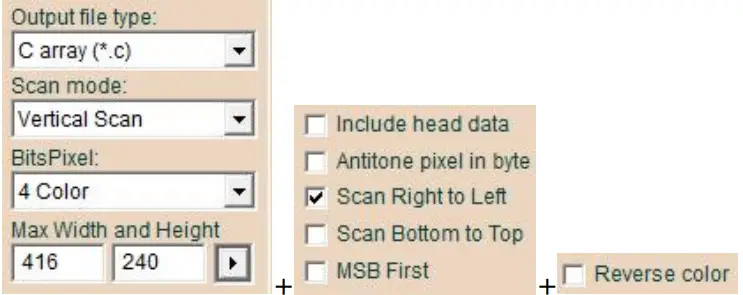
- Not: Görüntü çözünürlük parametrelerini girdikten sonra " Ayarları onaylamak için ” tuşuna basın.
4.2 inçten büyük dört renkli ePaper ekranları için “Yatay Tarama”, “4 Renk” ve “Sağdan Sola Tarama”yı seçin. ePaper ekranına karşılık gelen çözünürlüğü ayarlayın, ardından” Ayarları onaylamak için ” ” öğesine tıklayın. Son olarak, görüntüyü bir diziye dönüştürmek ve “.C” uzantısıyla kaydetmek için ” ” öğesine tıklayın.
- 4.2 inç:400×300
- 5.83 inç:648×480
- 7.5 inç:800×480
- 10.2 inç:960×640
- 13.3 inç:960×680
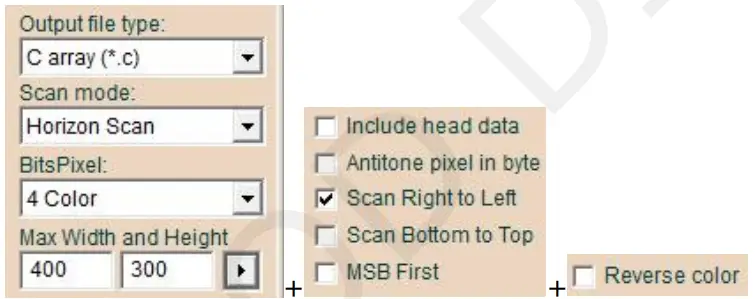 Not: Görüntü çözünürlük parametrelerini girdikten sonra ayarları onaylamak için ” ” tuşuna tıklayın.
Altı Renkli ePaper Bitmap Dönüşümü
- Altı renkli ePaper ekranları için “Yatay Tarama” ve “256 Renk”i seçin. ePaper ekranına karşılık gelen çözünürlüğü ayarlayın, ardından “
 Ayarları onaylamak için ” tuşuna basın.
 - Son olarak, " ” resmi diziye dönüştürüp “.C” uzantısıyla kaydetmek için.
- 4 inç:600×400
- 7.3 inç:800×480
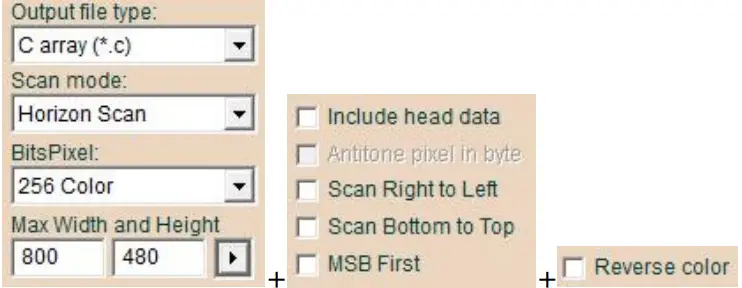
- Not: Görüntü çözünürlük parametrelerini girdikten sonra ayarları onaylamak için ” ” tuşuna tıklayın.
Yedi Renkli ePaper Bitmap Dönüşümü
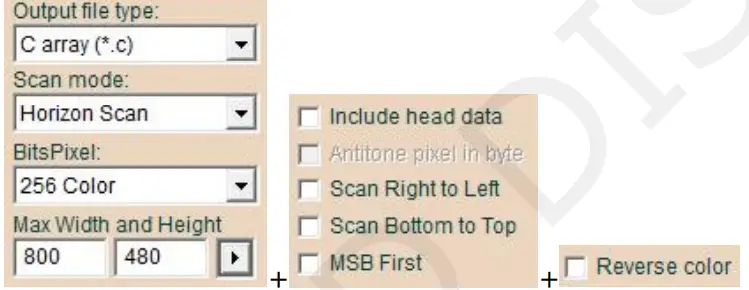
Yedi renkli eKağıt ekranları için “Yatay Tarama” ve “256 Renk”i seçin. eKağıt ekranına karşılık gelen çözünürlüğü ayarlayın, ardından “ Ayarları onaylamak için ” tuşuna basın.
Son olarak, tıklayın” ” resmi diziye dönüştürüp “.C” uzantısıyla kaydetmek için.
- 5.65 inç:600×448
- 7.3 inç:800×480
Sürücü Programında Dizi Değiştirme
Dizileri “.C” ile değiştirin file “Ap_29demo.h” dosyasındaki karşılık gelen dizilere file sürücü programında. Dizi adlarının ana fonksiyondaki adlarla eşleştiğinden emin olun. Programı yeniden derleyin ve mikrodenetleyiciye indirin.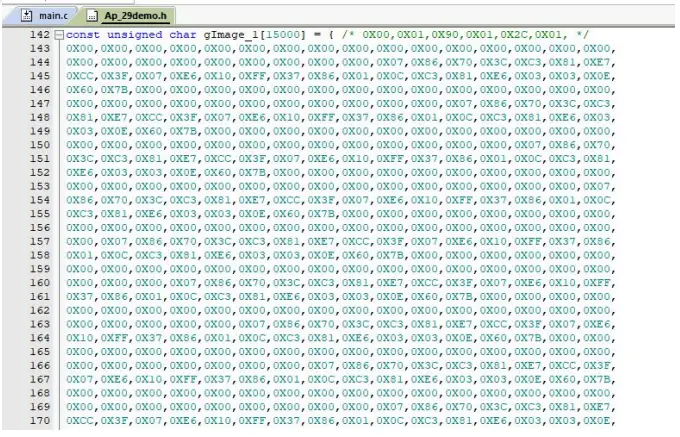 www.good-display.com
Belgeler / Kaynaklar
 | Image2LCD Yazılımı Bitmap Dönüştürme |
Referanslar
- v4.cecdn.yun300.cn/100001_1909185148/image2lcd.zipv4.cecdn.yun300.cn
- E Ink Display,ePaper Display,China LCD Manufacturer_GooDisplaywww.good-display.com
- Kullanıcı Kılavuzumanual.tools