


Glorious Core (BETA) KULLANICI KILAVUZU
GMMK PRO'NUZU CORE'A BAĞLAMAK
CORE'u başlattığınızda bu ekranı göreceksiniz. GMMK PRO'nuzun CORE'a kaydolması birkaç dakika sürebilir. (“KEŞFEDİN” düğmesini seçmenize gerek yoktur.)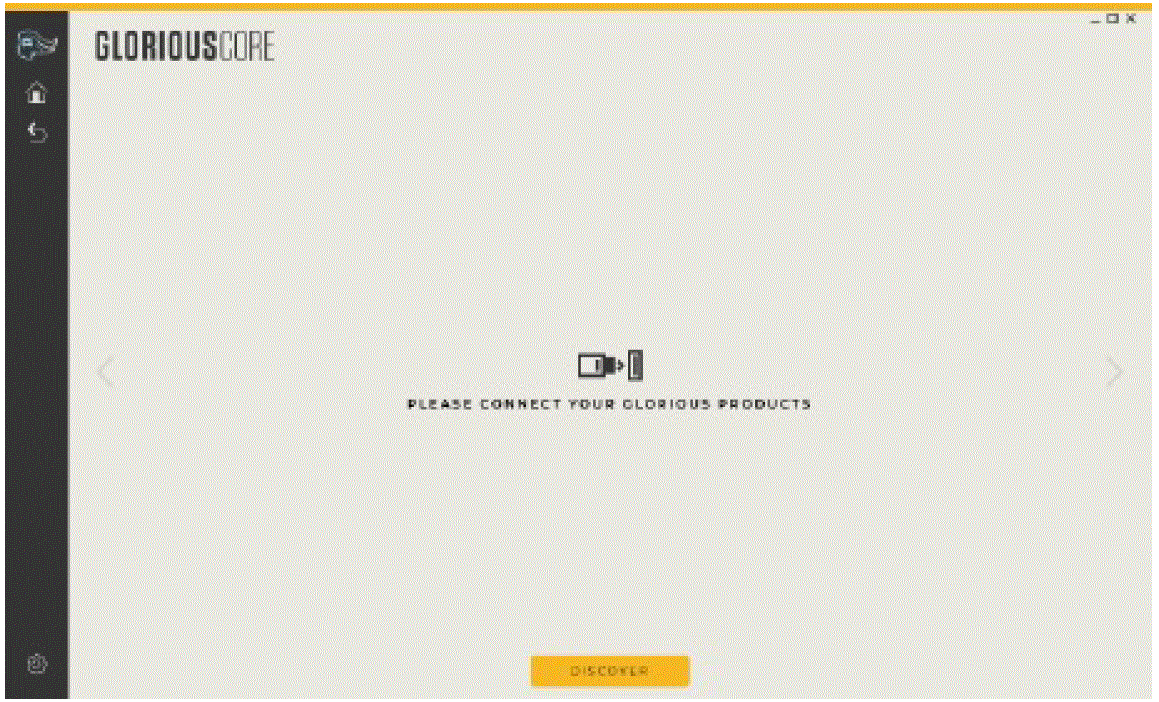
Glorious ürünleriniz CORE tarafından tespit edildikten sonra "ana sayfa"da gösterilecektir. buna geri dönebilirsin view herhangi bir zamanda Ana Sayfa simgesini seçerek.
Hangi özel pro'yu değiştirebilirsinizfile PRO'nuz şu anda ana ekrandan kullanıyor. GMMK PRO özelleştirme ekranına gitmek için kenar çubuğundaki GMMK PRO simgesini veya penceredeki PRO resmini seçebilirsiniz.
ARTIFILES & KATMANLAR
Özelleştirme ekranında pro'yu dışa aktarabilirsiniz.fileGMMK PRO'nuz için s ve üç adede kadar farklı pro'yu içe aktarınfilebir anda. profesyonelfiles, özel RGB efektleri uygulayabileceğiniz ve üzerinde anahtar bağlamalar oluşturabileceğiniz üç katmandan oluşur. pro arasında geçiş yapabilirsinizfileYerleşik kısayol tuşlarını kullanarak CORE'u açmadan s veya katmanlar.
- Bisiklet Profileyukarı
FN + CTRL + [+] - Katmanları Yukarı Döndür
FN + CTRL + ALT + [+] - Bisiklet ProfileAşağı
FN + CTRL + [≤ ] - Katmanları Aşağıya Döndür
FN + CTRL + ALT + [<1
Seçtiğiniz pro'yu dışa aktarmanızı öneririzfile Bir güncellemenin GMMK PRO ayarlarınızı sıfırlaması durumunda, CORE'u veya GMMK PRO sabit yazılımınızı güncellemeden önce. Pro'yu içe aktararak özelleştirmelerinizi geri yükleyebilirsiniz.file bir güncellemenin ardından.
AYDINLATMA
Ön Ayarlar
GMMK PRO, Efekt açılır menüsünden seçilebilen 18 ön ayarlı aydınlatma efektine ve ayrıca LED'leri kapatma seçeneğine sahiptir. Parlaklık ve Hız (hız), çoğu efekt için kaydırma çubukları kullanılarak %5'lik artışlarla ayarlanabilir.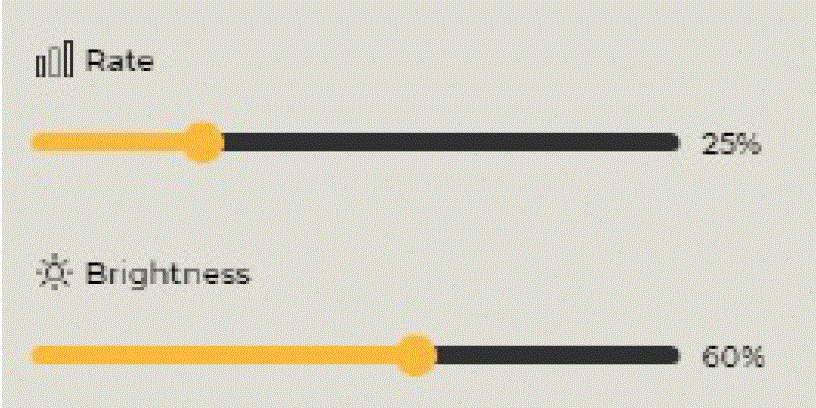
Renk paletinde daireler hareket ettirilerek veya metin kutularına GB değerleri girilerek bazı efektlerle özel bir renk kullanılabilir.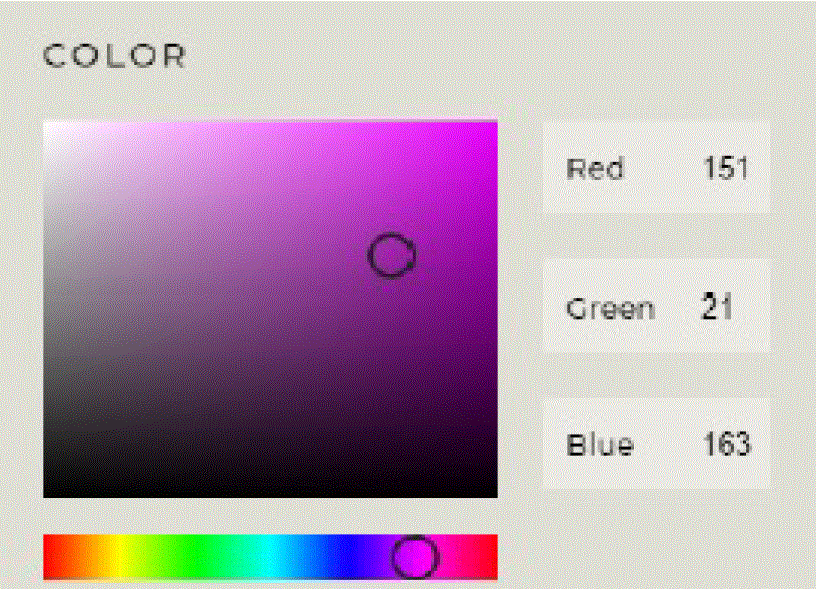
Geçiş seçilerek bazı efektlere RGB(Fixed) uygulanabilir.
Varsayılan olarak, Caps Lock açıkken yan ışıklar nefes alır. Bu, "Yanıp sönen yan ışıklarla büyük harf kilidinin açık olduğunu göster" kapatılarak devre dışı bırakılabilir.
Efektler veya değişiklikler siz "Kaydet" düğmesini seçene kadar GMMK PRO'nuza uygulanmayacaktır.
Bu paneldeki Varsayılana Sıfırla düğmesi, LED'leri %100 parlaklıkta Görkemli Moda geri getirecek, ancak uygulanan Per Key efektlerinin üzerine yazmayacaktır.
Anahtar Başına
Tuş Başına aydınlatma, seçilen Ön Ayarın üzerine uygulanır. Bu nedenle, bir tuşa tuş başına aydınlatma uygularsanız, önceden ayarlanmış aydınlatma diğer tuşlara uygulanmaya devam eder. Ancak, Hızlı Tuş Seçiminde "Tümü"nün seçilmesi ön ayar efektini geçersiz kılar. Hızlı Tuş Seçimi'nden tek bir tuş veya bir tuş grubu seçebilir, rengi ve parlaklığı ayarlayabilir ve/veya Nefes almayı açıp kapatabilirsiniz. Ardından Kaydet'e basın
Silgi aracını seçip ardından istenen tuşa veya tuş seçim düğmesine tıklayıp Kaydet'e basarak Hızlı Tuş Seçiminden tek bir tuş veya tuş grubundan Tuş Başına efektini kaldırabilirsiniz. (Düzenlemeye geri dönmek için tekrar Kalem'e tıklamayı unutmayın.)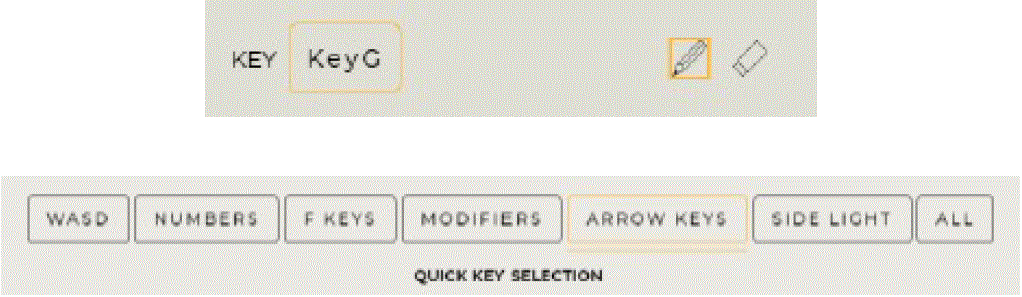
Tuş başına aydınlatmanızı temizlemek için "Varsayılana Sıfırla" seçeneğini belirleyerek, seçtiğiniz ön ayarı istediğiniz zaman varsayılan olarak ayarlayabilirsiniz. Varsayılana Sıfırla, Ön Ayarlar ve Tuş Başına panellerin her birinde bağımsızdır. Tuş Başına panelinde Varsayılana Sıfırla'yı seçmek, Tuş başına aydınlatmayı kaldıracak ancak seçilen ön ayar efektini geçersiz kılmayacaktır.
ANAHTAR BAĞLAMA
Ekranda GMMK PRO'dan bir anahtar seçin, anahtar bağlamanızı seçin ve ardından Kaydet'e basın.
Tek Tuş / Birleşik Tuş
Seçilen anahtarı başka bir tuşa veya bir değiştirici + tuşa bağlayın.
Klavye Fonksiyonu
Cycle pro için seçilen anahtarı bağlayınfiles veya katmanlar yukarı veya aşağı.
Fare Fonksiyonu
Seçilen tuşu bir fare düğmesine veya işleve bağlayın (yukarı kaydırma gibi)
Makro
Seçilen tuşa bir makro işlevi bağlayın.
“Yeni Makro”yu seçin ve ardından Makronuzu Adlandırın. Açılır listeden makro türünüzü seçin.
Tekrar Yok: Makro, tuşa basıldığında bir kez yürütülür.
geçiş: Makro, tuşa tekrar basılana kadar tuşa basıldığında yürütülür. Tutarken Tekrarla: Makro, tuş bırakılana kadar tuşa basıldığında yürütülür.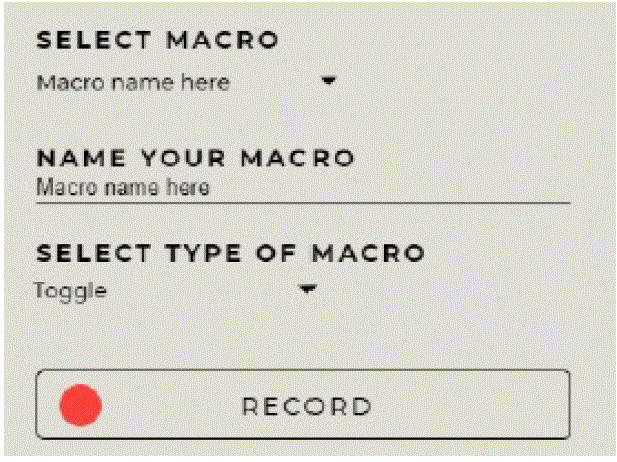
İstediğiniz makro düğmelerine basmaya hazır olduğunuzda Kaydet'i ve ardından Kaydı Başlat'ı seçin. İşiniz bittiğinde Kaydı Durdur'a basın.
Tuşlara basmayı zaman çizelgesinde birbirine yaklaştırabilir veya uzaklaştırabilir veya tek tek düğme basmalarını kısaltabilir/uzatabilirsiniz.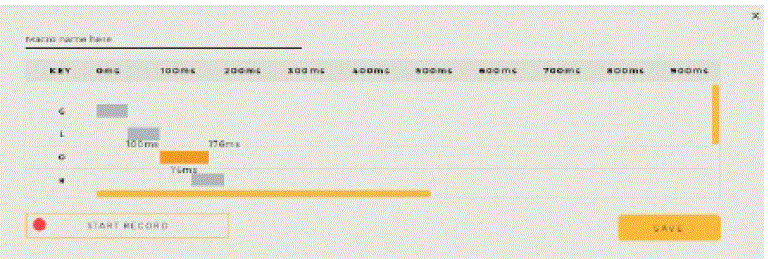
Makronuzu uygulamak için Kaydet'e bastığınızdan emin olun. Ayrıca makroları dışa aktarabilir, içe aktarabilir ve silebilirsiniz.
Multimedya
Seçilen tuşu, medya yürütücüyü açma, oynat/duraklat veya sonraki parça gibi bir medya işlevine bağlayın.
Kısayollar
Bir programı başlatmak için seçilen anahtarı bağlayın, bir website veya bir Windows uygulaması.
Devre dışı bırakmak
Seçilen anahtarı devre dışı bırakın.
PERFORMANS
Performans sekmesinde, GMMK PRO'nuzun yoklama oranını varsayılan 125Hz'den 250Hz, 500Hz veya 1000Hz olarak değiştirebilirsiniz. Bu, tuşa basmaların maksimum giriş gecikmesini belirlemede bir faktördür. Yüksek yoklama oranı, düşük yoklama oranlarına göre daha fazla CPU kaynağı kullanır.
AYARLAR VE GÜNCELLEMELER
Glorious CORE için ayarlar paneline kenar çubuğundan dişli çark simgesi seçilerek erişilebilir. Bu ekrandan, bilgisayar başlatıldığında CORE'un açılıp açılmayacağına ve cihazlarınızın etkin olmadığında ne kadar süre açık kalacağına ilişkin tercihlerinizi yönetebilirsiniz.
Bu ekrandan, CORE yazılımını veya GMMK PRO ürün yazılımınızı güncelleyebilirsiniz. “Güncellemeleri Kontrol Et” seçeneğine tıklamak, herhangi bir güncelleme olup olmadığını size bildirir. GMMK PRO ürün yazılımınızı ilk kez prize taktığınızda güncellemelisiniz.
Glorious Core (BETA) KULLANICI KILAVUZU
PDF İndir: Glorious Core (BETA) KULLANICI KILAVUZU
Referanslar
- Kullanıcı Kılavuzumanual.tools