


GitHub Kamera Kalibrasyon Yazılımı
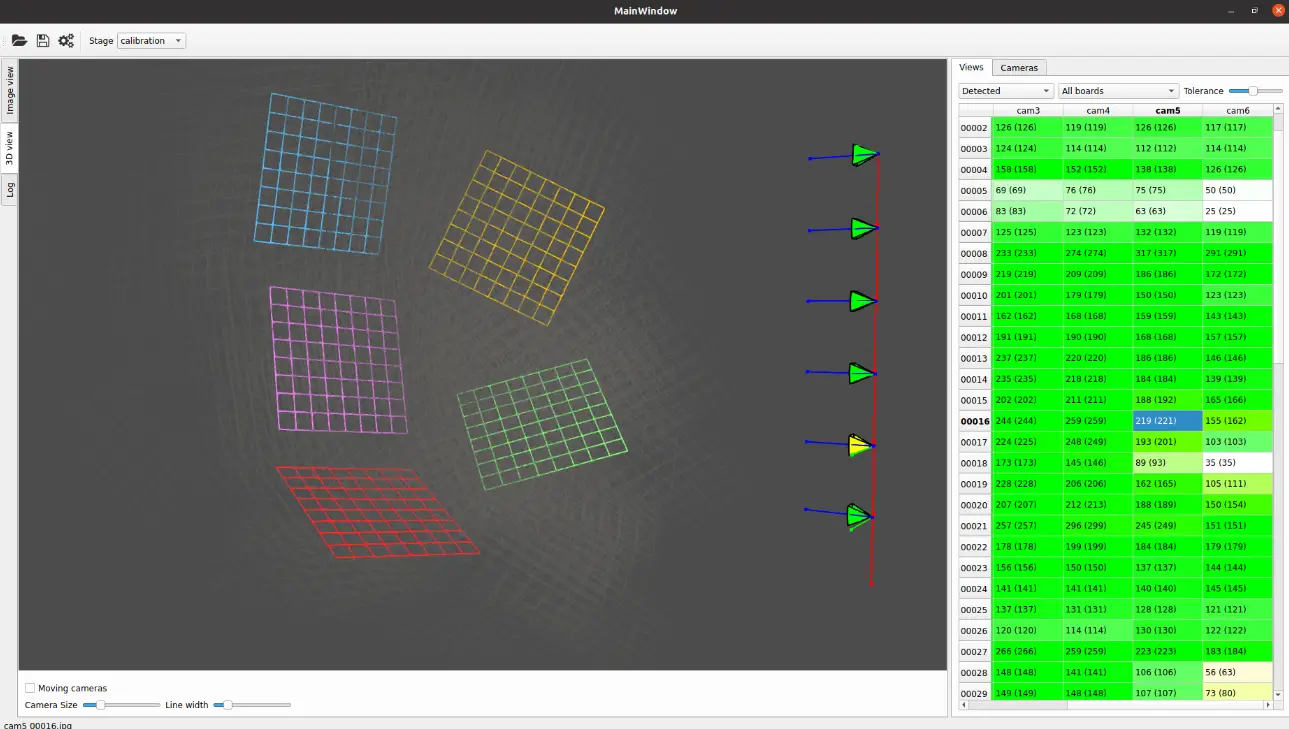
Kamera kalibrasyonu
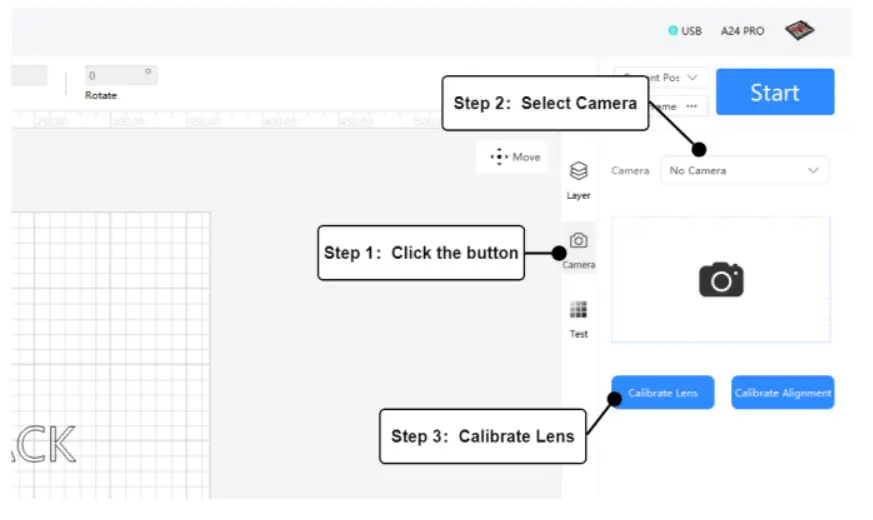
- Çalışma alanı arka plan işlevini güncellemek için kamerayı kullanmadan önce bu kamerayı kalibre etmeniz gerekir. Lütfen önce gravür ekleme işlemini tamamlayın ve kamerayı bilgisayara bağlayın.
- Çalışma alanının sağ tarafındaki ·kamera· düğmesini tıklayın, açılan kamera ayarlarında bağlı kamerayı seçin ve kamera kalibrasyonuna girmek için ·Lensleri kalibre et· seçeneğini tıklayın.
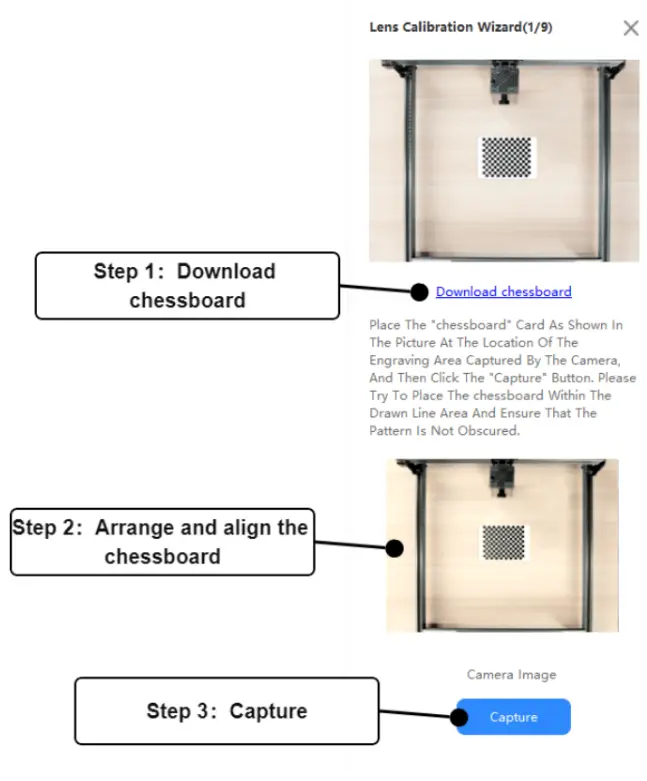
- Kalibrasyon adımları
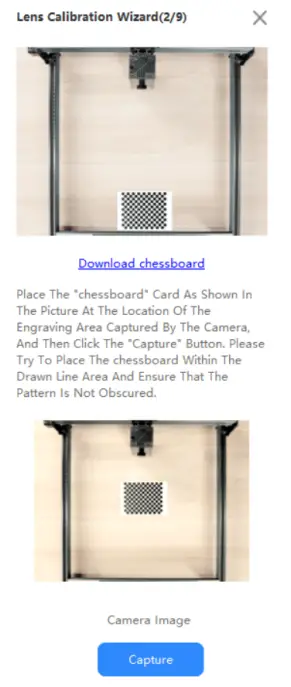
- Adım 1: “Satranç tahtası” resmini bilgisayarınıza indirip bir kağıda yazdırmanız, karenin kenar uzunluğunun 1 mm ile 1.2 mm arasında olmasına dikkat etmeniz gerekiyor.
- Adım 2: Üstteki şemaya göre “satranç tahtası” kağıdını şemayla aynı konuma yerleştirin.
- Adım 3: Deseni açıkça görülebildiğinde algılamak için aşağıdaki ·yakala· düğmesine tıklayın.
 Yakalama başarısız olursa, desenin açıkça görülüp görülmediğini/engeller tarafından engellenip engellenmediğini görmek için lütfen "satranç tahtası" kağıt konumunu kontrol edin ve yeniden ayarlayın. İyice kontrol edildiğinde tekrar denemek için ·yakala· düğmesine tıklayın.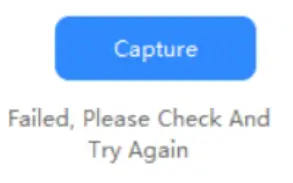
- İlk konum başarıyla yakalandıktan sonra şemada gösterilen bir sonraki "satranç tahtası" konumunu kalibre etmeniz gerekir. 9 konum kalibrasyonunun tümü tamamlanana kadar yakalamayı tekrarlayın, sayfa ·kamera Hizalama·'ya taşınır.
- Hizalama adımları
-
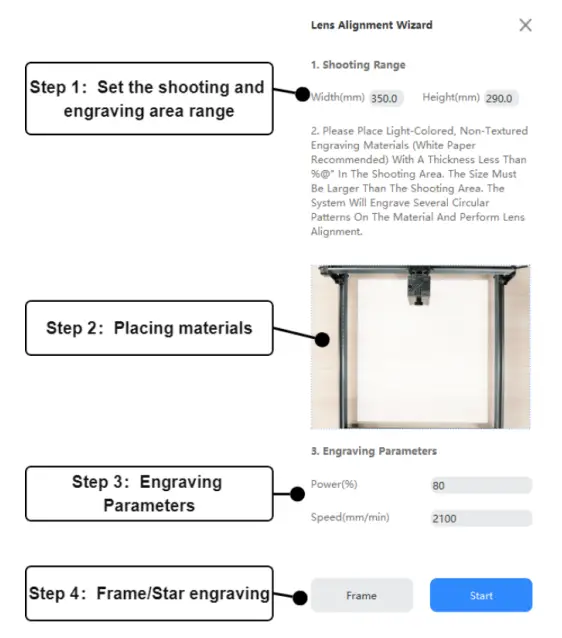
- Adım 1: İlk önce fotoğrafı çekilecek gravür alanını ayarlamanız gerekir.
- Adım 2: Açık renkli, dokusuz malzemeleri gravür alanına yerleştirin (kağıt kullanılması tavsiye edilir). Malzemelerin boyutunun, çekim için ayarladığınız gravür alanının aralığından daha büyük olması gerekir.
- Adım 3: Lazer, malzeme üzerine 49 dairesel desen kazıyacaktır, dolayısıyla lazer oyma parametrelerini ayarlamanız gerekir.
- Adım 4: Gravür alanının uygun olup olmadığını kontrol etmek için çerçeveleyin ve gravürü başlatmak için “Başlat· düğmesine tıklayın.
-
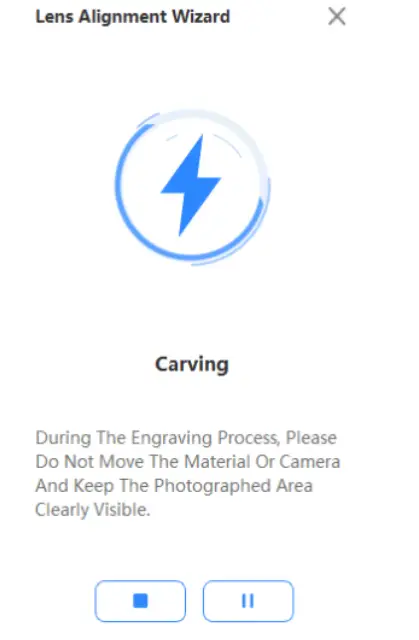
 Lütfen gravür sayfasına geçerken malzemeyi veya kamerayı hareket ettirmeyin ve fotoğraf çekme alanını açıkça görünür tutun. Gravür sırasında gravürü durdurursanız/işlemden çıkarsanız yeniden hizalama yapılması gerekir.
 Gravür tamamlandıktan sonra sayfaya bir açılır pencere gelir. Lütfen malzemeye kazınmış her dairesel desenin açıkça görülebildiğini kontrol edin. Malzemede herhangi bir kalıntı varsa, lütfen malzemeyi hareket ettirmeden temizleyin ve "Tamam"a tıklayın.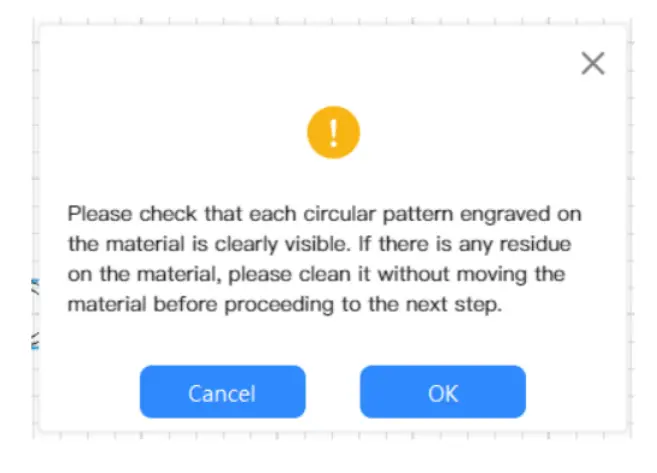
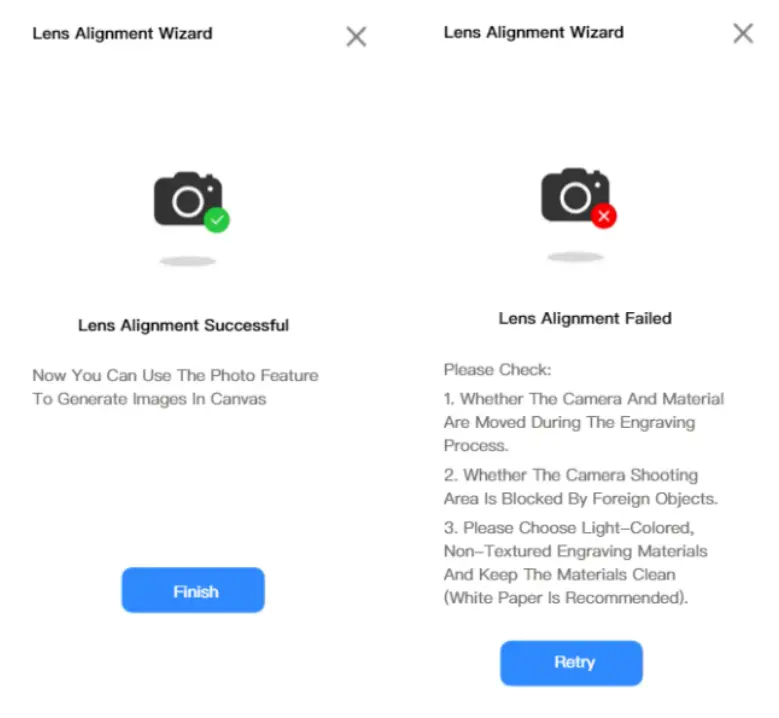
- Hizalama başarıyla tamamlandıktan sonra “Fotoğraf· işlevi aracılığıyla çalışma alanı arka planını yenileyebilirsiniz. Hizalama başarısız olursa, adımları kontrol etmek için talimatları izlemeniz ve kamerayı yeniden hizalamak için aşağıdaki “Yeniden Dene” seçeneğine tıklamanız gerekir.
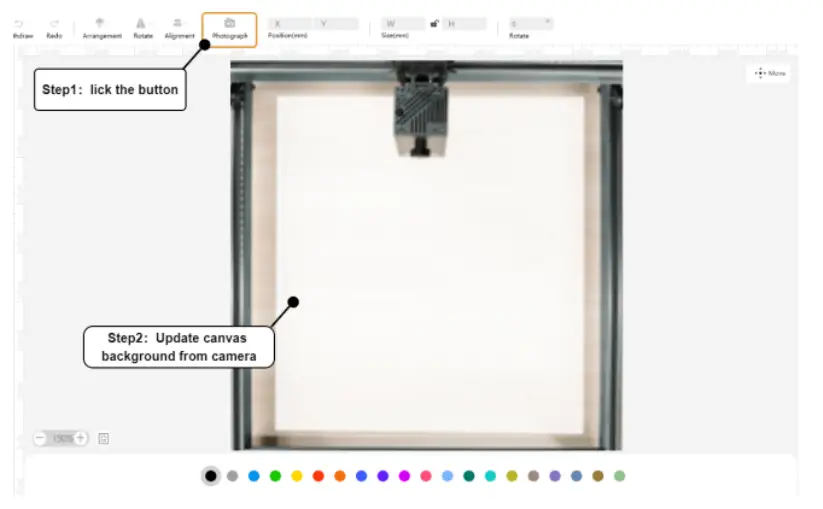
- Kalibrasyondan sonra, çalışma alanının üst kısmındaki "Fotoğraf" düğmesine tıklayarak çalışma alanı arka planını güncellemek için kamerayla fotoğraf çekebilir ve görüntüyü doğru şekilde hizalamak için arka plan resmini kullanabilirsiniz. Arka plan fotoğrafının doğruluğu ideal değilse, simgesine tıklayarak kamerayı yeniden kalibre edebilirsiniz.
Kamera ana sayfasında Kamera Lensini kalibre edin.
Belgeler / Kaynaklar
 | Kamera Kalibrasyon Yazılımı |
Referanslar
- Kullanıcı Kılavuzumanual.tools
Published: August 24, 2024
Güncellendi: 25 Ağustos 2024