


Danfoss MCX15B2 Programlanabilir Kontrol Cihazı

Yeni içindekiler tablosu
| Manuel Sürüm | Yazılım versiyonu | Yeni veya değiştirilmiş İçerikler |
| 1.00 | Site sürümü: 2v30 | İlk sürüm |
Üzerindeview
- MCX15/20B2 kontrol cihazı şunları sağlar: Web Yaygın internet tarayıcılarıyla erişilebilen arayüz.
The Web Arayüz aşağıdaki ana işlevlere sahiptir:
- Yerel denetleyiciye erişim
- Fieldbus (CANbus) ile bağlantılı kontrolörlere erişim için ağ geçidi
- Günlük verilerini, gerçek zamanlı grafikleri ve alarmları görüntüler
- Sistem konfigürasyonu
- Firmware ve uygulama yazılımı güncellemesi
- Bu kullanım kılavuzu, cihazın özelliklerini kapsamaktadır. Web Arayüz ve esas olarak bağlantıyla ilgili diğer birkaç husus.
- Bu kılavuzdaki bazı resimler gerçek versiyonda biraz farklı görünebilir. Bunun nedeni, daha yeni yazılım sürümlerinin düzeni biraz değiştirebilmesidir.
- Resimler yalnızca açıklamayı desteklemek amacıyla verilmiştir ve yazılımın mevcut uygulamasını temsil etmeyebilir.
Sorumluluk reddi
- Bu kullanım kılavuzu MCX15/20B2'nin nasıl çalışmasının beklendiğini açıklamamaktadır. Ürünün izin verdiği çoğu işlemin nasıl gerçekleştirileceğini açıklar.
- Bu kullanım kılavuzu, ürünün bu kılavuzda açıklandığı şekilde uygulandığına ve çalıştığına dair hiçbir garanti vermez.
- Bu ürün önceden bildirimde bulunmaksızın herhangi bir zamanda değiştirilebilir ve bu kullanım kılavuzu güncelliğini yitirmiş olabilir.
- Her gün sistemlere girmenin yeni yolları bulunduğundan güvenlik garanti edilemez.
- Bu ürün gerekli işlevleri sağlamak için en iyi güvenlik stratejilerini kullanır.
- Ürünü düzenli olarak güncellemek, ürünü güvende tutmak için kritik öneme sahiptir.
Giriş yapmak
Oturum açmak için bir HTML5 tarayıcıyla (örn. Chrome) ağ geçidinin IP adresine gidin.
Ekran aşağıdaki gibi görünecektir:
- İlk kutuya kullanıcı adını ve ikinci kutuya şifreyi girin ve ardından sağ oka basın.
Tüm yapılandırma ayarlarına erişim için varsayılan kimlik bilgileri şunlardır:
- Kullanıcı adı = yönetici
- Şifre = GEÇTİ
- İlk girişte şifre değişikliği istenir.
- Not: Yanlış kimlik bilgileriyle her oturum açma girişiminden sonra aşamalı bir gecikme uygulanır. Kullanıcıların nasıl oluşturulacağıyla ilgili olarak 3.5 Kullanıcı Yapılandırması'na bakın.
Yapılandırma
İlk kez yapılandırma
- Denetleyici, herhangi bir tarayıcıyla erişilebilen bir HTML kullanıcı arayüzüyle donatılmıştır.
- Varsayılan olarak cihaz dinamik IP adresi (DHCP) için yapılandırılmıştır:
- MCX15/20B2 IP adresini birkaç yolla alabilirsiniz:
- USB aracılığıyla. Cihaz açıldıktan sonra 10 dakika içinde bir mesaj yazar: file Varsa, yapılandırma ayarlarını bir USB flash sürücüsüne kaydedin (bkz. 3.9 Geçerli ağ yapılandırmasını, web (Arayüz).
- MCX15/20B2'nin yerel ekranı aracılığıyla (mevcut olduğu modellerde). BIOS menüsüne girmek için açıldıktan hemen sonra X+ENTER tuşuna basıp bırakın. Daha sonra GEN AYARLARI > TCP/IP'yi seçin.
- MCX'ten indirebileceğiniz MCXWFinder yazılım aracı aracılığıyla webalan.
İlk kez bağlandığınızda şunları yapmaya başlayabilirsiniz:
- yapılandır Web Arayüz. Bkz. 3.2 Ayarlar
- Kullanıcıları yapılandırmak için. Bkz. 3.5 Kullanıcı Yapılandırması
- MCX15/20B2 ana cihazını ve ana şebekeye bağlı herhangi bir cihaz ağını yapılandırın
- Fieldbus (CANbus) aracılığıyla MCX15/20B2. Bkz. 3.3 Ağ Yapılandırması
- Not: ana menü herhangi bir sayfanın sol tarafında bulunur veya sayfa boyutu nedeniyle görünmüyorsa sol üst köşedeki menü sembolüne tıklanarak görüntülenebilir:

- Güncellemeleri yüklemek için 3.11 Kurulum bölümündeki talimatları izleyin. web sayfa güncellemeleri.
Ayarlar
- Ayarlar menüsü yapılandırmak için kullanılır. Web Arayüz.
- Ayarlar menüsü yalnızca uygun erişim düzeyiyle (Yönetici) görünür.
- Olası tüm ayarlar aşağıda açıklanmıştır.
Site adı ve yerelleştirme ayarları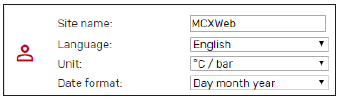
- Alarm ve uyarıların kullanıcılara e-posta ile bildirilmesi durumunda site adı kullanılır (bkz. 3.2.4 E-posta bildirimleri).
- Dili Web Arayüz: İngilizce/İtalyanca.
Bu prosedür izlenerek başka diller de eklenebilir (yalnızca ileri düzey kullanıcılar için):
- http\js\jquery.translate klasörünü MCX'ten bilgisayarınıza FTP aracılığıyla kopyalayın
- Dictionary.js dosyasını düzenleyin ve dilinizi dosyanın “diller” bölümüne ekleyin.
- örneğin İspanyolca için aşağıdaki iki satırı ekleyin:

- Not: CDF dosyasından uygulama yazılımı verilerinin doğru çevirisini almak istiyorsanız, her kültür için benzersiz bir ad belirten RFC 4646'ya dayalı dil kodunu (örneğin İspanyolca için es-ES) kullanmanız gerekir (bkz. 3.3.3 Uygulama). ve CDF).
- Tarayıcınızı kullanarak açın file sözlük.htm/ ve İspanyolca dilini içeren ek bir sütun göreceksiniz

- Tüm dizeleri çevirin ve sonunda KAYDET'e basın. Çok uzun olabilecek dizeler kırmızı renkle vurgulanır.
- Yeni oluşturulan sözlük.js dosyasını, öncekinin üzerine yazarak HTTP\js\jquery.translate klasöründeki MCX'e kopyalayın.
- tarafından kullanılan ölçü birimleri Web Arayüz: °C/bar veya °F/psi
- Tarih formatı: Gün ay yıl veya Ay gün yıl
Ağ Ayarları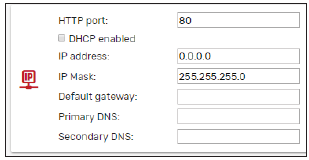
- HTTP bağlantı noktası: Varsayılan dinleme bağlantı noktasını (80) başka herhangi bir değerle değiştirebilirsiniz.
- DHCP: DHCP, DHCP etkin kutusu işaretlenerek etkinleştirilirse, ağ ayarları (IP adresi, IP maskesi, Varsayılan ağ geçidi, Birincil DNS ve İkincil DNS), DHCP sunucusu tarafından otomatik olarak atanacaktır.
- Aksi halde manuel olarak yapılandırılmaları gerekir.
Tarih ve Saat edinme modu
- NTP protokolü, yerel denetleyicideki zaman ayarını otomatik olarak senkronize etmek için kullanılır. NTP etkin kutusu işaretlendiğinde Ağ Zaman Protokolü etkinleştirilir ve Tarih/Saat otomatik olarak bir NTP zaman sunucusundan alınır.
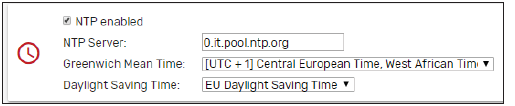
- Senkronize etmek istediğiniz NTP sunucusunu ayarlayın. En uygun NTP sunucusunu bilmiyorsanız URL bölgenizde,pool.ntp.org adresini kullanın.
- Daha sonra MCX15/20B2 gerçek zamanlı saati senkronize edilecek ve tanımlanan saat dilimine ve nihai yaz saati uygulamasına göre ayarlanacaktır.
Yaz saati:
- KAPALI: devre dışı bırakıldı
- AÇIK: aktif hale getirildi
- BİZ: Başlangıç=Mart ayının son Pazarı – Bitiş=Ekim ayının son Pazarı
- AB: Başlangıç=Mart ayının 2. Pazarı – Bitiş=Kasım ayının 1. Pazarı
- NTP etkin kutu işaretli değilse MCX15/20B2'nin tarih ve saatini manuel olarak ayarlayabilirsiniz.

- Uyarı: Fieldbus (CANbus) aracılığıyla MCX'e bağlanan MCX kontrolörlerinin zaman senkronizasyonuWeb otomatik değildir ve uygulama yazılımı tarafından uygulanması gerekir.
E-posta bildirimleri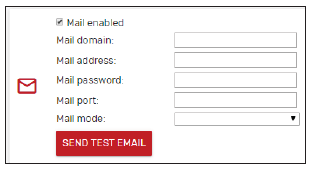
- Cihaz, uygulama alarmının durumu değiştiğinde e-posta yoluyla bildirim gönderecek şekilde yapılandırılabilir.
- Alarm durumundaki her değişiklikten sonra MCX15/20B2'nin bir e-posta göndermesine izin vermek için Posta etkinleştirildi seçeneğini işaretleyin.
- Posta etki alanı, kullanmak istediğiniz Basit Posta Aktarım Protokolü (SMTP) sunucusunun adıdır. Posta adresi gönderenin e-posta adresidir.
- Posta şifresi: SMTP sunucusuyla kimlik doğrulamak için şifre
- Posta bağlantı noktası ve Posta modu için SMPT Sunucusunun yapılandırmasına bakın. Hem kimliği doğrulanmamış hem de SSL veya TLS bağlantıları yönetilir.
- Her mod için tipik bağlantı noktası otomatik olarak önerilir ancak bunu daha sonra manuel olarak değiştirebilirsiniz.
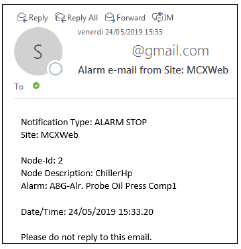
Exampcihaz tarafından gönderilen e-posta dosyası: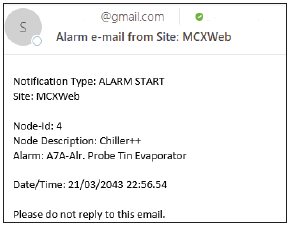
- İki tür bildirim vardır: ALARM BAŞLATMA ve ALARM DURDURMA.
- Test E-postası Gönder, yukarıdaki Mail adresine test amaçlı bir e-posta göndermek için kullanılır. Test e-postasını göndermeden önce ayarlarınızı kaydedin.
- E-posta hedefi, kullanıcılar yapılandırılırken ayarlanır (bkz. 3.5 Kullanıcı Yapılandırması).
Postalama sorunları olması durumunda aşağıdaki hata kodlarından birini alırsınız:
- 50 – CA KÖK SERTİFİKASI YÜKLENMEDE BAŞARISIZ
- 51 – MÜŞTERİ SERTİFİKASI YÜKLENMEDE BAŞARISIZ
- 52 – BAŞARISIZ AYRIŞTIRMA ANAHTARI
- 53 – SUNUCUYA BAĞLANMADA HATA
- 54 -> 57 – SSL BAŞARISIZ
- 58 – EL SIKIŞMADA BAŞARISIZLIK
- 59 – SUNUCUDAN BAŞLIK ALINMADI
- 60 – BAŞARISIZ HELO
- 61 – BAŞARISIZ BAŞLANGIÇ TLS
- 62 – BAŞARISIZ DOĞRULAMA
- 63 – BAŞARISIZ GÖNDERİM
- 64 – BAŞARISIZ GENEL
- Not: Cihaz GDPR uyumlu olacak şekilde tasarlanmadığından, cihazdan e-posta göndermek için özel e-posta hesaplarını kullanmayın.
Gmail yapılandırması
- Gmail, yerleşik sistemlerden e-posta göndermek için daha az güvenli uygulamalara erişimi etkinleştirmenizi gerektirebilir.
- Bu özelliği burada etkinleştirebilirsiniz: https://myaccount.google.com/lesssecureapps.
Tarih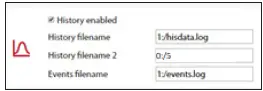
- Veri günlüğünün adını ve konumunu belirtin fileMCX uygulama yazılımı tarafından tanımlandığı gibidir.
- Ad 0 ile başlıyorsa: file dahili MCX15/20B2 belleğine kaydedilir. Dahili hafızada max. bir veri günlüğü file değişkenler için ve adın 0:/5 olması gerekir. Ad 1 ile başlıyorsa: file MCX15/20B2'ye bağlı USB flash sürücüye kaydedilir. Harici bellekte (USB flash sürücü) bir tane bulunması mümkündür. file değişkenleri günlüğe kaydetmek için (ad 1:/hisdata.log olmalıdır) ve alarm başlatma ve durdurma gibi olaylar için bir ad (ad 1:/events.log olmalıdır)
- Nasıl yapılacağına ilişkin açıklama için bkz. 4.2 Geçmiş view Tarihsel veriler.
Sistem Bittiview
- Sistem Bitti seçeneğini işaretleyinview üzerinde bir sayfa oluşturmak için etkinleştirildiview ana kontrolörün FTP iletişimine bağlı tüm cihazlardan gelenler de dahil olmak üzere ana sistem verilerinin (bkz. 5.1.2 Üzerinden Özelleştirilmiş Sistem Oluşturulması)view sayfa).
FTP
- FTP iletişimine izin vermek için FTP etkin seçeneğini işaretleyin. FTP iletişimi güvenli değildir ve bunu etkinleştirmeniz önerilmez. yükseltmeniz gerekiyorsa yararlı olabilir. web ancak arayüz (bkz. 3.11 Kurulum) web sayfa güncellemeleri)
ModBus TCP
- Bağlantı noktası 502 üzerinden bağlanan Modbus TCP bağımlı protokolünü etkinleştirmek için Modbus TCP Slave etkin seçeneğini işaretleyin.
- Modbus TCP protokolünün çalışabilmesi için COM3 iletişim bağlantı noktasının MCX'teki uygulama yazılımı tarafından yönetilmesi gerektiğini unutmayın.
- MCXDesign uygulamalarında ModbusSlaveCOM3 tuğlası kullanılmalı ve InitDefines.c dosyasında yer almalıdır. file projenizin Uygulama klasöründe #define ENABLE_MODBUS_SLAVE_COM3 talimatı doğru konumda bulunmalıdır (tuğlanın yardımına bakın).
Sistem günlüğü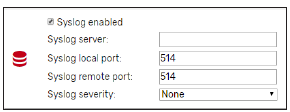
- Syslog protokolünü etkinleştirmek için Syslog etkin seçeneğini işaretleyin. Syslog, ağ cihazlarının tanılama ve sorun giderme amacıyla olay mesajlarını bir günlük sunucusuna göndermesinin bir yoludur.
- Sunucuya yapılan bağlantıların IP adresini ve bağlantı noktasını belirtir.
- Sistem günlüğü sunucusuna gönderilecek ileti türlerini önem düzeyine göre belirtir.
Güvenlik
- MCX6/15B20 güvenliği hakkında daha fazla bilgi için bkz. 2. Güvenlik.
Sertifikalar
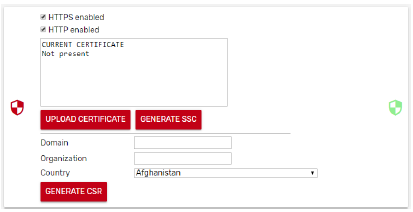
- Cihaz güvenli bir ortamda değilse HTTPS'yi kişiselleştirilmiş bir sunucu sertifikasıyla etkinleştirin.
- Cihaz, yetkili erişimin mevcut olduğu (ayrıca VPN) güvenli bir LAN'daysa HTTP'yi etkinleştirin.
- Erişim için özel bir sertifikaya ihtiyaç vardır. web HTTPS üzerinden sunucu.
- Sertifika yönetimi kullanıcının sorumluluğundadır. Sertifika oluşturmak için aşağıdaki adımları takip etmeniz gerekmektedir.
Kendi kendine imzalanmış bir sertifika oluşturma
- Kendinden imzalı bir sertifika oluşturmak için SSC OLUŞTUR'a tıklayın
CA imzalı bir sertifika oluşturma ve atama
- Alan Adı, Kuruluş ve Ülke hakkında istenen verileri girin
- PEM ve DER formatında bir Özel anahtar ve Genel anahtar çifti ile Sertifika İmza İsteği (CSR) oluşturmak için CSR OLUŞTUR'a tıklayın.
- CSR indirilebilir ve imzalanmak üzere halka açık veya diğer Sertifika Yetkilisine (CA) gönderilebilir
- İmzalanan sertifika, SERTİFİKAYI YÜKLE seçeneğine tıklanarak kontrole yüklenebilir. Tamamlandıktan sonra sertifika bilgileri metin kutusunda gösterilir, bkz.ampAşağıda:

Ağ Yapılandırması
- Bu sayfada MCX aracılığıyla hangi cihazlara erişmek istediğinizi yapılandırırsınız Web arayüz.
- Ağınızdaki her cihazı yapılandırmak için DÜĞÜM EKLE'ye basın.
- Değişiklikleri kaydetmek için KAYDET'e basın.
- Yapılandırmanın ardından cihaz Ağ Üzerinden görüntülenir.view sayfa.
düğüm kimliği
- Eklenecek düğümün kimliğini (CANbus adresi) seçin.
- Ağa fiziksel olarak bağlı olan cihazlar, Node Id'nin açılır listesinde otomatik olarak görüntülenir.

- Ayrıca, sahip olacağı kimliği seçerek henüz bağlanmamış bir cihazı da ekleyebilirsiniz.
Tanım
- Listedeki her cihaz için Ağ üzerinde görüntülenecek bir açıklama (serbest metin) belirleyebilirsiniz.view sayfa.
Başvuru ve CDF
- Listedeki her cihaz için uygulama açıklamasını belirtmeniz gerekir file (ÇDG).
- Uygulama açıklaması file bir file MCX cihazında çalışan yazılım uygulamasının değişkenlerinin ve parametrelerinin açıklamasını içeren bir CDF uzantılı.
- CDF 1) oluşturulmalı 2) yüklenmeli 3) ilişkilendirilmeli.
- MCXShape ile CDF'yi oluşturun
- CDF'yi oluşturmadan önce MCX yazılım uygulamasını ihtiyaçlarınıza göre yapılandırmak için MCXShape aracını kullanın.
- CDF file MCX yazılım uygulamasının CDF uzantısına sahiptir ve MCXShape tarafından Oluştur ve Derle” prosedürü sırasında oluşturulur.
- CDF file yazılım uygulamasının App\ADAP-KOOL\edf klasörüne kaydedilir.
- MCXShape v4.02 veya üzeri gereklidir.
- CDF'yi yükleyin
- CDF'yi MCX15/20B2'ye 3.4'te açıklandığı şekilde yükleyin. Files
- CDF'yi ilişkilendirin
- Son olarak Uygulama alanındaki birleşik menü aracılığıyla CDF'nin cihazla ilişkilendirilmesi gerekir.
- Bu kombinasyon tüm CDF ile doldurulmuştur fileMCXShape ile oluşturulur ve MCX15/20B2'ye yüklenir.
Not: CDF'yi değiştirdiğinizde file zaten bir cihazla ilişkilendirilmişse, Ağ yapılandırması menüsünün yanında kırmızı bir yıldız görünür ve Ağ yapılandırması sayfasında aşağıdaki uyarı mesajını alırsınız: CDF DEĞİŞTİRİLDİ, LÜTFEN YAPILANDIRMAYI ONAYLAYIN. Ağ yapılandırmasını kontrol ettikten sonra değişikliği onaylamak için üzerine basın.
Alarm postası
- Cihazdan e-posta bildirimine izin vermek için Alarm postası seçeneğini işaretleyin.
- E-posta hedefi Kullanıcı Yapılandırmasında ayarlanır (bkz. 3.5 Kullanıcı Yapılandırması).
- Gönderenin e-posta hesabı Ayarlar'da ayarlanır (bkz. 3.2.4 E-posta bildirimleri)
- Aşağıda bir eskiampBir cihaz tarafından gönderilen bir e-postanın dosyası. Alarmın başlama veya durma tarihi/saati, alarmın web sunucu bu olayı tanır: bu, örneğin gerçekleştiği zamandan farklı olabilirampGüç kapatıldıktan sonra Tarih/Saat, gücün açılma zamanı olacaktır.
Files
- Bu, herhangi bir şeyi yüklemek için kullanılan sayfadır. file MCX15/20B2'nin kendisiyle ilgili MCX15/20B2'ye ve ona bağlı diğer MCX'e. Tipik fileler şunlardır:
- Uygulama yazılımı
- BİYOGRAFİ
- ÇDÇ
- Sonu için resimlerview sayfalar

- YÜKLE'ye basın ve file MCX15/20B2'ye yüklemek istediğiniz
ExampCDF dosyası file
Kullanıcıların Yapılandırması
- Bu, erişebilen tüm kullanıcıların listesidir. Web arayüz. Yeni bir kullanıcı eklemek için KULLANICI EKLE seçeneğine veya silmek için “-“ seçeneğine tıklayın.
- 4 olası erişim düzeyi vardır: konuk (0), bakım (1), hizmet (2) ve yönetici (3). Bu seviyeler, MCXShape aracı tarafından CDF'de atanan seviyelere karşılık gelir.
Her seviyenin ilişkili belirli izinleri vardır:
Not: yalnızca oturum açtığınız seviyeye eşit veya daha düşük seviyedeki kullanıcıları görebilirsiniz.
- CANbus ağındaki e-posta gönderme özelliği etkinleştirilmiş herhangi bir cihazda alarm meydana geldiğinde kullanıcıya bildirim e-postaları göndermek için Alarm Bildirimi onay kutusunu seçin (bkz. 3.3 Ağ Yapılandırması).
- E-postaların hedef adresi kullanıcının Mail alanında tanımlanır.
- SMTP posta sunucusunun nasıl ayarlanacağı hakkında ayrıca bkz. 3.2.4 E-posta bildirimleri.
- Şifrenin uzunluğu en az 10 karakter olmalıdır.
Tanısal
- Bu bölüm, ağ yapılandırmanızı doğrulamak ve hangi protokollerin etkin olduğunu ve ilgili hedeflere ulaşılabilir olup olmadığını görmek için kullanışlıdır.
- Ayrıca, güvenlikle ilgili büyük öneme sahip olayların kaydedildiği bir Sistem günlüğü görüntülenir.
Bilgi
- Bu sayfada mevcut MCX15/20B2 cihazıyla ilgili aşağıdaki bilgiler görüntülenir:
- İD: CANbus ağındaki adres
- Site sürümü: sürümü web arayüz
- BIOS sürümü: MCX15/20B2 ürün yazılımının sürümü
- Seri numarası MCX15/20B2'nin
- Mac adresi MCX15/20B2'nin
- Daha Fazla Bilgi: lisans bilgisi
Çıkış Yap
Oturumu kapatmak için bunu seçin.
Ağ
ağ üzerindenview
- Ağ bittiview MCX15/20B2 ana denetleyicisini ve Ağ Yapılandırmasında yapılandırılan ve Fieldbus (CANbus) aracılığıyla ana denetleyiciye bağlanan tüm cihazları listelemek için kullanılır.
- Yapılandırılmış her MCX için aşağıdaki bilgiler görüntülenir:
- Cihazın CANbus adresi olan Node ID
- Cihazın adı olan Cihaz Adı (örn. Konut). Bu, Ağ Yapılandırmasında tanımlanır
- Uygulama, cihazda çalışan uygulama yazılımının adıdır (örn. KONUT).
- Uygulama Ağ Yapılandırmasında tanımlanır.
- İletişim durumu. Cihaz yapılandırılmış ancak bağlı değilse cihaz hattının sağ tarafında bir soru işareti gösterilir. Cihaz etkinse sağ ok görüntülenir
- İlgilendiğiniz cihazın bulunduğu satırın sağ okuna tıklarsanız cihaza özel sayfalara gireceksiniz.
Sistem bittiview
Bkz. 5.1.2 Özelleştirilmiş Bir Sistemin Oluşturulmasıview sayfa.
Tarih
- MCX'teki uygulama yazılımı bunları depolamak için geliştirilmişse, Geçmiş sayfası MCX15-20B2'de saklanan geçmiş verileri gösterecektir.
Not:
- MCX'teki uygulamanız LogLibrary v1.04 ve MCXDesign v4.02 veya üzeri yazılım kitaplığını kullanmalıdır.
- Geçmiş, Ayarlar'da etkinleştirilmelidir (bkz. 3.2.5 Geçmiş).
- Her MCX yazılım uygulaması, günlüğe kaydedilen değişken kümesini tanımlar. Açılır liste yalnızca mevcut değişkenleri gösterir.
- Herhangi bir değişken göremiyorsanız geçmişin adının olup olmadığını kontrol edin. file Ayarlar'daki ad doğrudur ve uygulama yazılımı tarafından kullanılan isme karşılık gelir (bkz. 3.2.5 Geçmiş).
- İstediğiniz değişkeni seçin view, grafikteki çizginin rengini seçin ve tarih/saat aralığını ayarlayın.
- Değişkeni eklemek için “+“ ve kaldırmak için “-“ tuşuna basın.
- Daha sonra ÇİZİM tuşuna basın view Veriler.

- Tıkla+sürükle seçeneğini kullanarak grafiğinizi yakınlaştırmak için farenizi kullanın.
- Bu özellik sayfaların mobil versiyonunda mevcut değildir.
- Grafiğin anlık görüntüsünü almak için kamera simgesine basın.
- Basın File Görüntülenen verileri CSV formatında dışa aktarmak için simge. İlk sütunda zaman st varamp Unix Epoch zamanındaki puanların sayısı; bu, 00 Ocak 00 Perşembe 00:1:1970'dan bu yana geçen saniye sayısıdır.
- Unix zamanını dönüştürmek için Excel formüllerini kullanabileceğinizi unutmayın; örneğin =((((LEFT(A2;10) & “,” & RIGHT(A2;3))/60)/60)/24)+DATE(1970) ;1;1) burada A2 Unix zamanına sahip hücredir.
- Formülün bulunduğu hücre daha sonra gg/mm/aaaa hh:mm: ss veya benzeri olarak biçimlendirilmelidir.
- Ağ alarmı

- Bu sayfa, fieldbus'a (CANbus) bağlı tüm cihazlar için aktif olan alarmların listesini gösterir.
- Her cihaza ait alarmlar cihaz sayfalarında da mevcuttur.
Cihaz Sayfaları
Ağ üzerindenview sayfasında, belirli bir cihazın sağ okuna tıklarsanız cihaza özel sayfalara gireceksiniz.
- Seçilen cihazın Fieldbus adresi ve düğüm açıklaması menünün üst kısmında gösterilir:

Üzerindeview
- Üzeriview sayfası genellikle ana uygulama verilerini göstermek için kullanılır.
- Bir değişkenin sol tarafındaki Favori simgesine bastığınızda, onu Over'da otomatik olarak görünür hale getirirsiniz.view sayfa.

Over'ın özelleştirilmesiview sayfa
- Üstteki Dişli simgesine basmakview Sayfayı önceden tanımlanmış bir format kullanarak daha da özelleştirebilirsiniz.

Formatı şu şekildedir:
- Düzenlenebilir Parametreler, bir değişkenin sol tarafındaki Favori simgesine basılarak seçilen parametrelerdir (bkz. 5.1 Overview).
- Bu listeye buradan yeni parametreler ekleyebilir veya kaldırabilirsiniz.view yapılandırma sayfası.
- Özel View Over'da hangi görselin görünmesini istediğinizi tanımladığınız bölümdür.view ve resim üzerinde göstermek istediğiniz değerlere ilişkin verilerin neler olduğu.
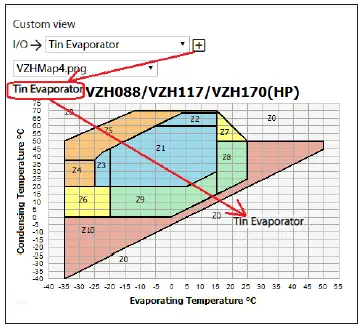
Özel oluşturmak için view, şu adımları izleyin:
- Yukarıdaki şekilde VZHMap4.png gibi bir resim yükleyin
- Görüntü üzerinde görüntülenecek bir değişken seçin; örneğin Kalay Evaporatör girişi
- Değişkeni görüntünün üzerine istediğiniz konuma sürükleyip bırakın. Kaldırmak için sayfanın dışına sürükleyip bırakın
- Görüntülenme şeklini değiştirmek için değişkenin üzerine sağ tıklayın. Aşağıdaki panel görünecektir:

Tür=Açık/Kapalı Görüntü seçeneğini seçerseniz: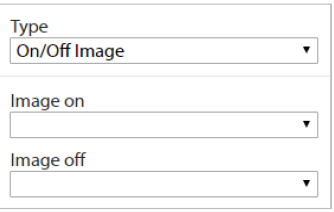
- Görüntü açık ve Görüntü kapalı alanları, farklı görüntüleri bir Boolean değişkeninin AÇIK ve KAPALI değerleriyle ilişkilendirmek için kullanılabilir. Tipik bir kullanım, alarmın AÇIK ve KAPALI durumları için farklı simgelere sahip olmaktır.
- Açık/Kapalı görüntüleri daha önceden yüklenmiş olmalıdır. Filemenüsü (bkz. 3.4 FileS).
Özelleştirilmiş Sistemin Oluşturulmasıview sayfa
- Bir Sistem Bittiview sayfa, ağdaki farklı cihazlardan veri toplayan bir sayfadır.
- Aşağıdaki talimatları takip ederseniz Sistem Aşımı oluşturabilirsiniz.view sayfasını açın ve verileri sistemin resmi üzerinde görüntüleyin.
- Ayarlar'da Sistem Aşırı'yı işaretleyinview Sistem Aşırı'yı etkinleştirmek için etkinleştirildiview sayfa. Menünün Ağ bölümünde Sistem Bitti satırıview görünecektir.

- Sistem Üzerindeki Dişli simgesine basınview özelleştirmek için sayfa.
- Verileri seçmek istediğiniz ağdaki düğümü seçin ve ardından 1 Over'ın Özelleştirilmesi bölümünde açıklanan 4-5.1.1 arasındaki adımları izleyin.view sayfa.
Parametre ayarları
- Bu sayfada, menü ağacında gezinerek farklı parametrelere, sanal giriş/çıkış (G/Ç işlevleri) değerlerine ve ana komutlara erişebilirsiniz.
- Uygulamanın menü ağacı MCXShape ile tanımlanır.

- Parametreler görüntülendiğinde her birinin geçerli değerini ve ölçüm birimini kontrol edebilirsiniz.

- Yazılabilir bir parametrenin mevcut değerini değiştirmek için aşağı oka tıklayın.

- Yeni değeri düzenleyin ve onaylamak için metin alanının dışına tıklayın.
- Not: Min. ve maks. değer izlenir.
- Parametre ağacında gezinmek için sayfanın üst kısmında istediğiniz dalın üzerine tıklayabilirsiniz.

- Alarmlar
- Bu sayfada cihazda aktif olan tüm alarmlar yer almaktadır.
- Fiziksel G/Ç
- Bu sayfada tüm fiziksel girişler/çıkışlar bulunmaktadır.
- Çalışma zamanı grafiği
- Bu sayfada, gerçek zamanlı grafiği doldurmak için değişkenleri seçebilirsiniz.
- Menü ağacında gezinin ve grafiğini oluşturmak istediğiniz değişkeni seçin. Eklemek için “+”, silmek için “-” tuşuna basın.

- Grafiğin X ekseni nokta veya s sayısıdıramples.
- Grafik penceresinde görüntülenecek süre Yenileme süresi x Nokta sayısı ile tanımlanır.
- Grafiğin anlık görüntüsünü almak için kamera simgesine basın.
- Basın File Görüntülenen verileri CSV formatında dışa aktarmak için simge. İlk sütunda zaman st varamp Unix Epoch zamanındaki puanların sayısı; 00 Ocak 00 Perşembe günü saat 00:1:1970'dan bu yana geçen saniye sayısıdır.
- Unix zamanını dönüştürmek için Excel formüllerini kullanabileceğinizi unutmayın;
- =((((LEFT(A2;10) & “,” & RIGHT(A2;3))/60)/60)/24)+DATE(1970;1;1) burada A2, Unix zamanına sahip hücredir.
- Formülün bulunduğu hücre daha sonra gg/mm/aaaa hh:mm: ss veya benzeri olarak biçimlendirilmelidir.
Kopyala/Klonla
- Bu sayfa parametrelerin mevcut değerini kaydetmek ve geri yüklemek için kullanılır. Yapılandırmanızın yedeğini almanıza ve gerekirse aynı yazılım uygulaması çalışırken aynı yapılandırmayı veya bunun bir alt kümesini farklı bir cihaza kopyalamanıza olanak tanır.
- Yedeklenecek ve geri yüklenecek parametrelerin seçimi, MCX uygulamanızı MCXShape yapılandırma aracı aracılığıyla yapılandırdığınızda yapılır. MCXShape'te Geliştirici modu etkinleştirildiğinde, üç olası değere sahip bir "Kopyalama Türü" sütunu bulunur:
Kopyalamayın: yedeklemeye kaydetmek istemediğiniz parametreleri tanımlar file (örneğin Salt Okunur parametreler) - Kopyala: yedeklemeye kaydetmek istediğiniz parametreleri tanımlar file ve bu, Kopyalama ve Klonlama işlevleriyle geri yüklenebilir. web arayüzü (bkz. 5.6.2 Kopyalama File)
- Klon: yedeklemeye kaydetmek istediğiniz parametreleri tanımlar file ve bu yalnızca Klonlama işleviyle geri yüklenecektir. web arayüzü (bkz. 5.6.3 Klonlama) file) ve bu, Kopyalama işlevi tarafından atlanacaktır (örn. Canbus kimliği, baud hızı, vb.).
Yedekleme
- YEDEKLEMEYİ BAŞLAT'a bastığınızda, MCXShape yapılandırma aracının Kopyalama Türü sütunundaki Kopyala veya Klonla özniteliklerine sahip tüm parametreler, file İndirme klasörünüzdeki BACKUP_ID_Applicationname; burada ID, CANbus ağındaki adrestir ve Uygulama adı, cihazda çalışan uygulamanın adıdır.
Kopyala File
- Kopyalama işlevi, bazı parametreleri (MCXShape yapılandırma aracının Kopya Türü sütununda Kopyala özelliğiyle işaretlenenler) yedekten kopyalamanıza olanak tanır. file MCX denetleyicisine.
- Klonla işaretli parametreler bu tür kopyalamanın dışında bırakılır.
Şuradan klonla: file
- Klonlama işlevi, tüm parametreleri (MCXShape yapılandırma aracının Kopyalama Türü sütununda Kopyala veya Klonla özelliğiyle işaretlenmiştir) yedekten kopyalamanıza olanak tanır. file MCX denetleyicisine.
Güncelleme
- Bu sayfa, uygulamaları (yazılım) ve BIOS'u (ürün yazılımını) uzaktan kumandadan yükseltmek için kullanılır.
- Hedef denetleyici hem MCX15-20B2 cihazı hem de Fieldbus (CANbus) üzerinden bağlanan diğer denetleyiciler olabilir; burada yükseltme ilerlemesi yükseltme sekmesinde gösterilir.
Uygulamaya ve/veya BIOS güncellemesine devam etmek için şu adımları izleyin:
Uygulama Yükseltmesi
- Yazılım uygulamasını kopyalayın filepk uzantılı MCXShape ile oluşturulan 15'te açıklandığı gibi MCX20/2B3.4'ye aktarılır. Files.
- Yükseltme sayfasında, Uygulama birleşik menüsünden cihazdaki tüm pk'lerden yükseltmek istediğiniz uygulamayı seçin. fileyükledin.
- Yükseltme simgesine (yukarı ok) basarak güncellemeyi onaylayın.
- Yükseltme sonrasında cihazı kapatmanız önerilir.

- Uygulama yükseltmesinden sonra ilgili CDF'yi de yükseltmeyi unutmayın. file (bkz. 3.4 Files) ve
- Ağ yapılandırması (bkz. 3.3.3 Uygulama ve CDF).
- Not: uygulamalar USB aracılığıyla da yükseltilebilir, bkz. 7.2.1 Uygulama yükseltmelerini USB flash sürücüden yükleme.
BIOS Yükseltmesi
- BIOS'u kopyalayın file15'te açıklandığı gibi bölme uzatmasıyla MCX20/2B3.4'ye Files.
- Not: değiştirmeyin file BIOS'un adı aksi takdirde cihaz tarafından kabul edilmeyecektir.
- Yükseltme sayfasında, BIOS birleşik menüsünden, tüm BIOS'tan aygıtta yükseltmek istediğiniz BIOS'u seçin. fileyükledin.
- Yükseltme simgesine (yukarı ok) basarak güncellemeyi onaylayın.
- Uygun BIOS'u seçtiyseniz (bin file) mevcut MCX modeli için BIOS güncelleme prosedürü başlayacaktır.
- Not: bağlı olduğunuz MCX'in BIOS'u web arayüzü yükseltildiğinde, oturum açmanız gerekecek web Cihaz yeniden başlatmayı tamamladıktan sonra tekrar arayüz.
- Not: BIOS ayrıca USB yoluyla da yükseltilebilir, bkz. 7.2.2 BIOS yükseltmelerini USB flash sürücüden yükleme.
Cihaz Bilgisi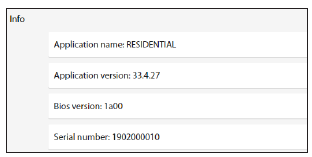
- Bu sayfada mevcut cihaza ilişkin ana bilgiler görüntülenir.
Düzenlemek web sayfa güncellemeleri
- Yeni web etkinleştirilmişse sayfalar FTP aracılığıyla güncellenebilir (bkz. 3.2.6 FTP):
- The web sayfalar paketinden yapılmıştır fileMCX15/20B2'deki klasörlerin yerini alması gereken dört klasör halinde gruplandırılmıştır.
- Sayfaları güncellemek için, diğerleri otomatik olarak oluşturulacağından HTTP klasörünün üzerine yazmak yeterlidir.
Notlar:
- FTP iletişimini başlatmadan önce uygulamayı MCX15/20B2 üzerinde çalıştırmayı durdurmanız önerilir. Bunu yapmak için, güç açıldıktan hemen sonra X+ENTER tuşuna basıp bırakın.
- BIOS menüsü. FTP iletişiminin sonunda BIOS menüsünden UYGULAMA seçeneğini seçerek uygulamayı tekrar başlatın.
- Yükseltmeden sonra web sayfalarında tarayıcınızın önbelleğini temizlemeniz zorunludur (örn. Google Chrome için CTRL+F5 ile).

USB Geçerli ağ yapılandırmasını okumadan web arayüz
- Eğer erişemiyorsanız web arabirimi kullansanız bile, bir USB flash sürücü kullanarak ağ yapılandırmasını okuyabilirsiniz:
- USB flash sürücünün FAT veya FAT32 olarak biçimlendirildiğinden emin olun.
- MCX10/15B20 açıldıktan sonra 2 dakika içinde USB flash sürücüyü cihazın USB konektörüne takın.
- Yaklaşık 5 saniye bekleyin.
- USB flash sürücüyü çıkarın ve bir PC'ye takın. file mcx20b2.cmd ürünle ilgili temel bilgileri içerecektir.
İşte bir eskiampiçeriğin özeti:
BIOS ve Uygulama yükseltmesi
- MCX15-20B2'nin BIOS'unu ve uygulamasını yükseltmek için bir USB flash sürücü kullanılabilir.
- Her ikisi de aracılığıyla yükseltilebilir web sayfalar için bkz. 5.8 Yükseltme.
Uygulama yükseltmelerini USB flash sürücüden yükleyin
- MCX15-20B2 uygulamasını bir USB flash sürücüden güncellemek için.
- USB flash sürücünün FAT veya FAT32 olarak biçimlendirildiğinden emin olun.
- Ürün yazılımını bir file adlı uygulama USB flash sürücünün kök klasöründeki pk.
- USB flash sürücüyü cihazın USB konektörüne takın; kapatıp tekrar açın ve güncelleme için birkaç dakika bekleyin.
- Not: değiştirmeyin file uygulamanın adını (app.pk olmalıdır) aksi takdirde cihaz tarafından kabul edilmeyecektir.
BIOS yükseltmelerini USB flash sürücüden yükleyin
- MCX15-20B2 BIOS'unu bir USB flash sürücüden güncellemek için.
- USB flash sürücünün FAT veya FAT32 olarak biçimlendirildiğinden emin olun.
- BIOS'u USB flash sürücünün kök klasörüne kaydedin.
- USB flash sürücüyü cihazın USB konektörüne takın; kapatıp tekrar açın ve güncelleme için birkaç dakika bekleyin.
- Not: değiştirmeyin file BIOS'un adı aksi takdirde cihaz tarafından kabul edilmeyecektir.
USB üzerinden acil durum eylemleri
- Acil durumlarda USB üzerinden bazı komutlar verilerek ünitenin kurtarılması mümkündür.
- Bu talimatlar uzman kullanıcılar içindir ve INI'ye aşina olduğunuz varsayılmaktadır. file Biçim.
- Mevcut komutlar kullanıcının aşağıdaki işlemleri gerçekleştirmesine olanak tanır:
- Ağ ayarlarını varsayılana sıfırlayın
- Kullanıcı yapılandırmasını varsayılana sıfırlayın
- Sayfaları ve yapılandırmaları içeren bölümü biçimlendirin
Prosedür
- 7.1 Mevcut ağ yapılandırmasını okuma bölümündeki talimatları izleyin. web oluşturmak için arayüz file mcx20b2.cmd.
- Açın file Aşağıdaki tabloda açıklandığı gibi özel işlemleri gerçekleştirmek için bir metin düzenleyiciyle aşağıdaki satırları ekleyin.
| Emretmek | İşlev |
| ResetNetworkConfig=1 | Ağ ayarlarını varsayılana sıfırlayın:
• DHCCP etkin • FTP etkin • HTTPS devre dışı bırakıldı |
| Kullanıcıları Sıfırla=1 | Kullanıcı yapılandırmasını varsayılana sıfırlayın:
• Kullanıcı=yönetici • Şifre=PASS |
| Biçim | İçerdiği bölümü biçimlendirin web sayfalar ve konfigürasyonlar |
Komutları yürütmek için USB flash sürücüyü MCX15/20B2'ye geri takın
Examptarih:
- Bu, ağ ayarlarını sıfırlayacaktır.
- Not: USB flash sürücüyü çıkarıp tekrar takarsanız komutlar yeniden yürütülmeyecektir. Düğüm bilgisi bölümündeki Anahtar satırı bunu yapmak içindir.
- Yeni komutları yürütmek için mcx20b2.cmd dosyasını silmelisiniz file ve onu yeniden oluşturun.
Veri kaydı
Geçmiş verileri depolamak için bir USB flash sürücü kullanılabilir, bkz. 4.2 Geçmiş.
Güvenlik
Güvenlik bilgileri
- MCX15/20B2, makinelerin, sistemlerin ve ağların çalışmasında güvenliği destekleyen işlevlere sahip bir üründür.
- Müşteriler, makinelerine, sistemlerine ve ağlarına yetkisiz erişimi önlemekten sorumludur. Bunlar, yalnızca kurumsal bir ağa veya İnternet'e, bağlantının gerekli olduğu ölçüde ve yalnızca uygun güvenlik önlemleri (örn. güvenlik duvarı) mevcut olduğunda bağlanmalıdır. Cihazın şirketinizin güvenlik politikalarına uygun şekilde kurulduğundan emin olmak için BT departmanınızla iletişime geçin.
- MCX15/20B2, onu daha güvenli hale getirmek için sürekli olarak geliştirilmektedir; bu nedenle, ürün güncellemeleri çıktıkça uygulamanız ve en son ürün sürümlerini kullanmanız önerilir.
- Artık desteklenmeyen ürün sürümlerinin kullanılması ve en son güncellemelerin uygulanmaması, müşterilerin siber tehditlere maruz kalma oranını artırabilir.
Güvenlik mimarisi
- Güvenlik için MCX15/20B2 mimarisi, üç ana yapı bloğu halinde gruplandırılabilen öğelere dayanmaktadır.
- temel
- çekirdek
- izleme ve tehditler
Temel
- Temel, donanım seviyesinde erişim kısıtlamasını sağlayan, cihazın orijinal Danfoss yazılımıyla çalıştırıldığı ve çekirdek bileşenlerin ihtiyaç duyduğu temel yapı taşlarını içeren donanım ve temel alt düzey sürücülerin bir parçasıdır.
Çekirdek
- Temel yapı taşları güvenlik altyapısının merkezi parçasıdır. Şifre paketleri, protokoller ve kullanıcı ve yetkilendirme yönetimi desteğini içerir.
Yetkilendirme
- Kullanıcı Yönetimi
- Yapılandırmaya erişim kontrolü
- Uygulama/makine parametrelerine erişim kontrolü
Politikalar
- Güçlü şifre uygulaması.
- İlk erişimde varsayılan şifre değişikliği uygulanır. Bu, büyük bir güvenlik sızıntısı olacağından zorunludur.
- Ayrıca minimum gereksinimler politikasına göre en az 10 karakterden oluşan güçlü bir parola zorunlu kılınır.
- Kullanıcılar yalnızca yönetici tarafından yönetilir
- Kullanıcı şifreleri kriptografik bir karma ile saklanır
- Özel anahtarlar asla açığa çıkmaz
Güvenli Güncelleme
- Güncelleme yöneticisi yazılım kitaplığı, güncelleme işlemine başlamadan önce yeni ürün yazılımının geçerli bir dijital imzaya sahip olduğunu doğrular.
- Kriptografik Dijital İmza
- Geçerli değilse ürün yazılımının geri alınması garanti edilir
Fabrika Yapılandırması
- Fabrikadan, web arayüze güvenlik olmadan erişilebilecek.
- HTTP, FTP
- Güçlü bir şifre ile 1. erişim yönetici şifresi seçimi gereklidir
Sertifikalar
- Erişim için özel bir sertifikaya ihtiyaç vardır. web HTTPS üzerinden sunucu.
- Güncellemeler de dahil olmak üzere sertifika yönetimi müşterinin sorumluluğundadır.
Varsayılan Ayarları Sıfırlama ve Kurtarma
- Varsayılan parametrelere sıfırla, USB bağlantı noktasıyla özel bir komut aracılığıyla kullanılabilir. Cihaza fiziksel erişim, yetkili erişim olarak kabul edilir.
- Böylelikle ağ ayarlarının sıfırlanması veya kullanıcı şifrelerinin sıfırlanması başka kısıtlama olmaksızın gerçekleştirilebilir.
İzleme
- Güvenlik tehditlerini izleyin, bilgilendirin ve bunlara yanıt verin.
Cevap
- Kaba kuvvet siber saldırı riskini azaltmak için uygulanan bazı müdahale stratejileri vardır.
Bu tür bir saldırı farklı düzeylerde işe yarayabilir:
- oturum açma API'sinde, dolayısıyla erişim için sürekli olarak farklı kimlik bilgileri deneniyor
- farklı oturum belirteçleri kullanma
- İlk durumda, riski azaltmak için aşamalı gecikmeler uygulanırken, ikinci durumda bir uyarı e-postası gönderilir ve bir günlük girişi yazılır.
Günlük ve e-posta
- Kullanıcıyı/BT'yi tehditler hakkında takip etmek ve bilgilendirmek için aşağıdaki hizmetler mevcuttur:
- Güvenlikle ilgili olayların günlüğü
- Olayların raporlanması (yöneticiye e-posta)
Güvenlikle ilgili olaylar şunlardır:
- Yanlış kimlik bilgileriyle çok fazla oturum açma girişimi
- Yanlış oturum kimliğiyle çok fazla istek
- Hesap ayarlarında yapılan değişiklikler (şifre)
- Güvenlik ayarlarında yapılan değişiklikler
- Danfoss katalog, broşür ve diğer basılı materyallerdeki olası hatalardan dolayı sorumluluk kabul etmez. Danfoss, ürünlerinde bildirimde bulunmaksızın değişiklik yapma hakkını saklı tutar.
- Bu, halihazırda üzerinde anlaşmaya varılan spesifikasyonlarda müteakip değişiklikler gerekli olmaksızın bu tür değişikliklerin yapılabilmesi koşuluyla, halihazırda sipariş edilmiş olan ürünler için de geçerlidir.
- Bu materyaldeki tüm ticari markalar ilgili şirketlerin mülkiyetindedir.
- Danfoss ve Danfoss logosu, Danfoss A/S'nin ticari markalarıdır. Tüm hakları Saklıdır.
- www.danfoss.com
Belgeler / Kaynaklar
 |
Danfoss MCX15B2 Programlanabilir Kontrol Cihazı [pdf] Kullanıcı Kılavuzu MCX15B2 Programlanabilir Kontrol Cihazı, MCX15B2, Programlanabilir Kontrol Cihazı, Kontrol Cihazı |
 |
Danfoss MCX15B2 Programlanabilir Kontrol Cihazı [pdf] Kullanıcı Kılavuzu MCX15B2, MCX15B2 Programlanabilir Kontrol Cihazı, Programlanabilir Kontrol Cihazı, Kontrol Cihazı |


