


CLOCKAUDIO Kontrol Paneli Windows Uygulaması

BAŞLARKEN
- Clockaudio Kontrol Paneli, bir ağa bağlı Clockaudio uyumlu IP ürünlerini izlemek için tasarlanmış bir Windows uygulamasıdır. Bu araç, kullanıcıların CDT100 MK2, CDT100 MK3 ile iletişim kurmasını sağlar.
- Uyumlu bir IP adresine sahip olmaları koşuluyla CDT3 Dante ürünleri ve CUT-4 mantık ürünleri.
- Dante ve kontrol cihazları yerel bağlantı, DHCP ve statik IP'de keşfedilebilir, ancak Clockaudio Kontrol Panelinin cihazlarla ancak doğru IP adresine sahiplerse iletişim kurabileceğini unutmamak önemlidir. Doğru iletişimi sağlamak için Clockaudio Kontrol Panelini çalıştıran Windows PC, Dante ağı ile aynı alt ağda olmalıdır. Kontrol ağı alt ağında bir değişiklik olması durumunda, Dante
- Ürünün Clockaudio Kontrol Panelinde görülebilmesi için ağ alt ağı takip edilmeli ve PC güncellenmelidir.
- IP ürünleri varsayılan olarak dinamik bir IP adresi alacaktır. Bir IP adresi atamak için mevcut bir DHCP sunucusu yoksa, cihaz yerel bağlantı moduna girecek ve kendine bir IP adresi atayacaktır. Kendi kendine atanan IP adresi her zaman 169.254.xx ile başlar.
- LÜTFEN AKLINIZDA BULUNDURUN
- Bir VLAN üzerindeki IP adresleri, Clockaudio Kontrol Paneli tarafından tanınmaz. Ayrıca, AVB'yi Dante'ye dönüştüren anahtarlar, Windows uygulamasında kontrol ağının görülmesine izin vermeyebilir.
KONTROL PANELİNDE GEZİNME
Clockaudio Kontrol Panelinin üç ana bileşeni vardır.
- Cihaz Penceresi
- Dante Cihazı
- Menü Çubuğu
CİHAZ PENCERESİ
Kullanılabilir cihazlar, Clockaudio Kontrol Paneli ekranının sol tarafındaki Cihaz Seçimi penceresinde görünecektir.
Bir cihaz seçildiğinde, seçilen cihazın bir görüntüsü Cihaz Penceresinin üst köşesinde görüntülenecektir. Cihaz görüntüsünün sağında ve altında bilgi ve yapılandırma seçenekleri bulunur.

CİHAZ BİLGİSİ
- MODEL
Bu alan seçilen ürünün model adını gösterir. - İSİM
Bu alan, Dante Network'te gösterilen ürün adını belirtir. - DANTE IP'si
Bu alan, Dante Ağı üzerindeki ürünlerin IP adresini gösterir. - DANTE MAC ADRESİ
Bu alan, Dante Ağı üzerindeki ürünlerin MAC adresini gösterir. - KONTROL IP'si
Bu alan, Kontrol Ağı üzerindeki ürünlerin IP adresini gösterir. - KONTROL MAK
Bu alan, Kontrol Ağı üzerindeki ürünlerin MAC adresini gösterir. - TANIMLAMAK
Bu kutu seçilen cihazı tanımlamanızı sağlar. Seçildiğinde, cihazın ön panelindeki bir LED yanıp sönecektir. Bu, aynı konumda birden çok cihazı yapılandırırken faydalıdır.
KONFİGÜRASYON PANELİ
Clockaudio Kontrol Paneli için yazılım yapılandırma paneli aşağıdaki ana bölümler halinde düzenlenmiştir:
- ARM-C Kontrolü
- Mikrofon Girişleri
- Eşzamansız IP adresi ve bağlantı noktası
- Stereo hat çıkışı
- TS Kontrolleri
ARM-C KONTROLÜ
ARM-C kontrolü, kullanıcının ARM-C çıkışını manuel olarak etkinleştirmesine/devre dışı bırakmasına izin verir. Çıkışı etkinleştirmek için kutuyu işaretlemeniz veya çıkışı devre dışı bırakmak için kutunun işaretini kaldırmanız yeterlidir.
MIC GİRİŞLERİ
MIC Girişleri paneli, cihazdaki her bir mikrofon kanalı için ayarları kontrol etmenizi sağlar.
KANAL ADI
Bu metin alanı, karşılık gelen analog giriş kanalı için Dante ağında gösterilen Dante iletim kanalı adını bildirir.
Not: Bu alan düzenlenemez. Kanal adlarını düzenlemek için cihaz listesini kullanın view Dante Controller'ı kontrol edin veya kullanın.
FANTOM GÜÇ KONTROLÜL
Fantom güç kontrol bölümü, kullanıcının ilgili girişler için fantom gücü açmasına veya kapatmasına izin verir.
YÜKSEK GEÇİREN FİLTRE
Bu alan, kullanıcının giriş yüksek geçiş filtresi frekans aralığını 50Hz ile 100Hz arasında kontrol etmesini sağlar.
ASENKRON IP ADRESİ VE PORT
Mantıksal giriş durumundaki değişiklikler, bir ağ üzerinden eşzamansız olarak iletilebilir. Kontrol Sistemleri ve Dijital Sinyal İşlemciler gibi bu mesajların gönderildiği konum asenkron IP ve port tarafından belirlenir. Eşzamansız mesajları devre dışı bırakmak için 0.0.0.0 IP adresi gönderilebilir.
STEREO HAT ÇIKIŞ YÜKSEK GEÇİŞLİ FİLTRE
Bu alan, kullanıcının çıkış yüksek geçiş filtresi frekans aralığını 50Hz ile 100Hz arasında kontrol etmesini sağlar.
TS KONTROLLERİ
TS Bağlantı Noktası paneli, seçilen cihazdaki her bir TS Bağlantı Noktası için TS Bağlantı Noktası özelliklerinin kontrolünü sağlar.
LED DURUMU
Yeşil, kırmızı ve mavi bir onay kutusu, her kanaldaki RGB LED'lerinin durumunu gösterir. Her LED'in durumu, uygun LED'in yanındaki onay kutusu tıklanarak uygulamadan manuel olarak ayarlanabilir.
Not: Durum göstergelerinin durumu, bağlı cihazdan gerçek zamanlı olarak alınır, bu nedenle, durum manuel olarak veya 3. taraf bir sistem tarafından değiştirildiğinde, uygulama durumu yakalanmadan önce kısa bir gecikme olabilir.
PARLAKLIK
Parlaklık alanları, bir Clockaudio dokunmatik anahtar LED'inin parlaklığını değiştirmek için kullanılabilir. Parlaklık, 1'den 255'e kadar artışlarla ayarlanabilir. Her bir LED rengi (kırmızı, yeşil ve mavi) için ayrı kontroller, Durum LED'i renklerinin daha fazla özelleştirilebilmesini sağlar.
ANAHTAR DURUMU
- ÇS: Anahtar durumu, dokunmatik anahtarların durumunu gösterir. Bir dokunmatik anahtar aktif olduğunda, bu kontrol edilecektir.
- BİZ: Kullanıcı durumu pin 8'in durumunu gösterecektir. Pin 8 aktif olduğunda bu kontrol edilecektir.
- Türkçe: Okuma anahtarı durumu, CRM mikrofonunun durumunu gösterir. Açıldığında, bu kontrol edilecektir.
- Not: Gösterge ile durum değişikliği arasında kısa bir gecikme olabilir.
DANTE CİHAZ PENCERESİ
Sol bölme, Dante ve Control ağlarına bağlı ürünleri görüntüler. Dante ürünleri, Dante denetleyicisinde ve ayrıca Clockaudio Denetim Masasında görünür olacaktır. Dante'yi sunmayan ürünler yalnızca Kontrol Panelinde görüntülenecektir.
- CİHAZ AĞ DURUMU
Dante Device panelindeki Device Name'in rengi bir durum göstergesidir. - KIRMIZI: Kontrol Paneli ile yapılandırma desteklenmiyor
- PORTAKAL: Cihaz, Denetim Masası ve Dante Denetleyici ile yapılandırılabilir. Turuncu, aygıtın Denetim Masası'na veya Dante'ye bağlı olduğunu, ancak her ikisine birden bağlı olmadığını gösterir.
- SİYAH: Cihaz, Kontrol Paneli ile yapılandırılmaya hazır
SAAT SES CİHAZI BAĞLANTISI
- KES4: Yalnızca Kontrol Paneline bağlanır
- CDT100 MK2: Yalnızca Dante'ye bağlanır
- CDT100 MK3: Hem Kontrol Paneline hem de Dante'ye bağlanır.
- CDT3: Yalnızca Kontrol Paneline bağlanır
FILE MENÜ
Aşağıdaki seçenekler, File Menü.
- Cihaz Arayüzü
- Ağlar
- Dante Denetleyici
- Ön ayarlar (varsa)
CİHAZ ARAYÜZÜ
Cihaz Arayüzü ileride kullanılmak üzere ayrılmıştır.
AĞLAR
Clockaudio Kontrol Paneli ile kullanılacak ağ arabiriminin seçilmesine izin verir. Clockaudio cihazlarına bağlanan ağ arayüzünü seçin.
DANTE KONTROLÖRÜ
Bu seçenek, Dante Controller'ı Clockaudio Kontrol Panelinden başlatır. Dante Controller kurulu değilse, bir hata penceresi açılacaktır.
PRESETS
Ön ayarlar penceresi, kullanıcıların cihaz yapılandırmasını kaydetmesine ve yüklemesine olanak tanır fileS. Ön Ayar seçeneği, yalnızca ön ayarları destekleyen bir cihaza bağlandığında görünür olacaktır.

- sağ elde File bölümünde, bir yapılandırma yüklemek için Yükle'ye basın file diskten.
- Ön ayarı seçmek için Cihaz bölümünü kullanın. Ön ayarı bir dosyaya kaydetmek için Geri Çağır'a basın. Fileveya bağlı Cihaza.
- Lütfen Fantom Gücü, ARM-C, LED Durumu ve Parlaklık seviyeleri gibi yalnızca belirli özelliklerin geri çağrılabileceğini unutmayın.
Aşağıdaki seçenekler Araçlar Menüsünde mevcuttur.
- Cihaz Ağ ayarları
- Tanılama
- Yazılım Güncellemesi
CİHAZ AĞ AYARLARI
Her cihaz için ağ adresini ayarlamak için bu menüyü kullanın.
DİNAMİK
Dinamik, ağın IP adresini, alt ağ maskesini ve varsayılan ağ geçidini belirlemesine olanak tanır. Bu en yaygın ayardır.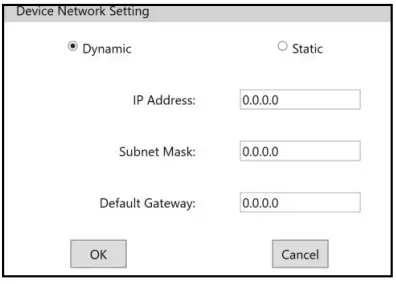
STATİK
IP adresini, alt ağ maskesini ve varsayılan ağ geçidini manuel olarak tanımlamak için bu seçeneği seçin.
Not: Statik bir IP kullanılırken üç alanın tümü tanımlanmalıdır. Alanlar tanımlanmışsa dinamikten statike geçiş gerçekleşmez.
TANI
Clockaudio Kontrol Panelinin tanılama penceresi, kullanıcıya bir dokunmatik anahtarın ve/veya bir mikrofonun kullanım sırasında farklı amaçlarla hareket etmesine izin veren farklı modlara erişim sağlar: görüntüleme, sorun giderme ve performans.
DEMO
Demo modu, dokunmatik anahtarın renk spektrumu arasında geçiş yapmasına izin verir.
TS
TS modu, kullanıcının kapasitans dokunmatik düğmesini kullanarak KIRMIZI, YEŞİL ve MAVİ LED'ler arasında geçiş yapmasına olanak tanır. Bu, bağlı Dokunmatik Anahtarların ve LED'lerin test edilmesini sağlar.
VU
VU modu, dokunmatik anahtarın cihaza bağlı mikrofonla birlikte bir VU ölçer gibi kullanılmasına olanak tanır. İstenilen kazanç seviyelerini ayarlamak için kullanılır.
- Yeşil: -40 dBFS veya daha yüksek sinyal
- Sarı: -6 dBFS veya daha yüksek sinyal
- Kırmızı: -3 dBFS veya daha yüksek sinyal
GECİKME
Gecikme testi modu, CDT100 MK3'ten gönderilen bir TS Bağlantı Noktası değişiklik mesajının harici bir denetleyicide alınmasının ne kadar sürdüğünü ölçer.
Uygulama, gönderilen/alınan mesajların sayısı ve ölçülen gecikme ile ilgili istatistikleri görüntüler. Bu mod için harici bir denetleyici gereklidir. Harici denetleyicinin IP adresi ve bağlantı noktası, uygulamanın Asenkron IP Adresi alanında yapılandırılmalıdır.
ÜRÜN YAZILIMI GÜNCELLEMESİ
Üretici yazılımını yüklemek için ürün yazılımı güncelleme penceresini kullanın files ve Clockaudio cihazlarında üretici yazılımı sürümünü yükseltin veya düşürün.
- Bir Clockaudio cihazının üretici yazılımını güncellemek için:
- Üst pencereden bağlı bir cihaz seçin.
- Bellenimi seçmek için […] düğmesini kullanın file seçili cihaza yüklemek için.
- Seçilen cihazın donanım yazılımını güncellemek için Güncelle'ye basın.

SSS
- USB'den ethernet'e dönüştürücüm Dante ve Logic'i geçecek mi?
Tüm kablolu dongle'lar UDP ve Dante'yi geçmez, bu markaya bağlıdır. Güvenlik duvarını devre dışı bırakmak, bazı dongle'ların çalışmasına izin verebilir. - Cihazlarımın turuncu görünmesi ne anlama geliyor?
Bu, Dante ve Logic'inizin farklı alt ağlarda olduğu anlamına gelir. Bazen ilk başta turuncu olur ve birkaç saniye sonra siyaha döner. - Cihazımı siyah görüyorsam ve üzerine tıkladığımda CCP bir hata mesajı gösteriyorsa bu ne anlama gelir?
Bu, Ağınızda farklı Vlan'lar kullandığınız veya anahtarınızın desteklenmeyen yönetim seçeneklerine sahip olduğu anlamına gelir. - AV'mi istemci ağına koyabilir miyim?
Kalabalık bir ağda AV yönetimi, iyi bir ağ geçmişi ile yapılmalıdır. En iyi uygulama AV'yi yalıtılmış bir ağa yerleştirmektir. - CDT100 tüm anahtarlarla çalışır mı?
Ne yazık ki AVB'yi Dante'ye dönüştüren anahtarlar UDP mantığını tanımıyor. - Mantık IP'mi değiştirmem gerekirse, bilmiyorum, IP tarayıcımda görmüyorum ve CCP'de cihaz turuncu görünüyorsa ne yapmalıyım??
Sıfırlama düğmesini 30 saniye basılı tutarak, IP'nizi statikten dinamiğe değiştirmek için CDT100'ünüzü fabrika ayarlarına sıfırlayabilirsiniz. Sıfırlandıktan sonra, Dante IP'nin Logic IP ile aynı alt ağda olduğunu doğrulayın.
SORUN GİDERME
| Cihaza statik IP girildikten sonra IP adresi değişmiyor | • Statik IP girerken tüm alanların dolu olduğundan emin olunuz.
• Güç döngüsü cihazı. • Bellenimi güncelleyin veya yeniden yükleyin. |
| Cihazım cihaz listesinde görünmüyor | • Cihaza yeşil LED ile güç verildiğini kontrol edin.
• Cihazı, CDT5/CUT-6/CDT100'ün Ağ/Dante bağlantı noktasından bir CAT4/CAT3 kablosuyla doğrudan PC'ye bağlayın veya her iki cihazı da yönetilmeyen bir anahtara bağlayın. • Her iki cihaz da ''DHCP Dinamik'' modundaysa, her ikisi de varsayılan olarak bir bağlantı yerel IP adresine (169.254.xxx.xxx) ayarlanmalıdır. • Her iki cihaz da Statik IP modundaysa, Clockaudio cihazının görünmesi için PC'nin aynı ağ aralığında olduğundan emin olun. • Cihaz hala görüntülenmiyorsa Acil Durum Ürün Yazılımı Kurtarma işlemi gerçekleştirin (Acil Durum Ürün Yazılımı Kurtarma hakkında daha fazla bilgi için lütfen CDT19 MK100 kullanıcı kılavuzunun 3. sayfasını ziyaret edin). |
| Donanım yazılımım güncel değil. | Cihazınızın ürün sayfasının teknik indirmeler sekmesine gidin. |
| Dante cihazlarıma Dante Controller'dan erişilebilir ancak Dokunmatik Anahtarlar, DSP veya Kontrol Sisteminde tepki vermez. | • Cihazınızın ve PC'nizin aynı ağ IP aralığında olduğundan emin olun. Clockaudio Kontrol Panelinde, cihaz düğmelerini görebiliyor ve bunlarla etkileşim kurabiliyorsanız, sorun donanımla ilgili değil, yapılandırmayla ilgilidir (yani DSP veya Kontrol sistemi yapılandırma sorunu).
• Düğmelerin doğru şekilde bağlanıp bağlanmadığını görmek için DEMO MODU'nu deneyin. DEMO MODU hakkında daha fazla ayrıntı için lütfen bu kılavuzun Teşhis bölümünü ziyaret edin. • TSC1 kullanıyorsanız, TS düğmesinin ''Anahtar'' portuna bağlı olduğundan ve TS portundan gelen kontrol kablosunun TSC1'in ''Kontrol'' portuna bağlı olduğundan emin olun. • Özel CAT5/CAT6 kabloları kullanılıyorsa, mantık pininin (pin 5) asla 12v pinine (pin 4) bağlı olmadığından emin olun, aksi halde TSC1 zarar görebilir. |
İLETİŞİM
Clockaudio Ltd.
- ADRES: Birim C, Wellington Kapısı, Silverthorne Yolu, Waterlooville, HampShire PO7 7XY, BK Tel: +44(0)23 9225-1193
- Faks: +44(0)23 9225 1201
- E-posta: info@Clockaudio.co.uk
- ADRES: Clockaudio North America Inc. 2891 Rue du Meunier, Unit 103, Vaudreuil-Dorion, QC, Kanada J7V 8P2
- Ücretsiz: 1-888-424-9797
- Telefon: 450-424-9797
- Faks: 450-424-3660
- E-posta: info@clockaudio.com
- ADRES: Clockaudio PTE Ltd. BizTech Centre, Unit # 01-02, 627A Aljunied Road, Singapur, 389842
- Telefon: +65 67484738
- Faks: +65 67484428
- E-posta: info@clockaudio.com.sg
Clockaudio PTE Ltd.
- ADRES: BizTech Center, Birim # 01-02, 627A Aljunied Road, Singapur, 389842
- Telefon: +65 67484738
- Faks: +65 67484428
- E-posta: info@clockaudio.com.sg
Belgeler / Kaynaklar
 |
CLOCKAUDIO Kontrol Paneli Windows Uygulaması [pdf] Kullanıcı Kılavuzu CDT100 MK2, CDT100 MK3, CDT3 Dante, CUT-4 lojik., Denetim Masası Windows Uygulaması, Denetim Masası Pencereleri, Uygulama, Denetim Masası, Windows Uygulaması |


