1. Giriş
Zebra ZQ220 Plus, hareket halindeki profesyoneller için tasarlanmış çok yönlü bir mobil termal yazıcıdır. Bu taşınabilir cihaz, güvenilir ve yüksek kaliteli fiş ve etiket yazdırma özellikleri sunarak perakende, otelcilik ve saha hizmetleri de dahil olmak üzere çeşitli uygulamalar için uygundur. Bluetooth 5.0 bağlantısı ve dayanıklı tasarımıyla ZQ220 Plus, çeşitli çalışma ortamlarında verimli çalışma sağlar. Termal baskı teknolojisi, mürekkep veya toner ihtiyacını ortadan kaldırarak bakımı kolaylaştırır.
2. Güvenlik Bilgileri
- Yazıcıyı çalıştırmadan önce tüm talimatları okuyun.
- Yazıcıyı aşırı sıcaklıklara, doğrudan güneş ışığına veya yüksek neme maruz bırakmayın.
- Yalnızca Zebra onaylı aksesuarları ve güç kaynaklarını kullanın.
- Yazıcıyı düşürmekten veya şiddetli darbelere maruz bırakmaktan kaçının.
- Yazıcıyı su ve diğer sıvılardan uzak tutun.
- Yazıcıyı kendiniz sökmeye veya onarmaya çalışmayın. Yetkili servis personeline başvurun.
3. Paket İçeriği
Paketin içinde tüm öğelerin mevcut olduğundan emin olun:
- Zebra ZQ220 Plus Taşınabilir Termal Yazıcı
- Şarj edilebilir pil
- USB Şarj Kablosu
- Hızlı Başlangıç Kılavuzu
- SampTermal Kağıt Rulosu
4. Ürün Bittiview
ZQ220 Plus yazıcınızın bileşenlerini yakından tanıyın.

Şekil 4.1: Ön View ZQ220 Plus Yazıcının
Bu görüntü, ZQ220 Plus yazıcının ön yüzünü ve kompakt tasarımını vurgulamaktadır. Üst panelde bir LCD ekran ve üç kontrol düğmesi bulunmaktadır: Güç, Ayarlar ve Bağlantı. Kağıt çıkış yuvası kontrol panelinin altında görülebilir.
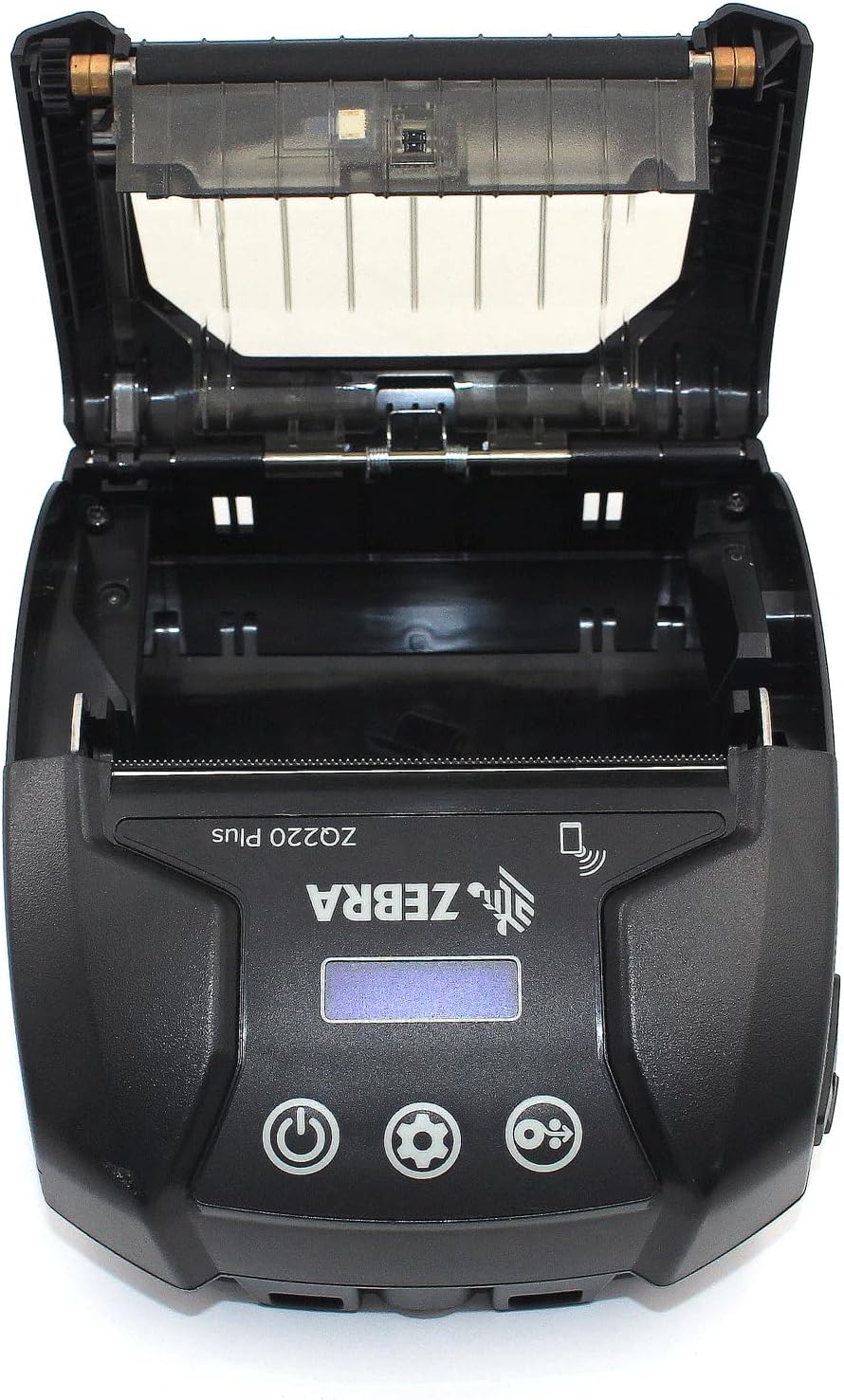
Şekil 4.2: Medya Bölmesi Açık
Bu görüntüde, üst kapağı açık olan ve medya bölmesine erişim sağlayan yazıcı gösterilmektedir. Termal baskı kafası ve kağıt rulolarını yüklemek için kullanılan mil görülebilmektedir. view Yazdırma ortamının nasıl yükleneceğini anlamak için bu çok önemlidir.

Şekil 4.3: Medya Rulosu Yerleştirme
Bu görüntü, medya yükleme sürecini göstermektedir. Yan taraf view Kapak açıkken, termal kağıt rulosunun yazıcının kağıt yuvasına nasıl yerleştirildiği ve baskı için doğru hizalamanın nasıl sağlandığı açıkça görülmektedir.
5. Kurulum
5.1. Pil Kurulumu
- Yazıcının kapalı olduğundan emin olun.
- Yazıcının arka veya alt tarafında bulunan pil bölmesi kapağını bulun.
- Kapağı açın ve şarj edilebilir pili, kontakların doğru şekilde hizalandığından emin olarak yerleştirin.
- Pil bölmesi kapağını sıkıca kapatın.
5.2. Baskı Medyasının Yüklenmesi
- Medya bölmesi kapağını açın (Şekil 4.2'ye bakınız).
- Termal kağıt rulosunu, ön kenarı rulonun altından gelecek şekilde bölmeye yerleştirin.
- Yazıcı kafasının önünden az miktarda kağıt çekin.
- Medya bölmesinin kapağını yerine oturana kadar sıkıca kapatın.
5.3. İlk Güç Açma ve Şarj Etme
- USB şarj kablosunu yazıcıya ve bir güç kaynağına (örneğin, USB duvar adaptörü, araç USB portu) bağlayın.
- İlk kullanımdan önce pilin tamamen şarj olmasına izin verin. Şarj gösterge ışığı durumu gösterecektir.
- Yazıcı açılana kadar Güç düğmesini basılı tutun. LCD ekran yanacaktır.
6. Yazıcının Çalıştırılması
6.1. Bluetooth Eşleştirme
- Yazıcının açık olduğundan ve ana cihazınızın (akıllı telefon, tablet vb.) menzilinde olduğundan emin olun.
- Ana cihazınızda Bluetooth ayarlarına gidin ve Bluetooth'u etkinleştirin.
- Arama Kullanılabilir cihazlar. Yazıcı, 'ZQ220 Plus' veya benzer bir tanımlayıcı olarak görünecektir.
- Eşleştirmeyi başlatmak için listeden yazıcıyı seçin. İstenirse, varsayılan PIN kodunu (genellikle '0000' veya '1234') girin.
- Eşleştirme işlemi tamamlandıktan sonra, yazıcının ekranındaki Bluetooth simgesi başarılı bir bağlantının gerçekleştiğini gösterecektir.
6.2. Baskı
- Yazıcının ana cihazınızla eşleştirildiğinden ve yeterli miktarda kağıt yüklendiğinden emin olun.
- Yazdırma uygulamanızı açın (örneğin, Android veya iOS için ZLabel Designer Mobil Uygulaması veya diğer uyumlu yazılım).
- Uygulama içerisinde hedef yazıcı olarak ZQ220 Plus'ı seçin.
- Yazdırma komutunu uygulamanızdan başlatın. Yazıcı, belgeyi veya etiketi yazdırmaya başlayacaktır.
6.3. USB Şarjı
ZQ220 Plus, basit USB şarjını destekler. Yazıcıyı, birlikte verilen USB kablosunu kullanarak herhangi bir standart USB güç kaynağına bağlayın. Bu, araçlarda veya taşınabilir güç bankalarından rahatça şarj etmenizi sağlar.
7. Bakım
7.1. Yazıcıyı Temizleme
- Dış: Yazıcının dışını yumuşak bir bezle silin.amp bez. Sert kimyasallar veya aşındırıcı temizleyiciler kullanmayın.
- Baskı kafası: Termal baskı kafasını periyodik olarak baskı kafası temizleme kalemi veya pamuklu çubuk kullanarak hafifçe temizleyin.ampİzopropil alkol ile temizleyin. Temizlemeden önce yazıcının kapalı ve soğuk olduğundan emin olun. Kullanmadan önce tamamen kurumasını bekleyin.
- Baskı Silindiri: Baskı merdanesini tüy bırakmayan bir bezle temizleyin.ampKağıt tozunu veya yapıştırıcı kalıntılarını gidermek için izopropil alkolle son işlem uygulandı.
7.2. Depolama
Yazıcı uzun süre kullanılmadığında, serin, kuru bir yerde, doğrudan güneş ışığından ve aşırı sıcaklıklardan uzakta saklayın. Birkaç ay boyunca saklayacaksanız, pilin boşalmasını veya hasar görmesini önlemek için pili çıkarın.
8. Sorun Giderme
| Sorun | Olası Neden | Çözüm |
|---|---|---|
| Yazıcı açılmıyor. | Düşük veya bitmiş pil Yanlış takılmış pil | Pili şarj edin Pili doğru şekilde yeniden takın |
| Yazdırma çıktısı yok | Kağıt yüklenmedi. Kağıt yanlış yüklendi Yazıcı kafası kirli veya hasarlı | Termal kağıdı yerleştirin Kağıdı doğru şekilde yeniden yükleyin. Yazıcı kafasını temizleyin |
| Düşük baskı kalitesi | Kirli baskı kafası Düşük pil Yanlış ortam türü | Yazıcı kafasını temizleyin Pili şarj edin Doğru termal ortamın kullanıldığından emin olun. |
| Bluetooth üzerinden bağlanılamıyor | Bluetooth cihazda etkin değil Yazıcı eşleştirme modunda değil Aralık dışı | Ana cihazda Bluetooth'u etkinleştirin. Yazıcının keşfedilebilir olduğundan emin olun. Cihazı yazıcıya daha yakın bir yere taşıyın. |
| Yazıcı çalışma sırasında duruyor. | Düşük pil Kağıt sıkışması Aşırı ısınma | Pili şarj edin Kağıt sıkışmasını giderin. Yazıcının soğumasını bekleyin. |
9. Özellikler
| Özellik | Şartname |
|---|---|
| Model Adı | ZQ220 PLUS |
| Baskı Teknolojisi | Doğrudan Termal |
| Baskı Çözünürlüğü | 203 DPI (İnç Başına Nokta) |
| Maksimum Baskı Hızı (Siyah Beyaz) | 20 ppm |
| Desteklenen Medya Genişlikleri | 80 mm (3.14 inç), 76.2 mm (3 inç), 58 mm (2.28 inç) |
| Bağlantı | Bluetooth 5.0, USB |
| Pil Kapasitesi | 2500 mAh |
| Hafıza | 8 MB |
| Dayanıklılık Derecesi | IP54 (toz ve sıvılara karşı dayanıklılık) |
| Ürün Boyutları (D x G x Y) | 3.15" x 2.25" x 3" |
| Ürün Ağırlığı | 4 ons (0.25 lb) |
| Dahil Bileşenler | Yazıcı, Pil, USB Kablosu |
10. Garanti ve Destek
10.1. Garanti Bilgileri
Zebra ZQ220 Plus Mobil Termal Yazıcı, aşağıdaki özelliklerle birlikte gelir: Sınırlı Üretici GarantisiLütfen ürününüzle birlikte gelen garanti kartına bakın veya resmi Zebra web sitesini ziyaret edin. webKapsam, süre ve talep prosedürleri ile ilgili ayrıntılı şartlar ve koşullar için siteyi ziyaret edin.
10.2. Teknik Destek
Teknik destek, bu kılavuzun ötesindeki sorun giderme veya servis talepleri için lütfen Zebra müşteri desteğiyle iletişime geçin. İletişim bilgileri genellikle resmi Zebra web sitesinde bulunabilir. websitenizde veya ürün dokümanlarınızda.