1. Giriş
Bu kılavuz, Thunderobot Zero 18 Pro Oyun Dizüstü Bilgisayarınızın kurulumu, çalıştırılması, bakımı ve sorun gidermesi için gerekli bilgileri sağlar. Cihazınızın en iyi performansı ve uzun ömürlü olması için lütfen kullanmadan önce bu kılavuzu dikkatlice okuyun.
2. Kurulum
2.1 Kutudan Çıkarma ve İlk İnceleme
Tüm bileşenleri ambalajından dikkatlice çıkarın. "Kutu İçeriği" bölümünde listelenen tüm öğelerin eksiksiz ve hasarsız olduğundan emin olun. Herhangi bir öğe eksik veya hasarlıysa, derhal müşteri desteğiyle iletişime geçin.
- THUNDEROBOT Zero 18 Dizüstü Bilgisayar
- Güç Adaptörü
- Belgeler (bu kılavuz)
2.2 Güç Adaptörünün Bağlanması
Güç adaptörünü dizüstü bilgisayarın güç giriş portuna bağlayın ve ardından duvardaki prize takın. İlk kullanımdan önce pilin tamamen şarj edilmesi önerilir.
Resim: Arka view Thunderobot Zero 18 Pro dizüstü bilgisayarın güç giriş portunu ve diğer bağlantılarını gösteren fotoğraf.
2.3 İlk Başlatma ve Windows Kurulumu
Dizüstü bilgisayarı açmak için güç düğmesine basın. Windows 11 Home kurulum işlemini tamamlamak için ekrandaki yönergeleri izleyin. Bu, bölgenizi ve dilinizi seçmeyi, bir ağa bağlanmayı ve bir kullanıcı hesabı oluşturmayı içerir.
3. Kullanım Talimatları
3.1 Klavye ve Dokunmatik Yüzey
Dizüstü bilgisayar, sayısal tuş takımı ve duyarlı dokunmatik yüzeye sahip, tam özellikli, arkadan aydınlatmalı bir klavyeye sahiptir. Tuş düzeni ve özel işlev tuşları için aşağıdaki resme bakınız.
Resim: Thunderobot Zero 18 Pro'nun tuş başına RGB arka aydınlatmalı klavyesinin ve dokunmatik yüzeyinin yakın çekim görüntüsü.
Fonksiyon Tuşları: Kullanın Fn F1-F12 tuşlarıyla birlikte kullanılan bu tuş, parlaklık, ses seviyesi ayarlama ve Wi-Fi'yi açıp kapatma gibi çeşitli işlevler için kullanılır.
3.2 Ekran Özellikleri
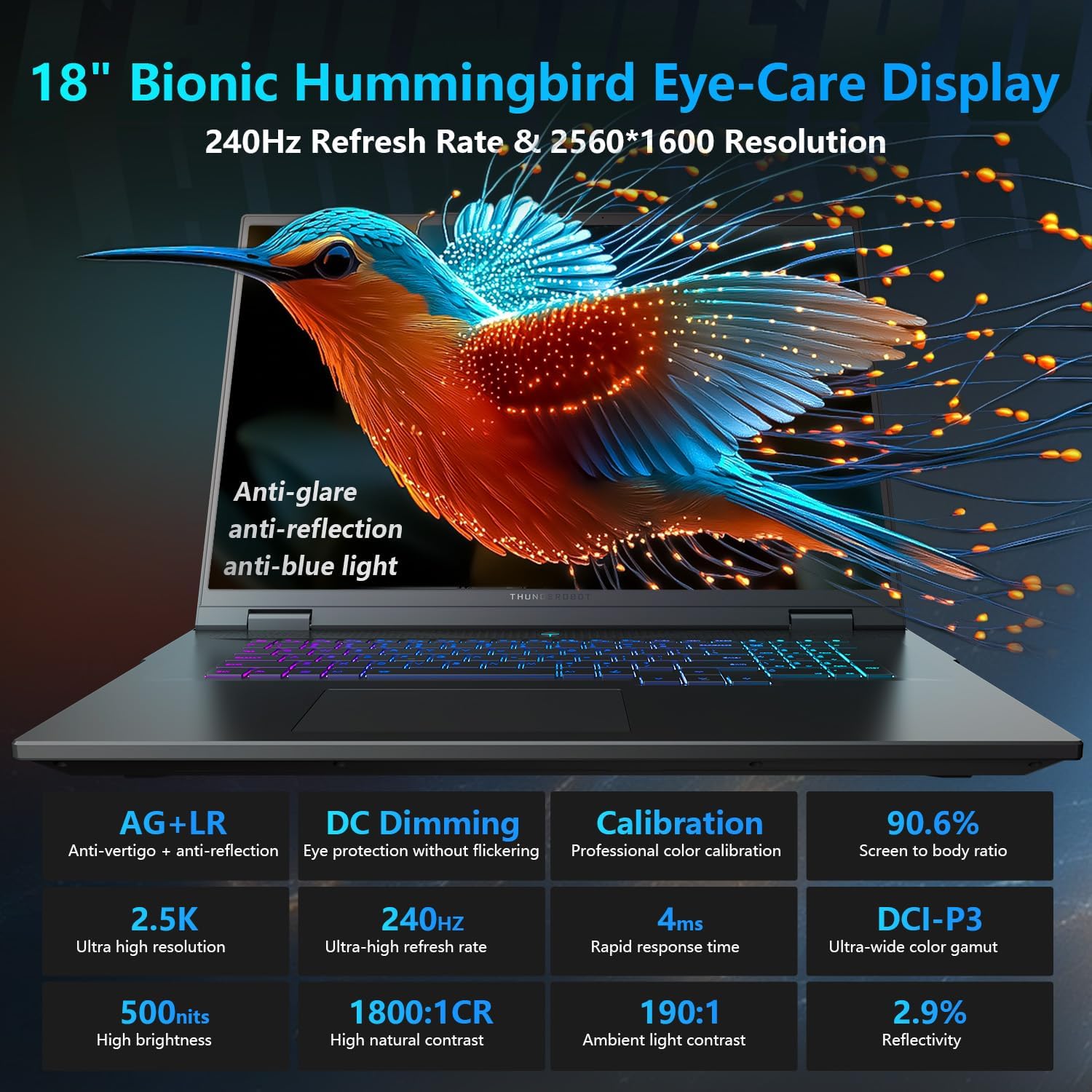
Dizüstü bilgisayarınız, 240 Hz yenileme hızına sahip 18 inç QHD+ 2.5K Eye-Care ekranla donatılmıştır. Bu ekran, uzun süreli kullanım için parlama önleyici, yansıma önleyici ve mavi ışık azaltma özelliklerine sahiptir. viewkonfor.

Resim: Thunderobot Zero 18 Pro dizüstü bilgisayarın tanıtım ekranı.asincanlı QHD+ çözünürlüğü ve ince çerçeveleriyle öne çıkıyor.
3.3 Bağlantı Noktaları
Dizüstü bilgisayar, çevre birimleri ve harici aygıtları bağlamak için çeşitli bağlantı noktaları sunar:
- 3 adet SuperSpeed USB-A bağlantı noktası
- 2 adet USB-C bağlantı noktası (Thunderbolt 5 dahil)
- HDMI bağlantı noktası
- RJ-45 Ethernet bağlantı noktası
- Ses jakı

Resim: Yan view Thunderobot Zero 18 Pro dizüstü bilgisayarın çeşitli bağlantı noktalarını vurgulayan bir görsel.
3.4 Yapay Zeka Destekli Akıllı Kontrol Merkezi
Önceden yüklenmiş yapay zeka destekli Akıllı Kontrol Merkezi yazılımını kullanarak performans modlarını, RGB aydınlatmayı yönetebilir ve sistem durumunu izleyebilirsiniz. Sistem modu değiştirme işlemi için cihazın bir güç kaynağına bağlı olması gerekir.
Resim: Yapay Zeka Akıllı Kontrol Merkezi yazılım arayüzünün ekran görüntüsü; performans ayarı, akıllı ışık düzenlemesi ve kapsamlı sistem düzenlemeleri seçeneklerini göstermektedir.
4. Bakım
4.1 Dizüstü Bilgisayarı Temizleme
Ekranı düzenli olarak yumuşak, tüy bırakmayan bir bez ve ekran için güvenli bir temizleme solüsyonu ile temizleyin. Klavye ve havalandırma ızgaralarındaki tozu temizlemek için yumuşak bir fırça veya basınçlı hava kullanın. Sert kimyasallar veya aşındırıcı malzemeler kullanmaktan kaçının.
4.2 Pil Bakımı
Pil ömrünü uzatmak için pili sık sık tamamen boşaltmaktan kaçının. Dizüstü bilgisayarı uzun süre kullanılmadığında serin ve kuru bir yerde saklayın. Dizüstü bilgisayar 100W PD şarjı desteklemektedir.
4.3 Yazılım Güncellemeleri
En iyi performans ve güvenlik için işletim sisteminizi ve sürücülerinizi güncel tutun. Thunderobot resmi sayfasını kontrol edin. webBelirli modeliniz için en son sürücü güncellemeleri için bu siteyi ziyaret edin.
5. Sorun Giderme
5.1 Dizüstü Bilgisayar Açılmıyor
- Güç adaptörünün hem dizüstü bilgisayara hem de çalışan bir elektrik prizine güvenli bir şekilde bağlandığından emin olun.
- Başka bir cihazı takarak elektrik prizinin çalışır durumda olduğunu doğrulayın.
- Pil tamamen boşalmışsa, açmayı denemeden önce en az 30 dakika şarj olmasını bekleyin.
5.2 Ekran Sorunları
- Ekran siyahsa, fonksiyon tuşlarını kullanarak parlaklığı ayarlamayı deneyin.
- Sorunun dizüstü bilgisayarın ekranından mı yoksa grafik kartından mı kaynaklandığını kontrol etmek için harici bir monitör bağlayın.
- Grafik sürücülerinizi AI Akıllı Kontrol Merkezi veya Thunderobot'un resmi web sitesi üzerinden güncelleyin. webalan.
5.3 Performans Yavaşlaması
- Görev Yöneticisi'ni kullanarak yüksek CPU veya RAM kaynakları tüketen arka plan uygulamalarını kontrol edin.
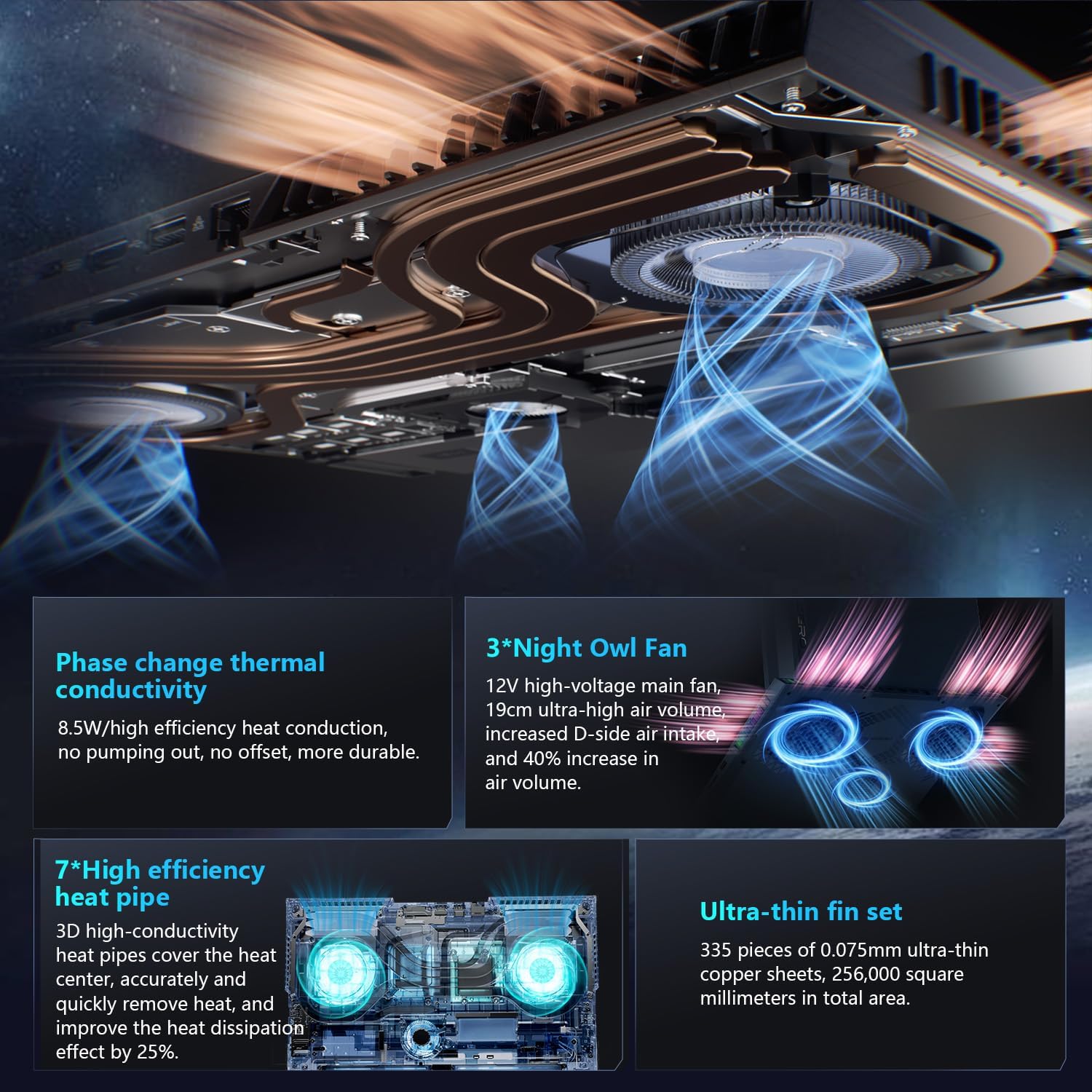
- Dizüstü bilgisayarın soğutma sisteminin tıkanmadığından ve doğru çalıştığından emin olun. Sıcaklıkları ve fan hızlarını izlemek için Yapay Zeka Destekli Akıllı Kontrol Merkezi'ni kullanın.
- Depolama alanını optimize etmek için disk temizleme ve birleştirme (HDD'ler için) veya TRIM (SSD'ler için) işlemlerini çalıştırın.
6. Özellikler
| Özellik | Detay |
|---|---|
| Model Adı | ZERO 18 Pro |
| İşlemci | Intel Core Ultra 9 275HX (24 Çekirdek, 5.40GHz'e kadar) |
| Grafikler | GeForce RTX 5070 Ti (Ayrılmış) |
| Veri deposu | 32 GB DDR5 (4800 MHz) |
| Depolamak | 1TB PCIe M.2 SSD |
| Görüntülemek | 18 inç QHD+ (2560x1600) 240Hz Göz Koruma Ekranı |
| İşletim Sistemi | Windows 11 Ev |
| Kablosuz Bağlantı | Wi-Fi 6E, Bluetooth |
| Limanlar | 3 adet USB-A, 2 adet USB-C (Thunderbolt 5), HDMI, RJ-45, Ses Girişi |
| Soğutma Sistemi | 3 adet Night Owl fanlı, 7 adet ısı borulu 270W termal sistem. |
| Boyutlar (UxGxY) | 16.04 x 11.78 x 1.41 inç |
| Ağırlık | 15 pound |
7. Garanti ve Destek
Her Thunderobot dizüstü bilgisayar, uzman desteği, kapsamlı teşhis ve onarım gerektiğinde orijinal parçalar sunan 12 aylık bir garantiyle birlikte gelir. Garanti kapsamındaki tüm yedek parçalar için 90 günlük garanti sağlanarak sorunsuz onarımlar garanti altına alınır.
Teknik destek, garanti talepleri veya daha fazla bilgi için lütfen resmi Thunderobot destek sayfasını ziyaret edin. webLütfen sitelerini ziyaret edin veya müşteri hizmetleriyle iletişime geçin. RAM yükseltmesi veya ikinci bir SSD ekleme işlemi garantiyi geçersiz kılabilir; bu tür değişiklikler yapmadan önce lütfen müşteri hizmetlerine danışın.
Resim: Thunderobot'un garanti ve destek politikasını detaylandıran grafik.
8. Ürün Videoları
8.1 THUNDEROBOT Oyun E-Spor Ortağı
Video: Bir fazlaview Thunderobot'un e-spor alanındaki faaliyetleri ve oyun performansına olan bağlılığı.
8.2 THUNDEROBOT Serisi Ekranı
Video: Thunderobot Zero serisi dizüstü bilgisayarların ekran özelliklerini ve görüntü kalitesini gösteren bir tanıtım.
8.3 Thunderobot RGB ışıkları
Video: Thunderobot dizüstü bilgisayarların özelleştirilebilir RGB aydınlatma özelliklerinin (klavye ve kasa aydınlatması dahil) bir gösterimi.


