1. Giriş
XGIMI HORIZON 20 Pro Kullanım Kılavuzuna hoş geldiniz. Bu belge, yeni 4K RGB Üçlü Lazer Ev Projeksiyon Cihazınızın güvenli ve etkili çalışması için gerekli bilgileri sağlamaktadır. Lütfen ürünü kullanmadan önce bu kılavuzu dikkatlice okuyun ve ileride başvurmak üzere saklayın.
2. Güvenlik Bilgileri
- Güç Kaynağı: Yalnızca belirtilen güç adaptörünü kullanın. Voltajın düşük olduğundan emin olun.tage, projektörün gereksinimlerini karşılıyor.
- Havalandırma: Havalandırma açıklıklarını kapatmayın. Aşırı ısınmayı önlemek için projektörün etrafında yeterli hava akışı sağlayın.
- Sıvıya Maruz Kalma: Projeksiyon cihazını sudan veya diğer sıvılardan uzak tutun. Islak ellerle çalıştırmayın.
- Temizlik: Temizlemeden önce elektriği kesin. Yumuşak, kuru bir bez kullanın. Aşındırıcı temizleyicilerden kaçının.
- Lazer Güvenliği: Cihaz çalışırken projektör merceğine doğrudan bakmayın. Lazer ışığı göz hasarına neden olabilir.
- Atama: Projeksiyon cihazını sabit ve düz bir yüzeye yerleştirin. Doğrudan güneş ışığına veya ısı kaynaklarının yakınına koymaktan kaçının.
3. Ürün Bittiview
XGIMI HORIZON 20 Pro, sürükleyici bir deneyim için tasarlanmış yüksek performanslı bir 4K RGB Üçlü Lazer Ev Projeksiyon Cihazıdır. viewÜstün bir deneyim sunuyor. 4100 ISO Lümen parlaklık, 20,000:1 kontrast oranı ve lisanslı Netflix içeren entegre Google TV özelliklerine sahip.

ön sağ view XGIMI HORIZON 20 Pro 4K projektörün kompakt tasarımını ve entegre Harman/Kardon hoparlör sistemini vurgulayan bir tanıtım.
ön sol view XGIMI HORIZON 20 Pro 4K projektörün özelliklerini sergiliyor.asinIMAX Enhanced logosu ve projektör merceği.
Temel Özellikler:
- RGB Üçlü Lazer Motoru: 4100 ISO lümen parlaklık ve 20,000:1 kontrast oranıyla canlı ve gerçeğe yakın görüntüler sunar.
- 4K UHD Çözünürlük: Keskin ve ayrıntılı görüntüler için yerel 4K ekran.
- Google TV Entegrasyonu: Dahili Google TV ve lisanslı Netflix sayesinde yayın hizmetlerine doğrudan erişim.
- Optik Zoom ve Lens Kaydırma: Görüntü netliğinden ödün vermeden projektör yerleşiminde esneklik sağlar.
- IMAX Enhanced & Dolby Vision: Gelişmiş bir sinema deneyimi için premium içerik formatlarını destekler.
- Profesyonel Seviye Oyunculuk: Akıcı oyun deneyimi için 1 ms tepki süresi, 240 Hz yenileme hızı, VRR ve ALLM özelliklerine sahiptir.
- 3D'ye Hazır: 3D içerik ve aktif 3D gözlüklerle uyumludur.
- Amiral Gemisi İşleme: Hızlı performans için MT9679 yonga seti ve 4 GB RAM ile donatılmıştır.
4. Kurulum
4.1 Paketten Çıkarma ve Yerleştirme
- Projektörü ve tüm aksesuarlarını dikkatlice ambalajından çıkarın.
- Projeksiyon cihazını sabit, düz bir yüzeye yerleştirin. Havalandırma için projeksiyon cihazının etrafında yeterli boşluk olduğundan emin olun.
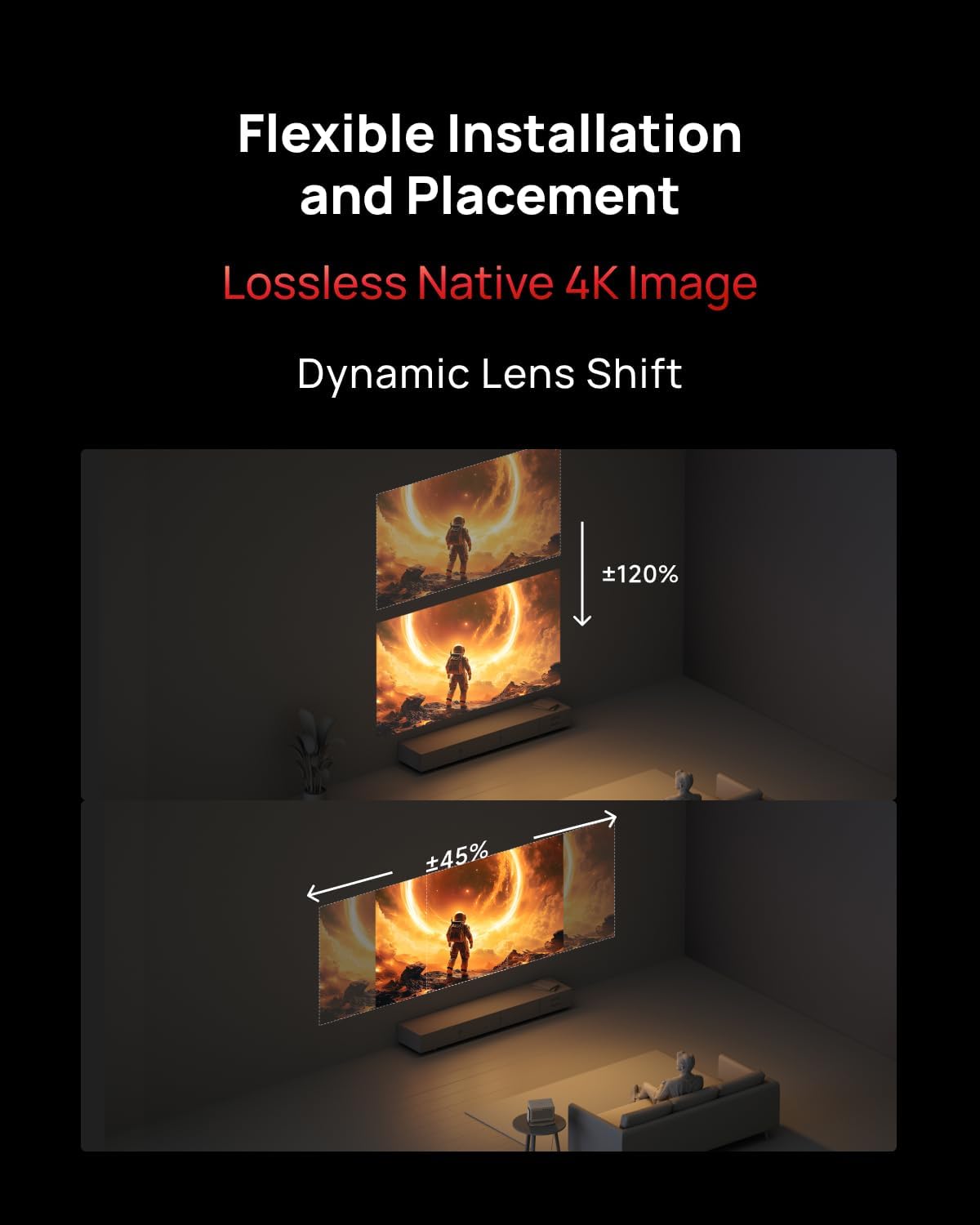
- Projeksiyon mesafesini ve ekran boyutunu göz önünde bulundurun. HORIZON 20 Pro, esnek kurulum seçenekleri sunar.
Projektörün dinamik lens kaydırma özelliğini gösteren bir diyagram; görüntünün projektörü hareket ettirmeden dikey olarak (±%120'ye kadar) ve yatay olarak (±%45'e kadar) nasıl ayarlanabileceğini ve böylece esnek kurulum imkanı sağladığını göstermektedir.
4.2 Güç Bağlantısı
Güç adaptörünü projektörün güç giriş portuna bağlayın, ardından diğer ucunu bir elektrik prizine takın.
4.3 İlk Açılış ve Google TV Kurulumu
- Cihazı açmak için projektördeki veya uzaktan kumandadaki güç düğmesine basın.
- Ekranda gösterilen talimatları izleyerek dil seçimi, ağ bağlantısı (Wi-Fi) ve Google hesabınıza giriş yapma dahil olmak üzere ilk kurulumu tamamlayın.
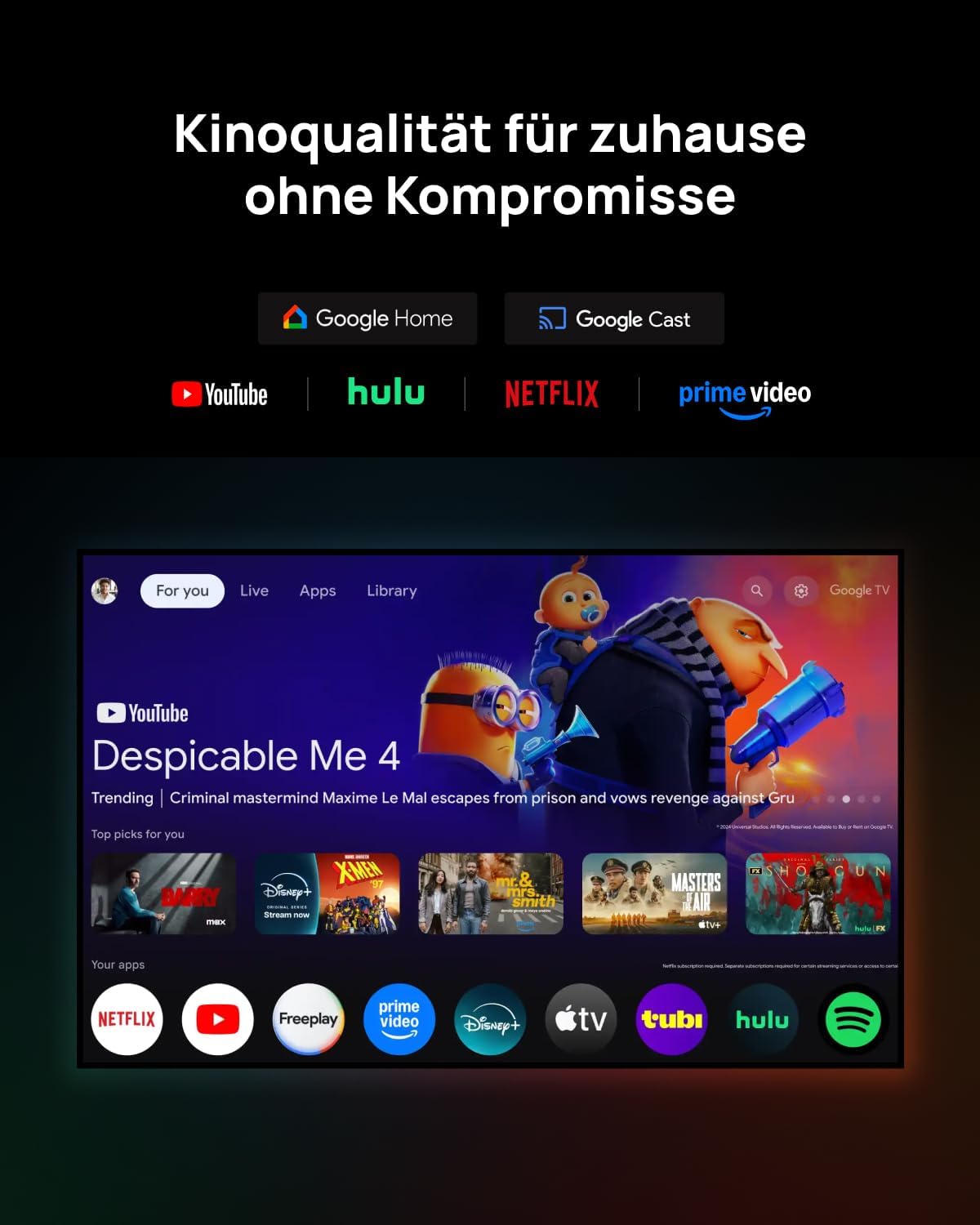
- Entegre Google TV arayüzü, lisanslı Netflix dahil olmak üzere yayın hizmetlerini kurma konusunda size rehberlik edecektir.

Google TV ana ekranını ve YouTube, Hulu, Netflix ve Prime Video gibi uygulamaları gösteren, entegre akıllı TV işlevselliğini sergileyen bir projeksiyon görüntüsü.
5. Kullanım Talimatları
5.1 Uzaktan Kumanda
Verilen uzaktan kumandayı kullanarak Google TV arayüzünde gezinin, ayarları yapın ve oynatmayı kontrol edin. Güç, gezinme, ses seviyesi ve giriş seçimi düğmelerini tanımaya çalışın.
5.2 Harici Cihazların Bağlanması
- HDMI: Blu-ray oynatıcıları, oyun konsollarını veya HDMI özellikli diğer cihazları HDMI giriş portlarına bağlayın.
- USB BAĞLANTI: Medya oynatımı için harici depolama aygıtlarını bağlamak üzere USB bağlantı noktasını kullanın.
- Bluetooth: Kablosuz ses için kulaklık veya hoparlör gibi Bluetooth ses cihazlarını eşleştirin.
5.3 Görüntü ve Ses Ayarları
Projektörün ayarlar menüsüne erişerek görüntü modlarını (örneğin, Standart, Canlı, Sinema), parlaklığı, kontrastı, renk sıcaklığını ve ses performansını özelleştirebilirsiniz.fileProjeksiyon cihazı, optimize edilmiş içerik gösterimi için IMAX Enhanced, Dolby Vision, Filmmaker Mode ve HDR10+ özelliklerini destekler.
Uzayda bir uzay gemisinin canlı bir şekilde yansıtılan görüntüsü, IMAX Enhanced, Dolby Vision, Filmmaker Mode ve HDR10+ teknolojileriyle geliştirilmiş görsel kaliteyi Harman/Kardon ses sistemiyle birleştiriyor.
5.4 Oyun Özellikleri
En iyi oyun deneyimi için HORIZON 20 Pro, 1 ms tepki süresi, 240 Hz akıcılık, Değişken Yenileme Hızı (VRR) ve Otomatik Düşük Gecikme Modu (ALLM) sunar. Oyun konsolunuzun HDMI ile bağlı olduğundan emin olun ve varsa projektör ayarlarında Oyun Modunu etkinleştirin.

Projeksiyon cihazının düşük 1 ms giriş gecikmesi, VRR ve ALLM özelliklerini kullanarak oyun performansını artırdığını gösteren, 'Assassin's Creed Shadows' oyununun yansıtılmış görüntüsü.
5.5 3B İşlevselliği
Projeksiyon cihazı 3D uyumludur. 3D içeriğin keyfini çıkarmak için uyumlu aktif 3D gözlüklere (örneğin XGIMI Aktif 3D Gözlükler) ve 3D kaynak materyale ihtiyacınız olacaktır. Eşleştirme ve kullanım talimatları için 3D gözlük kılavuzuna bakın.
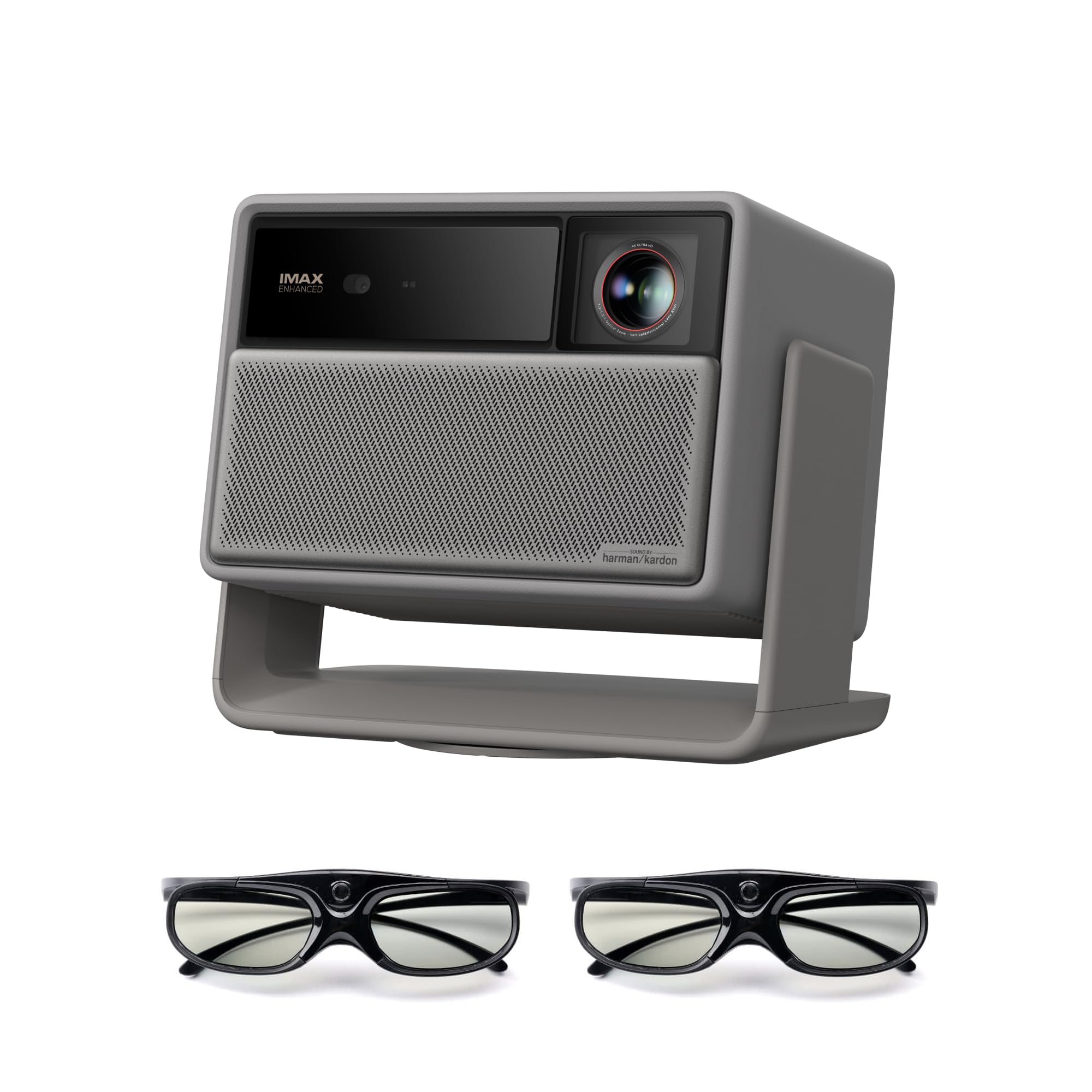
Ön sağ açıdan gösterilen XGIMI HORIZON 20 Pro 4K projektörün hoparlör ızgarası ve lensi görülmektedir. Projektörün altında iki çift XGIMI aktif 3D gözlük sergilenmektedir.
6. Bakım
6.1 Lensin Temizlenmesi
Projeksiyon merceğini, optik mercekler için özel olarak tasarlanmış, yumuşak ve tüy bırakmayan bir bezle nazikçe silin. Aşındırıcı malzemeler veya sert kimyasallar kullanmayın.
6.2 Genel Bakım
- Projektörün dış yüzeyini düzenli olarak kuru, yumuşak bir bezle silerek tozdan arındırın.
- Havalandırma deliklerinin tıkanıklıklardan arındırılmış olduğundan emin olun.
- Projeksiyon cihazını uzun süre kullanılmadığı zamanlarda serin ve kuru bir yerde saklayın.
7. Sorun Giderme
XGIMI HORIZON 20 Pro cihazınızda sorun yaşıyorsanız, aşağıdaki yaygın sorunlar ve çözümlerine göz atabilirsiniz:
- Güç Yok: Projeksiyon cihazının ve elektrik prizinin güç kablosunun sağlam bir şekilde bağlı olduğundan emin olun. Prizin çalışıp çalışmadığını başka bir cihazla test edin.
- Resim Yok: Giriş kaynağı seçimini kontrol edin. Harici cihazların açık ve doğru şekilde bağlı olduğundan emin olun. Objektif kapağının çıkarılmış olduğunu doğrulayın.
- Bulanık Görüntü: Uzaktan kumanda veya ekran menüsünü kullanarak odak ayarını yapın. Projeksiyon yüzeyinin düz ve projektörün sabit olduğundan emin olun. Gerekirse lens kaydırma özelliğini kullanın.
- Ses Yok: Projeksiyon cihazının ve bağlı tüm ses aygıtlarının ses seviyesini kontrol edin. Ayarlarda doğru ses çıkışının seçili olduğundan emin olun.
- Uzaktan Kumanda Çalışmıyor: Uzaktan kumandanın pillerini değiştirin. Uzaktan kumanda ile projektör arasında herhangi bir engel olmadığından emin olun.
Daha fazla yardım için lütfen XGIMI müşteri desteğiyle iletişime geçin.
8. Özellikler
| Özellik | Şartname |
|---|---|
| Marka | XGIMI |
| Örnek | HORIZON 20 Pro |
| Ekran Çözünürlüğü | 3840x2160 (4K UHD) |
| Parlaklık | 4100 ISO Lümen |
| Kontrast Oranı | 20,000:1 |
| Işık kaynağı | RGB Üçlü Lazer |
| Özel Özellik | 3D-Hazır |
| Bağlantı Teknolojisi | Bluetooth |
| İşlemci | MT9679 yonga seti |
| Veri deposu | 4 GB |
| İşletim Sistemi | Netflix lisanslı Google TV |

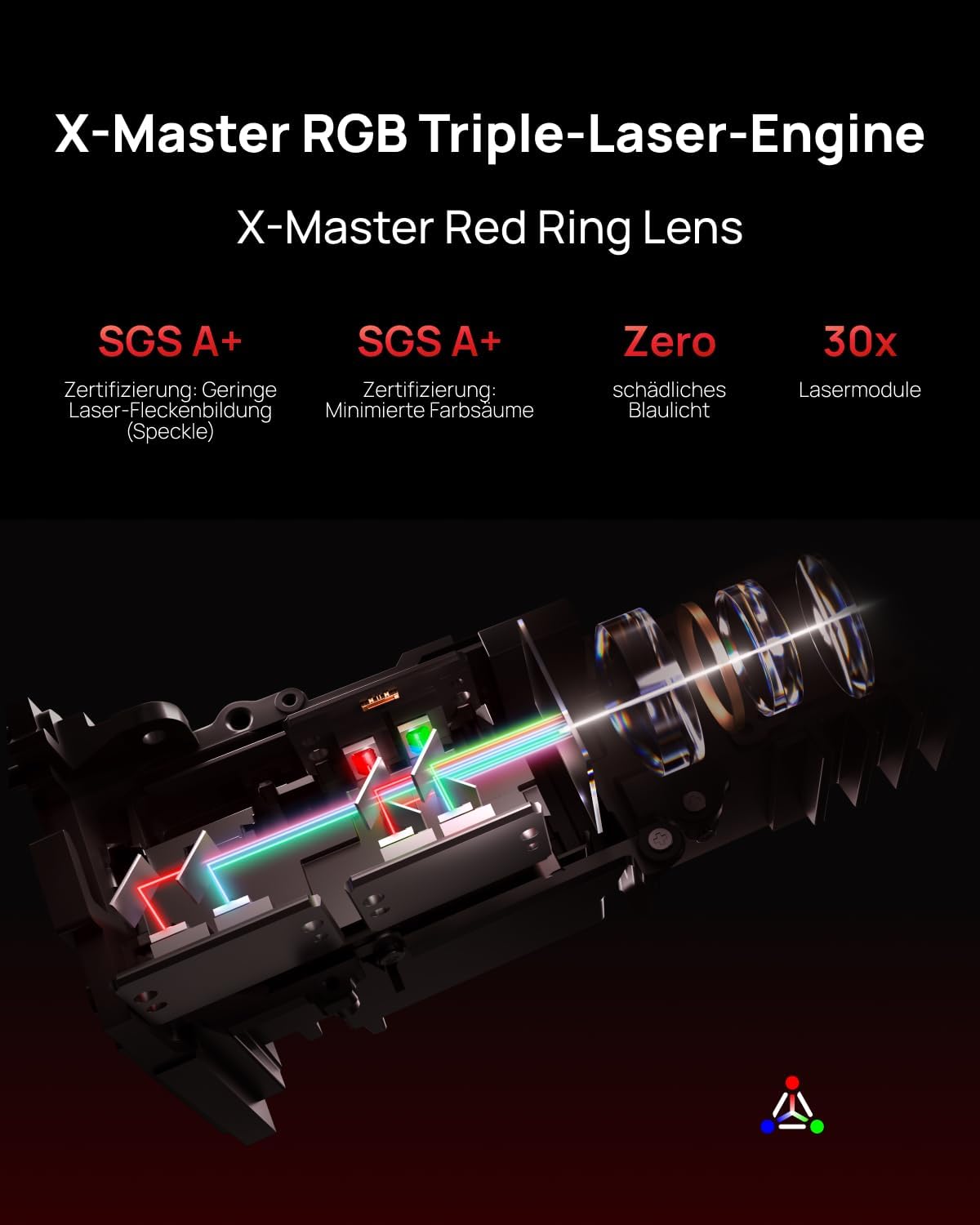
X-Master RGB Üçlü Lazer Motorunun iç yapısını gösteren bir şema, kırmızı, yeşil ve mavi lazer ışığının yolunu göstererek gelişmiş optik tasarımını vurgulamaktadır.
9. Garanti ve Destek
XGIMI ürünleri sınırlı bir garanti kapsamındadır. Lütfen ürününüzle birlikte gelen garanti kartına bakın veya resmi XGIMI web sitesini ziyaret edin. webAyrıntılı garanti şartları ve koşulları için siteyi ziyaret edin.
Teknik destek, sorun giderme yardımı veya servis talepleri için lütfen XGIMI müşteri desteğiyle resmi kanalları üzerinden iletişime geçin. Destekle iletişime geçerken satın alma fişinizi ve ürün seri numaranızı hazır bulundurun.


