giriiş
This manual provides detailed instructions for the setup, operation, maintenance, and troubleshooting of your Compaq Qtab PRO Tablet. Please read this manual thoroughly before using your device to ensure proper functionality and to maximize your user experience.
Paket İçeriği
Paketi açtığınızda aşağıda listelenen tüm öğelerin mevcut ve iyi durumda olduğundan emin olun:
- Compaq Qtab PRO Tablet (10.95 inches)
- Koruyucu Kılıf
- USB-C Şarj Kablosu
- User Manual / Quick Start Guide (this document)
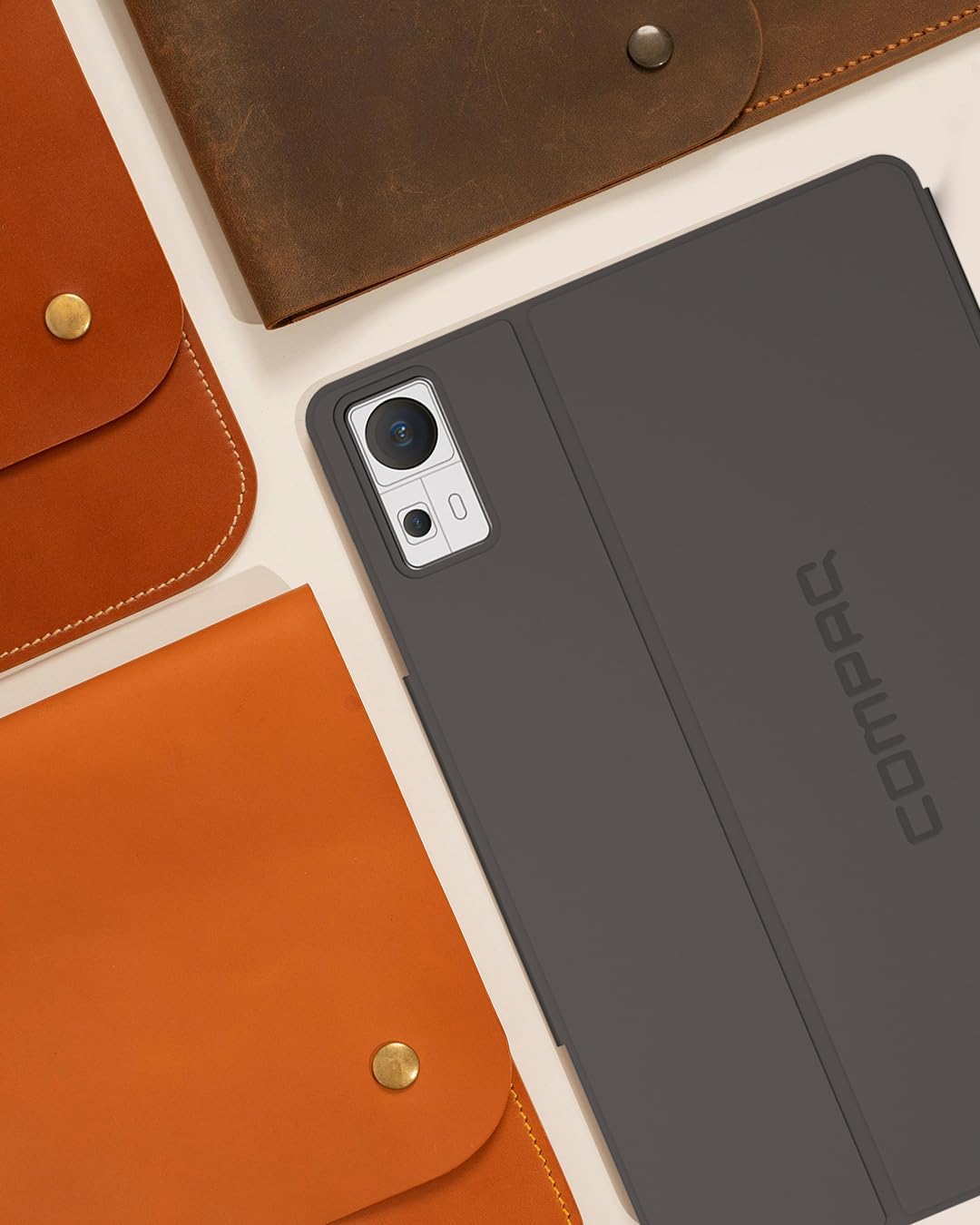
Image: The Compaq Qtab PRO Tablet shown with its protective case. The tablet is dark gray, and the case provides coverage for the back and edges, with a cutout for the camera module.
Kurmak
1. İlk Şarj
Before first use, fully charge the tablet using the provided USB-C charging cable and a compatible power adapter (not included). The tablet supports 18W PD fast charging. A full charge ensures optimal battery performance.
2. Açma/Kapama
- Açmak İçin: Press and hold the Power button located on the side of the tablet until the Compaq logo appears on the screen.
- Kapatmak İçin: Menü açılana kadar Güç düğmesini basılı tutun. Seçeneklerden "Kapat"ı seçin.
- Yeniden başlatmak: Menü açılana kadar Güç düğmesini basılı tutun. Seçeneklerden "Yeniden Başlat"ı seçin.
3. İlk Kurulum Sihirbazı
İlk açılışta, Android 15 kurulum sihirbazı sizi temel yapılandırmalar boyunca yönlendirecektir:
- Dilinizi seçin.
- Bir Wi-Fi ağına bağlanın.
- Google hesabınızla giriş yapın veya yeni bir hesap oluşturun.
- Ekran kilidini ayarlayın (PIN, desen, parola).
- Review ve hüküm ve koşulları kabul edin.
4. SIM ve MicroSD Kartların Takılması
The Compaq Qtab PRO supports Dual 4G LTE for cellular connectivity and expandable storage via a MicroSD card.
- Tabletin yan tarafında bulunan SIM/MicroSD kart yuvasını bulun.
- Verilen SIM kart çıkarma aletini tepsinin yanındaki küçük deliğe yerleştirin ve tepsi çıkana kadar hafifçe itin.
- Nano-SIM kartınızı/kartlarınızı ve/veya MicroSD kartınızı tepsideki belirlenmiş yuvalara yerleştirin ve doğru yönde olduğundan emin olun.
- Tepsiyi yerine oturana kadar dikkatlice tablete yeniden yerleştirin.

Image: The back of the Compaq Qtab PRO Tablet, featuring the Compaq logo centrally and the camera module in the upper right corner. This view helps locate physical features like the SIM/MicroSD tray.
Kullanım Talimatları
1. Temel Gezinme (Android 15)
Your tablet runs on Android 15. Common gestures include:
- Musluk: Bir öğe seçin veya bir uygulama açın.
- Tokatlamak: Navigate between home screens, scroll through lists, or open notification/quick settings panels.
- Yakınlaştırmak için sıkıştırma: Ekrandaki içeriği büyütün veya küçültün.
- Uzun basma: Bağlamsal menülere erişin veya uygulama simgelerini taşıyın.
2. Bağlantı
- Wifi: Access 5G Wi-Fi by navigating to Ayarlar > Ağ ve internet > Wi-Fi. Select your network and enter the password.
- Bluetooth: Pair with Bluetooth 5.0 devices (headphones, keyboards) via Ayarlar > Bağlı cihazlar > Bluetooth.
- 4G LTE: With a valid SIM card, cellular data can be enabled in Ayarlar > Ağ ve internet > Mobil ağ.
- KÜRESEL KONUMLAMA SİSTEMİ: Location services are enabled by default. Manage GPS settings in Ayarlar > Konum.
3. Ekran ve Ses
The 11-inch Full HD IPS display (1920x1080 pixels) provides clear visuals. Adjust brightness and display settings in Ayarlar > Ekran. The tablet features four stereo speakers for immersive audio. Volume controls are located on the side of the device.

Image: The Compaq Qtab PRO Tablet positioned in its protective case, displaying a video on its screen. This illustrates the tablet's display capabilities and how the case can function as a stand.
4. Kamera İşlevselliği
The tablet is equipped with a 13MP triple camera system. Open the Camera app to capture photos and videos. Various modes and settings are available within the app interface.
5. Depolama ve Performans
With 8GB RAM and 256GB internal storage, the tablet offers ample space and smooth multitasking. The Qualcomm Snapdragon 685 Octa-Core processor ensures efficient performance. Storage can be expanded using a MicroSD card (up to specified maximum, check product specifications for details).
Bakım
1. Tabletinizi Temizleme
Tableti temizlemek için kapatın ve tüm kabloları çıkarın. Yumuşak, tiftiksiz bir bezle hafifçe silin.ampened with water or a screen cleaner. Avoid harsh chemicals, abrasive materials, or excessive moisture.
2. Yazılım Güncellemeleri
En iyi performansı, güvenliği ve yeni özelliklere erişimi sağlamak için yazılım güncellemelerini düzenli olarak kontrol edin ve yükleyin. Ayarlar > Sistem > Sistem güncellemesi.
3. Pil Bakımı
- Aşırı sıcaklıklardan kaçının.
- Akünün sık sık tamamen bitmesine izin vermeyin.
- Yalnızca ürünle birlikte verilen veya onaylı şarj kablolarını ve adaptörlerini kullanın.
- Uzun süreli saklama için pili yaklaşık %50'ye kadar şarj edin ve cihazı kapatın.
4. Depolama Yönetimi
Periyodik olarak yenidenview Tabletinizin depolama alanını yönetin. Gereksiz dosyaları silin. fileKullanılmayan uygulamaları kaldırın ve büyük medya dosyalarını taşıyın. files to cloud storage or an external MicroSD card to maintain performance. Access storage information in Ayarlar > Depolama.
Sorun giderme
This section addresses common issues you might encounter with your Compaq Qtab PRO Tablet.
Cihaz Açılmıyor
- Ensure the battery is charged. Connect the tablet to a charger for at least 30 minutes.
- Perform a forced restart: Press and hold the Power button for 10-15 seconds.
Ekran Tepki Vermiyor veya Gecikiyor
- Tableti yeniden başlatın.
- Kaynakları tüketen arka plan uygulamalarını kapatın.
- Ekranın temiz ve kalıntılardan arınmış olduğundan emin olun.
- Ekran koruyucu kullanıyorsanız, düzgün bir şekilde takıldığından ve dokunmatik hassasiyeti etkilemediğinden emin olun.
Wi-Fi or Bluetooth Connectivity Issues
- Toggle Wi-Fi/Bluetooth off and on in Quick Settings or Ayarlar.
- Wi-Fi sorunları için yönlendiricinizi/modeminizi yeniden başlatın.
- Forget the network/device and reconnect/re-pair.
- Ensure the tablet is within range of the Wi-Fi network or Bluetooth device.
Apps Crashing or Not Responding
- Force close the app: Ayarlar > Uygulamalar > Tüm uygulamaları gör > [Uygulama Adı] > Durdurmaya zorla.
- Uygulamanın önbelleğini temizleyin: Ayarlar > Uygulamalar > Tüm uygulamaları gör > [Uygulama Adı] > Depolama ve önbellek > Önbelleği temizle.
- Uygulamayı Google Play Store'dan güncelleyin.
- Uygulamayı kaldırıp yeniden yükleyin.
Fabrika Ayarlarına Sıfırlama
Sorunlar devam ederse, fabrika ayarlarına sıfırlama işlemi sorunu çözebilir. Uyarı: Bu işlem tabletinizdeki tüm verileri silecektir. Devam etmeden önce önemli verilerinizi yedekleyin.
- Git Ayarlar > Sistem > Sıfırlama seçenekleri.
- Seçme Tüm verileri sil (fabrika ayarlarına sıfırla).
- Kararınızı onaylayın ve istendiğinde PIN/şifrenizi girin.
- Tablet yeniden başlatılacak ve sıfırlama işlemi başlayacaktır.
Özellikler
Key technical specifications for the Compaq Qtab PRO Tablet:
| Özellik | Şartname |
|---|---|
| Model Adı | PRO LTE |
| İşletim Sistemi | Android 15 |
| İşlemci | Qualcomm Snapdragon 685 Octa-Core (up to 2 GHz) |
| Veri deposu | 8 GB |
| Dahili Depolama | 256 GB |
| Genişletilebilir Depolama | MicroSD kart desteği |
| Ekran Boyutu | 11 inç |
| Ekran Çözünürlüğü | 1920 x 1080 piksel (Full HD IPS) |
| Kameralar | 13MP Triple Camera System (Rear), Front Camera (details not specified, assumed for video calls) |
| Pil Kapasitesi | 7000mAh |
| Şarj etme | 18W PD Fast Charging (USB-C) |
| Bağlantı | Dual 4G LTE, 5G Wi-Fi (802.11ax), Bluetooth 5.0, GPS |
| Boyutlar (UxGxY) | 10.16 x 0.31 x 6.41 inç |
| Ağırlık | 3.08 pound (yaklaşık 493 gram) |

Image: The screen of the Compaq Qtab PRO Tablet displaying a vibrant, abstract image with gradients of purple, orange, and yellow, highlighting the Full HD IPS display quality.
Garanti Bilgileri
The Compaq Qtab PRO Tablet comes with a standard manufacturer's warranty. For specific details regarding warranty coverage, duration, and terms, please refer to the warranty card included in your product packaging or visit the official Compaq website. Additional protection plans may be available for purchase separately.
Destek
Daha fazla yardım, teknik destek veya view frequently asked questions, please visit the official Compaq support website or contact customer service. You can also visit the Compaq Store on Amazon Ürün bilgisi ve güncellemeleri için.


