1. Giriş
ATTACK SHARK R11 Ultra 8K Karbon Fiber Kablosuz Oyun Faresini seçtiğiniz için teşekkür ederiz. Bu kılavuz, yeni oyun farenizin kurulumu, kullanımı, bakımı ve sorun giderme işlemleri için ayrıntılı talimatlar içermektedir. Cihazınızın optimum performans ve uzun ömürlü olmasını sağlamak için lütfen kullanmadan önce bu kılavuzu dikkatlice okuyun.
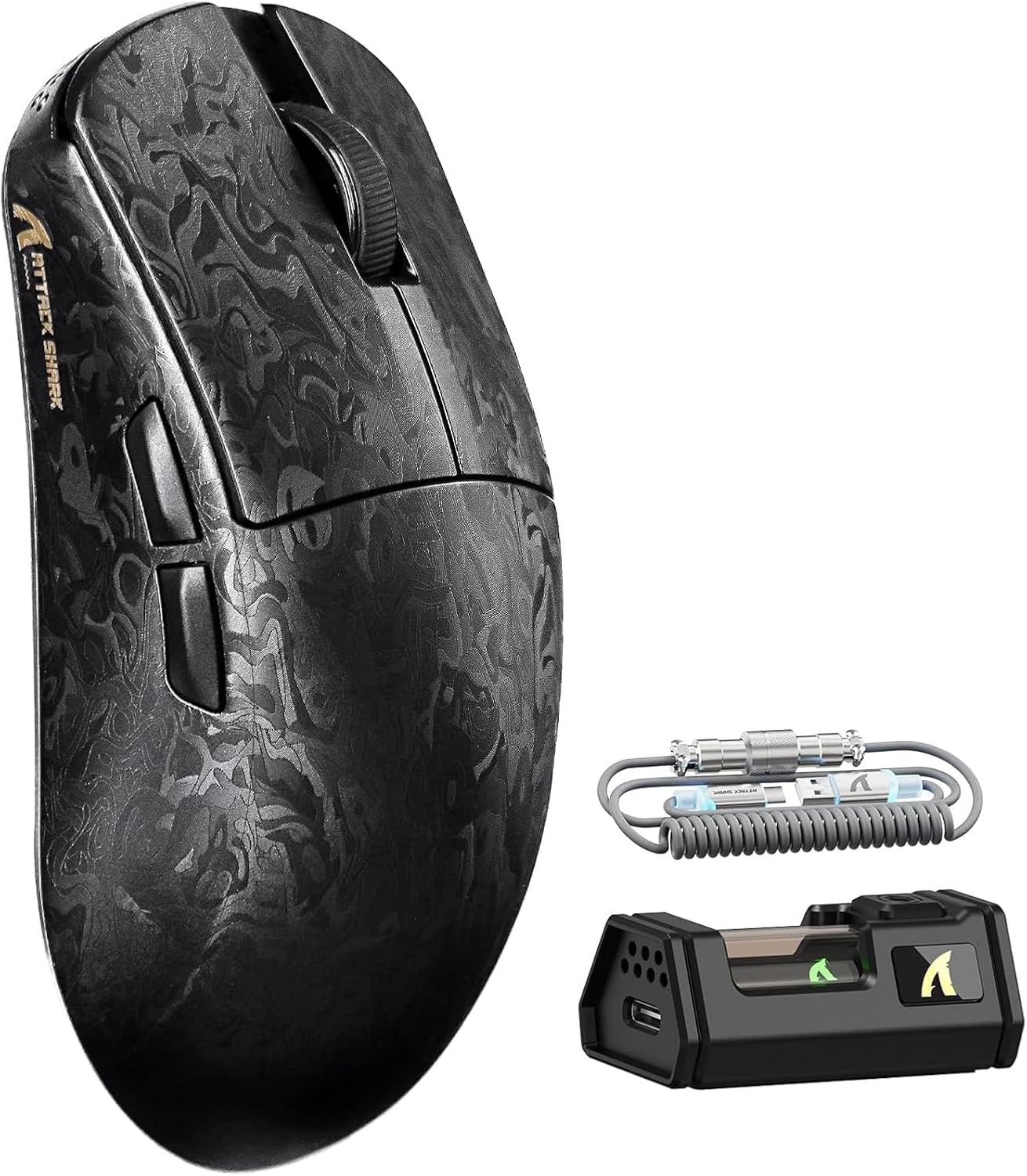
Resim 1.1: 8K alıcısı ve sarmal kablosuyla ATTACK SHARK R11 Ultra fare.
2. Paket İçeriği
Paketinizde tüm öğelerin mevcut olduğundan emin olun:
- ATTACK SHARK R11 Ultra Kablosuz Oyun Faresi
- 8K Kablosuz Alıcı
- USB-C - USB-A Sarmal Kablo
- Kullanım Kılavuzu (bu belge)
- Ek PTFE fare ayakları (isteğe bağlı)
- Kaymaz bant (isteğe bağlı)
3. Ürün Bittiview
ATTACK SHARK R11 Ultra, hassasiyet ve hız için tasarlanmış yüksek performanslı bir oyun faresidir. Hafif karbon fiber kompozit gövdeye, PixArt PAW3950MAX sensöre ve birden fazla modda istikrarlı, düşük gecikmeli bağlantı için Nordic 52840 MCU'ya sahiptir.

Resim 3.1: Ön, üst ve yan görünüm viewR11 Ultra farenin özelliklerini gösteren ve benzersiz karbon fiber desenini vurgulayan fotoğraflar.
Temel Özellikler:
- Ultra Hafif Tasarım: Yaklaşık 49 g ± 3 g ağırlığında olup, enjeksiyon kalıplama yöntemiyle üretilmiş karbon fiber kompozit malzemeden yapılmıştır.
- Yüksek Hassasiyetli Sensör: PixArt PAW3950MAX sensörü ile donatılmış olup, 42,000 DPI'a kadar çözünürlük, 50G ivme ve 750 IPS izleme hızı sunmaktadır.
- Gelişmiş Bağlantı: Üçlü bağlantı modu (8K örnekleme hızına sahip 2.4 GHz kablosuz, Bluetooth ve 1K örnekleme hızına sahip kablolu mod).
- Dayanıklı Anahtarlar: Kaydırma tekerleği için birinci sınıf F-anahtarlı kodlayıcı (2 milyon dönüş ömrü) ve düğmeler için Omron optik mikro anahtarlar (70 milyon tıklama ömrü) özelliklerine sahiptir.
- Uzun Ömürlü Pil: Düşük güç tüketimi yönetimi özelliğine sahip entegre 300mAh pil.
- Özelleştirme: DPI, yoklama hızı, düğme eşleme ve makro özelleştirmesi için yapay zeka destekli bulut sürücüsünü ve indirilebilir yazılımı destekler.

Resim 3.2: Bir aşırıview R11 Ultra'nın temel teknolojileri ve tasarım unsurları.
4. Kurulum Talimatları
4.1 Fareyi Şarj Etme
İlk kullanımdan önce farenin tamamen şarj edilmesi önerilir. Sarmal kablonun USB-C ucunu fareye, USB-A ucunu ise bilgisayarınızdaki veya bir USB şarj cihazındaki güçlendirilmiş bir USB portuna bağlayın. Şeffaf 8K alıcıda pil durumunu gösteren bir LED göstergesi bulunur.

Resim 4.1: Dahili view R11 Ultra'nın 300 mAh'lik pilinin güç yönetim sistemini gösteren bir görsel.
4.2 Bağlantı Modları
R11 Ultra üç bağlantı modunu destekler: 2.4GHz Kablosuz, Bluetooth ve Kablolu. Farenin altındaki bir düğme, istediğiniz modu seçmenize olanak tanır.

Resim 4.2: Farenin alt kısmı, mod seçim düğmesini ve DPI düğmesini göstermektedir.
2.4GHz Kablosuz Modu:
- 8K kablosuz alıcıyı bilgisayarınızdaki kullanılabilir bir USB-A bağlantı noktasına takın.
- Farenin altındaki mod anahtarını '2.4G' konumuna getirin.
- Fare otomatik olarak bağlanmalıdır. Alıcının LED ışığı bağlantı durumunu gösterecektir.
Bluetooth Modu:
- Farenin altındaki mod anahtarını 'BT' konumuna getirin.
- Bilgisayarınızda veya cihazınızda Bluetooth ayarlarına gidin ve yeni cihazları arayın.
- Eşleştirmek istediğiniz cihazlar listesinden 'ATTACK SHARK R11 Ultra'yı seçin.
Kablolu Mod:
- Sarmal kablonun USB-C ucunu fareye, USB-A ucunu ise bilgisayarınıza bağlayın.
- Fare otomatik olarak kablolu moda geçecek ve şarj olmaya başlayacaktır.
5. Kullanım Talimatları
5.1 DPI Ayarı
Farenin alt tarafında özel bir DPI düğmesi bulunur (Resim 4.2'ye bakınız). Önceden ayarlanmış DPI seviyeleri arasında geçiş yapmak için bu düğmeye basın. Hassas ayar ve daha geniş bir DPI ayar aralığı (42,000 DPI'ye kadar) için resmi yazılımı kullanın.
5.2 Anket Oranı
2.4 GHz kablosuz mod, ultra düşük gecikme için 8 kHz örnekleme hızını destekler. Kablolu mod 1 kHz'de çalışır. Örnekleme hızı yazılım aracılığıyla ayarlanabilir.

Resim 5.1: 8000 Hz örnekleme hızı özelliğinin görsel temsili.
5.3 Düğme Özelleştirme ve Makrolar
R11 Ultra'nın düğmeleri programlanabilir. Düğmeleri yeniden atamak, makrolar atamak ve diğer gelişmiş ayarları tercihlerinize göre yapılandırmak için özel yazılımı kullanın.
6. Yazılım ve Sürücüler
ATTACK SHARK R11 Ultra fare, kapsamlı özelleştirme için yapay zeka destekli bulut sürücüsü veya indirilebilir yazılım kullanır. Bu sezgisel arayüz size şunları yapmanıza olanak tanır:
- DPI ayarlarını 50'şer artışlarla yapın.
- Anket oranlarını değiştirin.
- Düğme atamalarını özelleştirin.
- Makrolar oluşturun ve yönetin.
- Diğer sensör ve performans ayarlarını yapılandırın.
Yazılım cihazınızı otomatik olarak algılar ve bu ayarlara erişim sağlar. Resmi ATTACK SHARK kılavuzuna bakın. webEn yeni yazılım indirmeleri ve bulut sürücü erişimi için site.
Video 6.1: ATTACK SHARK R11 Ultra 8K Kablosuz Oyun Faresinin özelliklerini ve performansını, yüksek DPI kapasitesini ve tepki hızını da içeren şekilde gösteren resmi bir ürün videosu.
7. Bakım
7.1 Temizlik
Farenizin performansını ve görünümünü korumak için:
- Farenin yüzeyini silmek için yumuşak ve kuru bir bez kullanın.
- İnatçı kirler için hafifçeampBezi su veya hafif bir temizleme solüsyonuyla silin. Sert kimyasallardan kaçının.
- Doğru izleme sağlamak için optik sensörü düzenli olarak pamuklu çubukla temizleyin.
7.2 Depolama
Kullanılmadığı zamanlarda fareyi serin, kuru ve doğrudan güneş ışığından ve aşırı sıcaklıklardan uzak bir yerde saklayın. Farenin üzerine ağır nesneler koymaktan kaçının.
8. Sorun Giderme
ATTACK SHARK R11 Ultra farenizle ilgili sorunlar yaşıyorsanız, aşağıdaki yaygın sorunlar ve çözümlerine göz atın:
| Sorun | Olası Neden | Çözüm |
|---|---|---|
| Fare yanıt vermiyor | Pil zayıf, yanlış mod, bağlantı sorunu | Fareyi şarj edin. Mod anahtarının doğru ayarlandığından emin olun (2.4G, BT veya Kablolu). Bluetooth'u yeniden eşleştirin veya 8K alıcısını yeniden takın. |
| Gecikme veya kekeleme | Parazitlenme, düşük pil seviyesi, güncellenmemiş yazılım | Alıcının fareye yakın olduğundan emin olun. Fareyi şarj edin. Yazılım aracılığıyla farenin aygıt yazılımını güncelleyin. Yakınlarda başka 2.4GHz cihazlar bulundurmaktan kaçının. |
| DPI değişmiyor | DPI düğmesi arızası, yazılım çakışması | Yazılım aracılığıyla DPI ayarını değiştirmeyi deneyin. Gerekirse yazılımı yeniden yükleyin. |
| Düğmeler çalışmıyor | Yazılım yapılandırması, fiziksel hasar | Yazılımda düğme atamalarını kontrol edin. Sorun devam ederse, müşteri desteğiyle iletişime geçin. |
Bu çözümleri denedikten sonra sorun devam ederse, daha fazla yardım için lütfen ATTACK SHARK müşteri desteğiyle iletişime geçin.
9. Özellikler
| Özellik | Şartname |
|---|---|
| Örnek | R11 Ultra |
| Sensör | PixArt PAW3950MAX Optik Sensör |
| DPI Aralığı | 42,000 DPI'ye kadar (50 DPI'lik artışlarla ayarlanabilir) |
| Anket Oranı | 8000Hz (2.4GHz Kablosuz), 1000Hz (Kablolu) |
| Hızlanma | 50G |
| İzleme Hızı | 750 IPS |
| Kare Hızı | 20,000 FPS |
| Bağlantı | Kablolu (USB-C), 2.4GHz Kablosuz, Bluetooth |
| MCU | Nordic 52840 Çipseti |
| Anahtarlar | Omron Optik Mikro Anahtarlar (70 milyon tıklama) |
| Kodlayıcı | F-anahtarlı kodlayıcı (2 milyon dönüş) |
| Pil Kapasitesi | 300mAh |
| Ağırlık | Yaklaşık 49 g ± 3 g |
| Boyutlar | 6.81 x 4.17 x 2.91 inç (Paket Boyutları) |
| Kaplama | Nano-metalik buz gibi soğuk kaplama |
10. Garanti ve Destek
ATTACK SHARK ürünleri kalite ve performans için tasarlanmıştır. Garanti bilgileri, teknik destek veya servis talepleri için lütfen ürününüzle birlikte verilen garanti kartına bakın veya resmi ATTACK SHARK web sitesini ziyaret edin. webSite. Satın alma belgenizi garanti talepleriniz için saklayın.
Video 10.1: Ürünün resmi video gösterimiasinATTACK SHARK R11 Ultra 8K Karbon Fiber Kablosuz Oyun Faresini kullanımda göstererek tasarımını ve tepki hızını vurguluyoruz.


