1. Ürün Bittiview
Cudy BE11000 AP11000, güçlü ve yüksek yoğunluklu ağ ortamları için tasarlanmış yüksek performanslı üç bantlı Wi-Fi 7 kablosuz erişim noktasıdır. En yeni Wi-Fi 7 standardını destekleyerek gelişmiş hız, kapasite ve kapsama alanı için gelişmiş özellikler sunar.
Temel Özellikler:
- Üç Bantlı Wi-Fi 7: Toplamda 11000 Mbps'ye kadar hız sunar (6 GHz'de 5760 Mbps, 5 GHz'de 4320 Mbps ve 2.4 GHz'de 574 Mbps).
- Çoklu Gigabit Bağlantı Noktaları: Bir adet 10 Gigabit SFP+ portu ve PoE girişi desteğine sahip bir adet 2.5 Gigabit Ethernet portu ile donatılmıştır.
- Esnek Güç Seçenekleri: 802.3at standardında PoE, pasif PoE ve 12V DC güç girişini destekler.
- Cudy Uygulama Kontrolü: Cudy uygulaması aracılığıyla bulut ve yerel yönetim kolaylığı sunar.
- Örgü Teknolojisi: Diğer Cudy Mesh uyumlu cihazlarla entegre edildiğinde sorunsuz dolaşım ve genişletilmiş kapsama alanı sağlar.
- Çoklu VPN Desteği: Güvenli ağ iletimleri için WireGuard, OpenVPN, IPsec, Zerotier, PPTP ve L2TP protokollerini içerir.
- Yüksek Kapasite: Çok sayıda cihazı aynı anda bağlamak için tasarlanmıştır.
Paket İçeriği:
- Cudy BE11000 AP11000 Kablosuz Erişim Noktası
- Güç Adaptörü
- Montaj Kiti
- Ethernet kablosu
- Kurulum Kılavuzu
2. Fiziksel Açıklama
Ön Panel:
Ön panelde Cudy logosu ve bir LED göstergesi bulunur. LED, cihazın çalışmasıyla ilgili durum bilgisi sağlar.

Resim: Ön view Cudy BE11000 AP11000 Kablosuz Erişim Noktasının görüntüsü, Cudy logosunu ve mavi bir LED göstergesini göstermektedir.
Arka Panel ve Bağlantı Noktaları:
Arka panelde bağlantı ve güç için gerekli tüm portlar bulunur. Bunlar arasında 10G SFP+ portu, 2.5 Gbps Ethernet portu (PoE IN), sıfırlama düğmesi ve DC güç girişi yer alır.
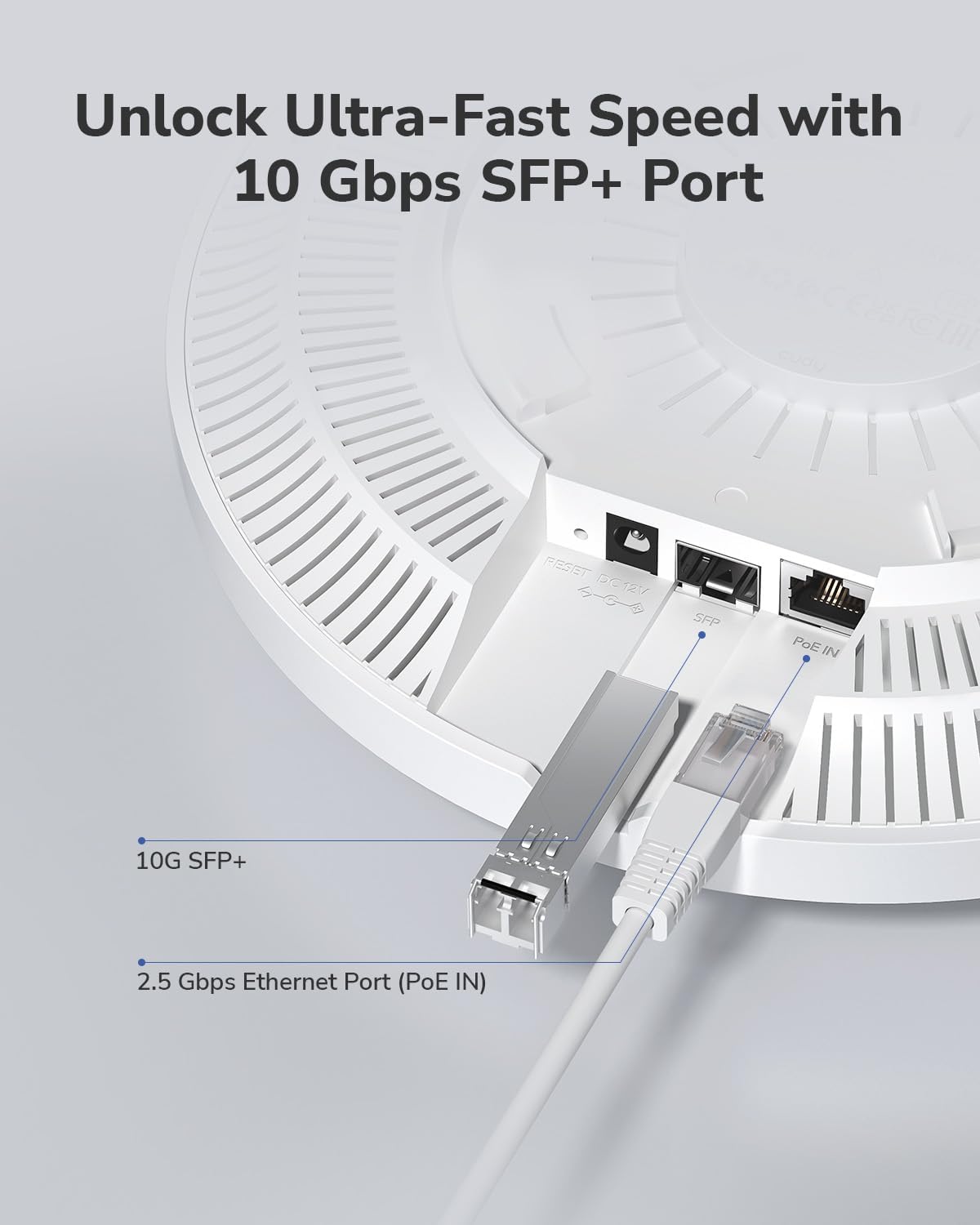
Resim: Yakın çekim view Cudy BE11000 AP11000'in arka portlarının bir görüntüsü; 10G SFP+ portu ve 2.5 Gbps Ethernet portu (PoE IN) kabloları bağlı halde vurgulanmıştır.

Resim: Cudy BE11000 AP11000'in arka ve yan perspektif görünümü, DC güç girişi ve bağlı kablolarla birlikte 2.5 Gbps Ethernet portunu göstermektedir.
3. Kurulum
Montaj Seçenekleri:
AP11000, esnek kurulum için hem tavana hem de duvara montajı destekler. Güvenli bir şekilde takmak için birlikte verilen montaj kitini kullanın ve ayrı kurulum kılavuzunda verilen talimatları izleyin.

Resim: Cudy BE11000 AP11000 Kablosuz Erişim Noktasının hem tavana hem de duvara montaj sürecini gösteren diyagramlar.
Cihaza Güç Verme:
AP11000 aşağıdaki yöntemlerden biriyle çalıştırılabilir:
- Ethernet Üzerinden Güç (PoE): PoE özellikli bir switch veya enjektörden 2.5 Gbps Ethernet portuna (PoE IN) bir Ethernet kablosu bağlayın. Bu yöntem, tek bir kablo üzerinden hem veri hem de güç sağlar.
- DC Güç Adaptörü: Kutu içeriğinde bulunan güç adaptörünü DC güç giriş portuna bağlayın ve standart bir elektrik prizine takın.
4. Kurulum
Başlangıç konfigürasyonu:
AP11000 ilk açıldığında varsayılan Wi-Fi ağlarını yayınlayacaktır. Yapılandırma işlemine başlamak için bu ağlara bağlanabilirsiniz. Wi-Fi adları (SSID'ler) ve şifreler de dahil olmak üzere varsayılan ayarları ilk erişimden hemen sonra değiştirmeniz önerilir.
Cudy Uygulamasını Kullanma:
Cudy uygulamasını mobil cihazınızın uygulama mağazasından indirin. Uygulama, ilk kurulum, ağ izleme ve özellik yapılandırması da dahil olmak üzere AP11000'inizi yönetmek için kullanıcı dostu bir arayüz sağlar. Uygulama hem bulut hem de yerel yönetimi destekler.
Web Arayüz Erişimi:
Gelişmiş yapılandırma için AP11000'in ayarlarına erişin. web bir arayüz aracılığıyla web Tarayıcıyı açın. Bilgisayarınızı AP11000'e doğrudan veya ağınız üzerinden bağlayın. web Tarayıcıyı açın ve varsayılan IP adresini girin (belirli IP adresi için kurulum kılavuzuna veya ürün belgelerine bakın). Güvenlik amacıyla değiştirilmesi gereken varsayılan kimlik bilgileriyle oturum açın.
5. Operasyon
Kablosuz bağlantı ayarları:
2.4 GHz, 5 GHz ve 6 GHz bantları için kablosuz ağlarınızı (SSID'lerinizi) yapılandırın. Her bant için benzersiz SSID'ler ve parolalar belirleyebilir veya sorunsuz bant yönlendirmesi için birleşik bir SSID kullanabilirsiniz.
Gelişmiş Güvenlik için Çoklu SSID:
AP11000, birden fazla SSID oluşturmayı destekleyerek ağınızı farklı kullanıcı grupları veya cihaz türleri (örneğin, Misafir, Personel, IoT) için bölümlere ayırmanıza olanak tanır. Bu, güvenliği ve ağ yönetimini geliştirir.

Görsel: Farklı amaçlar için ağ erişimini bölümlere ayırmak üzere birden fazla SSID'nin (IoT, Personel, Misafir) kullanımını gösteren bir kafe ortamı.
Mesh Teknolojisi ve Hızlı Dolaşım:
Diğer Cudy Mesh uyumlu cihazlarla birlikte kullanıldığında, AP11000 bir mesh ağı oluşturarak bağlı cihazlar için genişletilmiş kapsama alanı ve hızlı dolaşım sağlar. Bu, kullanıcılar farklı alanlarda hareket ederken tutarlı bir Wi-Fi deneyimi sağlar.

Resim: Mesh teknolojisinin farklı katlarda hızlı dolaşımı ve kesintisiz Wi-Fi kapsama alanını nasıl sağladığını gösteren çok katlı bir bina diyagramı.
VPN Yapılandırması:
AP11000, WireGuard, OpenVPN, IPsec, Zerotier, PPTP ve L2TP dahil olmak üzere çeşitli VPN protokollerini destekler. VPN ayarlarını aşağıdaki bağlantı üzerinden yapılandırabilirsiniz. web Uzaktan erişim veya ağ gizliliği için güvenli ve istikrarlı bağlantılar kurmaya yarayan arayüz.
6. Gelişmiş Özellikler
Merkezi Yönetim:
Daha büyük ölçekli kurulumlar için, AP11000, Cudy C200P veya Cudy PoE Anahtarları gibi Cudy'nin yönetim çözümleri kullanılarak merkezi olarak yönetilebilir. Bu, tek bir arayüzden birden fazla erişim noktasının verimli bir şekilde yapılandırılmasını ve izlenmesini sağlar.

Resim: Çeşitli Cudy Erişim Noktalarının (Duvara Monte, Dış Mekan, Tavana Monte) Cudy C200P ve PoE Anahtarları aracılığıyla merkezi olarak nasıl yönetildiğini gösteren bir otel kompleksi.
Esir Portalı:
Misafir ağları için, kullanıcıların internet erişimi kazanmadan önce kimlik doğrulaması yapmalarını veya hizmet şartlarını kabul etmelerini gerektiren bir giriş portalı uygulayın. Bu, özellikle kamu veya ticari ortamlarda faydalıdır.

Resim: Otel giriş sayfasını gösteren bir cep telefonu ekranı; misafirlerin erişimi için kullanılan bir giriş portalını temsil ediyor.
Bant Yönlendirme ve Kanal Optimizasyonu:
AP11000, cihazları akıllı bir şekilde en uygun Wi-Fi bandına (2.4 GHz, 5 GHz veya 6 GHz) yönlendirebilir ve paraziti en aza indirip performansı en üst düzeye çıkarmak için kanal kullanımını optimize edebilir.

Resim: Bant yönlendirme işleminin, ağ koşullarına bağlı olarak cihazları 5 GHz veya 2.4 GHz bandına nasıl yönlendirdiğini gösteren bir diyagram.

Resim: Optimizasyon öncesi ve sonrası Wi-Fi kanal kullanımını karşılaştıran bir diyagram; kanalların çakışmayı ve paraziti azaltmak için nasıl ayarlandığını gösteriyor.
7. Bakım
Donanım Yazılımı Güncellemeleri:
En iyi performansı, güvenliği ve yeni özelliklere erişimi sağlamak için düzenli olarak aygıt yazılımı güncellemelerini kontrol edin ve yükleyin. Aygıt yazılımı güncellemeleri Cudy uygulaması veya komut satırı aracıyla gerçekleştirilebilir. web arayüz.
Cihazı Sıfırlama:
AP11000'i fabrika varsayılan ayarlarına geri döndürmek için, arka paneldeki sıfırlama düğmesini bulun. Cihaz açıkken, LED göstergesi değişene kadar sıfırlama düğmesini yaklaşık 10 saniye basılı tutun, ardından bırakın. Cihaz fabrika varsayılan ayarlarıyla yeniden başlatılacaktır.
8. Sorun Giderme
Güç Yok:
- Güç adaptörünün AP11000'e ve çalışan bir elektrik prizine güvenli bir şekilde bağlı olduğundan emin olun.
- PoE kullanıyorsanız, Ethernet kablosunun anahtarınızdaki/enjektörünüzdeki PoE özellikli bir porta bağlı olduğundan ve PoE kaynağının aktif olduğundan emin olun.
İnternet erişimi yok:
- AP11000'den yönlendiricinize veya ağınıza olan Ethernet bağlantısını kontrol edin.
- Ana yönlendiricinizin aktif bir internet bağlantısına sahip olduğunu doğrulayın.
- AP11000'in doğru şekilde yapılandırıldığından emin olun (örneğin, halihazırda bir yönlendiriciniz varsa, Yönlendirici modunda değil, Erişim Noktası modunda yapılandırın).
Zayıf Wi-Fi sinyali veya hızı:
- AP11000 cihazını, engellerden ve parazit kaynaklarından (örneğin, mikrodalga fırınlar, kablosuz telefonlar) uzak, daha merkezi bir konuma taşıyın.
- 6 GHz bandını kullanabilmek için istemci cihazlarınızın Wi-Fi 7 veya en az Wi-Fi 6E'yi desteklediğinden emin olun.
- Firmware güncellemelerini kontrol edin.
- Daha geniş kapsama alanı için ağ yapısı oluşturmak üzere daha fazla Cudy erişim noktası eklemeyi düşünün.
Erişilemiyor Web Arayüz:
- Bilgisayarınızın AP11000 ile aynı ağa bağlı olduğundan emin olun.
- AP11000 için doğru IP adresini kullandığınızdan emin olun. IP adresi değiştirildiyse, yenisini kullanın.
- Tarayıcınızın önbelleğini temizlemeyi veya farklı bir tarayıcı kullanmayı deneyin.
- Tüm diğer yöntemler işe yaramazsa, fabrika ayarlarına sıfırlama işlemi gerçekleştirin (Bölüm 7'e bakın) ve varsayılan kimlik bilgileriyle erişmeyi deneyin.
9. Özellikler
| Özellik | Şartname |
|---|---|
| Örnek | AP11000 |
| Wi-Fi standart | Kablosuz 7 (802.11be) |
| Frekans Bantları | Üç Bant (2.4 GHz, 5 GHz, 6 GHz) |
| Wi-Fi Hızları | 5760 Mbps (6 GHz) + 4320 Mbps (5 GHz) + 574 Mbps (2.4 GHz) |
| Ethernet Bağlantı Noktaları | 1 x 10G SFP+ Portu, 1 x 2.5G PoE-in Ethernet Portu |
| Güç Girişi | 802.3at PoE, Pasif PoE, 12V DC |
| Boyutlar (U x G x Y) | 9.13 x 9.13 x 2.24 inç |
| Ürün Ağırlığı | 1.28 pound |
| Renk | Beyaz |
| Çalışma Modları | Erişim Noktası Modu, Uzaktan Erişim |
| Uyumlu Cihazlar | PC, Akıllı Telefon, Akıllı TV, Dizüstü Bilgisayar, Tablet |
10. Destek
Daha fazla yardım, teknik destek veya garanti bilgisi için lütfen resmi Cudy web sitesini ziyaret edin. webSiteyi ziyaret edin veya ürün ambalajınızda veya web sitelerinde belirtilen kanallar aracılığıyla Cudy müşteri desteğiyle iletişime geçin. webalan.
Çevrimiçi Kaynaklar:
- Resmi Cudy Webalan: www.cudy.com
- Ürün Destek Sayfası: Cudy'ye bakın. webAP11000 modeliyle ilgili özel destek sayfaları için site.


