1. Giriş
Tiqvi 10 inç Dijital Fotoğraf Çerçevesini seçtiğiniz için teşekkür ederiz. Bu cihaz, değerli anılarınızı aileniz ve arkadaşlarınızla kolayca sergilemenizi ve paylaşmanızı sağlar. Canlı IPS ekranı, Wi-Fi bağlantısı ve Frameo uygulamasıyla entegrasyonu sayesinde bu dijital fotoğraf çerçevesi, fotoğraflarınızın ve videolarınızın keyfini çıkarmanın pratik bir yolunu sunar. Bu kılavuz, yeni cihazınızdan en iyi şekilde yararlanmanızı sağlamak için kurulum, çalıştırma, bakım ve sorun giderme konularında ayrıntılı talimatlar içermektedir.

Resim 1.1: Frameo Uygulaması ile Tiqvi 10 inç Dijital Fotoğraf Çerçevesi.
Bu görselde, Tiqvi 10 inçlik Dijital Fotoğraf Çerçevesi'nin ekranında bir aile fotoğrafı gösterilmektedir. Yanında ise bir akıllı telefon ekranı, Frameo uygulamasının arayüzünü göstererek fotoğrafların çerçeve ile nasıl yönetilebileceğini ve paylaşılabileceğini sergilemektedir.
2. Kutuda Neler Var?
Lütfen kutuyu açtığınızda paket içeriğini kontrol ederek tüm öğelerin mevcut olduğundan emin olun:
- Tiqvi 10 inç Dijital Fotoğraf Çerçevesi
- Güç Adaptörü
- Durmak
- Kullanım Kılavuzu (bu belge)

Resim 2.1: Paket İçeriği.
Bu görselde ürün paketinde yer alan öğeler gösterilmektedir: Tiqvi 10 inç Dijital Fotoğraf Çerçevesi, güç adaptörü ve standı. Çerçevenin boyutları (26 cm genişlik, 18 cm yükseklik) da belirtilmiştir.
3. Ürün Bittiview
Tiqvi Dijital Fotoğraf Çerçevesi, kullanım kolaylığı ve anılarınızın canlı bir şekilde sergilenmesi için tasarlanmıştır.
Temel Özellikler:
- 10 inç IPS Ekran: Fotoğraflar ve videolar için canlı renkler ve keskin ayrıntılar sunar.
- Wi-Fi Bağlantısı: Frameo uygulaması aracılığıyla fotoğraf ve videoların kolayca paylaşılmasını sağlar.
- Frameo Uygulama Uyumluluğu: Anılarınızı 500'e kadar kullanıcıyla paylaşın.
- 32 GB Dahili Hafıza: Binlerce fotoğraf ve video depolayabilir, microSD kart ile genişletilebilir.
- Dokunmatik Arayüz: Sezgisel gezinme ve kolay kullanım.
- Otomatik Döndürme: Fotoğrafın yönünü, dikey veya yatay modda mükemmel görüntülenmesi için ayarlar.
- Montaj Seçenekleri: Ayaklık dahildir ve duvara monte edilebilir.
- Enerji Verimliliği: Düşük güç tüketimi için tasarlanmıştır.

Resim 3.1: Ev ortamında bir çerçeve.
Bu görselde, minimalist bir odada beyaz bir masa üzerine yerleştirilmiş Tiqvi Dijital Fotoğraf Çerçevesi ve içinde sergilenen bir aile fotoğrafı gösterilmektedir. Çerçevenin ev ortamına estetik olarak nasıl entegre olduğunu vurgulamaktadır.
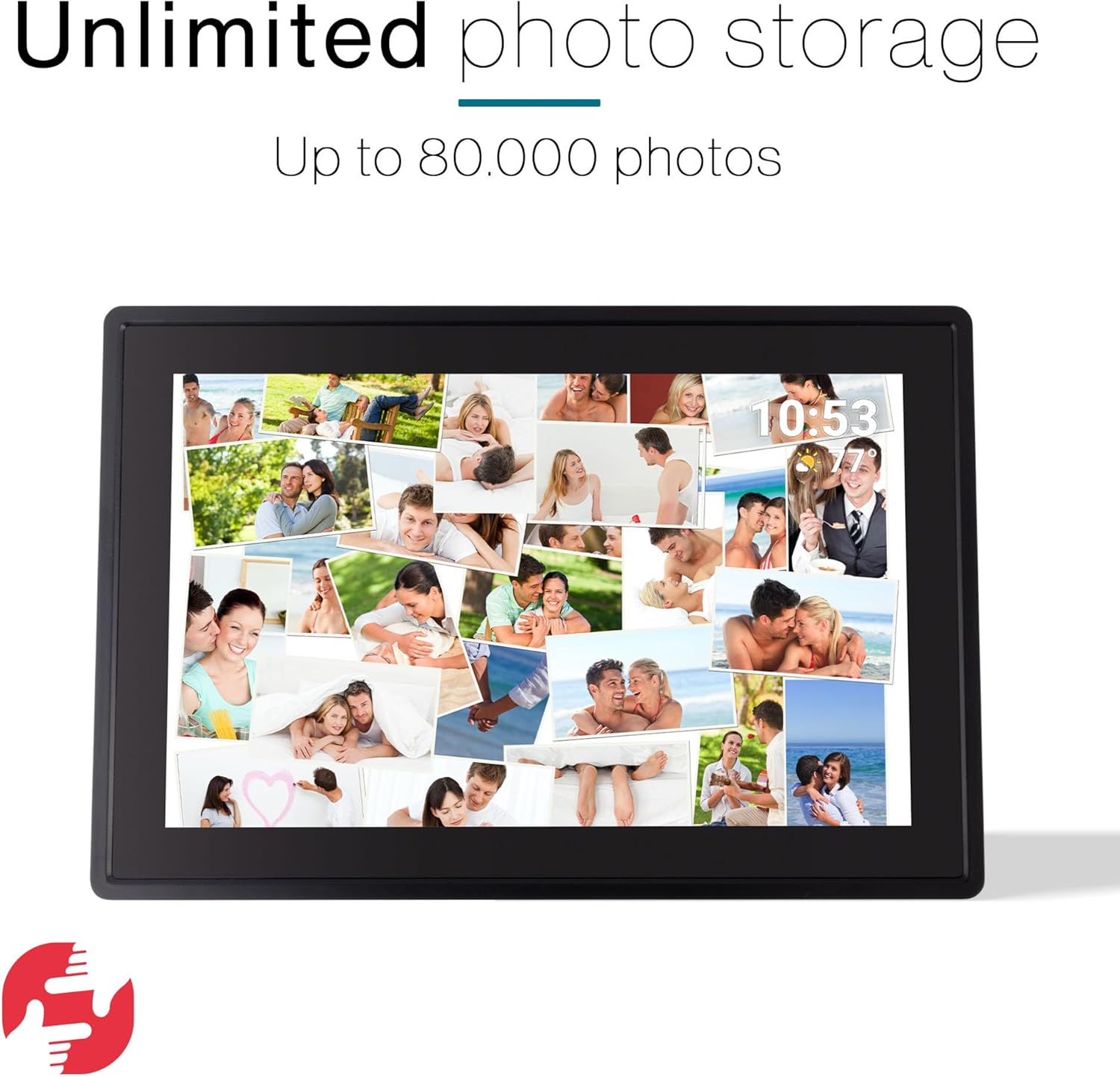
Resim 3.2: Sınırsız Fotoğraf Depolama.
Görselde, çok sayıda kişisel fotoğrafın kolajıyla doldurulmuş dijital fotoğraf çerçevesi gösteriliyor ve 80,000 fotoğrafa kadar depolama kapasitesine sahip olduğu vurgulanıyor.
4. Kurulum
4.1 İlk Güç Açma
- Dijital fotoğraf çerçevesini ve tüm aksesuarlarını kutusundan çıkarın.
- Çerçeve arkasına standı takın veya isterseniz duvara monte etmek için hazırlık yapın.
- Güç adaptörünü çerçevenin güç girişine bağlayın ve ardından bir elektrik prizine takın.
- Çerçeve otomatik olarak açılacak ve ilk kurulum ekranını gösterecektir.
4.2 Wi-Fi Bağlantısı
- İlk kurulum ekranında tercih ettiğiniz dili seçin.
- Ekranda beliren yönergeleri izleyerek Wi-Fi ağınıza bağlanın. Listedeki ağınızı seçin ve şifreyi girin.
- Bağlantı kurulduktan sonra, çerçeve geçerli tarih ve saatle senkronize olacaktır.
4.3 Frameo Uygulaması Kurulumu
- Frameo uygulamasını akıllı telefonunuza veya tabletinize Google Play Store veya Apple App Store'dan indirin.
- Frameo uygulamasını açın ve bir hesap oluşturun.
- Dijital fotoğraf çerçevenizde, benzersiz kodu bulun (genellikle ayarlar bölümünde 'Arkadaş ekle' veya 'Bağlan' altında bulunur).
- Frameo uygulamasında, cihazınızı çerçeveye bağlamak için bu kodu girin.

Resim 4.1: Frameo Uygulaması ile bağlantı kurun.
Bu görselde, manzaralı bir görüntüyü sergileyen Tiqvi Dijital Fotoğraf Çerçevesi gösterilmektedir. Çerçevenin üzerinde, kullanıcıların Frameo uygulamasını indirip cihazla bağlantı kurabilecekleri Google Play ve App Store logoları görünmektedir.
5. Kullanım Talimatları
5.1 Dokunmatik Ekran Navigasyonu
Tiqvi Dijital Fotoğraf Çerçevesi, kolay gezinme için duyarlı bir dokunmatik ekrana sahiptir:
- Tokatlamak: Fotoğraflara göz atmak için sola veya sağa kaydırın.
- Musluk: Bir fotoğrafa dokunun view Tam ekran modunda veya erişim seçenekleriyle görüntüleyin.
- Yakınlaştırmak için sıkıştırma: Fotoğrafı yakınlaştırmak veya uzaklaştırmak için iki parmağınızı kullanın.
- Ayarlar: Ayarlar menüsüne ekranın üst kısmından aşağı doğru kaydırarak veya dişli çark simgesine dokunarak erişebilirsiniz.
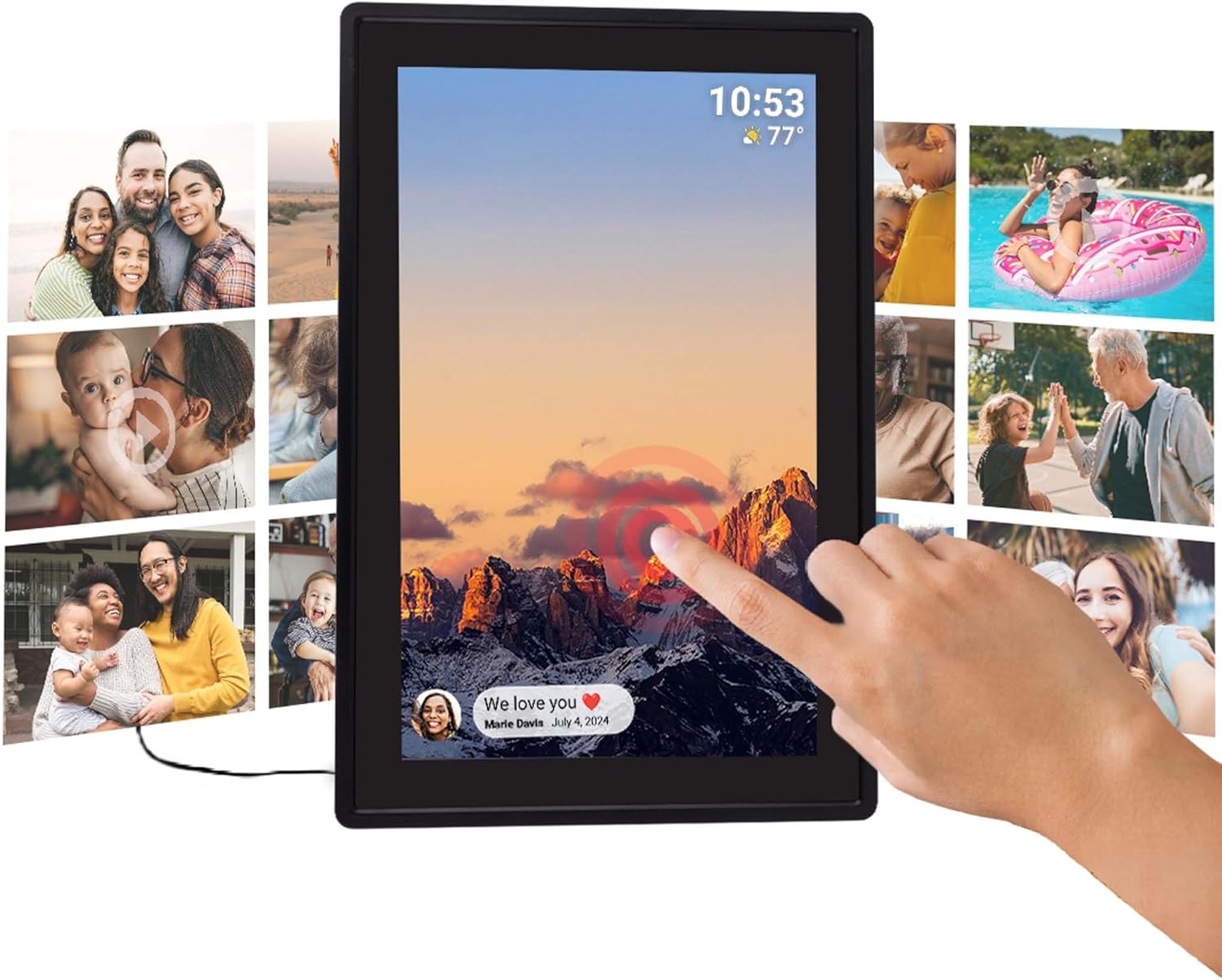
Resim 5.1: Dokunmatik Ekran Etkileşimi.
Bu görselde, Tiqvi Dijital Fotoğraf Çerçevesinin ekranına dokunan bir el gösterilmektedir. Ekranda bir dağ manzarası ve sol alt köşede bir bildirim balonu yer almaktadır ve bu da etkileşimli dokunmatik ekran işlevini göstermektedir.
5.2 Fotoğraf ve Video Ekleme
Fotoğraflar ve videolar öncelikle Frameo uygulaması aracılığıyla çerçevenize eklenebilir. Uygulamanın kullanımıyla ilgili ayrıntılı talimatlar için Bölüm 6'ya bakın.
Ayrıca microSD kart (dahil değildir) aracılığıyla da medya aktarımı yapabilirsiniz. microSD kartı çerçevenin üzerindeki belirlenmiş yuvaya takın. Çerçeve, karttan fotoğraf/video içe aktarmanız için size bir uyarı verecektir.
5.3 Otomatik Döndürme
Çerçeve, fotoğraflarınızın ve videolarınızın yönünü çerçevenin konumuna (dikey veya yatay) otomatik olarak ayarlayan bir otomatik döndürme işlevine sahiptir. Bu, içeriğinizin her zaman doğru şekilde görüntülenmesini sağlar.

Resim 5.2: Otomatik Döndürme Fonksiyonu.
Bu görselde yan yana duran iki Tiqvi Dijital Fotoğraf Çerçevesi gösterilmektedir; biri yatay, diğeri dikey konumdadır. Her iki çerçeve de aynı dağ gün batımı görüntüsünü sergileyerek, çerçevenin fiziksel konumuna göre ekranı ayarlayan otomatik döndürme özelliğini göstermektedir.
5.4 Ayarların Yönetimi
Ayarlar menüsüne erişerek çerçevenizin çeşitli yönlerini özelleştirebilirsiniz; bunlar arasında şunlar yer alır:
- Görüntülemek: Parlaklığı, uyku modunu ve slayt gösterisi aralığını ayarlayın.
- Wifi: Wi-Fi ağlarını değiştirin veya yeni ağlara bağlanın.
- Depolamak: View depolama kullanımını ve yönetimini files.
- Arkadaşlar: Bağlı Frameo kullanıcılarını yönetin.
- Hakkında: View Cihaz bilgileri ve yazılım güncellemeleri kontrolü.
6. Frameo Uygulama Entegrasyonu
Frameo uygulaması, Tiqvi Dijital Fotoğraf Çerçevesine fotoğraf ve video göndermenin başlıca yöntemidir. Nerede olursanız olun, bağlı çerçevelerle anları anında paylaşmanıza olanak tanır.
6.1 Fotoğraf ve Video Gönderme
- Akıllı telefonunuzda veya tabletinizde Frameo uygulamasını açın.
- Cihazınızın galerisinden göndermek istediğiniz fotoğraf veya videoları seçin.
- Medyayı göndermek istediğiniz Tiqvi çerçevesini (veya birden fazla çerçeveyi) seçin.
- İsterseniz bir başlık ekleyin ve 'Gönder'e dokunun.
- Fotoğraflar/videolar, Wi-Fi bağlantısı kurulmuş olması koşuluyla, kısa süre içinde dijital fotoğraf çerçevenizde görünecektir.

Resim 6.1: Frameo Uygulaması aracılığıyla paylaşım.
Bu görselde Tiqvi Dijital Fotoğraf Çerçevesi'nde bir aile fotoğrafı sergileniyor. Yanındaki akıllı telefonda ise Frameo uygulamasının arayüzü gösteriliyor ve fotoğrafların çerçeveye nasıl seçilip paylaşılacağı anlatılıyor.
6.2 Arkadaşlar ve Aileyle Bağ Kurmak
Frameo uygulaması, 500'e kadar kullanıcıyla bağlantı kurmanıza olanak tanıyarak birden fazla kişinin çerçevenize fotoğraf göndermesini sağlar. Her kullanıcının Frameo uygulamasını indirmesi ve bağlantı kurmak için çerçevenizdeki benzersiz kodu kullanması gerekir.

Resim 6.2: Herkesle bağlantı kurun.
Bu görsel, Frameo uygulamasının küresel paylaşım özelliğini göstermektedir. Dijital fotoğraf çerçevesi bir özçekim gösterirken, bir akıllı telefon ise Amerika'dan Hollanda'da bulunan bir çerçeveye fotoğraf gönderen bir kişiyi göstermekte ve böylece fotoğraf ve videoları herkesle, her yerde paylaşma olanağını vurgulamaktadır.
7. Bakım
7.1 Ekranı Temizleme
Dokunmatik ekranı temizlemek için yumuşak, tiftiksiz bir bezle hafifçe silin. İnatçı lekeler için hafifçe silin.ampBezi su veya ekran temizleme solüsyonuyla ıslatın. Ekranı hasar verebileceğinden sert kimyasallar veya aşındırıcı malzemeler kullanmaktan kaçının.
7.2 Genel Bakım
- Çerçeveyi doğrudan güneş ışığından, aşırı sıcaklıklardan ve yüksek nemden uzak tutun.
- Çerçeveyi düşürmekten veya şiddetli darbelere maruz bırakmaktan kaçının.
- Aşırı ısınmayı önlemek için çerçeve çevresinde yeterli havalandırma olduğundan emin olun.
- Cihazı kendiniz sökmeye veya onarmaya çalışmayın. Sorun yaşarsanız müşteri desteğiyle iletişime geçin.
8. Sorun Giderme
Tiqvi Dijital Fotoğraf Çerçevesi ile ilgili herhangi bir sorunla karşılaşırsanız, lütfen aşağıdaki yaygın çözümlere bakın:
| Sorun | Olası Çözüm |
|---|---|
| Çerçeve açılmıyor. | Güç adaptörünün hem çerçeveye hem de çalışan bir elektrik prizine güvenli bir şekilde bağlı olduğundan emin olun. Farklı bir priz deneyin. |
| Wi-Fi'ye bağlanılamıyor. | Wi-Fi yönlendiricinizin açık ve çalışır durumda olup olmadığını kontrol edin. Wi-Fi şifresini dikkatlice yeniden girin. Çerçeveyi yönlendiriciye daha yakın bir yere taşıyın. Çerçeveyi ve yönlendiricinizi yeniden başlatın. |
| Fotoğraflar çerçevede görünmüyor. | Çerçevenin Wi-Fi'ye bağlı olduğundan emin olun. Frameo uygulamasının doğru şekilde bağlandığından ve fotoğrafların başarıyla gönderildiğinden emin olun. Çerçevenin depolama kapasitesini kontrol edin. |
| Dokunmatik ekran çalışmıyor. | Güç adaptörünü çıkarıp tekrar takarak çerçeveyi yeniden başlatın. Ekranın temiz ve tozdan arındırılmış olduğundan emin olun. |
| Görüntü yavaşlıyor veya donuyor. | Çerçeveyi yeniden başlatın. Depolama alanı neredeyse doluysa biraz yer açın. Mevcut yazılım güncellemelerini kontrol edin ve yükleyin. |
9. Özellikler
| Özellik | Detay |
|---|---|
| Model Numarası | TVH10006 |
| Marka | Tiqvi |
| Ekran Boyutu | 10 inç |
| Görüntü Türü | IPS Dokunmatik Ekran |
| Bağlantı | Wifi |
| Dahili Bellek | 32 GB (microSD kart ile genişletilebilir) |
| Güç Kaynağı | Elektrik |
| Ürün Boyutları | 35x20x2.51 cm |
| Ürün Ağırlığı | 7.1 gr |
| Menşei ülke | Çin |
10. Garanti ve Destek
Garanti bilgileri için lütfen satın alma sırasında verilen belgelere bakın veya satıcınızla iletişime geçin. Tiqvi, kaliteli ürünler ve müşteri memnuniyeti sağlamaya kendini adamıştır.
Teknik yardıma ihtiyacınız varsa veya bu kılavuzda yer almayan sorularınız varsa, lütfen resmi Tiqvi web sitesinde verilen iletişim bilgilerini kullanarak Tiqvi müşteri desteğiyle iletişime geçin. websiteniz veya satın alma platformunuz.
Yazılım güncellemeleri mevcut olduğunda sağlanmaktadır; en iyi performans ve özellikler için lütfen çerçevenin ayarlarını kontrol ederek en son güncellemeleri inceleyin.


