1. Önemli Güvenlik Bilgileri
Please read this section carefully before using your Veidoo W40 tablet to ensure safe and proper operation. Keep this manual for future reference.
Genel Önlemler
- Tableti aşırı sıcaklıklara, doğrudan güneş ışığına veya yüksek neme maruz bırakmaktan kaçının.
- Do not drop, bend, or puncture the tablet.
- Keep the tablet away from water and other liquids. If it gets wet, power it off immediately and allow it to dry completely before use.
- Use only accessories approved by Veidoo. Unauthorized accessories may damage the tablet or pose safety risks.
- Do not attempt to disassemble, repair, or modify the tablet yourself. Contact customer support for assistance.
Pil Güvenliği
- The tablet contains a non-removable lithium-ion battery. Do not attempt to replace it yourself.
- Pili ateşe veya aşırı ısıya maruz bırakmayın.
- Tableti ve pilini yerel yönetmeliklere uygun şekilde, sorumlu bir biçimde imha edin.
Şarj Güvenliği
- Charge the tablet using the provided USB-C cable and a compatible power adapter.
- Do not charge the tablet in damp koşullar.
- Unplug the charger when the tablet is fully charged or not in use.
2. Ürün Bittiview
The Veidoo W40 is an 11-inch Android tablet designed for versatile use, featuring an Octa-Core processor, ample storage, and modern connectivity options.
Temel Özellikler
- Görüntülemek: 11-inch In-Cell HD Touch Screen with 1280x800 resolution.
- İşlemci: 2.0 GHz Octa-Core processor for smooth performance.
- Bellek saklama alanı: 8GB RAM (4GB + 4GB expandable) and 128GB internal storage, expandable up to 1TB via MicroSD card.
- İşletim Sistemi: Android 14.
- Kameralar: 2 MP ön kamera ve 5 MP arka kamera.
- Bağlantı: WiFi 6 (802.11ax) and Bluetooth 5.0.
- Pil: 5000 mAh kapasiteli.

Image: Veidoo W40 Tablet configuration summary, highlighting key features like Android 14, 11-inch In-Cell display, 1280x800 resolution, Octa-Core processor, 8GB RAM, 128GB ROM, 5000mAh battery, WiFi 6, Bluetooth 5.0, and dual cameras.
3. Kutuda Neler Var?
The standard package for your Veidoo W40 tablet typically includes the following items:
- Veidoo W40 11-inch Android Tablet
- USB-C Şarj Kablosu
- Güç Adaptörü
- Kullanıcı Kılavuzu
Note: Contents may vary slightly depending on region or retailer.
4. Başlangıç (Kurulum)
4.1 Tableti Şarj Etme
- USB-C kablosunu tabletin şarj portuna bağlayın.
- USB-C kablosunun diğer ucunu güç adaptörüne bağlayın.
- Güç adaptörünü duvar prizine takın.
- Tableti ilk kullanımdan önce tamamen şarj olmasına izin verin. Ekrandaki pil göstergesi şarj durumunu gösterecektir.
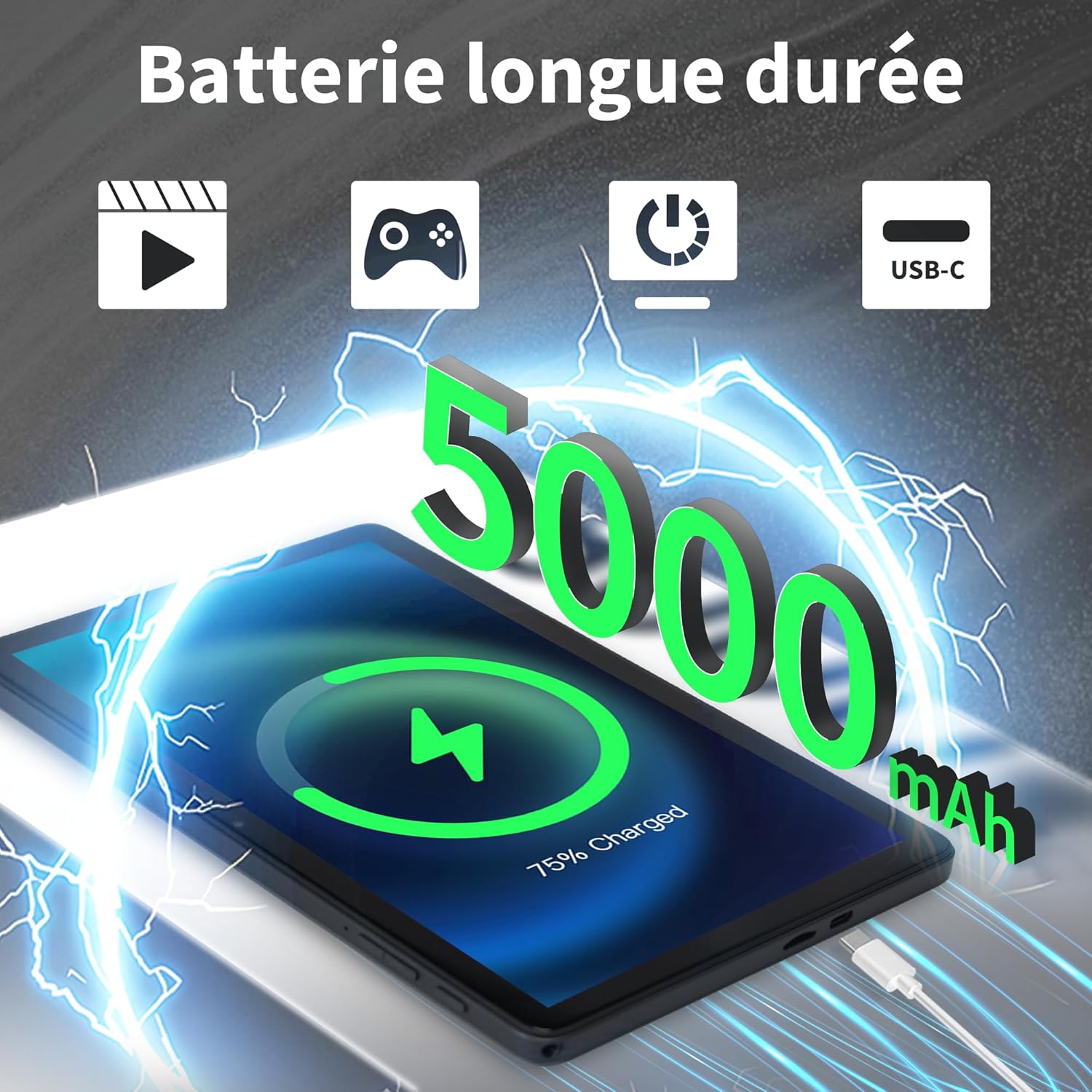
Image: Veidoo W40 Tablet connected to a USB-C charger, showing the battery icon and 5000mAh capacity.
4.2 Açma/Kapatma
- Açmak İçin: Press and hold the Power button until the Veidoo logo appears on the screen.
- Kapatmak İçin: Güç düğmesi basılı tutulmalıdır; güç seçenekleri menüsü görünene kadar bekleyin. "Kapat" seçeneğini seçin ve onaylayın.
- Yeniden başlatmak: Güç seçenekleri menüsünden "Yeniden Başlat" seçeneğini seçin ve onaylayın.
4.3 İlk Kurulum Sihirbazı
Tablet ilk açıldığında, ilk kurulum süreci boyunca size rehberlik edecektir:
- Tercih ettiğiniz dili seçin.
- Bir Wi-Fi ağına bağlanın.
- Şartlar ve koşulları kabul edin.
- Google hesabınızla oturum açın veya yeni bir hesap oluşturun. Bu, Google Play Store'dan uygulama indirmek için gereklidir.
- Set up screen lock (PIN, pattern, or password) and other security features.
- Review and adjust other settings as prompted.
4.4 MicroSD Kart Takma
The tablet supports expandable storage up to 1TB using a MicroSD card.
- Tabletin yan tarafında bulunan MicroSD kart yuvasını bulun.
- Altın renkli kontaklar aşağı bakacak şekilde MicroSD kartı, yerine oturana kadar yavaşça yuvasına yerleştirin.
- The tablet will detect the card and may prompt you to format it for use as portable or internal storage. Follow the on-screen instructions.
5. Temel İşlem
5.1 Dokunma Hareketleri
- Musluk: Bir öğe seçmek veya bir uygulamayı açmak için ekrana bir kez dokunun.
- Dokun ve Basılı Tut: Press and hold an item to access contextual menus or drag items.
- Tokatlamak: Sayfalar veya listeler arasında gezinmek için parmağınızı ekran üzerinde sürükleyin.
- Tutam: Fotoğrafları yakınlaştırmak veya uzaklaştırmak için iki parmağınızı kullanın ve web sayfalar.
5.2 Wi-Fi'ye Bağlanma
- Git Ayarlar > Ağ ve internet > Wifi.
- Wi-Fi'yi aç/kapat On.
- İstediğiniz Wi-Fi ağını listeden seçin.
- İstendiğinde şifreyi girin ve dokunun Bağlamak.
5.3 Bluetooth Cihazlarına Bağlanma
- Git Ayarlar > Bağlı cihazlar > Bağlantı tercihleri > Bluetooth.
- Bluetooth'u aç/kapat On.
- Bluetooth cihazınızın eşleştirme modunda olduğundan emin olun.
- Mevcut cihazlar listesinden cihazınızı seçin ve eşleştirmeyi tamamlamak için ekrandaki yönergeleri izleyin.
5.4 Kameraların Kullanımı
Tablette 2 MP ön kamera ve 5 MP arka kamera bulunuyor.
- Açın Kamera uygulama.
- Ön ve arka kameralar arasında geçiş yapmak için kamera simgesine dokunun.
- Fotoğraf çekmek veya video kaydını başlatmak/durdurmak için deklanşöre dokunun.
- Access photos and videos in the Gallery app.

Image: Tablet cameras (2MP front, 5MP rear) with example photos, demonstrating its capability to capture moments.
5.5 Depolama Alanının Yönetimi
The tablet comes with 128GB of internal storage and supports up to 1TB expandable storage.
- Git Ayarlar > Depolamak ile view depolama kullanımı.
- You can free up space by uninstalling unused apps, deleting old photos/videos, or moving files'den bir MicroSD karta.

Image: Tablet storage illustration, showing how photos, videos, and music can be stored on the 128GB ROM and expanded with 8GB RAM.
5.6 Installing/Uninstalling Apps
- Uygulamaları Yükle: Açın Google Play Mağazası Uygulamayı bulun, istediğiniz uygulamayı arayın ve dokunun. Düzenlemek.
- Uygulamaları Kaldır: Touch and hold the app icon on the home screen or app drawer, then drag it to "Uninstall" or select "App info" and tap "Uninstall". Alternatively, go to Ayarlar > Uygulamalar > uygulamayı seçin > Kaldır.

Image: Tablet in use for various activities such as watching movies, playing games, working, and video calls, demonstrating its versatility.
6. Bakım ve Özen
6.1 Tabletin Temizlenmesi
- Tabletinizin ekranını ve gövdesini temizlemek için yumuşak, tiftiksiz bir bez kullanın.
- İnatçı lekeler için hafifçeampBezi suyla veya elektronik cihazlar için tasarlanmış bir ekran temizleyiciyle silin.
- Sert kimyasallar, aşındırıcı temizleyiciler veya aerosol spreyler kullanmaktan kaçının.
6.2 Pil Optimizasyonu
To maximize battery life (5000mAh):
- Ekran parlaklığını azaltın.
- Kullanmadığınız zaman Wi-Fi ve Bluetooth'u kapatın.
- Arka plan uygulamalarını kapatın.
- Enable battery saver mode in Settings.
- Şarj ve kullanım sırasında aşırı sıcaklıklardan kaçının.
6.3 Yazılım Güncellemeleri
En iyi performansı ve güvenliği sağlamak için yazılım güncellemelerini düzenli olarak kontrol edin ve yükleyin.
- Git Ayarlar > Sistem > Sistem güncellemesi.
- Mevcut güncellemeleri kontrol etmek ve yüklemek için ekrandaki talimatları izleyin.
6.4 Fabrika Ayarlarına Sıfırlama
A factory reset will erase all data from your tablet and restore it to its original factory settings. Back up important data before proceeding.
- Git Ayarlar > Sistem > Seçenekleri sıfırla.
- Seçme Tüm verileri sil (fabrika ayarlarına sıfırla).
- Kararınızı onaylayın ve istendiğinde PIN kodunuzu/deseninizi/şifrenizi girin.
7. Sorun Giderme
If you encounter issues with your Veidoo W40 tablet, try the following solutions:
Tablet Açılmıyor
- Ensure the tablet is sufficiently charged. Connect it to a power source and wait a few minutes before attempting to power on.
- Yeniden başlatmayı zorlamak için Güç düğmesini 10-15 saniye basılı tutun.
Wi-Fi Bağlantı Sorunları
- Ayarlar'da Wi-Fi'nin etkin olduğundan emin olun.
- Wi-Fi yönlendiricinizi yeniden başlatın.
- Tablet ayarlarından ağı unut seçeneğini seçip tekrar bağlanın.
- Wi-Fi sinyalinin kapsama alanında olduğunuzdan emin olun.
Yavaş Performans veya Uygulama Çökmeleri
- Kullanılmayan arka plan uygulamalarını kapatın.
- Clear the cache of problematic apps (Settings > Apps > [App Name] > Storage & cache > Clear cache).
- Tableti yeniden başlatın.
- Yeterli depolama alanının mevcut olduğundan emin olun.
- Check for system and app updates.
Ekran Yanıt Vermiyor
- Güç düğmesini basılı tutarak tableti yeniden başlatın.
- Ekranın temiz ve kalıntılardan arınmış olduğundan emin olun.
8. Özellikler
Below are the technical specifications for the Veidoo W40 11-inch Android Tablet:
| Özellik | Şartname |
|---|---|
| Örnek | W40 |
| Ekran Boyutu | 11 inç |
| Ekran Çözünürlüğü | 1280 x 800 pixels (In-Cell HD Touch Screen) |
| İşlemci | 2.0 GHz Octa-Core (Allwinner) |
| Veri deposu | 8GB (4GB + 4GB Expand) |
| Dahili Depolama (ROM) | 128 GB |
| Genişletilebilir Depolama | MicroSD kart ile 1 TB'a kadar |
| İşletim Sistemi | Android 14 |
| Ön Kamera | 2 MP |
| Arka Kamera | 5 MP |
| Wifi | Wi-Fi 6 (802.11ax) |
| Bluetooth | Bluetooth 5.0 |
| Pil Kapasitesi | 5000mAh |
| Boyutlar (UxGxY) | 9.57 x 6.34 x 0.31 inç |
| Ağırlık | 1.13 pound |
| Renk | Gri |

Image: Octa-Core processor illustration, highlighting the 2.0 GHz speed and performance benefits.
9. Garanti ve Destek
Garanti Bilgileri
Your Veidoo W40 tablet is covered by a standard manufacturer's warranty. Please refer to the warranty card included in your package or visit the official Veidoo webGaranti kapsamı, süresi ve talep süreciyle ilgili ayrıntılı hüküm ve koşullar için lütfen siteyi ziyaret edin.
Müşteri Desteği
If you require technical assistance, have questions about your product, or need to report an issue, please contact Veidoo customer support. For inquiries, you may consult via email. Contact details are typically available on the official Veidoo websiteniz veya satın alma platformunuz aracılığıyla.


