1. Giriş
Bu kılavuz, Transformers GK01 Kablosuz Mekanik Klavye'nizin kurulumu, çalıştırılması ve bakımı için ayrıntılı talimatlar sunmaktadır. GK01, üç modlu bağlantı (Bluetooth 5.0, 2.4GHz kablosuz ve USB-C kablolu), 101 tuşlu düzen, RGB arka aydınlatma ve özelleştirilebilir bir yazma deneyimi için değiştirilebilir tuşlar içeren çok yönlü bir klavyedir.

Şekil 1.1: Transformers GK01 Kablosuz Mekanik Klavye.
2. Paket İçeriği
Lütfen aşağıda listelenen tüm öğelerin paketinizde yer aldığından emin olun:
- Transformers GK01 Kablosuz Mekanik Klavye
- USB-C - USB-A Kablosu
- 2.4GHz Kablosuz USB Dongle
- 2'si 1 arada Tuş Başlığı ve Anahtar Çektirme
- Kullanım Kılavuzu (bu belge)
- Yedek Anahtarlar (2 adet)
- Klavye Kılıfı
3. Kurulum ve Bağlantı
3.1. Üç Modlu Bağlantı Üzerindenview
GK01 klavye üç bağlantı modunu destekler: USB-C kablolu, 2.4GHz kablosuz ve Bluetooth 5.0. Aynı anda beş cihaza kadar bağlanabilir ve aralarında sorunsuz geçiş yapabilirsiniz.

Şekil 3.1: Üç Modlu Bağlantı Yetenekleri.
3.2. USB-C Kablolu Bağlantı
- Klavyedeki USB-C portunu bulun.
- Verilen USB-C kablosunun bir ucunu klavyeye bağlayın.
- USB-C kablosunun diğer ucunu bilgisayarınızdaki kullanılabilir bir USB-A bağlantı noktasına bağlayın.
- Klavye otomatik olarak tanınacak ve kullanıma hazır olacaktır.
3.3. 2.4 GHz Kablosuz Bağlantı
- 2.4GHz kablosuz USB dongle'ı bulun.
- USB adaptörünü bilgisayarınızdaki kullanılabilir bir USB-A bağlantı noktasına takın.
- Klavyede, mod değiştirme düğmesinin (genellikle yan veya arka tarafta bulunur) 2.4GHz moduna ayarlı olduğundan emin olun.
- Klavyenin otomatik olarak bağlanması gerekir. Bağlanmazsa, tuşuna basın. Fn + R eşleştirmeyi başlatmak için.

Şekil 3.2: USB-C Bağlantı Noktası ve 2.4GHz Dongle Konumu.
3.4. Bluetooth 5.0 Bağlantısı
Klavye, en fazla üç Bluetooth cihazına (BT1, BT2, BT3) bağlanmayı destekler.
- Klavyede mod anahtarını Bluetooth moduna getirin.
- Belirli bir Bluetooth kanalı için eşleştirme moduna girmek için basılı tutun. Fn + Q (BT1 için), Fn + W (BT2 için) veya Fn + E (BT3 için) gösterge ışığı hızlı bir şekilde yanıp sönene kadar 3-5 saniye basılı tutun.
- Cihazınızda (bilgisayar, tablet, akıllı telefon) Bluetooth ayarlarını açın ve yeni cihazları arayın.
- Mevcut cihazlar listesinden "Transformers GK01"i seçin.
- Bağlantı kurulduktan sonra klavyedeki gösterge ışığı yanıp sönmeyi bırakacaktır.
- Eşleştirilmiş Bluetooth cihazları arasında geçiş yapmak için sadece tuşuna basın Fn + Q, Fn + W, veya Fn + E.
4. Temel İşlem
4.1. Klavye Düzeni ve Hayalet Tuş Engelleme
GK01, sayısal tuş takımı da dahil olmak üzere eksiksiz bir tuş takımı sunan 101 tuşlu bir düzene sahiptir. Tüm tuşlar, aynı anda birden fazla tuşa basıldığında bile her tuş vuruşunun doğru şekilde kaydedilmesini sağlayan hayalet tuş önleme teknolojisiyle donatılmıştır.
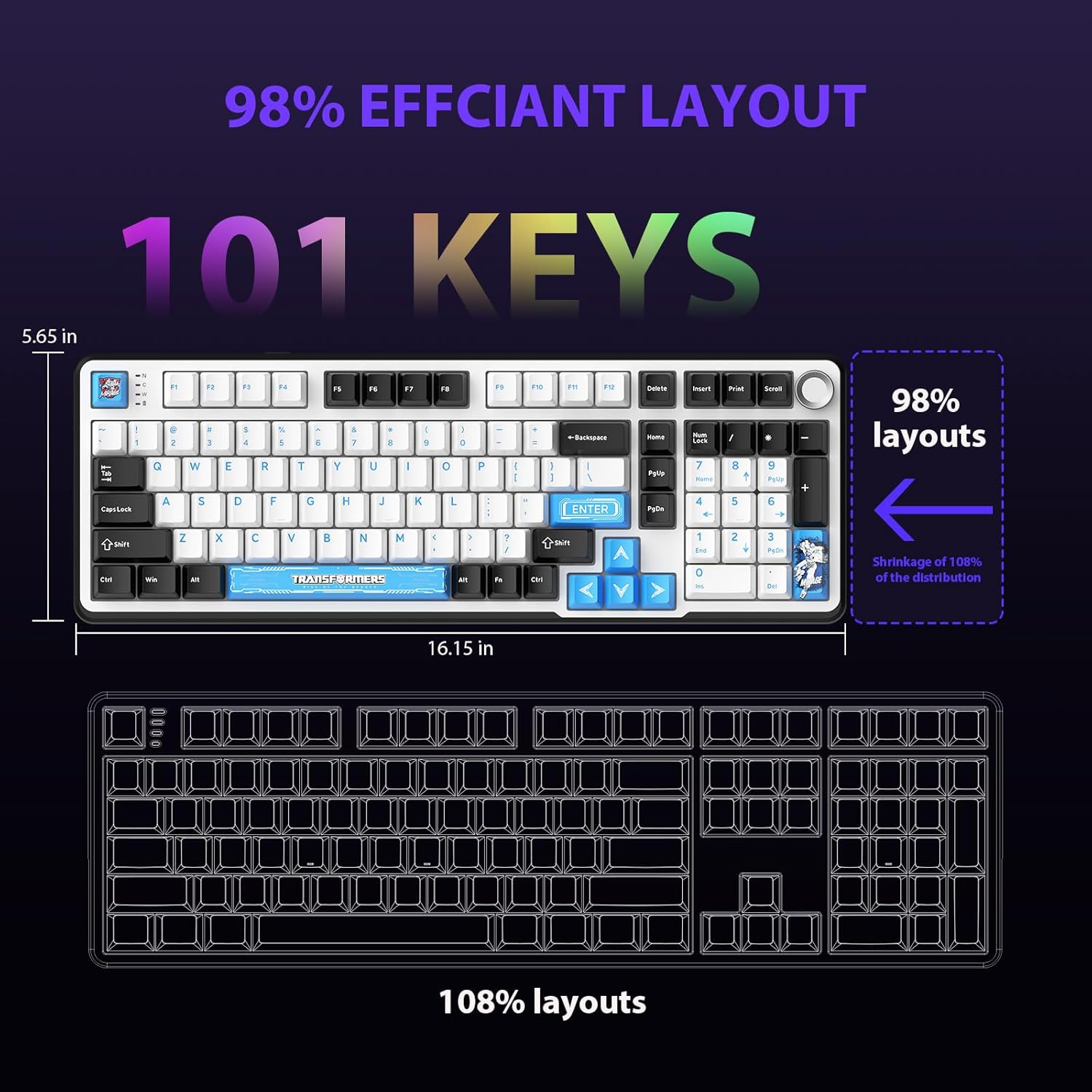
Şekil 4.1: 101 Tuşlu Klavye Düzeni.
4.2. Multimedya Kontrol Düğmesi
Klavyenin sağ üst köşesinde bulunan özel düğme, multimedya kontrolü için kolaylık sağlar:
- Saat Yönünde Döndür: Sesi artırın.
- Saat Yönünün Tersine Döndür: Sesi azaltın.
- Aşağı bastırmak: Sesi kapat/aç.
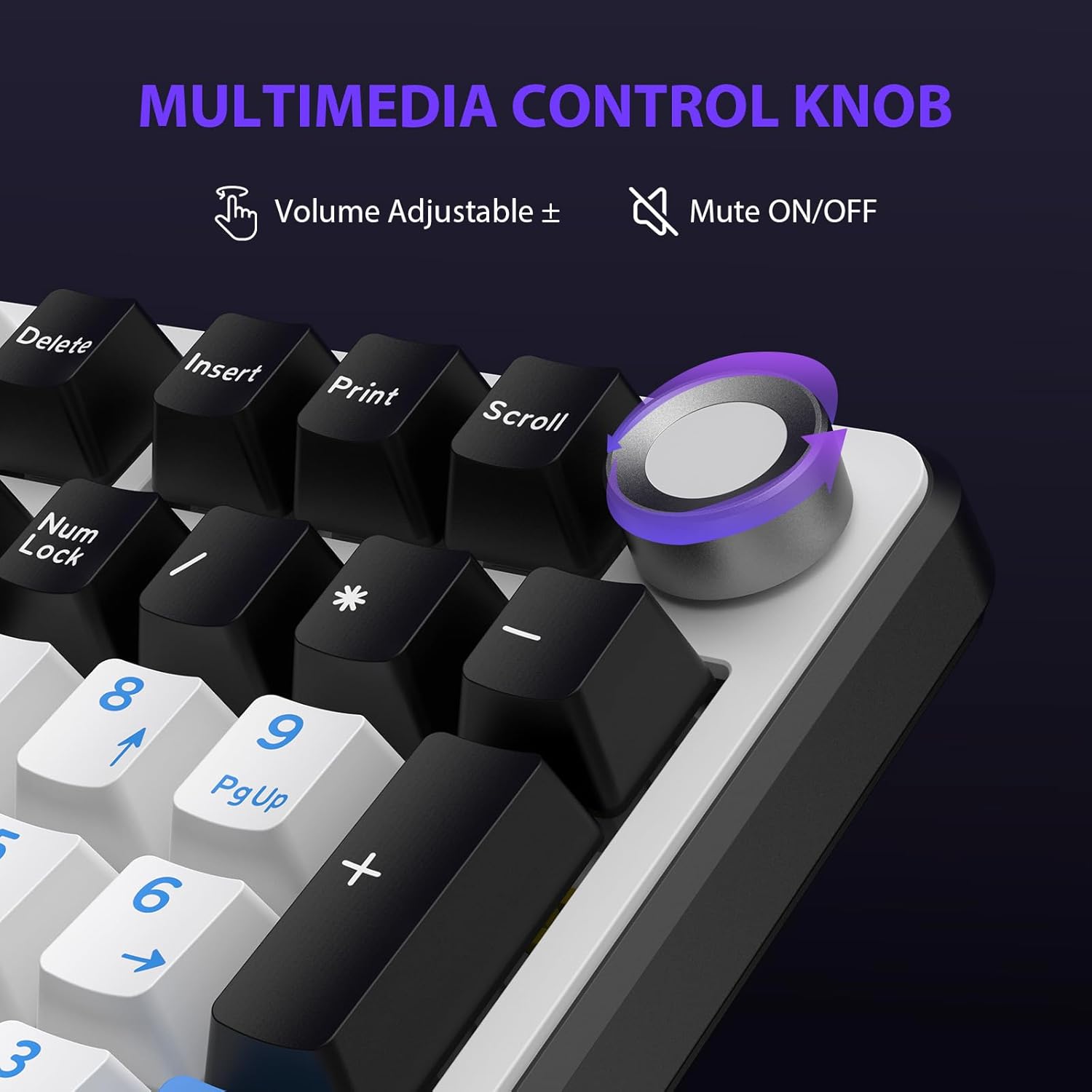
Şekil 4.2: Multimedya Kontrol Düğmesi.
4.3. RGB Arka Aydınlatma Kontrolü
GK01 klavye, çeşitli efektlere sahip 16.8 milyon renkli RGB arka aydınlatma özelliğine sahiptir.
- Fn + [Sağ Ok]: 5 farklı parlaklık seviyesi ayarlayın.
- Fn + [Sol Ok]: Dinamik efektler için 5 hız seviyesini ayarlayın.
- Fn + [Sokmak]: 20 farklı arka ışık modu arasında geçiş yapın.
- Fn + [Girmek]: Belirli modlarda renk sırasını değiştirin.
- Fn + [X]: Işığı kapatın / güç tasarrufu modunu etkinleştirin.
- Fn + [Geri tuşu]: Belirli modlarda renk sırasını değiştirin.

Şekil 4.3: RGB Arka Aydınlatma Kontrolleri.
5. Gelişmiş Özellikler
5.1. Sıcak Değiştirilebilir Anahtarlar
GK01 klavye, önceden yağlanmış Cybertron lineer anahtarlarla donatılmıştır ve lehim gerektirmeyen hızlı değiştirme özelliğini destekler. Bu sayede, uyumlu 3 pinli veya 5 pinli mekanik anahtarları lehimleme yapmadan kolayca değiştirebilirsiniz.
Bir anahtarı değiştirmek için:
- Birlikte verilen 2'si 1 arada tuş kapağı ve anahtar sökme aletini kullanarak, istediğiniz anahtardan tuş kapağını nazikçe çıkarın.
- Anahtar sökme aletini anahtarın üzerine yerleştirin ve anahtarın üst ve alt klipslerini sıkıca kavradığından emin olun.
- Anahtarı PCB'den çıkarmak için yavaşça yukarı doğru çekin.
- Yeni anahtarın pinlerini PCB üzerindeki deliklerle hizalayın. Bükülmeyi önlemek için pinlerin düz olduğundan emin olun.
- Yeni anahtarı yerine oturuncaya kadar sıkıca bastırın.
- Tuş kapağını tekrar takın.

Şekil 5.1: Çalışır Durumdayken Değiştirilebilen Anahtar Değişimi.
5.2. Programlanabilir Yazılım
GK01, tuş ataması, makro oluşturma ve ayrıntılı RGB aydınlatma efektleri de dahil olmak üzere gelişmiş özelleştirme için özel yazılımları destekler.
- Bu yazılım yalnızca Windows işletim sistemiyle uyumludur.
- Yazılımı kullanabilmek için klavyenin USB-C kablolu bağlantı üzerinden bağlanması gerekmektedir.
- Sürücü indirme işlemi için lütfen resmi Transformers Klavye sitesini ziyaret edin. webSiteyi ziyaret edin veya ürün ambalajında verilen bağlantıya bakın.
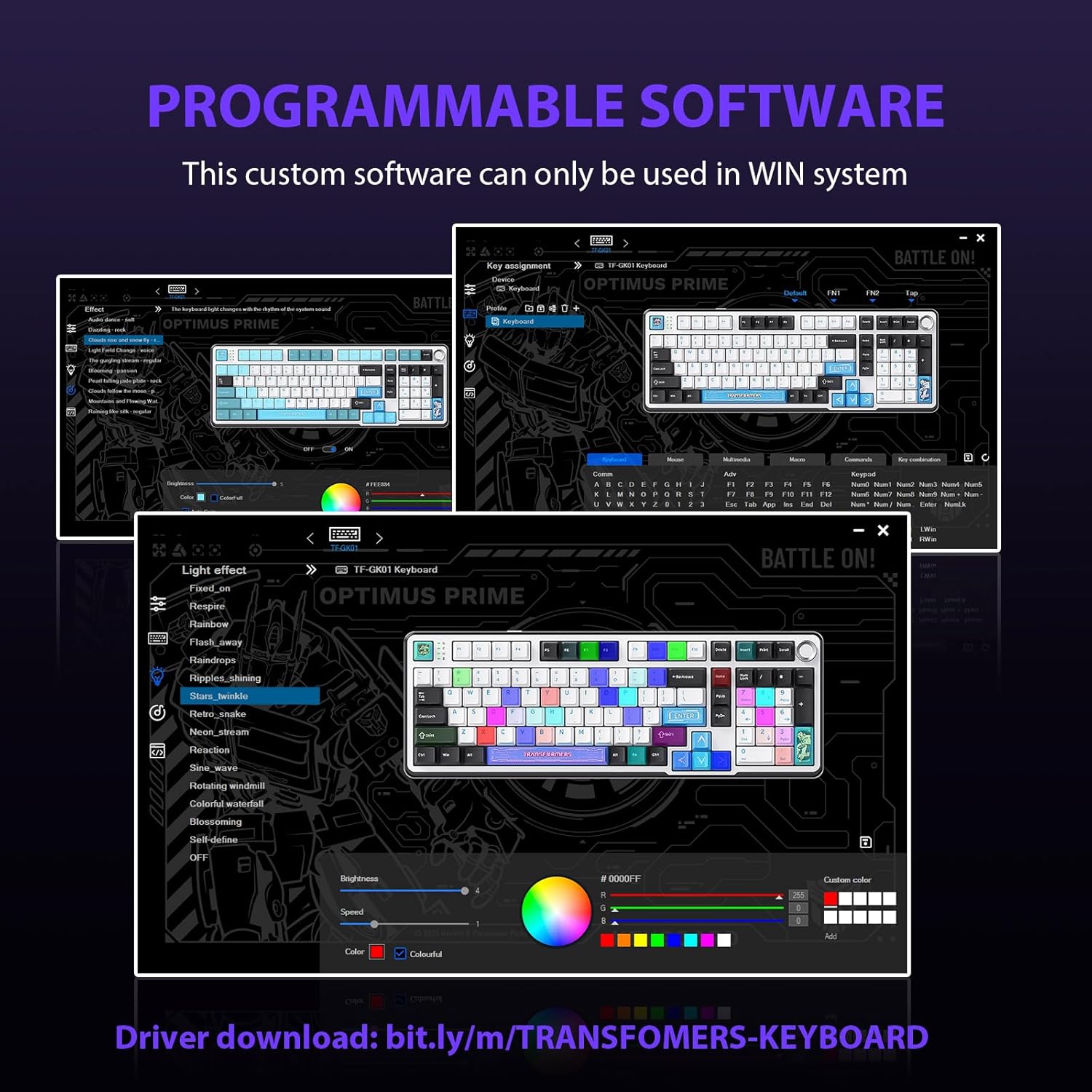
Şekil 5.2: Programlanabilir Yazılım Arayüzü.
5.3. Conta Montajlı Yapı
Klavyede beş katmanlı ses ve darbe emici contalı bir yapı bulunur. Bu tasarım, plakayı kasadan izole ederek boşluk sesini etkili bir şekilde azaltır ve daha yumuşak, daha tutarlı bir yazma hissi sağlar.
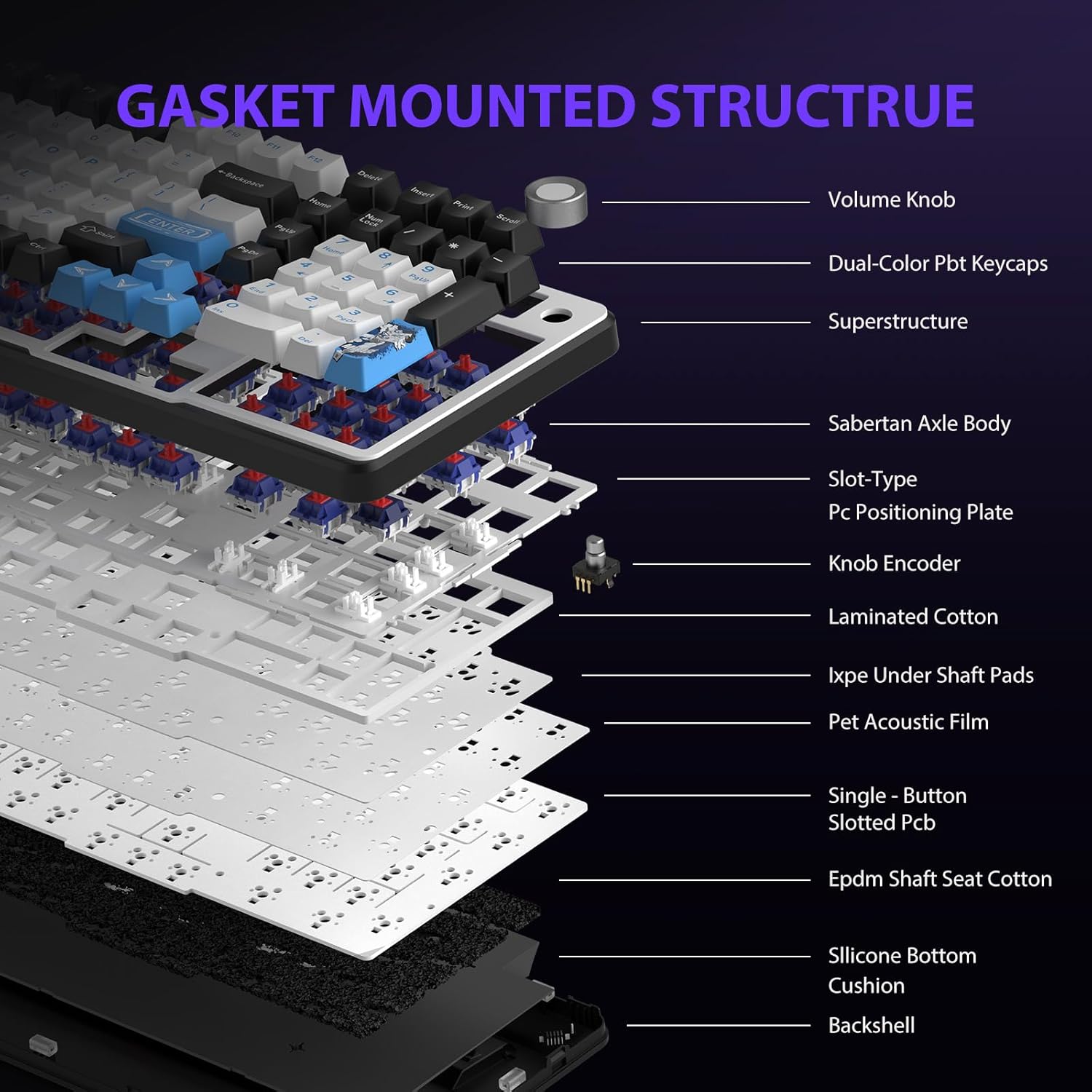
Şekil 5.3: Conta ile Monte Edilen Yapı Bileşenleri.
6. Pil Yönetimi
GK01 klavye, 4000mAh şarj edilebilir bir batarya ile donatılmıştır.
- Şarj: Klavyeyi, kutu içeriğinde bulunan USB-C kablosunu kullanarak bir USB güç kaynağına bağlayın. Gösterge ışığı şarj durumunu gösterecektir.
- Pil Ömrü: Tam şarjlı bir pil, daha uzun kullanım süresi sağlar. Gerçek pil ömrü, kullanım şekillerine ve RGB aydınlatma yoğunluğuna bağlı olarak değişebilir.
- Güç tasarrufu: Klavye, pil ömrünü korumak için bir süre kullanılmadığında güç tasarrufu amaçlı uyku moduna geçecektir. Uyandırmak için herhangi bir tuşa basın.
7. Bakım
7.1. Klavyeyi Temizleme
- Temizlemeden önce klavyeyi tüm güç kaynaklarından ayırın.
- Yumuşak, tiftiksiz bir bez kullanın ve hafifçe kurulayın.ampTuş takımlarını ve kasayı silmek için su veya hafif bir temizleme solüsyonu kullanın.
- Tuş takımları arasındaki toz ve kalıntıları temizlemek için basınçlı hava veya küçük bir fırça kullanın.
- Sert kimyasallar veya aşındırıcı malzemeler kullanmaktan kaçının.
7.2. Tuş Kapağı ve Anahtar Bakımı
- PBT tuş başlıkları dayanıklılık ve solmaya karşı direnç için tasarlanmıştır.
- Tuş kapaklarının ve anahtarların güvenli bir şekilde çıkarılması ve takılmasıyla ilgili talimatlar için Bölüm 5.1'e bakın.
- Klavyenin sabit durması için ayaklarının temiz ve tozdan arındırılmış olduğundan emin olun.

Şekil 7.1: Ayarlanabilir Klavye Ayakları.
8. Sorun Giderme
| Sorun | Olası Neden | Çözüm |
|---|---|---|
| Klavye kablosuz modunda yanıt vermiyor. | Pil seviyesi düşük, yanlış mod seçildi, dongle bağlı değil, Bluetooth eşleştirilmedi. | Klavyeyi şarj edin. Mod anahtarının doğru ayarlandığından emin olun (2.4GHz veya BT). 2.4GHz dongle'ı tekrar takın. Bluetooth bağlantısını yeniden eşleştirin. Klavyenin işlevselliğini doğrulamak için kablolu modu deneyin. |
| Anahtarlar kayıt olmuyor veya çift basılıyor. | Gevşek anahtar, yazılım sorunu, tuş kapağının altında biriken toz. | Tuşların tam olarak yerine oturduğundan emin olun. Tuş başlıklarının altını temizleyin. Programlanabilir yazılım kullanıyorsanız, güncel olduğundan emin olun veya klavye ayarlarını sıfırlamayı deneyin. |
| RGB arka ışığı çalışmıyor veya takılı kalmış. | Arka ışık kapandı, yazılım çakışması. | Basmak Fn + X Arka ışığı açıp kapatmak için. Programlanabilir yazılım ayarlarını kontrol edin. |
| Bluetooth üzerinden bağlantı kurulamıyor. | Klavye eşleştirme modunda değil, cihazın Bluetooth'u kapalı, parazitlenme var. | Klavyenin Bluetooth eşleştirme modunda olduğundan emin olun (Fn + Q/W/E (Uzun süre basılı tutun). Cihazın Bluetooth'unun açık ve keşfedilebilir olduğundan emin olun. Cihaza daha da yaklaşın. |
9. Özellikler
| Özellik | Detay |
|---|---|
| Model Numarası | TF-GK01 |
| Bağlantı | Bluetooth 5.0, 2.4 GHz Kablosuz, USB-C Kablolu |
| Klavye Türü | Mekanik |
| Düzen | 101 Tuş (Tam Boy) |
| Anahtarlar | Önceden yağlanmış Cybertron Lineer Anahtarlar, Çalışırken Değiştirilebilir (3 pin/5 pin uyumlu) |
| keycaps | Isı süblime edilmiş PBT |
| Arka aydınlatma | RGB (16.8 Milyon Renk, 20 mod, sürücü aracılığıyla müzik ritmi efektleri) |
| Pil Kapasitesi | 4000mAh |
| Ürün Boyutları | 16.15 x 5.65 x 1.63 inç (41.02 x 14.35 x 4.14 cm) |
| Ürün Ağırlığı | 2.24 pound (1.02 kg) |
| Uyumlu Cihazlar | Dizüstü bilgisayar, PC, Akıllı telefon, Tablet |
| Özel Özellikler | Hayalet tuş algılama önleme (tüm tuşlar), Multimedya kontrol düğmesi, Programlanabilir tuşlar (yazılım aracılığıyla), Şarj edilebilir |
10. Garanti ve Destek
Garanti kapsamı, teknik destek veya servis talepleriyle ilgili bilgi için lütfen ürününüzle birlikte verilen garanti kartına bakın veya resmi Transformers Klavye web sitesini ziyaret edin. webalan.
Üretici: Transformatörler


