1. Giriş
Bu kılavuz, Zebra TC72 Kablosuz Android El Tipi Barkod Okuyucunuzun doğru kurulumu, çalıştırılması ve bakımı için gerekli talimatları içermektedir. Cihazın en iyi performansı ve uzun ömürlülüğü için lütfen kullanmadan önce bu kılavuzu dikkatlice okuyun.
2. Cihaz Bittiview
Zebra TC72, çeşitli veri yakalama uygulamaları için tasarlanmış, dayanıklı, kurumsal sınıf bir mobil bilgisayardır. Android işletim sistemi, kablosuz bağlantı ve entegre 2D/1D/QR kod barkod okuyucuya sahiptir.
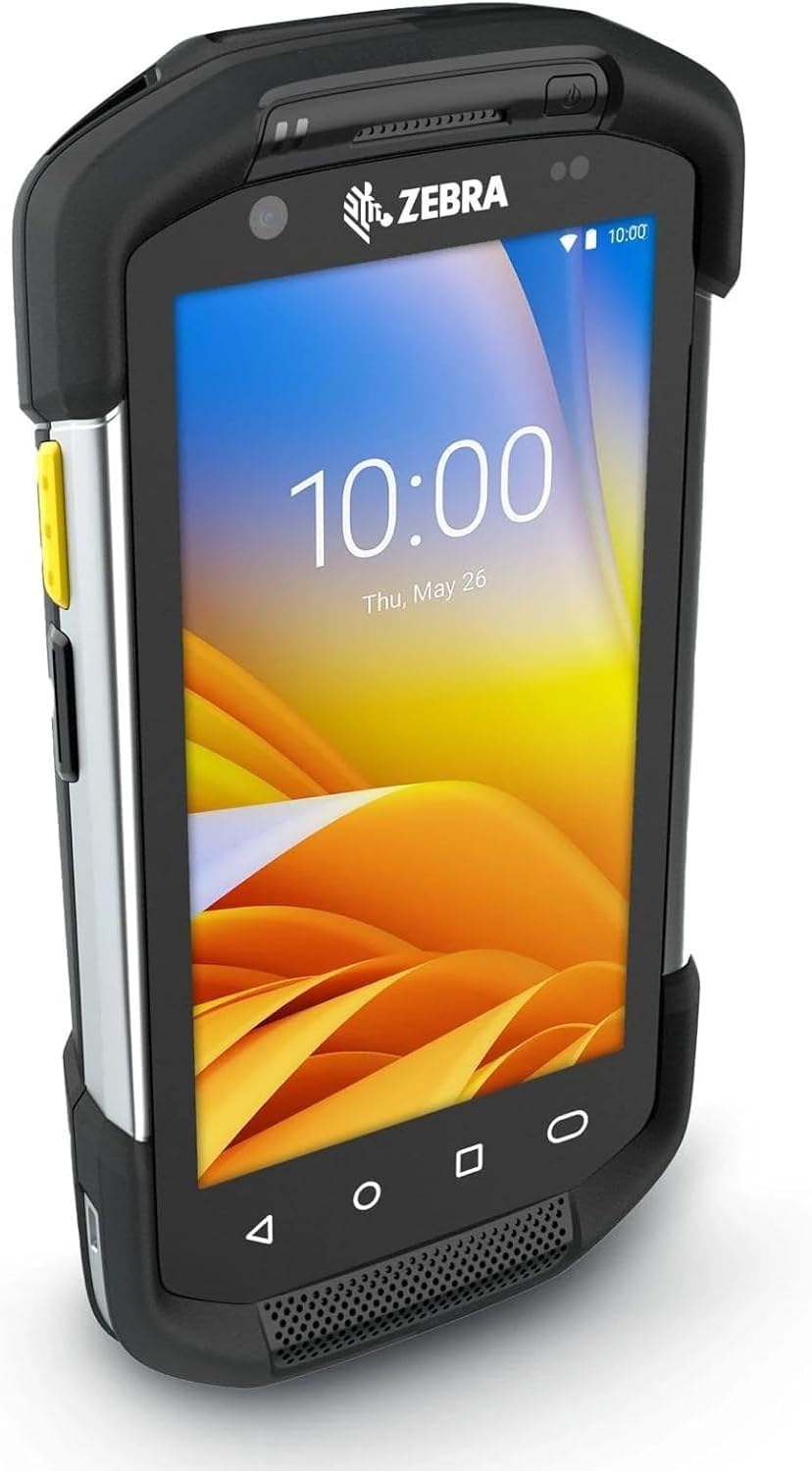
Şekil 2.1: Zebra TC72 El Tipi Tarayıcı. Bu görüntü, cihazı açılı bir perspektiften göstererek sağlam tasarımını ve ekranını vurgulamaktadır.
3. Kurulum
3.1 Paketin Açılması ve İlk Muayene
Tüm bileşenleri dikkatlice ambalajından çıkarın. Paketin Zebra TC72 cihazı, pil ve şarj cihazını içerdiğinden emin olun. Tüm öğeleri herhangi bir hasar belirtisi açısından inceleyin. Herhangi bir bileşen eksik veya hasarlıysa, derhal tedarikçinizle iletişime geçin.
3.2 Pilin Takılması ve Şarj Edilmesi
- Cihazın arka tarafında bulunan pil bölmesini bulun.
- Kontakların doğru hizalandığından emin olarak pili takın.
- Pil bölmesi kapağını sıkıca kapatın.
- Şarj cihazını cihazın şarj portuna veya yuvasına bağlayın. Şarj cihazını bir elektrik prizine takın. Cihaz şarj durumunu gösterecektir.
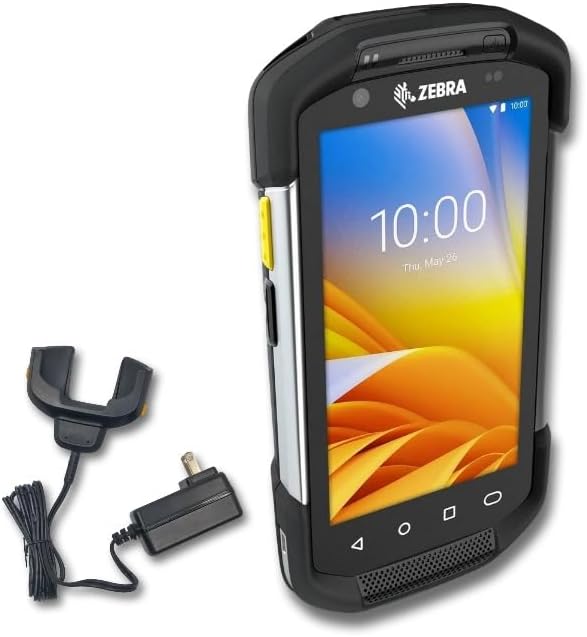
Şekil 3.1: Şarj Cihazıyla Birlikte Zebra TC72. Bu görüntü, TC72 cihazını şarj yuvası ve güç adaptörüyle birlikte göstererek güç yönetimi için gerekli bileşenleri açıklamaktadır.
3.3 Açma/Kapatma
- Açmak İçin: Ekranda Zebra logosu görünene kadar Güç düğmesini (genellikle yan tarafta bulunur) basılı tutun.
- Kapatmak İçin: Güç düğmesi basılı tutulmalıdır; güç seçenekleri menüsü görünene kadar bekleyin. 'Kapat' seçeneğini seçin.
3.4 İlk Yapılandırma
Cihazı ilk açtığınızda, dil seçimi, Wi-Fi ağ bağlantısı ve Google hesabı kurulumu (isteğe bağlı) dahil olmak üzere ilk kurulumu tamamlamak için ekrandaki yönergeleri izleyin.
4. Kullanım Talimatları
4.1 Temel Gezinme (Android İşletim Sistemi)
TC72, Android platformunda çalışır. Arayüzde gezinmek için dokunmatik hareketleri kullanın: seçmek için dokunun, kaydırmak için kaydırın ve yakınlaştırmak için parmaklarınızı birleştirin. Ekranın altındaki gezinme çubuğu 'Geri', 'Ana Sayfa' ve 'Son Uygulamalar' işlevlerini sağlar.

Şekil 4.1: Zebra TC72 Ön Görünümü ViewBu görüntü, Android kullanıcı arayüzünü gösteren, ekranı aktif haldeki cihazın ön yüzünü göstermektedir.
4.2 Barkod Tarama
TC72, 1D, 2D ve QR kodlarını okuyabilen entegre bir endüstriyel sınıf barkod okuyucuya sahiptir.

Şekil 4.2: Dahili Barkod Okuyucu. Ayrıntılı bir view Cihazın üst kısmında bulunan entegre barkod okuyucu modülü.
- Cihazınızda tarama uygulamasını açın.
- Cihazın üst kısmında bulunan tarayıcı penceresini barkodun üzerine doğru tutun.
- Tarayıcıyı etkinleştirmek için (genellikle yan tarafta bulunan) tarama tetikleme düğmesine basın.
- En iyi okuma için kırmızı hedefleme deseninin barkodun tamamını kapladığından emin olun. Başarılı bir tarama genellikle sesli bir uyarı ve/veya ekranda görsel bir onay ile belirtilir.
4.3 Veri Yakalama ve Aktarma
Taranan veriler genellikle bir uygulamanın aktif alanına girilir. Veriler, uygulamanıza ve ağ yapılandırmanıza bağlı olarak Wi-Fi, Bluetooth veya USB bağlantısı üzerinden aktarılabilir.
5. Bakım
5.1 Temizleme Talimatları
- Ekran: Yumuşak, tiftiksiz bir bez kullanın ve hafifçe kurulayın.ampSu veya onaylı bir ekran temizleyici ile temizleyin. Aşındırıcı malzemeler veya sert kimyasallar kullanmayın.
- Tarayıcı Penceresi: Tarayıcı penceresini temiz, yumuşak bir bezle nazikçe silin. Tarama yolunu toz veya kirin engellemediğinden emin olun.
- Aygıt Casing: Reklamla silamp Bez. Aşırı nemden kaçının.
5.2 Pil Bakımı
Pil ömrünü uzatmak için aşırı sıcaklıklardan kaçının. Pili düzenli olarak şarj edin ve uzun süre tamamen boşalmasına izin vermeyin. Performansı önemli ölçüde düşerse pili değiştirin.
5.3 Yazılım Güncellemeleri
En iyi performansı, güvenliği ve yeni özelliklere erişimi sağlamak için düzenli olarak yazılım güncellemelerini kontrol edin ve yükleyin. Güncellemeler genellikle cihazın ayarlar menüsünde 'Sistem Güncellemeleri' altında bulunur.
5.4 Depolama Yönergeleri
Cihazı uzun süre saklayacaksanız, kapalı olduğundan ve doğrudan güneş ışığından ve aşırı sıcaklıklardan uzak, serin ve kuru bir yerde saklandığından emin olun. Saklamadan önce pilin yaklaşık %50 oranında şarj edilmesi önerilir.
6. Sorun Giderme
- Cihaz Açılmıyor: Pilinin doğru şekilde takıldığından ve şarj edildiğinden emin olun. Cihazı şarj cihazına bağlayın ve tekrar açmayı deneyin.
- Tarama Sorunları: Tarayıcı penceresinin temiz ve engelsiz olduğundan emin olun. Barkodun hasar görmediğinden ve tarayıcının optimum aralığında olduğundan emin olun. Tarama uygulaması ayarlarını kontrol edin.
- Wi-Fi bağlantısı yok: Ayarlarda Wi-Fi'nin etkinleştirilmiş olup olmadığını kontrol edin. Ağ şifresini doğrulayın ve bilinen bir ağın kapsama alanında olduğunuzdan emin olun. Gerekirse cihazı ve Wi-Fi yönlendiricisini yeniden başlatın.
- Cihaz Yanıt Vermiyor: Cihaz yanıt vermez hale gelirse, cihaz yeniden başlayana kadar Güç düğmesini yaklaşık 10-15 saniye basılı tutarak yazılım sıfırlaması yapın.
7. Özellikler
| Özellik | Tanım |
|---|---|
| Model Numarası | TC72 |
| İşletim Sistemi | Android |
| Tarama Yeteneği | 2D, 1D, QR Kod Barkod Okuyucu |
| Bağlantı | Kablosuz |
| Dahil Aksesuarlar | Şarj cihazı |
| Uyumluluk Notu | Walmart veya Fedex yazılımlarıyla uyumlu değildir. |
| Üretici | Sembol (Zebra) |
| UPC | 611393758937 |
8. Garanti ve Destek
Garanti kapsamı ve teknik destek ile ilgili bilgi için lütfen satın alma işleminizle birlikte verilen belgelere bakın veya satış noktanızla iletişime geçin. Üreticiye özel destek için resmi Zebra Technologies web sitesini ziyaret edin. webalan.


