1. Giriş
xTool M1 Ultra, lazer gravür, bıçakla kesme, mürekkep püskürtmeli baskı ve kalemle çizim için tasarlanmış çok yönlü 4'ü 1 arada bir el işi makinesidir. Bu cihaz, 1000'den fazla farklı malzemeyi destekleyerek çeşitli el işi ihtiyaçları için kapsamlı bir çözüm sunar. Bu kılavuz, xTool M1 Ultra'nızın güvenli ve etkili çalışması, kurulumu ve bakımı için gerekli bilgileri sağlar.

Şekil 1.1: Değiştirilebilir modülleri ve ek parçalarıyla xTool M1 Ultra makinesiampel yapımı ürünlerin sayısı.
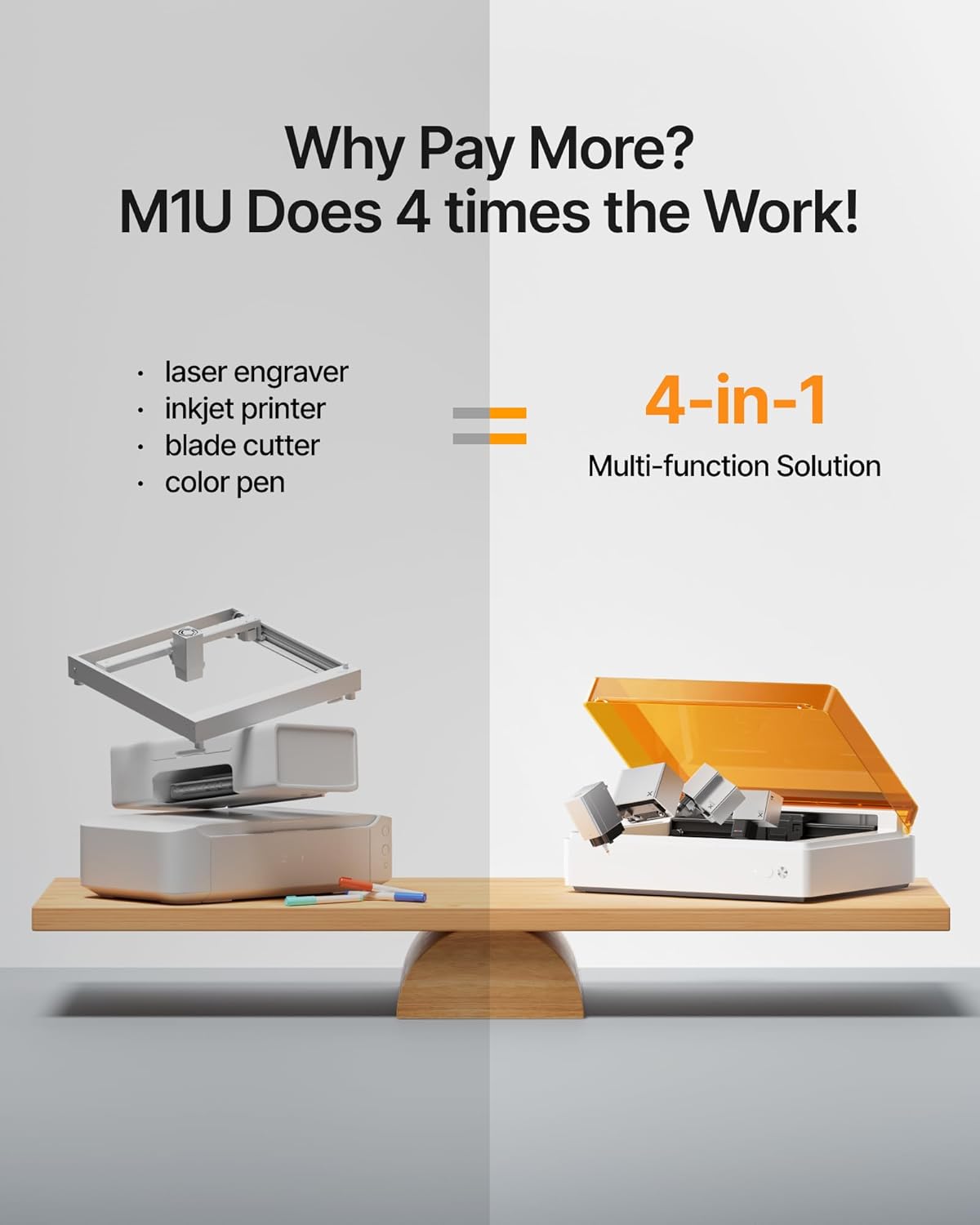
Şekil 1.2: xTool M1 Ultra'nın entegre 4'ü 1 arada özelliklerinin gösterimi: lazer gravür cihazı, mürekkep püskürtmeli yazıcı, bıçak kesici ve renkli kalem.
2. Güvenlik Bilgileri
xTool M1 Ultra'yı kullanırken yaralanma ve hasarı önlemek için güvenlik yönergelerine uyulmalıdır. Bu cihaz, Sınıf I lazer ürünüdür. Her zaman şu talimatları izleyin:
- Göz Koruması: Lazer ışınına asla doğrudan bakmayın. Cihaz koruyucu bir kapakla tasarlanmıştır; lazer çalışması sırasında kapağın kapalı olduğundan emin olun.
- Havalandırma: Makineyi iyi havalandırılmış bir alanda çalıştırın. Lazerle oyma ve kesme işlemleri duman ve gaz üretebilir. Optimum hava kalitesi için harici bir duman temizleyici kullanmayı düşünün.
- Malzeme Uyumluluğu: Yalnızca lazer veya bıçak kullanımına uygun onaylı malzemeleri işleyin. Bazı malzemeler işlenirken zehirli duman çıkarabilir veya tutuşabilir.
- Nezaret: Çalışma sırasında makineyi gözetimsiz bırakmayın.
- Acil durdurma: Makine üzerindeki acil durdurma düğmesinin yerini öğrenin.
- Çocuklar ve Evcil Hayvanlar: Çalışma sırasında çocukları ve evcil hayvanları makineden uzak tutun.
3. Kurulum
xTool M1 Ultra hızlı kurulum için tasarlanmıştır. Makinenizi ilk kullanım için hazırlamak üzere şu adımları izleyin:
- Kutudan Çıkarma: Makineyi ve tüm aksesuarlarını ambalajından dikkatlice çıkarın. Ambalajı, ilerideki taşıma veya depolama için saklayın.
- Atama: Cihazı sağlam, düz bir yüzeye ve iyi havalandırılan bir alana yerleştirin. Hava sirkülasyonu ve erişim için cihazın etrafında yeterli alan olduğundan emin olun.
- Güç Bağlantısı: Güç adaptörünü cihaza ve ardından uygun bir elektrik prizine bağlayın.
- Modül Kurulumu: Bu cihaz, modüller için Kolay Değiştirme Tasarımına sahiptir. İstediğiniz modülü (lazer, bıçak, mürekkep püskürtmeli veya kalem) seçin ve belirlenmiş yuvaya güvenli bir şekilde takın. Ayrıntılı kurulum için modüle özel talimatlara bakın.
- Yazılım Kurulumu: xTool Creative Space (XCS) yazılımını bilgisayarınıza veya mobil cihazınıza indirip kurun. Bu yazılım, makineyi kontrol etmek ve projeler tasarlamak için gereklidir.
- İlk Kalibrasyon: XCS yazılımındaki ekran yönergelerini izleyerek, anlık görüntü ön ayarı için kamera kalibrasyonu da dahil olmak üzere, makinenin ilk kalibrasyonunu gerçekleştirin.view ve hassas konumlandırma.

Şekil 3.1: Üzeriview Basit 3 adımlı iş akışı: Malzemeyi Yerleştir, Tasarla ve Başlat, Kolayca Tamamlandı.
4. Kullanım Talimatları
xTool M1 Ultra çok sayıda işlev sunmaktadır. Bu bölümde genel kullanım prosedürleri açıklanmaktadır.
4.1. Genel İş Akışı
- Malzemeyi Hazırlayın: Seçtiğiniz malzemeyi makinenin çalışma alanına yerleştirin. Düz olduğundan ve gerekirse iyice sabitlendiğinden emin olun.
- Yazılıma bağlanın: Bilgisayarınızda veya mobil cihazınızda XCS yazılımını açın ve xTool M1 Ultra'nıza bağlanın.
- Tasarım mı, İthalat mı? XCS yazılımına yeni bir tasarım oluşturun veya mevcut bir tasarımı içe aktarın.
- Konumlandırma: Anlık görüntü ön ayarını kullanın.view Tasarımınızı malzeme üzerinde doğru bir şekilde konumlandırmak için bu özelliği kullanın. Gerektiği gibi ayarlayın.
- Çalışma Modunu Seçin: Projenize ve kurulu modüle göre uygun modu (Lazer Gravür, Lazer Kesim, Bıçak Kesim, Mürekkep Püskürtmeli Baskı, Kalem Çizimi) seçin.
- Parametreleri Ayarlayın: Önceden ayarlanmış parametrelerden malzeme türünü seçin veya güç, hız ve paso sayısı gibi ayarları manuel olarak düzenleyin.
- Çalıştırmayı Başlat: Yazılım üzerinden işlemi başlatın. Makine çalışmaya başlayacaktır. İşlemi izleyin ve lazer işlemleri sırasında koruyucu kapağın kapalı kaldığından emin olun.
4.2. Belirli Çalışma Modları
M1 Ultra çeşitli üretim tekniklerini destekler:
- Lazer Kesim ve Gravür: 10W lazeri kullanarak çok çeşitli malzemeler üzerinde hassas kesim ve detaylı gravür işlemleri gerçekleştirir.
- Bıçakla Kesme: Vinil, kağıt ve ince kumaşlar gibi daha yumuşak malzemeleri kesmek için idealdir.
- Mürekkep Püskürtmeli Baskı: Doğrudan malzemeler üzerine renkli baskı yapılmasına olanak tanıyarak yaratıcı olanakları genişletir.
- Kalemle Çizim: Çeşitli kalemlerle çizim ve yazı yazarak kişiselleştirilmiş tasarımlar oluşturmanızı sağlar.

Şekil 4.1: Ör.ampxTool M1 Ultra ile gerçekleştirilebilecek çeşitli el işi yöntemleri.

Şekil 4.2: M1 Ultra'nın birden fazla fonksiyonunun birleştirilmesiyle oluşturulan karmaşık projelerin örnekleri.
4.3. Malzeme Uyumluluğu
xTool M1 Ultra, aşağıdakiler de dahil olmak üzere 1000'den fazla malzeme ile uyumludur:
- Ahşap (çeşitli türler)
- Akrilik
- Deri
- Kağıt ve Karton
- Vinil
- Kumaş
- Keçe
- Lastik
- Mantar
- Bazı metaller (oyma için)
- Cam (oyma için)
- Seramik (oyma için)

Şekil 4.3: M1 Ultra ile uyumlu çok çeşitli malzemelerin görsel temsili.
4.4. Aksesuarları Kullanma
Daha gelişmiş özellikler için M1 Ultra çeşitli aksesuarları destekler:
- Yükseltici Taban: Çalışma yüksekliğini artırarak daha kalın malzemelerin veya nesnelerin işlenmesine olanak tanır.
- RA2 Pro Döner Bağlantı Parçası: Bardak ve şişe gibi silindirik nesneler üzerine gravür yapılmasını sağlar.
- Duman Temizleyici: Lazer işlemleri sırasında oluşan duman ve kokuları filtreleyerek hava kalitesini iyileştirir.
- Hava Yardımı: Lazerin odak noktasına hava akımı yönlendirerek kesme performansını artırır ve yanma riskini azaltır.
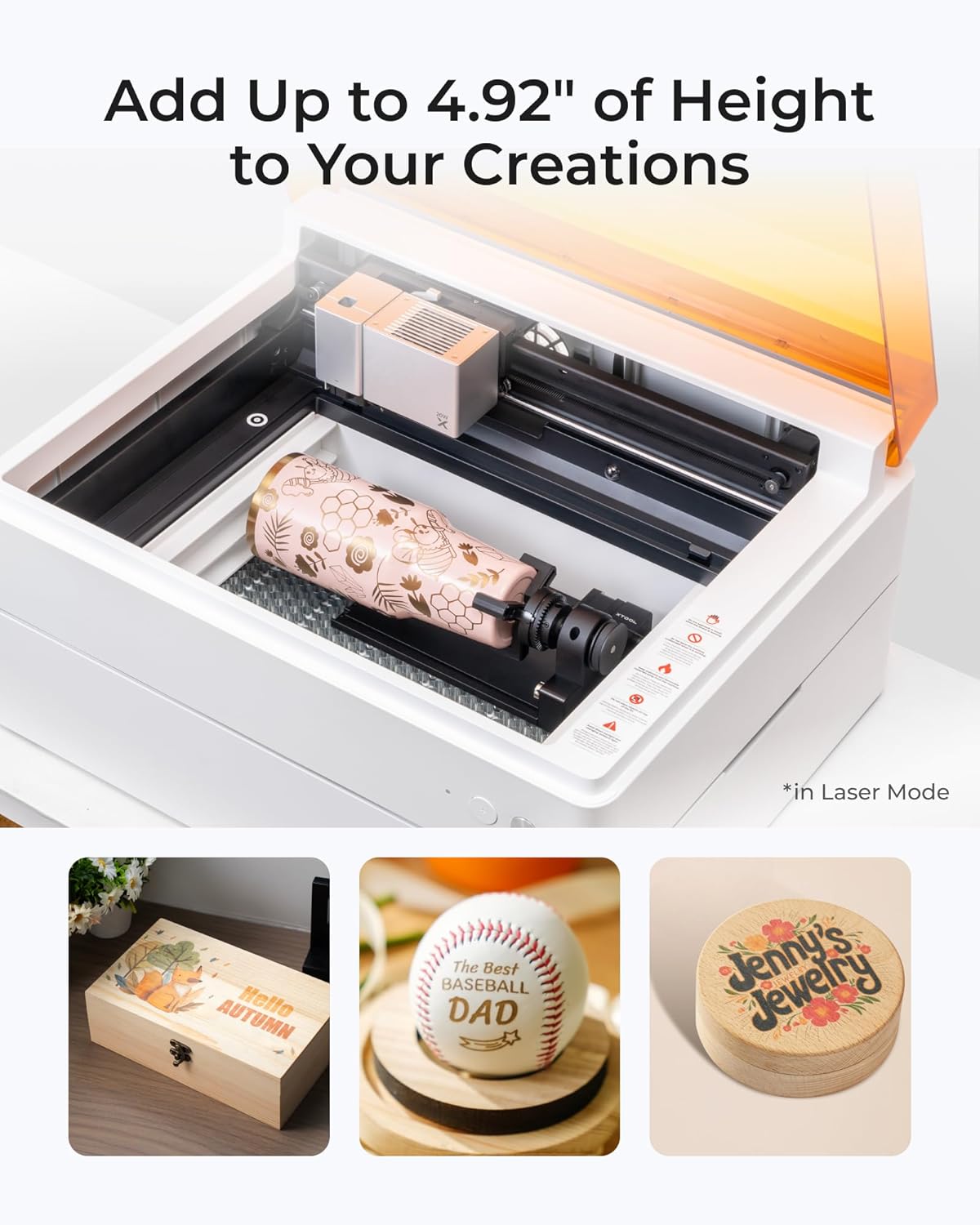
Şekil 4.4: Döner aparat takılı M1 Ultra, silindirik ve daha uzun nesneler üzerine gravür yapabilme özelliğini göstermektedir.
5. Yazılım (xTool Creative Space - XCS)
xTool Creative Space (XCS) yazılımı, M1 Ultra'nızı kontrol etmek için kullanılan birincil arayüzdür. Özellikleri şunlardır:
- Kullanıcı Dostu Arayüz: Kullanım kolaylığı düşünülerek tasarlanmıştır, hem yeni başlayanlar hem de deneyimli el sanatçıları için uygundur.
- Anlık Görüntü Önview & Hassas Konumlandırma: Malzeme yerleşimini ve tasarım hizalamasını hassas bir şekilde gerçekleştirmek için makinenin kamerasını kullanır.
- Artimind Yapay Zeka: Metni görsele dönüştürmeye ve tasarımları optimize etmeye yardımcı olur.
- Önceden Ayarlanmış Parametreler: 500'den fazla malzeme için optimize edilmiş ayarlar sunarak parametre seçimini basitleştirir.
- Kapsamlı Eğitimler: Çeşitli projeler ve teknikler konusunda size rehberlik edecek bir eğitim materyalleri kütüphanesine erişim.

Şekil 5.1: xTool Creative Space yazılımının temel özellikleri; eğitimler, önceden ayarlanmış parametreler, kolay düzenleme ve yapay zeka çizimi dahil.
6. Bakım
Düzenli bakım, xTool M1 Ultra'nızın uzun ömürlü olmasını ve en iyi performansı göstermesini sağlar.
- İç Mekanın Temizlenmesi: Toz ve kalıntıları gidermek için, özellikle lazer işlemlerinden sonra, makinenin içini düzenli olarak temizleyin. Yumuşak bir bez kullanın ve aşındırıcı temizleyicilerden kaçının.
- Lazer Lens Temizliği: Lazer merceğini ve koruyucu kapağı periyodik olarak kontrol edin ve temizleyin. Doğru teknik için kullanım kılavuzundaki ayrıntılı temizleme talimatlarına bakın.
- Bıçak Değişimi: Temiz kesimler sağlamak için bıçak körelince veya hasar görünce değiştirin.
- Mürekkep Püskürtmeli Kartuş Değişimi: Mürekkep kartuşlarını gerektiğinde değiştirin.
- Havalandırma Sistemi: Havalandırma sisteminin tıkanıklıklardan arındırılmış olduğundan emin olun. Gerekirse egzoz fanını ve kanalları temizleyin.
- Donanım Yazılımı Güncellemeleri: Yeni özelliklerden ve performans iyileştirmelerinden yararlanmak için makinenin donanım yazılımını ve XCS yazılımını güncel tutun.
7. Sorun Giderme
Bu bölümde karşılaşabileceğiniz yaygın sorunlar ele alınmaktadır.
| Sorun | Olası Neden | Çözüm |
|---|---|---|
| Makine açılmıyor | Güç kablosu bağlantısı kesildi, arızalı güç adaptörü, elektrik prizi sorunu | Güç bağlantılarını kontrol edin, farklı bir priz deneyin, sorun devam ederse destek ekibiyle iletişime geçin. |
| Lazer ateş etmiyor veya zayıf | Kirli lazer merceği, yanlış parametreler, odak dışı malzeme. | Lazer merceğini temizleyin, XCS'de malzeme ayarlarını doğrulayın, malzemenin odak aralığı içinde olduğundan emin olun. |
| Bıçak kesiminde sorunlar (düzensiz, eksik kesim) | Kör bıçak, yanlış bıçak derinliği, malzemenin sabitlenmemesi | Bıçağı değiştirin, bıçak derinliğini ayarlayın, malzemenin kesme matına sıkıca yerleştirildiğinden emin olun. |
| Yazılım bağlantı sorunları | Bluetooth/USB sorunu, güncel olmayan yazılım/firmware | Makineyi ve yazılımı yeniden başlatın, Bluetooth/USB bağlantısını kontrol edin, XCS ve makine donanım yazılımını güncelleyin. |
| Düşük baskı kalitesi | Mürekkep azlığı, tıkanmış püskürtme ucu, yanlış baskı ayarları | Mürekkep seviyelerini kontrol edin, yazılım üzerinden nozul temizliği yapın, baskı kalitesi ayarlarını düzenleyin. |
Burada listelenmeyen sorunlar veya daha ayrıntılı sorun giderme işlemleri için lütfen resmi xTool destek kaynaklarına bakın veya müşteri hizmetleriyle iletişime geçin.
8. Özellikler
| Özellik | Detay |
|---|---|
| Marka | xTool |
| Model Numarası | M1 Ultra |
| Lazer Çıkış Gücü | 10W (10000mW) |
| Lazer Sınıfı | Sınıf I |
| Fonksiyonlar | Lazer Gravür, Bıçakla Kesme, Mürekkep Püskürtmeli Baskı, Kalemle Çizim |
| Aktif Yüzey Alanı | 139.56 inç kare |
| Malzeme | Plastik |
| Renk | Beyaz |
| Çalışma Modu | Otomatik |
| Baskı Medyası (Mürekkep Püskürtmeli) | Karton, Etiketler, Kağıt (düz) |
| Ürün Boyutları | 19.61 x 11.91 x 24.41 inç |
| Ürün Ağırlığı | 78.8 pound |
9. Destek ve Garanti
Teknik destek, ürün soruları veya garanti bilgileri için lütfen resmi xTool web sitesine başvurun. webWeb sitesini ziyaret edin veya xTool müşteri desteğiyle iletişime geçin. Garanti kapsamı ve servis seçenekleriyle ilgili ayrıntılar genellikle ürün belgelerinizde bulunur veya çevrimiçi olarak mevcuttur.


