1. Giriş
Bu kılavuz, Sapphire Pulse AMD Radeon RX 9070 Gaming ekran kartınızın kurulumu, çalıştırılması, bakımı ve sorun gidermesi için kapsamlı talimatlar sunmaktadır. Yeni ekran kartınızın doğru çalışmasını sağlamak ve performansını ve kullanım ömrünü en üst düzeye çıkarmak için lütfen kurulum ve kullanımdan önce bu kılavuzu dikkatlice okuyun.
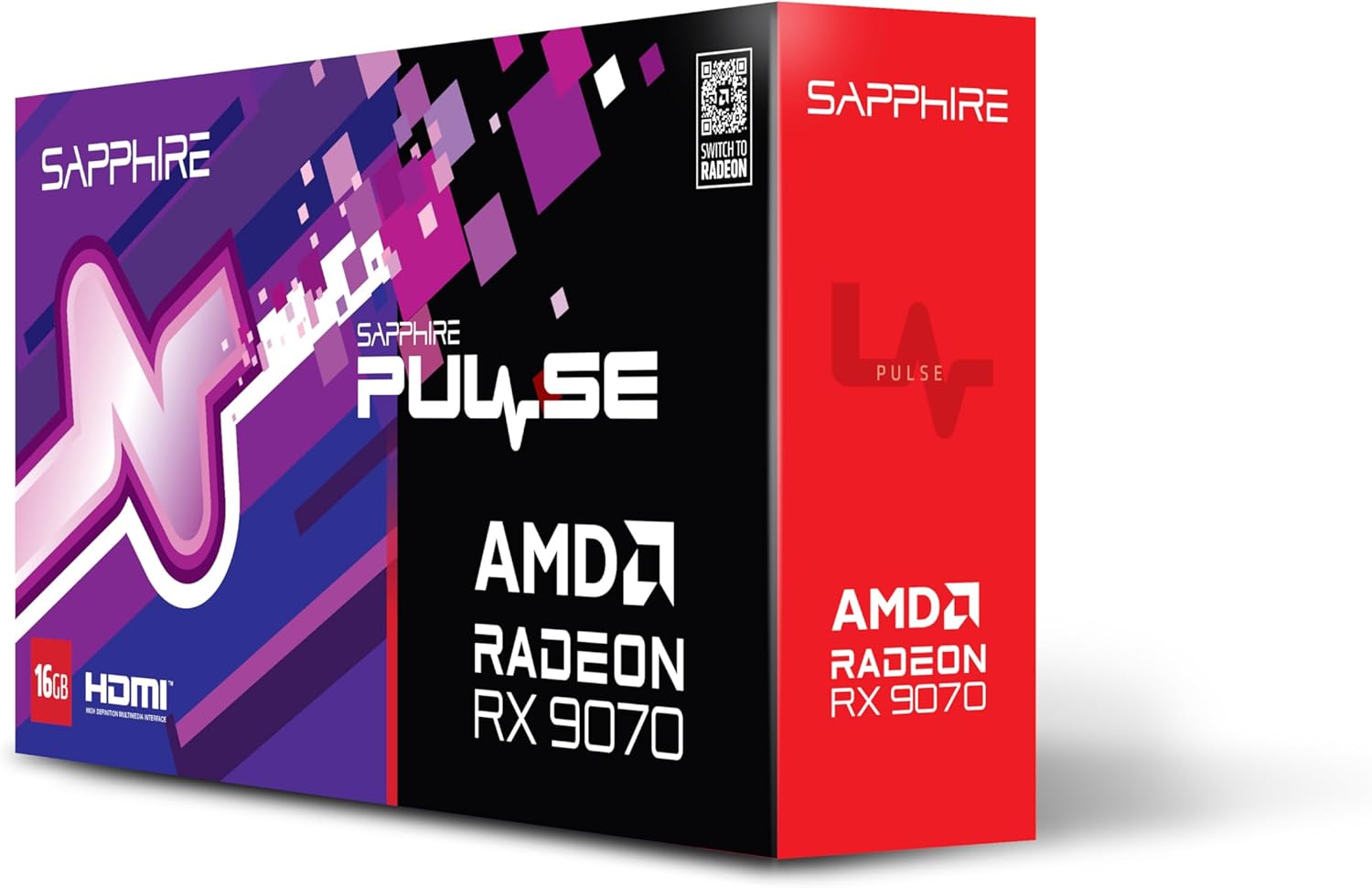
Resim 1.1: Ön view Sapphire Pulse AMD Radeon RX 9070 Gaming ekran kartının ambalajında, gösterilenler...asinÜrün markalaşması ve modeli.
2. Paket İçeriği
Paketinizdeki tüm ürünlerin eksiksiz olduğundan emin olun. Herhangi bir ürün eksik veya hasarlıysa, lütfen satıcınızla veya Sapphire destek ekibiyle iletişime geçin.
- Sapphire Pulse AMD Radeon RX 9070 Oyun Ekran Kartı
- Hızlı Kurulum Kılavuzu veya Dokümantasyonu
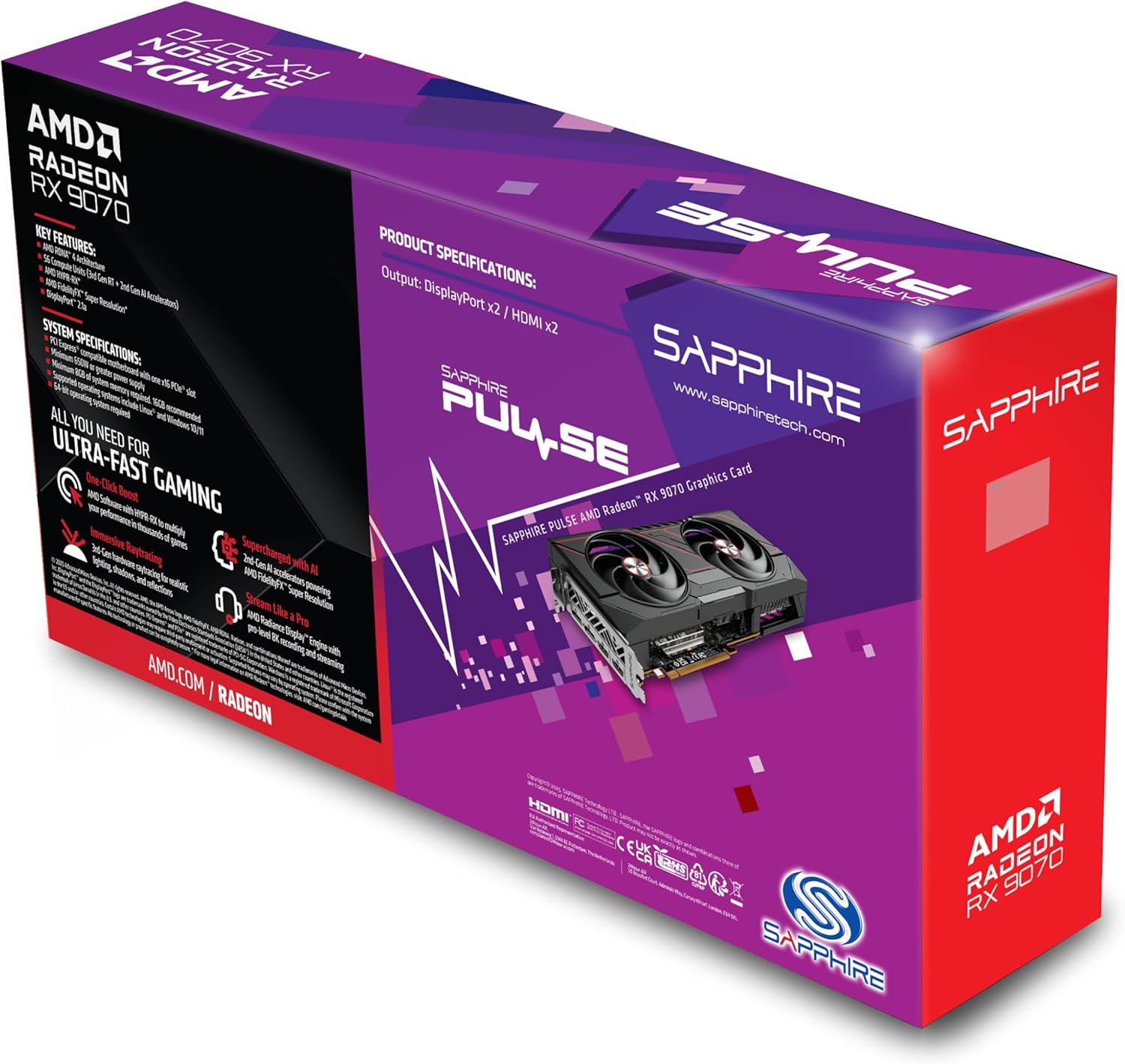
Resim 2.1: Arka view Sapphire Pulse AMD Radeon RX 9070 Gaming ekran kartının ambalajının, temel özelliklerini ve teknik özelliklerini gösteren görseli.
3. Sistem Gereksinimleri
Ekran kartını takmadan önce sisteminizin aşağıdaki minimum gereksinimleri karşıladığından emin olun:
- PCI Express uyumlu anakart bir adet X16 grafik yuvası ile.
- Minimum 650W Güç Kaynağı Ünitesi (PSU) Uygun PCIe güç konektörleriyle (örneğin, modele bağlı olarak 8 pin + 6 pin veya çift 8 pin). Ayrıntılar için güç kaynağınızın kullanım kılavuzuna bakın.
- Minimum 8 GB Sistem Belleği (RAM)En iyi performans için 16 GB veya daha fazlası önerilir.
- İşletim Sistemi: Windows 10/11 64-bit veya Linux 64-bit.
- İnternet bağlantısı Sürücü kurulumu ve güncellemeleri için.
- Ekran monitörü DisplayPort veya HDMI girişi ile.
4. Kurulum
Sapphire Pulse AMD Radeon RX 9070 Gaming ekran kartınızı yüklemek için şu adımları izleyin:
- Sisteminizi Hazırlayın:
- Bilgisayarınızı kapatın ve güç kablosunu duvardaki prizden çıkarın.
- Bilgisayarınızın kasasını açın.
- Statik elektriği boşaltmak için kasanın metal bir kısmına dokunarak kendinizi topraklayın.
- Mevcut ekran kartını çıkarın (varsa):
- Eski ekran kartından tüm güç kablolarını çıkarın.
- Kartı kasaya sabitleyen vidayı/vidaları sökün.
- PCIe yuvasının sabitleme klipsini dikkatlice açın ve eski kartı yavaşça düz bir şekilde yuvadan çıkarın.
- Yeni ekran kartını takın:
- Anakartınızda kullanılabilir bir PCI Express x16 yuvası bulun.
- Bilgisayar kasanızın arkasındaki, ilgili yuvaya karşılık gelen metal braket kapağını/kapaklarını çıkarın.
- Ekran kartını PCIe yuvasıyla hizalayın ve tamamen yerine oturana ve kilitleme klipsi yerine oturana kadar sıkıca bastırın.
- Grafik kartını sabitleme vidası/vidaları ile kasaya sabitleyin.
- Önemli: Bu ekran kartı oldukça ağırdır. Bu nedenle, bir koruyucu kılıf kullanılması şiddetle tavsiye edilir. GPU destek braketi Zamanla PCIe yuvasında oluşabilecek sarkmayı ve olası hasarı önlemek için.
- Güç Kablolarını Bağlayın:
- Güç kaynağınızdan gelen uygun PCIe güç kablolarını ekran kartındaki güç konektörlerine bağlayın. Tüm konektörlerin güvenli bir şekilde takılı olduğundan emin olun.
- Davayı Kapatın ve Çevre Birimlerini Bağlayın:
- Bilgisayar kasanızı kapatın.
- Monitörlerinizi ekran kartındaki DisplayPort veya HDMI çıkışlarına bağlayın.
- Bilgisayarınızın güç kablosunu tekrar takın ve açın.
5. Sürücü Kurulumu
Fiziksel kurulumdan sonra, ekran kartınız için en yeni sürücüleri yüklemeniz gerekir:
- Sürücüleri İndirin:
- Resmi AMD'yi ziyaret edin webalan (www.amd.com/tr/destek) veya Sapphire destek sayfası (www.sapphiretech.com/en/support).
- Sürücü indirme bölümüne gidin ve ekran kartı modelinizi seçin (AMD Radeon RX 9070).
- İşletim sisteminiz için önerilen en son sürücüleri indirin.
- Sürücüleri Yükle:
- İndirdiğiniz sürücü yükleyicisini çalıştırın.
- Kurulumu tamamlamak için ekrandaki yönergeleri izleyin. Önceki sürücü kalıntılarını kaldırmak için genellikle "Temiz Kurulum" yapılması önerilir.
- Kurulum işlemi sırasında ekranınız geçici olarak titreyebilir veya kararabilir. Bu normaldir.
- Sistemi Yeniden Başlat:
- Yükleme tamamlandıktan sonra bilgisayarınızı yeniden başlatın.
- Yeniden başlatmanın ardından, ekran kartınız tamamen çalışır durumda olmalıdır.
6. Grafik Kartının Çalıştırılması
Kurulum tamamlandıktan ve sürücüler güncellendikten sonra, ekran kartınız sisteminiz için grafik işlemeyi otomatik olarak üstlenecektir. AMD Radeon Yazılımı'nı kullanarak performansını ve ayarlarını daha da optimize edebilirsiniz.
- AMD Radeon Yazılımı: Bu yardımcı program, performansı izlemenize, oyun ayarlarını düzenlemenize, ekran yapılandırmalarını (FreeSync dahil) yönetmenize ve sürücüleri güncellemenize olanak tanır. Sistem tepsisi simgesi aracılığıyla veya masaüstünüze sağ tıklayarak erişebilirsiniz.
- Ekran Bağlantıları: Bu kart çift HDMI ve çift DisplayPort çıkışını destekler. Monitörlerinizi mevcut bağlantı noktalarına bağlayın. Çoklu monitör kurulumları için, Windows Görüntü Ayarları veya AMD Radeon Yazılımı üzerinden görüntü düzenlemelerini yapılandırın.
- Çözünürlük: Bu ekran kartı maksimum 7680x4320 çözünürlüğü desteklemektedir. Monitörünüzün ve kablolarınızın istediğiniz çözünürlüğü ve yenileme hızını desteklediğinden emin olun.
7. Bakım
Doğru bakım, ekran kartınızın uzun ömürlü olmasını ve en iyi performansı göstermesini sağlar.
- Toz Giderimi: Grafik kartı soğutucusunu ve fanlarını periyodik olarak basınçlı hava kullanarak tozdan temizleyin. Temizlemeden önce bilgisayarın kapalı ve fişinin çekilmiş olduğundan emin olun. Temizleme sırasında aşırı dönmeyi önlemek için fan kanatlarını nazikçe tutun.
- Hava akışı: Bilgisayar kasanızın aşırı ısınmayı önlemek için yeterli hava akışına sahip olduğundan emin olun. Kabloları düzenli tutun ve giriş ve çıkış fanlarının açık olduğundan emin olun.
- Sürücü Güncellemeleri: Performans iyileştirmelerinden, hata düzeltmelerinden ve yeni özelliklerden yararlanmak için AMD veya Sapphire'den düzenli olarak en son grafik sürücülerini kontrol edin ve yükleyin.
8. Sorun Giderme
Grafik kartınızla ilgili sorunlarla karşılaşırsanız, aşağıdaki genel sorun giderme adımlarına bakın:
- Görüntü Çıkışı Yok:
- Monitörün anakartın entegre grafik portuna değil, ekran kartına bağlı olduğundan emin olun.
- Tüm güç kablolarının ekran kartına ve güç kaynağına güvenli bir şekilde bağlı olduğundan emin olun.
- Ekran kartını PCIe yuvasına tekrar yerleştirin.
- Mümkünse farklı bir ekran kablosu veya monitörle test edin.
- Sistem Kararsızlığı veya Çökmeleri:
- Güç kaynağı ünitenizin (PSU) minimum watt gereksinimlerini karşıladığından emin olun.tage gereksinim.
- En son grafik sürücülerinin temiz kurulumunu gerçekleştirin.
- Aşırı ısınma olup olmadığını kontrol etmek için AMD Radeon Yazılımını kullanarak GPU sıcaklıklarını izleyin.
- Anakartınızın BIOS/UEFI güncellemelerini kontrol edin.
- Oyunlarda/Uygulamalarda Zayıf Performans:
- En son grafik sürücülerinin yüklü olduğundan emin olun.
- Oyunun/uygulamanın entegre grafik kartını değil, (varsa) harici grafik kartını kullandığından emin olun.
- Oyun içi ayarları kontrol edin; gerekirse çözünürlüğü veya grafik kalitesini düşürün.
- GPU kullanımını ve sıcaklıklarını izleyerek darboğazları veya termal kısıtlamaları tespit edin.
- Fan Gürültüsü:
- Yüksek fan hızları, optimum sıcaklıkları korumak için ağır yük altında normaldir.
- Eğer fanlar boşta çalışırken aşırı gürültülü ise, fan pro'yu kontrol edin.fileAMD Radeon Yazılımı'ndaki s harfi.
- Kabloların veya engellerin fanın dönüşünü engellemediğinden emin olun.
9. Özellikler
Sapphire Pulse AMD Radeon RX 9070 Gaming ekran kartının temel teknik özellikleri:
| Özellik | Detay |
|---|---|
| Model Numarası | 11349-03-20G |
| Grafik Eş İşlemcisi | AMD Radeon RX 9070 |
| Video Belleği (RAM) | 16 GB GDDR6 |
| Bellek Hızı | 950 MHz |
| Saat Frekansı | 2520 MHz (kart açıklamasında belirtildiği gibi) |
| Maksimum Ekran Çözünürlüğü | 7680x4320 |
| Video Çıkış Arayüzü | Çift DisplayPort, Çift HDMI |
| Ürün Boyutları (LxWxY) | 11.81 x 11.81 x 0.04 inç |
| Ürün Ağırlığı | 2.99 pound |
| Üretici | Safir |
10. Garanti ve Destek
Garanti bilgileri, teknik destek veya servis talepleri için lütfen resmi Sapphire web sitesine başvurun. websiteye gidin veya doğrudan müşteri destekleriyle iletişime geçin.
- Safir Resmi Webalan: www.sapphiretech.com
- Destek Sayfası: www.sapphiretech.com/en/support
- Garanti talepleri için satın alma belgenizi saklayın.