1. Giriş
ZEBRONICS Groot Kablosuz Fareyi seçtiğiniz için teşekkür ederiz. Bu kılavuz, yeni kablosuz farenizin kurulumu, kullanımı ve bakımı için ayrıntılı talimatlar sunmaktadır. Zeb-Groot, hem 2.4GHz hem de Bluetooth modlarıyla çok yönlü bağlantı, sessiz çalışma ve rahat kullanım için ergonomik bir tasarım sunar.

Resim: Mavi renkli ZEBRONICS Groot Kablosuz Fare, kompakt USB nano alıcısıyla birlikte gösterilmiştir.
2. Kutuda Neler Var?
Lütfen paket içeriğini kontrol edin:
- Fare - 1 adet
- Nano Alıcı - 1 adet
- Hızlı Kullanım Kılavuzu - 1 adet
3. Ürün Bittiview
ZEBRONICS Groot Kablosuz Farenizin bileşenlerini yakından tanıyın.

Resim: Üst view Farenin sol düğmesini, sağ düğmesini ve kaydırma tekerleğini vurgulayan bir görsel.

Resim: Farenin alt tarafı, AA pil yuvasını, açma/kapama düğmesini, Bluetooth alıcı göstergesini, nano alıcı göstergesini ve USB nano alıcı için saklama yuvasını göstermektedir.
- Sol Tuş: Standart sol tıklama fonksiyonu.
- Sağ Buton: Standart sağ tıklama fonksiyonu.
- Kaydırma tekerleği: Kaydırma ve orta tıklama işlevi için.
- Açma/Kapama Anahtarı: Pil ömrünü uzatmak için farenin alt kısmına yerleştirilmiştir.
- Mod Değiştirme Düğmesi: Genellikle güç düğmesiyle entegre edilmiş veya alt tarafta ayrı bir düğme olarak bulunan bu düğme, 2.4GHz ve Bluetooth modları arasında geçiş yapmayı sağlar.
- AA Pil Bölmesi: Gerekli AA pili takmak için.
- USB Nano Alıcı Depolama: Kullanılmadığı zamanlarda 2.4GHz USB alıcısını saklamak için yuva.
4. Kurulum Talimatları
4.1. Pilin Takılması
- Farenin alt tarafındaki pil bölmesi kapağını açın.
- Bir adet AA pil takın ve kutupların doğru olmasına dikkat edin (+/-).
- Pil bölmesinin kapağını kapatın.
4.2. 2.4GHz Kablosuz Bağlantı (USB Nano Alıcı)
- USB nano alıcıyı farenin altındaki saklama yuvasından çıkarın.
- USB nano alıcıyı bilgisayarınızdaki kullanılabilir bir USB bağlantı noktasına takın.
- Alt kısımda bulunan açma/kapama düğmesini kullanarak fareyi açın.
- Fare otomatik olarak bağlanmalıdır. Bağlanmazsa, farenin 2.4 GHz modunda olduğundan emin olun (varsa gösterge ışığını kontrol edin).

Resim: Bir kullanıcı, 2.4 GHz kablosuz bağlantı için USB nano alıcıyı dizüstü bilgisayarın USB portuna takıyor.
4.3. Bluetooth ile bağlanma
- Açma/Kapama düğmesini kullanarak fareyi açın.
- Fareyi Bluetooth moduna geçirin. Bu işlem genellikle farenin üzerindeki bir düğmeye (genellikle alttaki mod değiştirme düğmesi veya özel bir düğme) basılı tutularak, Bluetooth gösterge ışığı yanıp sönmeye başlayana kadar yapılır.
- Bilgisayarınızda veya cihazınızda Bluetooth ayarlarına gidin.
- Arama Yeni cihazlar için listeden "ZEB-Groot" (veya benzeri) seçeneğini seçin.
- Eşleştirme işlemini tamamlamak için ekrandaki yönergeleri izleyin. Bağlantı kurulduktan sonra gösterge ışığı sürekli yanacaktır.
İpucu: Sorun yaşıyorsanız, cihazınızın Bluetooth'unun etkinleştirildiğinden ve farenin eşleştirme modunda olduğundan (yanıp sönen gösterge) emin olun.
5. Kullanım Talimatları
5.1. Çift Modlu İşlevsellik
ZEBRONICS Groot fare, hem 2.4GHz kablosuz hem de Bluetooth bağlantısını destekleyerek iki cihaz arasında sorunsuz geçiş yapmanızı sağlar.
- 2.4 GHz Modu: İstikrarlı ve tak çalıştır bağlantı için USB nano alıcı ile birlikte kullanın.
- Bluetooth Modu: USB bağlantı noktasına ihtiyaç duymadan Bluetooth özellikli cihazlara kablosuz olarak bağlanın.
Modlar arasında geçiş yapmak için, mod değiştirme düğmesini (genellikle farenin altındadır) bulun ve basın. Genellikle bir gösterge ışığı aktif modu gösterecektir.

Resim: ZEBRONICS Groot fare, dizüstü bilgisayarın yanına yerleştirilmiş ve 2.4GHz ve Bluetooth bağlantıları aracılığıyla kesintisiz çalışma için çift mod özelliğini vurguluyor.
5.2. DPI Ayarı (1600 DPI)
Fare, 1600 DPI (İnç Başına Nokta) çözünürlükte çalışarak akıcı ve hassas imleç hareketleri sağlar. Bu sabit DPI ayarı, genel kullanım için optimize edilmiştir ve hız ile doğruluk arasında bir denge sunar.
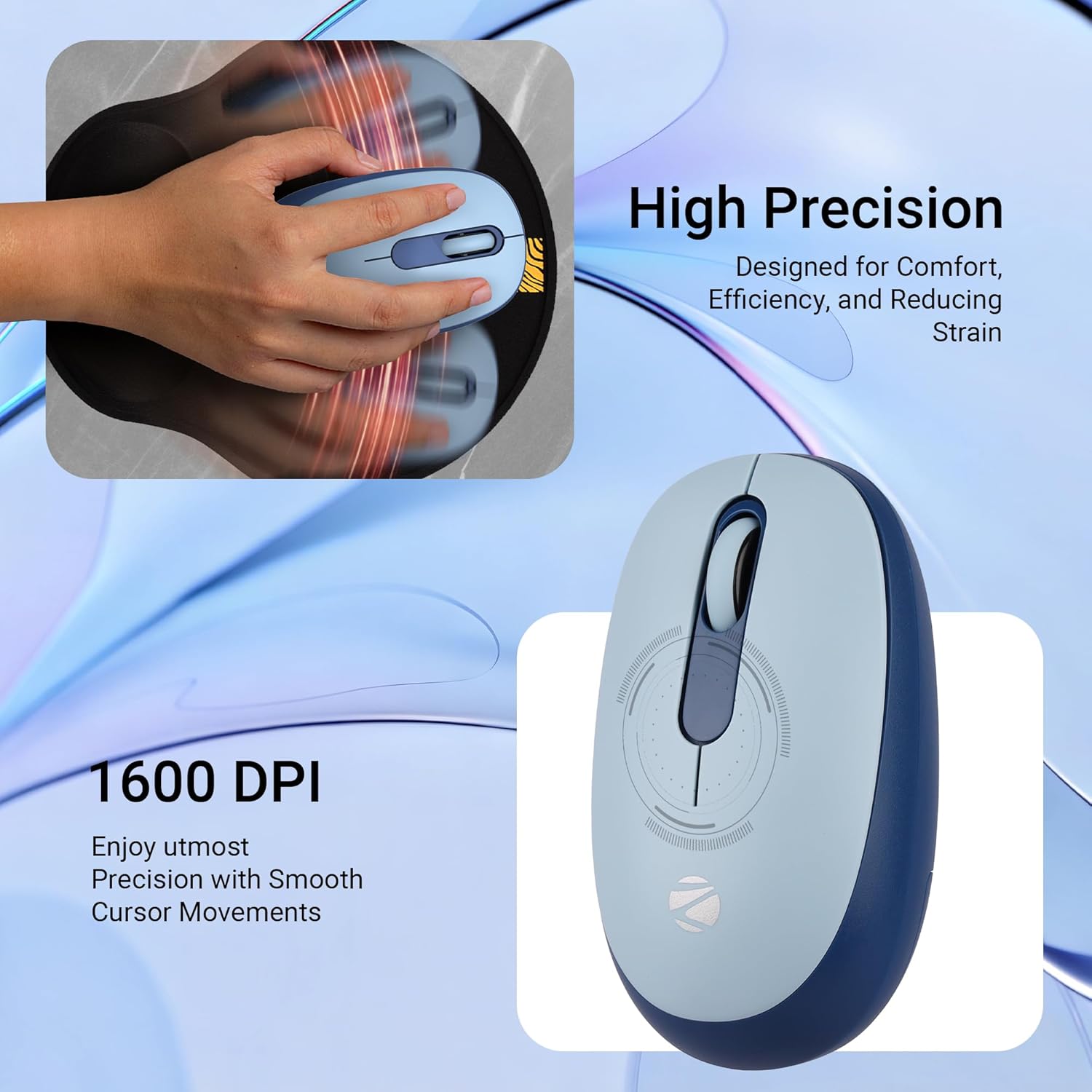
Resim: Ayrıntılı view Farenin 1600 DPI özelliğini vurgulayan bu görsel, yüksek hassasiyet ve akıcı imleç hareketleri sağlıyor.
5.3. Sessiz Çalışma
ZEBRONICS Groot fare, sessiz tıklama düğmeleri sayesinde kullanım sırasında gürültüyü azaltır. Bu özellik, kütüphaneler, ofisler veya gece geç saatlerdeki çalışma seansları gibi sessiz ortamlar için idealdir.
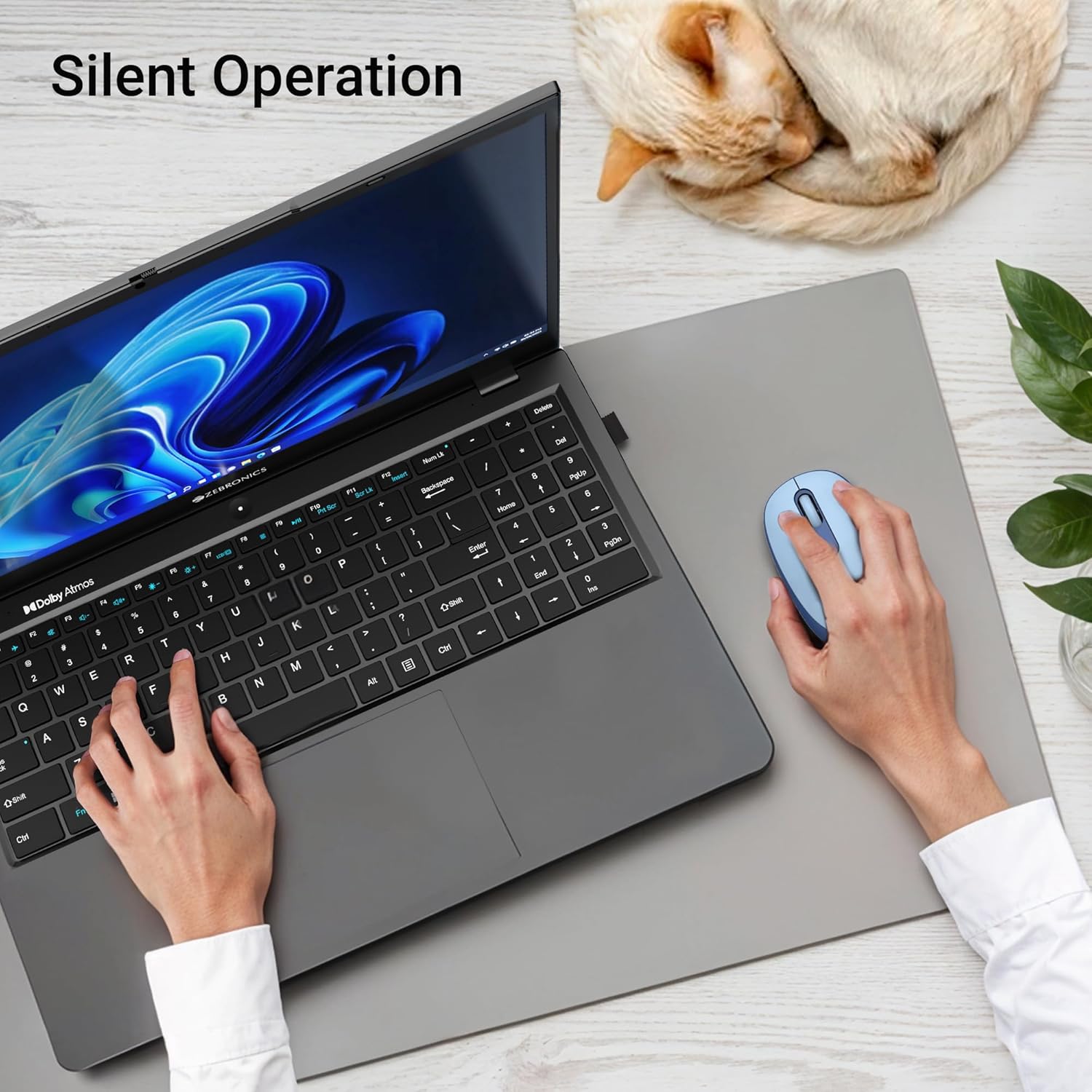
Resim: Bir kullanıcı, dizüstü bilgisayarının yanında sessizce fareyi kullanıyor; arka planda ise bir kedi huzur içinde uyuyor ve bu da sessiz tıklama özelliğini gösteriyor.
5.4. Güç Yönetimi
Fare kullanılmadığı zamanlarda pil ömrünü korumak için farenin altındaki Açma/Kapama düğmesini kullanın. Fare ayrıca, kullanılmadığı zamanlarda güç tasarrufu sağlamak için otomatik uyku moduna da sahiptir.
6. Bakım
- Temizlik: Fareyi temizlemek için yumuşak, kuru bir bez kullanın. Sert kimyasallar veya aşındırıcı malzemeler kullanmaktan kaçının.
- Pil Değişimi: Farenin performansı düştüğünde veya gösterge ışığı (varsa) düşük pil seviyesini gösterdiğinde AA pili değiştirin.
- Depolamak: Fareyi taşırken veya saklarken, kaybolmasını önlemek için USB nano alıcısının saklama yuvasına güvenli bir şekilde yerleştirildiğinden emin olun. Pil ömrünü uzatmak için fareyi kapatın.
7. Sorun Giderme
| Sorun | Çözüm |
|---|---|
| Fare yanıt vermiyor (2.4GHz) |
|
| Fare Bluetooth üzerinden bağlanmıyor. |
|
| İmleç hareketi düzensiz veya yavaş |
|
| Fare çok çabuk uykuya dalıyor |
|
8. Özellikler
| Özellik | Detay |
|---|---|
| Marka | ZEBRONİK |
| Örnek | Zeb-Groot |
| Bağlantı Teknolojisi | Bluetooth, 2.4GHz USB |
| Hareket Algılama | Optik |
| DPI | 1600 DPI |
| Düğmeler | 3 (Sol, Sağ, Kaydırma Tekerleği) |
| Özel Özellikler | Sessiz Çalışma, Ergonomik Tasarım |
| Güç Kaynağı | Pille Çalışır (1x AA) |
| İşletim Sistemi Uyumluluğu | Mac OS (ve genel olarak Windows, Linux) |
| Ürün Boyutları | 6.1 x 10.1 x 0.1 cm (yaklaşık) |
| Ürün Ağırlığı | 56.6 gram (yaklaşık) |
| Menşei ülke | Çin |
9. Garanti ve Destek
9.1. Garanti Bilgileri
ZEBRONICS Groot Kablosuz Fare, şunlarla birlikte gelir: 2 yıllık garanti Satın alma tarihinden itibaren geçerlidir. Bu garanti, üretim hatalarını kapsar ve ürünün verimli çalışmasını sağlar. Garanti talepleri için lütfen satın alma fişinizi saklayın.
9.2. Müşteri Desteği
Teknik destek, sorun giderme veya garantiyle ilgili sorularınız için lütfen ZEBRONICS müşteri desteğiyle iletişime geçin:
- Üretici: Zebronics Hindistan Özel Limited Şirketi
- Adres: No.13/7, Smith Yolu, Royapettah, Chennai - 600 002
- Webalan: www.zebronics.com (Lütfen resmi siteyi ziyaret edin) web(En güncel iletişim bilgileri ve destek kaynakları için siteyi ziyaret edin.)
Destek ekibiyle iletişime geçerken lütfen ürün modelinizi (Zeb-Groot) ve satın alma belgenizi hazır bulundurun.


