1. Ürün Bittiview
Cable Matters 20Gbps USB-C Switch (Model 201343), tek bir USB-C veya Thunderbolt 4 monitörü veya bağlantı istasyonunu üç bilgisayara kadar paylaşmanıza olanak tanır. Bu cihaz, yüksek hızlı veri aktarımını, Windows'ta 8K@30Hz'e ve macOS'ta 4K@60Hz'e kadar video çözünürlüklerini ve aktif cihaz için 140W Power Delivery şarjını destekler. Birden fazla ana cihaz arasında sorunsuz geçiş sağlayarak çalışma alanınızı kolaylaştırmak için tasarlanmıştır.

Resim: Üç giriş portuna ve bir uzatma kablosuna sahip, kompakt gümüş renkli bir cihaz olan Cable Matters 20Gbps USB-C Switch, uzaktan kumandasıyla birlikte gösteriliyor.
Temel Özellikler:
- 20 Gbps Veri Aktarımı: Yüksek performanslı uygulamalar için yüksek hızlı veri aktarımını destekler.
- 8K Video Çözünürlüğü: Windows'ta 8K@30Hz'e, macOS'ta 4K@60Hz'e kadar destek.
- 140W Güç Dağıtımı: Bağlı olan dizüstü bilgisayara hızlı şarj imkanı sağlar.
- 3'ü 1 arada Çıkışlı Anahtarlama: Bir USB-C çevre birimine en fazla üç bilgisayar bağlayabilir.
- RF Uzaktan Kumanda: Ek yazılım gerektirmeden cihazlar arasında kolayca geçiş yapın.
2. Kurulum ve Kurulum
Cable Matters 20Gbps USB-C Switch'inizi kurmak için şu adımları izleyin.
Paket İçeriği:
- 1 adet Cable Matters 20Gbps USB-C Anahtar (Model 201343) ve 1.6 metre uzunluğunda bağlantı kablosu.
- 3 x USB4 20Gbps Kablo (3.3 metre)
- 1 x RF Uzaktan Kumanda
- 2 x Cırtlı Ped
- 1 x İletişim Kartı
- 1 x Kutu

Resim: Ürün paketinde yer alan tüm öğelerin görsel temsili; bunlar arasında anahtar, üç adet USB4 kablosu, uzaktan kumanda ve kullanım kılavuzu bulunmaktadır.
Bağlantı Talimatları:
- Anahtarı çevre birimine bağlayın: USB-C Switch'ten çıkan bağlantı kablosunu USB-C veya Thunderbolt 4 monitörünüze veya bağlantı istasyonunuza bağlayın.
- Bilgisayarları Bağlayın: Birlikte verilen USB4 20Gbps kablolarını kullanarak üç bilgisayarınızın her birini USB-C Switch üzerindeki giriş portlarına (1, 2, 3 olarak etiketlenmiş) bağlayın.
- Güç Dağıtımı (Opsiyonel): Monitörünüz veya bağlantı istasyonunuz Güç Dağıtımı (Power Delivery) özelliğini destekliyorsa, anahtar şu anda aktif olan bilgisayara 140W'a kadar güç aktaracaktır. Çevre biriminizin bir güç kaynağına bağlı olduğundan emin olun.
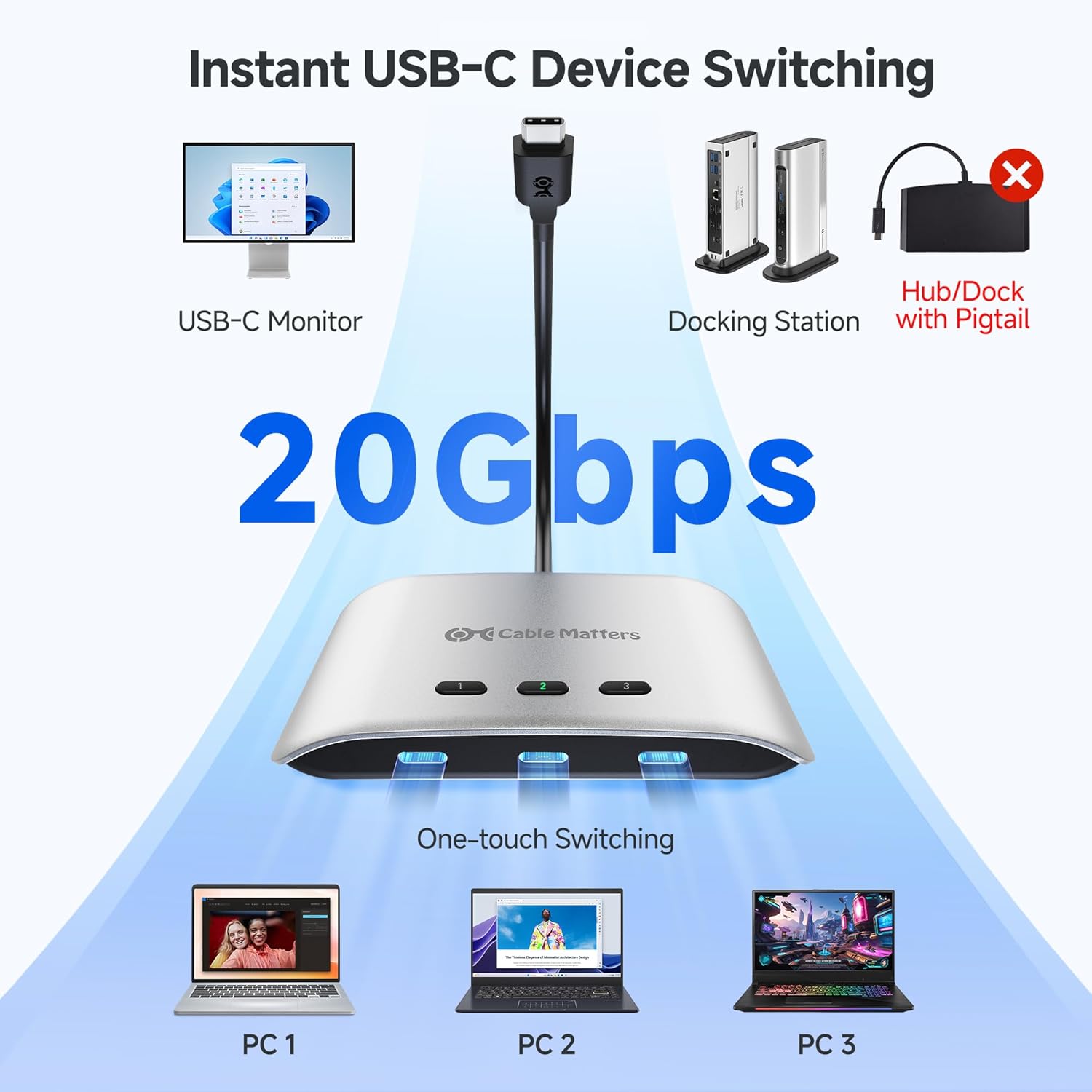
Resim: Bağlantı akışını gösteren bir şema: Üç bilgisayar USB-C anahtarına bağlanır, bu anahtar da bir USB-C monitöre veya yerleştirme istasyonuna bağlanarak tek dokunuşla geçişi sağlar.
Önemli Uyumluluk Notları:
- Kullanmak yalnızca kutu içeriğinde bulunan USB4 20 Gbps kablolarıThunderbolt 3/4/5 kabloları kullanmayın, çünkü bu uyumluluk sorunlarına neden olabilir.
- Bu switch, USB4 ve Thunderbolt 4 bağlantı noktalarıyla çalışır. Ancak, 20 Gbps bant genişliği (çoğu bağlantı noktasının 40 Gbps'sine kıyasla) ekran sayısını veya maksimum çözünürlük/yenileme hızını sınırlayabilir.
- macOS yalnızca destekler bir harici ekran Bu anahtar aracılığıyla.
- Uyumluluk sorunlarını önlemek için dahili bağlantı kablosuna/sabit kablosuna sahip USB-C bağlantı istasyonlarından kaçının.

Resim: Windows/Linux (11. nesil işlemci veya üzeri) işletim sistemlerinin yerleştirme istasyonu aracılığıyla çift 4K@60Hz genişletmeyi desteklediğini, macOS'un ise yalnızca tek monitör genişletmeyi (4K@60Hz) desteklediğini gösteren bir karşılaştırma diyagramı.

Resim: Thunderbolt 3 özellikli bir cihaz (monitör, dizüstü bilgisayar veya bağlantı istasyonu) anahtarla kullanıldığında yalnızca bir harici ekranın desteklendiğini ve Thunderbolt 3 bağlantı istasyonuyla çıkışın 4K@60Hz ile sınırlı olduğunu gösteren bir diyagram.
3. Anahtarın Çalıştırılması
USB-C Switch, bağlı bilgisayarlar arasında geçiş yapmak için hem manuel hem de uzaktan kumanda seçenekleri sunar.
Manuel Anahtarlama:
İstediğiniz bilgisayarı seçmek için anahtarın üstündeki numaralı düğmelere (1, 2 veya 3) basın. İlgili LED göstergesi yanacaktır.
RF Uzaktan Kumanda:
Birlikte verilen RF uzaktan kumandayı kullanarak uzaktan kolayca geçiş yapabilirsiniz.
- Uzaktan kumandadaki 1, 2 veya 3 numaralı düğmelere basarak ilgili bilgisayarı seçin.
- 'İleri' düğmesi, bağlı bilgisayarlar arasında sırayla geçiş yapar.
Yeni bir uzaktan kumandayı eşleştirme:
Yeni bir uzaktan kumandayı eşleştirmek için, anahtarı bir bilgisayara bağlayın. Uzaktan kumandadaki 'Eşleştir' düğmesini, anahtardaki LED yanıp sönmeyi durdurana kadar 5 saniye basılı tutun.

Resim: Yakın çekim view Ön planda uzaktan kumandanın gösterildiği, monitöre bağlı USB-C anahtarının görüntüsü; 'Eşleştir' düğmesine basılı tutarak yeni bir uzaktan kumandanın nasıl eşleştirileceğini gösteriyor.
Güç Dağıtım Fonksiyonu:
Bu anahtar, 140W'a kadar Güç Dağıtımı'nı destekler. Yalnızca şu anda seçili (aktif) olan bilgisayarın şarj gücü alacağını unutmayın. Diğer bağlı cihazlar aynı anda şarj olmaz.
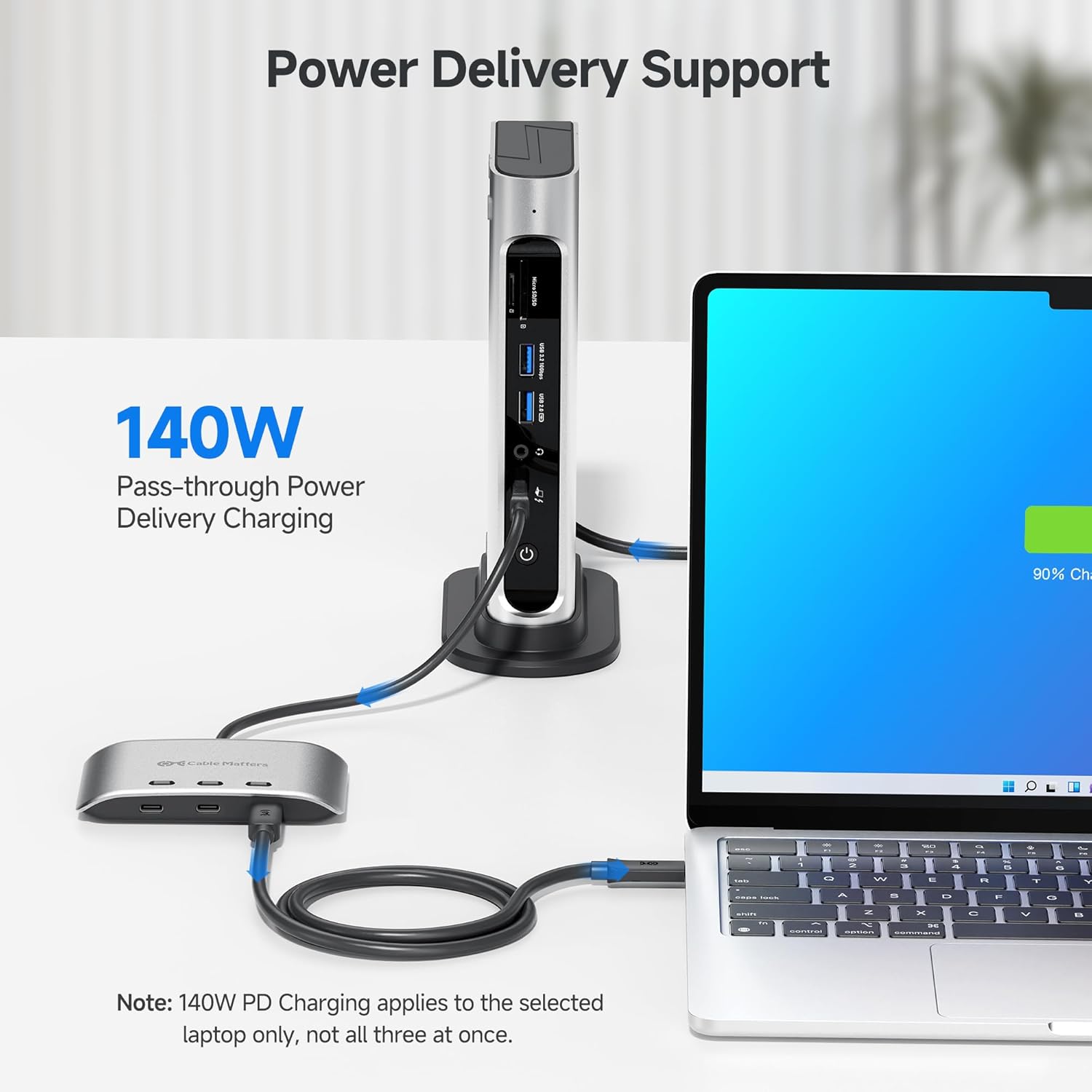
Resim: USB-C anahtarı aracılığıyla bir yerleştirme istasyonuna bağlı bir dizüstü bilgisayar, %90 şarj göstergesiyle şarj olurken ve 140W geçişli Güç Dağıtımı özelliğini vurgularken gösteriliyor.
4. Bakım
USB-C anahtarınızın en iyi performansı göstermesi ve uzun ömürlü olmasını sağlamak için aşağıdaki bakım yönergelerini izleyin:
- Cihazınızı serin, kuru, doğrudan güneş ışığından ve aşırı sıcaklıklardan uzak bir yerde saklayınız.
- Dış yüzeyi yumuşak, kuru bir bezle temizleyin. Sıvı temizleyiciler veya aşındırıcı malzemeler kullanmaktan kaçının.
- Sinyal kaybını veya kesintili sorunları önlemek için tüm kabloların güvenli bir şekilde bağlı olduğundan emin olun.
- Cihazı kendiniz sökmeye veya onarmaya çalışmayın. Gerekirse yetkili servis personeline başvurun.
5. Sorun Giderme
USB-C anahtarınızla ilgili sorunlarla karşılaşırsanız, aşağıdaki yaygın sorunlara ve çözümlere bakın:
Ekranda görüntü yok veya video kesintili:
- Kablo Kontrolü: Kutu içeriğinde bulunan USB4 20Gbps kabloları kullandığınızdan emin olun. Tüm bağlantıların güvenli olduğundan emin olun.
- Uyumluluk: Monitörünüzün ve bilgisayarınızın seçilen çözünürlüğü ve yenileme hızını desteklediğinden emin olun. macOS'un yalnızca tek bir harici ekranı desteklediğini unutmayın.
- Bant Genişliği Sınırlaması: Bağlantı istasyonu kullanılıyorsa, anahtarın 20 Gbps bant genişliği, doğrudan 40 Gbps bağlantıya kıyasla ekran sayısını veya maksimum çözünürlüğü sınırlayabilir.
- Güç Döngüsü: Tüm kabloları çıkarıp tekrar takın, ardından bilgisayarlarınızı ve monitörünüzü yeniden başlatın.
Veri Aktarımı veya Çevresel İşlevsellik Yok:
- Aktif Bağlantı Noktası: Anahtarda doğru giriş portunun seçildiğinden emin olun.
- Kablo Bütünlüğü: USB4 kablolarını hasar açısından kontrol edin.
- Bağlantı İstasyonu Tipi: Dahili bağlantı kablosu/sabit kablosu olan USB-C bağlantı istasyonlarından kaçının, çünkü bunlar uyumluluk sorunlarına neden olabilir.
Şarj Yok:
- Aktif Bilgisayar: Yalnızca şu anda seçili olan bilgisayar Güç Dağıtımı özelliğini alır. İstediğiniz bilgisayarın etkin olduğundan emin olun.
- Güç Kaynağı: Monitörünüzün veya bağlantı istasyonunuzun düzgün şekilde güç aldığından ve Güç Dağıtımı (Power Delivery) özelliğini sağlayabildiğinden emin olun.
RF uzaktan kumandası çalışmıyor:
- Pil: Uzaktan kumandanın pilini kontrol edin ve gerekirse değiştirin.
- Eşleştirme: 'Anahtarı Çalıştırma' bölümünde açıklandığı gibi uzaktan kumandayı anahtarla yeniden eşleştirin.
Video: Bu, Cable Matters 20Gbps USB-C Switch'in özelliklerini ve işlevselliğini gösteren resmi bir ürün videosudur. Videoda, cihazın birden fazla bilgisayar arasında geçiş yapabilme, yüksek çözünürlükleri destekleyebilme ve güç dağıtımı sağlayabilme özellikleri de yer almaktadır.
6. Özellikler
| Özellik | Şartname |
|---|---|
| Model Numarası | 201343 |
| Veri Aktarım Hızı | 20 Gbps'ye kadar |
| Video Çözünürlüğü (Windows) | 8K@30Hz / 5K@60Hz / 4K@144Hz'e kadar |
| Video Çözünürlüğü (macOS) | 4K@60Hz'e kadar (tek harici ekran) |
| Güç Dağıtımı | 140W'a kadar (aktif cihaza) |
| Bağlayıcı Türü | USB-C |
| Anahtar Türü | Katı hal |
| Çalışma Modu | AÇIK-HİÇBİRİ-AÇIK |
| Malzeme | Bakır (dahili bileşenler) |
| Paket Boyutları | 6.77 x 5.59 x 1.61 inç |
| Ürün Ağırlığı | 12.7 ons |
7. Garanti ve Destek
Garanti Bilgileri:
Cable Matters ürünleri genellikle sınırlı bir garantiyle birlikte gelir. Lütfen ürün ambalajınızda bulunan garanti kartına bakın veya resmi Cable Matters web sitesini ziyaret edin. webBölgenize özgü ayrıntılı garanti şartları ve koşulları için siteyi ziyaret edin.
Müşteri Desteği:
Teknik destek, sorun giderme veya ürünle ilgili sorularınız için lütfen Cable Matters müşteri desteğiyle resmi iletişim bilgileri aracılığıyla iletişime geçin. website veya ürün dokümantasyonunuzda sağlanan iletişim bilgileri.
Ayrıca ziyaret edebilirsiniz Cable Matters Mağazası Amazon'da Ek ürün bilgisi ve kaynakları için.


