1. Kurulum
1.1. Paket İçeriği
Paketin tüm bileşenlerinin mevcut olduğundan emin olun:
- AUSDOM 108 Tuşlu Kablosuz Klavye
- AUSDOM Kablosuz Fare
- USB Alıcı (farenin içinde saklanır)
- USB-C Şarj Kablosu
- Kullanıcı Kılavuzu
1.2. Kombine Bağlantı
- USB Alıcısını Bulun: 2.4 GHz USB alıcısı, kablosuz farenin alt tarafındaki bir bölmede rahatça saklanmaktadır. Erişmek için pil kapağını hafifçe kaydırarak açın.
- Alıcıyı takın: USB alıcısını bilgisayarınızdaki (PC, dizüstü bilgisayar veya tablet) kullanılabilir bir USB bağlantı noktasına takın. Sistem gerekli sürücüleri otomatik olarak algılayacak ve kuracaktır.
- Cihazları Açma: Klavyenin ve farenin 'AÇIK' konumda olduğundan emin olun. Klavyenin güç düğmesi üst kenarında, fareninki ise alt tarafında bulunur.

1.3. Kombo Şarj Etme
Hem klavye hem de fare, dahili şarj edilebilir Lityum Polimer pillerle donatılmıştır. Şarj etmek için birlikte verilen USB-C kablosunu kullanın.
- Kablo ucunu klavyenin (üst kenarında bulunan) veya farenin (ön tarafında bulunan) şarj portuna bağlayın.
- Kablo ucunun USB-A kısmını bilgisayarınızdaki veya duvardaki bir USB adaptöründeki güç kaynağına bağlı bir USB portuna takın.
- Tam şarj yaklaşık 2 saat sürer ve 300 saate kadar bekleme süresi sağlar.

2. Kullanım Talimatları
2.1. Klavye Özellikleri
AUSDOM KAM200X klavye, gelişmiş verimlilik için özel bir sayısal tuş takımı ve çeşitli işlev tuşları da dahil olmak üzere tam boyutlu 108 tuşlu bir düzene sahiptir.
- Mekanik Hissiyatlı Tuşlar: Mekanik klavyelere benzer dokunsal geri bildirimi, sessiz makas tipi tuş mekanizmalarını ve rahat ve hassas yazma için kısa 3.8 mm tuş hareket mesafesini deneyimleyin.
- Multimedya ve Kısayol Tuşları: İş akışınızı kolaylaştırmak için özel medya kontrollerini (ses seviyesi, oynat/duraklat) ve uygulama değiştirme kısayollarını kullanın. Fonksiyon tuşu kombinasyonlarının tam listesi için kullanım kılavuzuna bakın.
- İşletim Sistemi Değiştirme: Belirli işlev tuşu kombinasyonlarını kullanarak (örneğin, Windows için Fn + P, Mac için Fn + O) Windows ve macOS düzenleri arasında kolayca geçiş yapın.


2.2. Fare Özellikleri
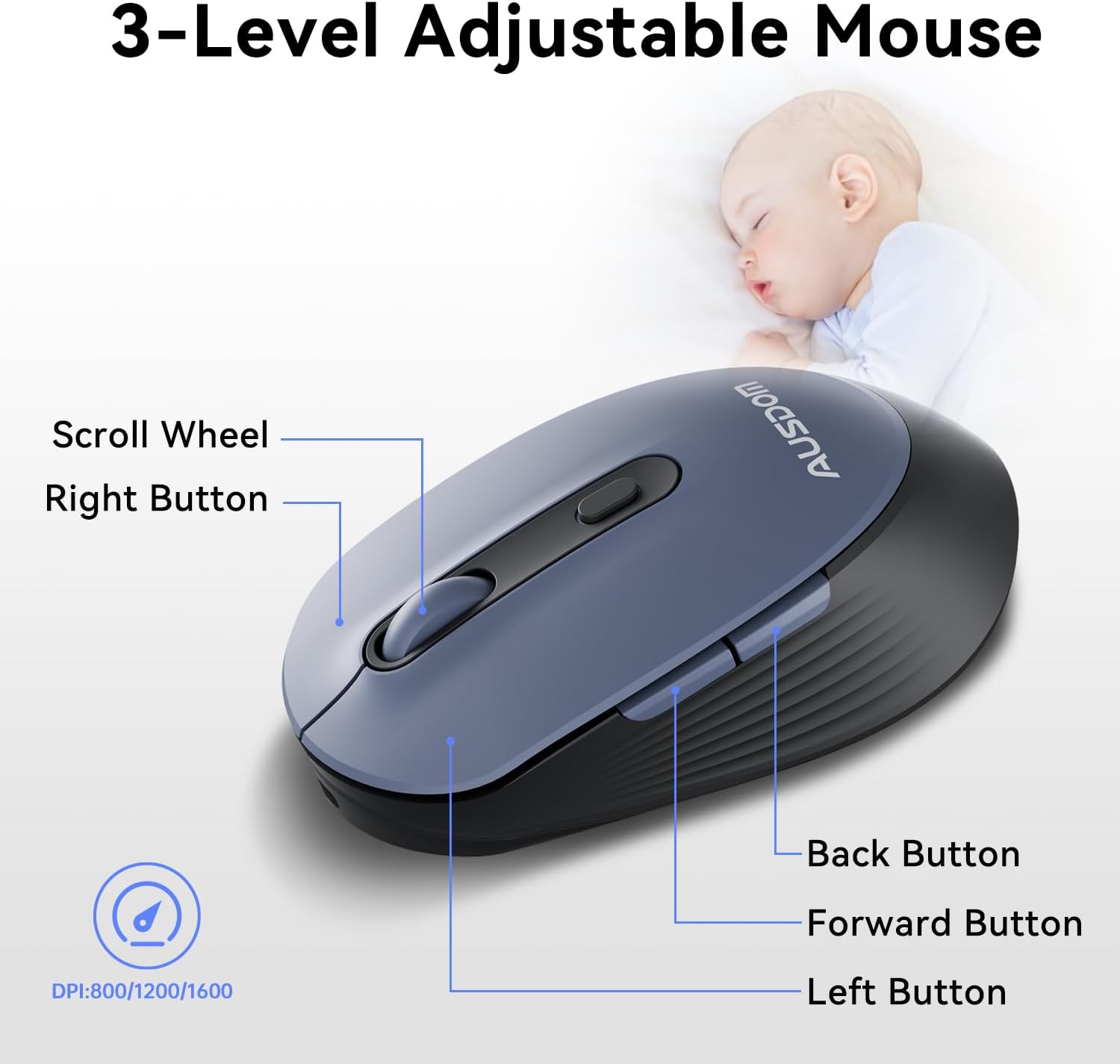
Ergonomik kablosuz fare, rahat kullanım ve hassas kontrol için tasarlanmıştır.
- Ayarlanabilir DPI: Farklı görevler için imleç hassasiyetini ayarlamak üzere özel DPI düğmesini kullanarak 3 DPI seviyesi (800, 1200, 1600) arasında geçiş yapın.
- İleri/Geri Düğmeleri: Yan taraftaki düğmeleri kullanarak hızlı bir şekilde gezinin. web Tarayıcılar ve uygulamalar.
- Sessiz Tıklamalar: Fare, sessiz ortamlarda gürültüyü en aza indirmek için sessiz tıklama düğmelerine sahiptir.
2.3. Geniş Uyumluluk
AUSDOM kablosuz kombinasyon cihazı, çok çeşitli işletim sistemleri ve cihazlarla uyumludur ve mevcut kurulumunuza sorunsuz bir şekilde entegre olmasını sağlar.
- İşletim Sistemleri: Windows XP/ME/Vista/7/8/10/11 ve macOS ile uyumludur.
- Cihazlar: Ek yazılım veya sürücü gerektirmeden masaüstü bilgisayarlar, dizüstü bilgisayarlar ve diğer bilgisayarlarla anında çalışır.

3. Bakım
3.1. Temizlik
AUSDOM kombi cihazınızın uzun ömürlü ve en iyi performansı göstermesi için düzenli temizlik önerilir.
- Klavyenin ve farenin yüzeylerini silmek için yumuşak, kuru ve tüy bırakmayan bir bez kullanın.
- İnatçı kirler için hafifçeampBezi su veya hafif bir temizleme solüsyonuyla ıslatın, cihazın açıklıklarına sıvı girmemesine dikkat edin.
- Sert kimyasallar, aşındırıcı temizleyiciler veya çözücüler kullanmaktan kaçının.
3.2. Depolama
Uzun süre kullanılmadığında, klavye ve fareyi serin, kuru ve doğrudan güneş ışığından ve aşırı sıcaklıklardan uzak bir yerde saklayın. USB alıcısı kaybolmasını önlemek için farenin içine yerleştirilebilir.
4. Sorun Giderme
4.1. Bağlantı Sorunları
- Alıcıyı kontrol edin: USB alıcısının bilgisayarınızdaki çalışan bir USB bağlantı noktasına sıkıca takılı olduğundan emin olun.
- Güç Açık: Klavyenin ve farenin 'AÇIK' konumda olduğundan emin olun.
- Pil Seviyesi: Her iki cihazın da yeterli pil şarjına sahip olduğundan emin olun. Gerekirse şarj edin.
- Farklı bir bağlantı noktası deneyin: USB alıcısını bilgisayarınızdaki farklı bir USB bağlantı noktasına takın.
4.2. Gecikme veya Tepkisizlik
- Girişimi Azaltın: Klavyeyi ve fareyi USB alıcısına yaklaştırın. Cihazlar ve alıcı arasına büyük metal nesneler koymaktan kaçının.
- Diğer Cihazları Kontrol Et: Diğer 2.4GHz kablosuz cihazlar parazite neden olabilir. Bunların kullanımını en aza indirmeye veya daha uzağa taşımaya çalışın.
- şarj: Her iki cihazın da tamamen şarj olduğundan emin olun.
4.3. Klavyeye Özgü Sorunlar
- Tuşlar Yanıt Vermiyor: Hasar gören tuşların etrafını nazikçe temizleyerek kalıntıları giderin.
- Yanlış Tuş Çıkışı: Bilgisayarınızın işletim sistemi ayarlarını kontrol ederek doğru klavye düzeninin seçili olduğundan emin olun.
4.4. Fareye Özgü Sorunlar
- Düzensiz İmleç: Farenin altındaki optik sensörü temizleyin. Fareyi uygun, yansıtmayan bir yüzeyde kullandığınızdan emin olun.
- DPI'nın ayarlanması: Fare üzerindeki üst kısımda bulunan DPI düğmesine basarak 800/1200/1600 DPI ayarları arasında geçiş yapabilirsiniz.
5. Ürün Özellikleri
| Özellik | Şartname |
|---|---|
| Marka | AUSDOM |
| Model Numarası | KAM200X |
| Ürün Boyutları | 17.44 x 5.31 x 0.79 inç |
| Ürün Ağırlığı | 1.8 pound |
| Piller | 2 Lityum Polimer pil gerekli (dahil) |
| Bağlantı Teknolojisi | 2.4Ghz Kablosuz |
| Özel Özellikler | Hafif, Şarj Edilebilir, Makaslı Anahtar, Kablosuz |
| Uyumlu Cihazlar | Dizüstü Bilgisayar, Kişisel Bilgisayar, Tablet |
6. Garanti Bilgileri
AUSDOM KAM200X Kablosuz Klavye ve Fare Setinize ilişkin ayrıntılı garanti bilgileri için lütfen ürün ambalajınızda bulunan resmi belgelere bakın veya üreticinin resmi web sitesini ziyaret edin. webSite. Garanti şartları ve koşulları bölgeye ve ürüne göre değişiklik gösterebilir.
7. Müşteri Desteği
AUSDOM KAM200X Kablosuz Klavye ve Fare Seti ile ilgili herhangi bir sorun yaşarsanız veya sorularınız varsa, lütfen AUSDOM müşteri desteğiyle resmi kanalları aracılığıyla iletişime geçin. Destek iletişim bilgilerini, SSS'leri ve ek kaynakları genellikle web sitelerinde bulabilirsiniz. AUSDOM Mağaza Sayfası veya onların resmi webalan.


