giriiş
Bu kılavuz, Docooler Kablosuz Mekanik Klavye, Fun Cake House sürümünüzün kurulumu, çalıştırılması, bakımı ve sorun giderme işlemleri için ayrıntılı talimatlar içerir. Optimum performans ve uzun ömür sağlamak için ürünü kullanmadan önce lütfen bu kılavuzu dikkatlice okuyun.
Docooler Kablosuz Mekanik Klavye, kırmızı anahtarlar, PBT tuş başlıkları, yüksek netlikte bir ekran ve bir ses kontrol düğmesiyle donatılmıştır. 2.4G kablosuz, Bluetooth ve kablolu bağlantılar dahil olmak üzere birden fazla bağlantı seçeneğini destekler ve Windows, Mac, iOS ve Android sistemleriyle uyumludur.
Paket İçeriği
Paketin içinde tüm öğelerin mevcut olduğundan emin olun:
- 1x Docooler Kablosuz Mekanik Klavye (Eğlenceli Kek Evi)
- 1x USB Kablosu (kablolu bağlantı ve şarj için)
- 1x 2.4G USB Alıcı
- 1x Kullanım Kılavuzu (bu belge)
Kurmak
1. Klavyeyi Şarj Etme
İlk kullanımdan önce klavyeyi tamamen şarj edin. Verilen USB kablosunu klavyenin USB-C bağlantı noktasına, diğer ucunu ise bir USB güç kaynağına (örneğin, bilgisayar USB bağlantı noktası, duvar adaptörü) bağlayın. Ekranda şarj durumu gösterilecektir. Tam şarj genellikle 2-3 saat sürer.
Klavyede 1850mAh şarj edilebilir lityum pil yer alıyor.
2. Bağlantı Seçenekleri
Klavyeniz üç bağlantı modunu destekler: 2.4G Kablosuz, Bluetooth (BT) ve Kablolu USB.
2.1. 2.4G Kablosuz Bağlantı
- Genellikle klavyenin bir bölmesinde saklanan 2.4G USB alıcısını bulun.
- 2.4G USB alıcısını bilgisayarınızdaki boş bir USB portuna takın.
- Klavyenin bağlantı modunu 2.4G'ye getirin (bkz. Çalışma Modları (mod değiştirme hakkında ayrıntılar için bölüme bakınız).
- Klavye otomatik olarak bağlanacaktır. Ekranda 2.4G bağlantı simgesi görünecektir.
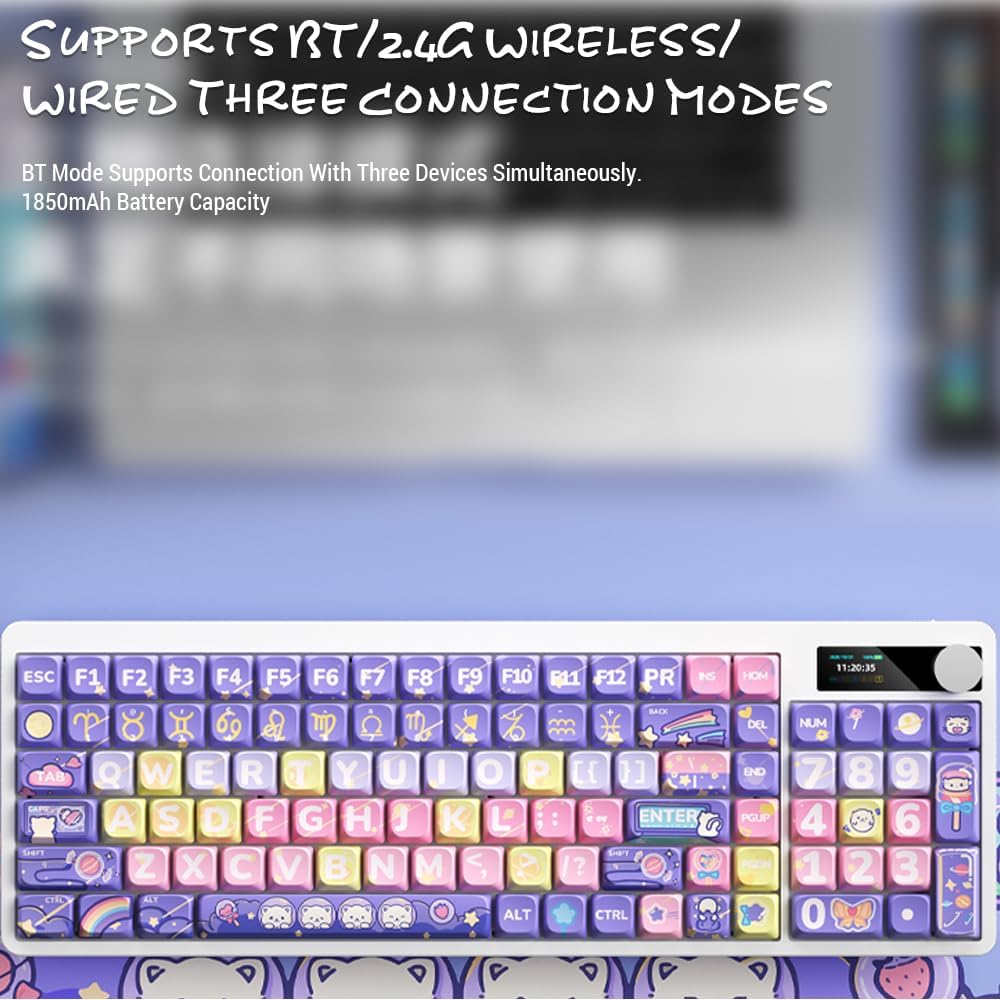
Resim: 2.4G kablosuz bağlantı durumunu gösteren klavye ekranı.
2.2. Bluetooth (BT) Bağlantısı
Klavye aynı anda en fazla üç Bluetooth cihazına bağlanabiliyor.
- Klavyenin bağlantı modunu Bluetooth'a (BT1, BT2 veya BT3) değiştirin.
- Cihazınızda (bilgisayar, tablet, akıllı telefon) Bluetooth'u etkinleştirin ve yeni cihazları arayın.
- Kullanılabilir aygıtlar listesinden "Docooler Keyboard" (veya benzer adı) seçin.
- İstenirse ekranınızda görüntülenen eşleştirme kodunu girin.
- Eşleştirme tamamlandığında, ekranda seçili kanal için Bluetooth bağlantı simgesi gösterilecektir.
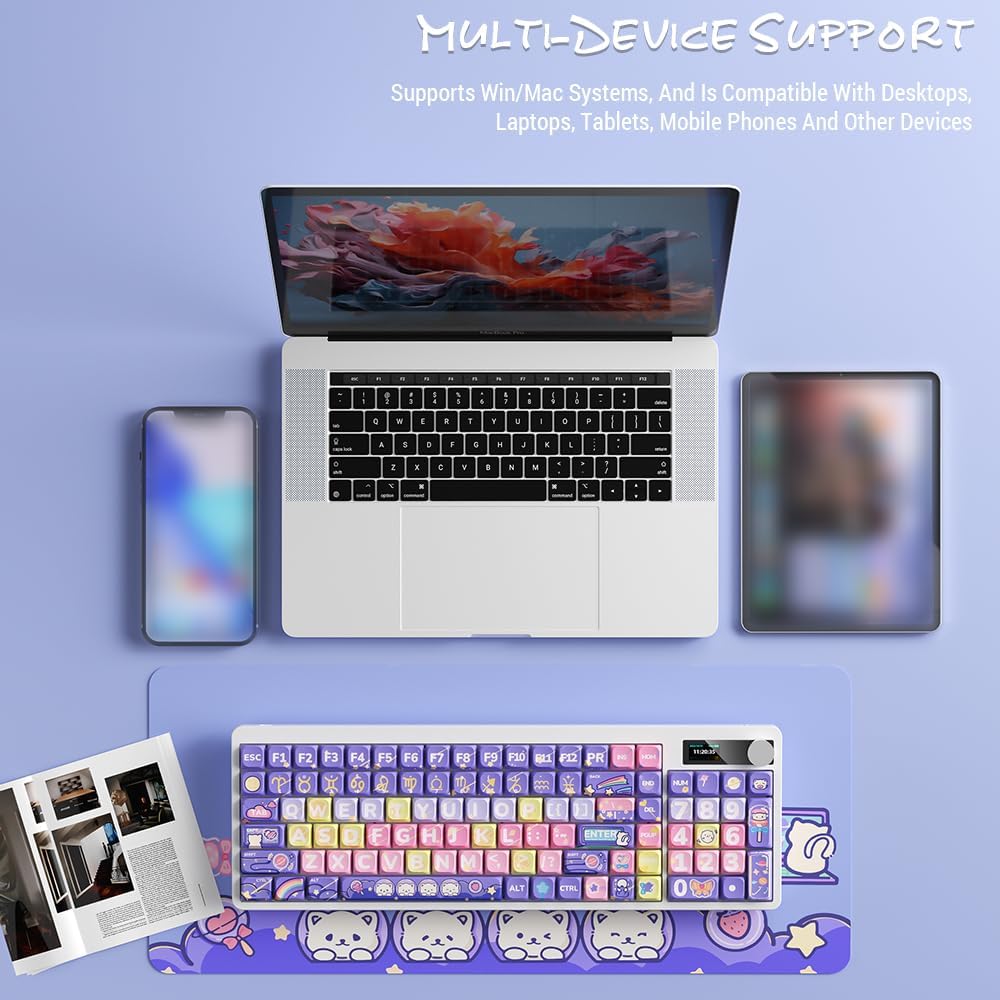
Resim: Bluetooth aracılığıyla dizüstü bilgisayara, tablete ve akıllı telefona bağlanan, çoklu cihaz desteğini gösteren Docooler klavye.
2.3. Kablolu USB Bağlantısı
- Verilen USB kablosunu doğrudan klavyeden bilgisayarınızın USB portuna bağlayın.
- Klavyenin bağlantı modunu Kablolu olarak değiştirin (bkz. Çalışma Modları bölüm).
- Klavye standart USB klavye olarak tanınacaktır.
Kullanım Talimatları
1. Bağlantı Modlarını Değiştirme
Bağlantı modları arasında geçiş yapmak için özel mod anahtarını veya tuş kombinasyonunu kullanın (genellikle 2.4G, BT ve USB simgeleriyle işaretlenmiş klavyenin belirli işlev tuşlarına bakın). Ekran, etkin modu açıkça gösterecektir.

Görsel: Bluetooth, 2.4G ve kablolu bağlantı modları, pil durumu ve saat göstergelerini gösteren klavye ekranının yakın çekimi.
2. Yüksek Netlikli Ekran Fonksiyonları
Entegre ekran, gerçek zamanlı bilgi ve özelleştirme seçenekleri sunar. Şunları gösterebilir:
- Tarih ve Saat
- Pil Seviyesi
- Bağlantı Modu (2.4G, BT1/2/3, Kablolu)
- Arka Aydınlatma Ayarları
- Ses Seviyesi
- Özel Görseller veya Dinamik GIF'ler (mümkünse yazılım aracılığıyla özelleştirme)

Resim: Ayrıntılı view Klavyenin tarih, saat, güç, bağlantı modu ve arka ışık ayarları gibi çeşitli işlevleri gösteren yüksek netlikte ekranı.
3. Ses Kontrol Düğmesi
Klavyenin sağ üst köşesinde bulunan metal düğme, sistem sesinin hızlı bir şekilde ayarlanmasını sağlar. Sesi artırmak için saat yönünde, azaltmak için saat yönünün tersine çevirin. Düğmeye basıldığında genellikle ses kapatılır/açılır.

Görsel: Parlaklığı ve sesi ayarlama işlevini vurgulayan benzersiz metal yuvarlak düğmenin yakın çekimi.
4. Arka Işık Ayarı
Klavyede renkli bir arka aydınlatma bulunur. Farklı aydınlatma efektleri arasında geçiş yapmak, parlaklığı ayarlamak ve renkleri değiştirmek için özel işlev tuşlarını (genellikle Fn + belirli tuşlar) veya ekran menüsünü kullanın. Arka aydınlatma ayarları hakkında görsel geri bildirim için ekrana bakın.
5. Fonksiyon Tuşları (Fn Kombinasyonları)
Birçok tuşun, basılı tutarak erişilebilen ikincil işlevleri vardır Fn tuşuna basın ve istediğiniz tuşa basın. Yaygın Fn kombinasyonları şunlardır:
- Fn+F1-F12: Multimedya kontrolleri (oynat/duraklat, ses, parça atlama), uygulama kısayolları.
- Fn + Ok Tuşları: Arka ışık parlaklığı/hızı ayarı.
- Fn + Kazanma: Windows tuşunu kilitle/kilidini aç.
- Fn + Mod Tuşu: 2.4G, BT ve Kablolu modları arasında geçiş yapın.
"Fun Cake House" klavyenizdeki belirli Fn işlevleri için tuş takımı açıklamalarına bakın.
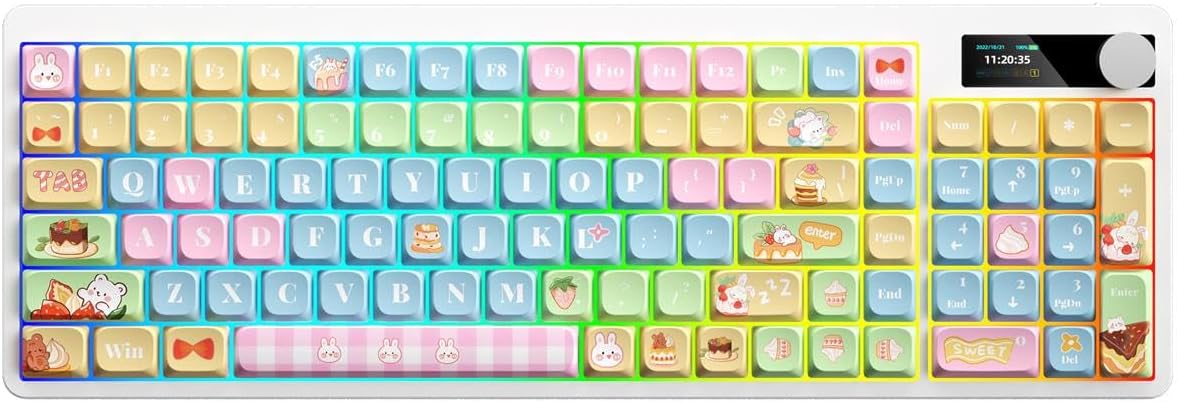
Resim: Fun Cake House tasarımındaki Docooler Kablosuz Mekanik Klavyenin tüm 101 tuşunu, ekranı ve ses düğmesini gösteren tam düzeni.
Bakım
1. Temizlik
- Temizlemeden önce klavyenin tüm güç kaynakları ve aygıtlarla bağlantısını kesin.
- Yumuşak, tiftiksiz bir bez kullanın ve hafifçe kurulayın.ampTuş takımlarını ve klavye yüzeyini silmek için su veya hafif bir temizleme solüsyonu kullanın.
- Tuş takımları arasındaki toz ve kalıntıları temizlemek için basınçlı hava veya küçük bir fırça kullanın.
- Klavyenin yüzeyine ve tuş takımı etiketlerine zarar verebileceğinden sert kimyasallar, aşındırıcılar veya çözücüler kullanmaktan kaçının.
2. Tuş Takımının Çıkarılması (İsteğe Bağlı)
PBT tuş başlıkları, daha derinlemesine temizlik veya değiştirme için çıkarılabilir. Tuş başlıklarını yukarı kaldırmak için bir tuş başlığı çekme aleti kullanın. Tuş gövdelerine zarar vermemek için aşırı güç kullanmaktan kaçının.
3. Depolama
Uzun süre kullanılmayacaksa, klavyeyi doğrudan güneş ışığından ve aşırı sıcaklıklardan uzak, serin ve kuru bir yerde saklayın. Pil sağlığını korumak için uzun süreli saklamadan önce pilin kısmen şarj edildiğinden (yaklaşık %50) emin olun.
Sorun giderme
Klavye Yanıt Vermiyor
- Pili Kontrol Edin: Klavyenin şarjlı olduğundan emin olun. Şarj etmek için USB kablosuyla bağlayın.
- Bağlantı Modunu Kontrol Edin: Klavyenin cihazınız için doğru modda (2.4G, BT veya Kablolu) olduğundan emin olun.
- 2.4G Sorunları: USB alıcısının güvenli bir şekilde takılı olduğundan emin olun. Farklı bir USB portu deneyin.
- Bluetooth Sorunları: Klavyeyi cihazınızla yeniden eşleştirin. Cihazınızda Bluetooth'un etkin olduğundan emin olun. Cihazı unutup yeniden eşleştirmeyi deneyin.
- Kablolu Sorunlar: USB kablosunun hem klavyeye hem de bilgisayara güvenli bir şekilde bağlandığından emin olun. Farklı bir USB kablosu veya bağlantı noktası deneyin.
- Tekrar başlat: Bilgisayarınızı/cihazınızı ve klavyenizi yeniden başlatın.
Anahtarlar Kaydedilmiyor / Çift Yazma
- Tuş Takımlarını Temizleyin: Tuş başlıklarını çıkarın ve anahtarın etrafındaki kalıntıları temizleyin.
- Yazılım güncellemesi: Docooler resmi sitesini kontrol edin webModeliniz için mevcut herhangi bir yazılım güncellemesi için siteyi ziyaret edin.
Arka Işık Çalışmıyor
- Parlaklık Ayarları: Arka plan ışığının parlaklığının minimum veya kapalı olmadığından emin olun. Fn kombinasyonlarını veya ekran menüsünü kullanarak ayarlayın.
- Güç tasarrufu: Pil tasarrufu için belirli bir süre kullanılmadığında arka ışık kapanabilir. Yeniden etkinleştirmek için herhangi bir tuşa basın.
Ekran Görüntüsü Sorunları
- Güç Döngüsü: Klavyeyi kapatıp tekrar açın.
- Parlaklık: Ekran parlaklığının çok düşük ayarlanmadığından emin olun.
Özellikler
| Örnek | Docooler Kablosuz Mekanik Klavye (Eğlenceli Pasta Evi) |
| Anahtar Türü | Kırmızı Anahtarlar |
| keycaps | PBT |
| Bağlantı | 2.4G Kablosuz, Bluetooth (BT), Kablolu USB |
| Arka ışık | Renkli Arka Işık |
| Anahtar Devir | Tam Anahtar Yenileme |
| Görüntülemek | Yüksek Netlikli Ekran |
| Topuz | Metal Ses Kontrol Düğmesi |
| Pil | 1850mAh 3.7V Şarj Edilebilir Lityum Pil |
| Tuş Düzeni | 101 Tuş (ekran + düğme ile) |
| Desteklenen Sistemler | Windows, Mac, iOS, Android |
| Boyutlar | 39.7 X 13.4 X 1.7 sm (15.6 X 5.3 X 0.7 olarak) |
| Ağırlık | 621g (1.37 lbs) |

Resim: Docooler Kablosuz Mekanik Klavyenin boyutlarını gösteren diyagram: 39.7 cm (15.6 inç) uzunluk ve 13.4 cm (5.3 inç) genişlik.
Garanti Bilgileri
Docooler ürünleri, satın alma tarihinden itibaren sınırlı garanti kapsamındadır. Bu garanti, malzeme ve işçilik kaynaklı üretim hatalarını kapsar. Kaza, yanlış kullanım, kötü kullanım, değişiklik, yanlış montaj veya normal aşınma ve yıpranmadan kaynaklanan hasarları kapsamaz.
Belirli garanti şartları ve koşulları için lütfen ürününüzle birlikte verilen garanti kartına bakın veya resmi Docooler web sitesini ziyaret edin. webalan.
Müşteri Desteği
Bu kılavuzda ele alınmayan Docooler Kablosuz Mekanik Klavyenizle ilgili herhangi bir sorunla karşılaşırsanız veya sorularınız varsa lütfen müşteri destek ekibimizle iletişime geçin.
- E-posta: destek@docooler.com
- Webalan: Resmi Docooler'ı ziyaret edin webSSS, sürücüler ve ek destek kaynakları için site: www.docooler.com
Destek ile iletişime geçtiğinizde lütfen ürün modelinizi (B0DB7YPHFK) ve satın alma bilgilerinizi hazır bulundurun.


