1. Giriş
Satın aldığınız için teşekkür ederizasinPisichen 8 inç Dokunmatik Panelli Mobil HD Mini Monitör. Bu kompakt ve çok yönlü ekran, çeşitli cihazlarda üretkenliğinizi ve eğlence deneyiminizi artırmak için tasarlanmıştır. Duyarlı 5 noktalı kapasitif dokunmatik ekranı ve çoklu bağlantı seçenekleriyle kusursuz ve sürükleyici bir görsel arayüz sunar.

Şekil 1.1: Pisichen 8 inç Dokunmatik Panelli Mobil HD Mini Monitör
Bu monitör şu özelliklere sahiptir:
- 5 Noktalı Kapasitif Dokunmatik Ekran: Sezgisel ve hassas etkileşim için.
- HD 800x480 Çözünürlük: Net ve canlı görseller sunmak.
- Çeşitli Bağlantılar: Geniş uyumluluk için iki HDMI bağlantı noktası ve bir USB-C bağlantı noktası.
- Çoklu Ekran Modları: Çift ekran, genişletilmiş ekran ve ikinci ekran modlarını destekler.
- HDR Modu ve Dahili Hoparlörler: Görsel derinliği artırır ve entegre ses sağlar.
2. Paket İçeriği
Lütfen paketi aşağıdaki öğeler açısından kontrol edin:
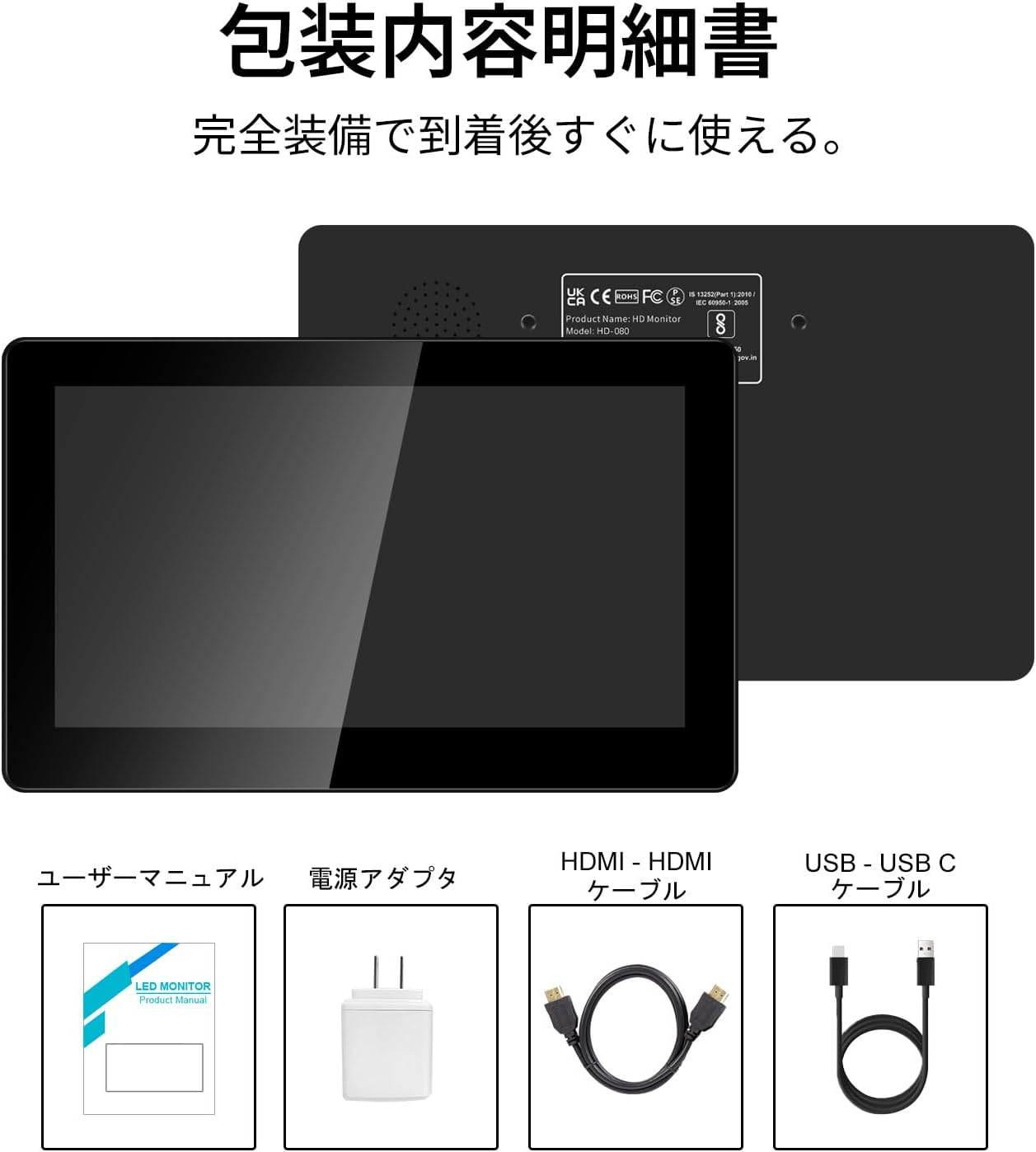
Şekil 2.1: Paket İçeriği
- Pisichen 8 inç Dokunmatik Panelli Mobil HD Mini Monitör
- Kullanıcı Kılavuzu
- Güç Adaptörü
- HDMI - HDMI Kablosu
- USB-A - USB-C Kablosu (güç ve dokunmatik işlevsellik için)
3. Kurulum Talimatları
Pisichen mini monitörünüzü kurmak için şu adımları izleyin:
3.1 Monitörü Bağlama
- Güç Bağlantısı: Kutuda bulunan güç adaptörünü monitörün güç girişine takın ve bir elektrik prizine yerleştirin. Alternatif olarak, uyumlu bir USB güç kaynağına bağlayarak USB-C bağlantı noktasını da kullanabilirsiniz.
- Video Girişi:
- HDMI cihazları (PC, dizüstü bilgisayar, oyun konsolu) için: Cihazınızın HDMI çıkışını monitörün HDMI bağlantı noktalarından birine (HDMI 1 veya HDMI 2) bağlamak için HDMI'dan HDMI'ya kablo kullanın.
- USB-C cihazlar için (DisplayPort Alternatif Modu desteğiyle): Cihazınızdan monitörün USB-C portuna bir USB-C - USB-C kablosu (dahil değildir) bağlayın. Bu tek kablo hem görüntü hem de güç/dokunmatik iletim sağlayabilir.
- Dokunmatik İşlevsellik (HDMI bağlantıları için): HDMI bağlantısı kullanıyorsanız ve dokunmatik özelliğe ihtiyacınız varsa, birlikte verilen USB-A - USB-C kablosunu kaynak cihazınızın USB-A bağlantı noktasından monitörün USB-C bağlantı noktasına bağlayın. Bu, dokunmatik girişi etkinleştirir.
- Ses Çıkışı: Harici ses kullanmayı tercih ediyorsanız, kulaklık veya harici hoparlörleri monitör üzerindeki 3.5 mm ses girişine bağlayın.

Şekil 3.1: Monitör Bağlantı Noktaları ve Bağlantılar
3.2 İlk Güç Açma
Bağlantı kurulduktan sonra, monitörü açmak için yan tarafındaki AÇMA/KAPATMA düğmesine basın. Monitör giriş sinyalini otomatik olarak algılamalıdır. Algılamazsa, doğru giriş kaynağını seçmek için menü düğmelerini kullanın.
4. Kullanım Talimatları
4.1 Temel Kontroller
Monitörün yan tarafında kontrol için çeşitli düğmeler bulunmaktadır:
- AÇIK/KAPALI Düğmesi: Monitörü açar veya kapatır.
- Ses Kısma / Parlaklık Artırma: Ses seviyesini ayarlar veya parlaklığı artırır.
- Sesi Yükselt / Parlaklığı Azalt: Sesi ayarlar veya parlaklığı azaltır.
- Sinyal Anahtarı / Geri Dönüş: Giriş sinyalleri arasında geçiş yapar veya menülerde 'geri' düğmesi görevi görür.
- Menü / Tamam: Ekran üstü menüsünü (OSD) açar veya bir seçimi onaylar.
4.2 Dokunmatik Panel Kullanımı
5 noktalı kapasitif dokunmatik panel, sezgisel etkileşime olanak tanır:
- Musluk: Öğeleri seçin veya işlevleri etkinleştirin.
- Tokatlamak: İçerikleri kaydırarak inceleyin veya arayüzlerde gezinin.
- Yakınlaştırmak için sıkıştırma: İçeriği büyütün veya küçültün (örneğin, resimler, haritalar).
- Çoklu Parmak Hareketleri: Belirli işletim sistemleri ve uygulamalar için desteklenmektedir.

Şekil 4.1: 5 Noktalı Dokunmatik Panel Hareketleri
Not: Dokunmatik işlevsellik, bazı işletim sistemlerinde veya cihazlarda özel sürücü kurulumu gerektirebilir. Cihazınızın seçilen bağlantı yöntemi üzerinden dokunmatik girişi desteklediğinden emin olun.
4.3 Görüntü Modları
Monitör, bilgisayara bağlandığında çeşitli görüntüleme modlarını destekler:
- Kopya Modu: Hem ana ekranınızda hem de mini monitörünüzde aynı içeriği görüntüler.
- Genişletilmiş Mod: Masaüstünüzü her iki ekrana da genişleterek daha fazla çalışma alanı sağlar.
- İkinci Ekran Modu: Ekran olarak yalnızca mini monitörü kullanır.
- Portre modu: Monitör, belirli uygulamalar için kullanışlı olan dikey görüntüleme için döndürülebilir.
Bu modlar genellikle işletim sisteminizin ekran ayarları üzerinden yapılandırılabilir.

Şekil 4.2: Çoklu Görüntüleme Modları
4.4 HDR Modu
Monitör, OSD menüsü veya bağlı cihazınızın ekran ayarları aracılığıyla etkinleştirilebilen HDR (Yüksek Dinamik Aralık) modunu destekler. HDR, daha geniş bir renk ve kontrast yelpazesi sağlayarak daha canlı ve gerçekçi bir görüntü sunar.
5. Bakım
Pisichen mini monitörünüzün uzun ömürlü ve optimum performans göstermesi için lütfen aşağıdaki bakım yönergelerini izleyin:
- Ekranın Temizlenmesi: Yumuşak, tiftiksiz bir bez kullanın ve hafifçe kurulayın.ampSu veya ekran temizleme solüsyonu ile durulayın. Sert kimyasallardan, aşındırıcı malzemelerden veya aşırı nemden kaçının.
- C'yi Temizlemeasing: Monitörün c ekranını silin.asinYumuşak ve kuru bir bezle silin.
- Depolamak: Monitörü uzun süre kullanılmadığı zamanlarda, doğrudan güneş ışığından ve aşırı sıcaklıklardan uzak, serin ve kuru bir yerde saklayın.
- İşleme: Monitörü düşürmekten veya şiddetli darbelere maruz bırakmaktan kaçının. Üzerine ağır nesneler koymayın.
- Havalandırma: Aşırı ısınmayı önlemek için monitörün havalandırma deliklerinin tıkalı olmadığından emin olun.
6. Sorun Giderme
Monitörünüzde sorunlarla karşılaşırsanız, aşağıdaki yaygın sorunlara ve çözümlere bakın:
- Görüntü Yok / Siyah Ekran:
- Güç adaptörünün güvenli bir şekilde bağlandığından ve monitörün açık olduğundan emin olun.
- Video kablosunun (HDMI veya USB-C) hem monitöre hem de kaynak cihaza doğru şekilde bağlı olduğundan emin olun.
- Monitörün menü düğmelerini kullanarak doğru giriş kaynağının seçili olup olmadığını kontrol edin.
- Mümkünse farklı bir video kablosu veya kaynak cihazı kullanarak test edin.
- Dokunmatik Olmayan İşlevsellik:
- HDMI kullanıyorsanız, kaynak cihazınızdan monitörün USB-C portuna USB-A - USB-C kablosunun bağlı olduğundan emin olun.
- USB-C bağlantıları için cihazınızın USB-C üzerinden dokunmatik girişi desteklediğinden emin olun.
- İşletim sisteminizin ayarlarından dokunmatik ekran kalibrasyonunu veya sürücü durumunu kontrol edin.
- Ses Yok:
- Yan taraftaki düğmeleri kullanarak monitörün ses seviyesini artırın.
- Sesin monitöre gönderildiğinden emin olmak için kaynak cihazınızın ses çıkış ayarlarını kontrol edin.
- Harici hoparlör/kulaklık kullanıyorsanız, bunların 3.5 mm ses girişine doğru şekilde bağlı olduğundan emin olun.
- Görüntü Kalitesi Sorunları (örneğin, ekranda çizgiler, bozuk renkler):
- Video kablosunda hasar veya gevşek bağlantı olup olmadığını kontrol edin.
- Monitörün ekran ayarlarını (parlaklık, kontrast, renk sıcaklığı) OSD menüsü üzerinden yapın.
- Kaynak cihazınızın ekran çözünürlüğünün ve yenileme hızının monitörün özellikleriyle uyumlu olduğundan emin olun.
- Sorun devam ederse, farklı bir kaynak cihaza bağlanmayı veya farklı bir kablo kullanmayı deneyin.
7. Özellikler
| Marka | Pisichen |
| Model Numarası | HD-8TS-800P |
| Ekran Boyutu | 8 inç |
| Çözünürlük | 800 x 480 piksel |
| En Boy Oranı | 16:9 |
| Dokunmatik Panel | 5 noktalı kapasitif dokunmatik ekran |
| Bağlantı | 2 adet HDMI, 1 adet USB-C (Güç/Dokunmatik), 1 adet 3.5 mm Ses Girişi |
| Renk | Siyah |
| Ürün Boyutları (G x Y x D) | 206 x 130 x 20 mm (yaklaşık) |
| Ürün Ağırlığı | 910 gr |
| Özellikler | HDR Modu, Dahili Çift Stereo Hoparlörler |
8. Garanti ve Destek
Pisichen, güvenilir ve yüksek kaliteli ürünler sunmaya kendini adamıştır. Bu kılavuzda belirli garanti detayları verilmemekle birlikte, garanti talepleriniz için lütfen satın alma belgenizi saklayın. Teknik destek, sorun giderme yardımı veya ürününüzle ilgili sorularınız için lütfen ürünü satın aldığınız perakendeci aracılığıyla Pisichen müşteri hizmetleriyle iletişime geçin veya resmi Pisichen marka mağazasını çevrimiçi olarak ziyaret edin.
Sürekli yenilikçiliğe, ürün içeriği güncellemelerine ve ürün kalitesinde sürekli iyileştirmeye gayret ediyoruz. Amacımız, müşterilerimiz tarafından sevilen ve güvenilen bir şirket olmak.


