1. Giriş
Bu kullanım kılavuzu, APC Back-UPS Serisi kesintisiz güç kaynağınızın (UPS) kurulumu, çalıştırılması ve bakımı için gerekli bilgileri sağlar. Bu seri iki model içermektedir: BE900G3 (900VA/540W) ve BE500G3 (500VA/300W)Her iki model de elektronik ekipmanınızı elektrik kesintilerinden korumak için tasarlanmıştır.tagAni voltaj yükselmeleri ve dalgalanmaları önleyerek bağlı cihazların sürekli çalışmasını ve güvenli bir şekilde kapanmasını sağlar.
Lütfen Back-UPS cihazınızı kurmadan veya çalıştırmadan önce bu kılavuzu dikkatlice okuyun. Bu kılavuzu ileride başvurmak üzere saklayın.
2. Güvenlik Bilgileri
UPS ünitenizin kurulumu ve çalıştırılması sırasında aşağıdaki güvenlik önlemlerine uyun:
- Elektriksel Güvenlik: UPS cihazını yalnızca topraklı bir prize bağlayın. Güç kablosundaki topraklama ucunu çıkarmayın.
- Sadece İç Mekanda Kullanım: Bu UPS, kontrollü bir ortamda iç mekan kullanımı için tasarlanmıştır. Aşırı nemden, doğrudan güneş ışığından veya aşırı sıcaklıklardan uzak tutun.
- Pil Güvenliği: Pil tehlikeli kimyasallar içermektedir. Pil değiştirme talimatları için Bakım bölümüne bakınız. Pilleri ateşe atmayın; patlayabilirler.
- Havalandırma: UPS'in etrafında yeterli hava akışı olduğundan emin olun. Havalandırma açıklıklarını kapatmayın.
- Aşırı yük: UPS'i aşırı yüklemeyin. Maksimum yük kapasitesi için Teknik Özellikler bölümüne bakın.
3. Ürün Bittiview
APC Back-UPS Serisi, eviniz veya küçük ofisinizdeki elektronik cihazlarınız için güvenilir güç koruması sağlar. Her iki modelde de yedek pil prizleri, yalnızca aşırı gerilime karşı koruma sağlayan prizler ve USB şarj portları bulunur.
3.1. Model BE900G3 (900VA / 540W)
Bu daha yüksek kapasiteli model, birden fazla bilgisayar, ağ ekipmanı ve ev eğlence sistemi için uygundur. Kritik cihazlar için daha uzun çalışma süresi sunar.
- Toplam Satış Noktaları: 8 (NEMA 5-15R)
- Akü Yedekleme ve Aşırı Gerilim Korumalı Prizler: 6
- Sadece aşırı gerilim korumalı prizler: 2
- USB Şarj Bağlantı Noktaları: 1 USB-C, 1 USB-A (5V/3A Paylaşımlı)
- Kullanıcı Tarafından Değiştirilebilir Pil: Evet (RBC17)
- Veri Bağlantı Noktası: PowerChute UPS yönetim yazılımı için (Windows 10, 11 Pro; Mac OS yerleşik Enerji Tasarrufu ayarlarını kullanır)

Resim: Ön view APC Back-UPS BE900G3'ün yan panelindeki pil yedekleme çıkışlarının, yalnızca aşırı gerilime dayanıklı çıkışların ve USB-C ile USB-A şarj portlarının düzenini gösteren görsel.
3.2. Model BE500G3 (500VA / 300W)
Bu kompakt model, yönlendiriciler, modemler ve internet telefonları gibi temel cihazlar için idealdir ve kısa süreli elektrik kesintileri sırasında bağlantının kesintisiz olmasını sağlar.
- Toplam Satış Noktaları: 6 (NEMA 5-15R)
- Akü Yedekleme ve Aşırı Gerilim Korumalı Prizler: 4
- Sadece aşırı gerilim korumalı prizler: 2
- USB Şarj Bağlantı Noktaları: 1 USB-C, 1 USB-A (5V/3A Paylaşımlı)
- Kullanıcı Tarafından Değiştirilebilir Pil: Evet (RBC17)
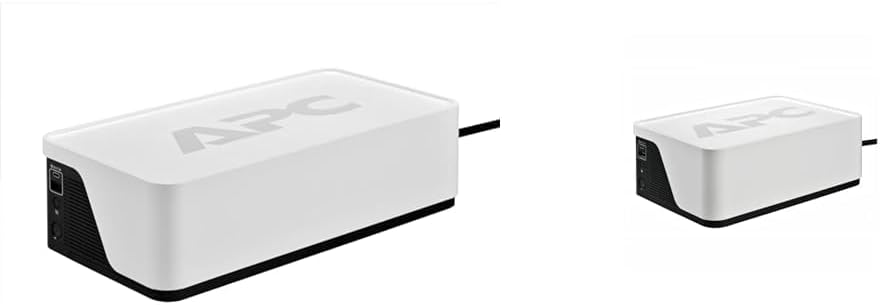
Resim: Kompakt bir APC Back-UPS BE500G3 ünitesi sergileniyor.asinBE900G3'e kıyasla daha küçük boyutlu olması.
3.3. Ortak Özellikler
- Otomatik Sestage Yönetmelik (AVR): Küçük hacim hatalarını düzeltir.tagPil gücü kullanmadan e dalgalanmalarını önler ve pil ömrünü uzatır.
- Aşırı Gerilim Koruması: Bağlı ekipmanları hasar verici güç dalgalanmalarından ve ani voltaj yükselmelerinden korur.
- Devre kesici: Aşırı yük koruması için sıfırlanabilir devre kesici.
- Bina Kablolama Arıza Göstergesi: Duvar prizindeki olası kablolama sorunlarına dair uyarılar.

Resim: Arka view APC Back-UPS ünitesinin bir görüntüsünü gösteren bu fotoğrafta, bilgisayarla iletişim için kullanılan veri portu ve sıfırlanabilir devre kesici düğmesi vurgulanmıştır.
4. Kurulum
APC Back-UPS ünitenizi kurmak için şu adımları izleyin:
- UPS paketini açın: UPS cihazını ve tüm aksesuarlarını ambalajından dikkatlice çıkarın. Herhangi bir nakliye hasarı olup olmadığını kontrol edin.
- Pili bağlayın: Sevkiyat sırasında pil bağlantısı kesilmiş olabilir. Dahili pilin bağlanmasıyla ilgili talimatlar için Bakım bölümüne bakın.
- Başlangıç ücreti: UPS güç kablosunu topraklı bir duvar prizine takın. Maksimum pil ömrü sağlamak için herhangi bir ekipman bağlamadan önce ünitenin en az 24 saat şarj olmasına izin verin. UPS açık veya kapalı olsa da şarj olmaya devam edecektir.
- Ekipmanı Bağlayın:
- Akü Yedekleme ve Aşırı Gerilim Korumalı Prizler: Bilgisayarlar, monitörler, yönlendiriciler ve modemler gibi kritik ekipmanları bu prizlere bağlayın. Bu cihazlar, priz kapalıyken bataryadan güç alacaktır.tage.
- Sadece aşırı gerilim korumalı prizler: Yazıcılar, tarayıcılar veya benzeri kritik olmayan ekipmanları bağlayın.ampBu prizlere bağlantı yapılır. Bu prizler aşırı gerilim koruması sağlar ancak pil yedekleme özelliği yoktur.
- USB Şarj Bağlantı Noktalarını Bağlayın: Uyumlu mobil cihazları şarj etmek için USB-C ve USB-A bağlantı noktalarını kullanın.
- (Sadece BE900G3 için) Veri Bağlantı Noktasını Bağlayın: Gelişmiş güç yönetimi ve otomatik kapatma özellikleri için, birlikte verilen USB kablosunu UPS veri portundan bilgisayarınıza bağlayın. APC PowerChute yazılımını (Windows için mevcuttur) yükleyin veya yerleşik enerji tasarrufu ayarlarını yapılandırın (Mac OS için).
- UPS'i açın: Cihazın ön tarafındaki güç düğmesine basın. Güç göstergesi yanacaktır.

Resim: Bir ev eğlence sistemi içine yerleştirilmiş bir APC Back-UPS ünitesi, TV ve medya oynatıcılar gibi çeşitli cihazların güç koruması için nasıl bağlanabileceğini göstermektedir.
5. Kullanım Talimatları
5.1. Güç Düğmesi ve Göstergeleri
Ön panelde bir güç düğmesi ve durum bilgisi sağlayan LED göstergeler bulunur:
- Güç Düğmesi: UPS'i açmak veya kapatmak için basın.
- Güç Açık Göstergesi: UPS açık olduğunda ve şebeke elektriği aldığında yanar.
- Pil Göstergesi Açık: Kesintisiz güç kaynağı (UPS) pil gücüyle çalışırken yanıp söner veya aydınlanır.tage.
- Aşırı Yük Göstergesi: Bağlı yük UPS kapasitesini aştığında yanar.
- Bina Kablolama Arıza Göstergesi: Duvar prizinde kablolama sorunu varsa (örneğin, topraklama kablosu eksikse) yanar.

Resim: Ayrıntılı view APC Back-UPS kontrol panelinin görüntüsü; güç düğmesini, LED göstergelerini ve USB şarj bağlantı noktalarını göstermektedir.
5.2. Otomatik Sestage Yönetmelik (AVR)
Back-UPS üniteniz, küçük ses seviyesi değişikliklerini otomatik olarak düzelten AVR özelliğine sahiptir.tagPil gücüne geçmeden voltaj dalgalanmalarını (düşüşler ve yükselişler) önler. Bu özellik, pil ömrünü korumaya ve bağlı cihazlarınıza istikrarlı bir güç kaynağı sağlamaya yardımcı olur.
5.3. Güç Kaynağıtage İşlem
Bir güç kaybı sırasındatage) UPS otomatik olarak pil gücüne geçecektir. Sesli bir alarm çalacak ve 'Pilde Çalışıyor' göstergesi yanacaktır. Alarm genellikle her 30 saniyede bir çalacaktır. Şebeke elektriği geri geldiğinde, UPS otomatik olarak şebeke elektriğine geri dönecek ve pilini şarj edecektir.
eğer güç outagEğer kesinti uzarsa, UPS pili tükenmeden önce çalışmalarınızı kaydedin ve bilgisayarınızı ve diğer bağlı cihazlarınızı düzgün bir şekilde kapatın. BE900G3, veri portu üzerinden bağlandığında bilgisayarınızın otomatik olarak kapanmasını başlatabilir.
6. Bakım
6.1. Pil Değişimi
APC Back-UPS cihazınızdaki piller kullanıcı tarafından değiştirilebilir. Tipik pil ömrü, kullanım ve çevresel koşullara bağlı olarak 3-5 yıldır. Pilin değiştirilmesi gerektiğinde, UPS genellikle sesli bir alarm ve/veya LED göstergesi ile bunu belirtir.
Yedek Pil Modeli: RBC17 (ayrı satılır)
İşlem:
- UPS cihazını kapatın ve prizden çıkarın.
- UPS'e bağlı tüm ekipmanların bağlantısını kesin.
- Pil bölmesini bulun (genellikle cihazın alt veya yan tarafındadır).
- Pil bölmesi kapağındaki talimatları izleyerek kapağı açın ve eski pili çıkarın.
- Yeni RBC17 pilini doğru kutuplara dikkat ederek takın.
- Pil bölmesini kapatın ve UPS'i tekrar duvar prizine bağlayın. 24 saat şarj olmasına izin verin.
Uyarı: Yalnızca orijinal APC yedek pillerini kullanın. APC olmayan pillerin kullanılması garantinizi geçersiz kılabilir ve güvensiz olabilir.
6.2. Temizlik
UPS'in dış yüzeyini yumuşak, kuru bir bezle temizleyin. Sıvı veya aerosol temizleyiciler kullanmayın. Havalandırma açıklıklarının toz ve kirden arındırılmış olduğundan emin olun.
6.3. Depolama
UPS cihazını uzun süre saklayacaksanız, pilin ömrünün kısalmasını önlemek için her 3-6 ayda bir pili 24 saat şarj edin.
7. Sorun Giderme
Yaygın sorunlar ve çözümleri için aşağıdaki tabloya bakın:
| Sorun | Olası Neden | Çözüm |
|---|---|---|
| UPS açılmıyor. | Pil bağlı değil veya boşalmış. | Pil bağlantısının doğru olduğundan emin olun. UPS cihazını duvardaki prize takın ve 24 saat şarj edin. |
| UPS sürekli bip sesi çıkarıyor veya 'Aşırı Yük' LED'i yanıyor. | Aşırı yük durumu | Gereksiz ekipmanların akü yedekleme prizlerinden bağlantısını kesin. Toplam yükü azaltın. |
| UPS beklenen çalışma süresini sağlamaz. | Pil eski veya tam olarak şarj edilmemiş. | Pil eski ise değiştirin. UPS'in 24 saat şarj edildiğinden emin olun. |
| 'Bina Kablolama Arızası' LED'i yanıyor. | Duvar prizinde kablolama sorunu. | Bina elektrik tesisatını kontrol ettirmek için yetkili bir elektrikçiye danışın. |
| UPS açık ancak bağlı cihazlara güç verilmiyor. | Devre kesici devreye girdi | UPS'i sıfırlamak için arka tarafındaki devre kesici düğmesine basın. |
8. Özellikler
| Özellik | BE900G3 | BE500G3 |
|---|---|---|
| Kapasite (VA/Watt) | 900VA / 540W | 500VA / 300W |
| Giriş Voltage | 120V AC | 120V AC |
| Çıkış Hacmitage (Pilde) | 120V AC | 120V AC |
| Toplam Çıkışlar | 8 (NEMA 5-15R) | 6 (NEMA 5-15R) |
| Pil Yedekleme Çıkışları | 6 | 4 |
| Yalnızca Dalgalanma Çıkışları | 2 | 2 |
| USB Şarj Portları | 1 USB-C, 1 USB-A (5V/3A Paylaşımlı) | 1 USB-C, 1 USB-A (5V/3A Paylaşımlı) |
| Kullanıcı Tarafından Değiştirilebilen Pil | Evet (RBC17) | Evet (RBC17) |
| Veri Bağlantı Noktası | USB (PowerChute için) | HAYIR |
| Form Faktörü | Kompakt | Kompakt |
| Renk | Beyaz | Beyaz |
| Güç Fişi Tipi | B Tipi - 3 pimli (Kuzey Amerika) | B Tipi - 3 pimli (Kuzey Amerika) |
9. Garanti ve Destek
APC, Back-UPS ürünleri için standart bir garanti sunmaktadır. Garanti şartları ve koşulları için lütfen ürününüzle birlikte verilen garanti kartına bakın veya resmi APC web sitesini ziyaret edin. webSite. Satın alma belgenizi garanti talepleriniz için saklayın.
Teknik destek, sorun giderme yardımı veya yedek parça talebi için lütfen APC Müşteri Desteği ile resmi iletişim bilgileri aracılığıyla iletişime geçin. website veya ürün ambalajınızda yer alan iletişim bilgileri.


