giriiş
Spigen'in Tag Me Bluetooth Takip Cihazı, anahtarlar, valizler, cüzdanlar ve sırt çantaları gibi değerli eşyalarınızı kolayca bulmanıza yardımcı olmak için tasarlanmıştır. Apple'ın Find My ağını kullanan bu hafif ve kompakt cihaz, yalnızca iOS kullanıcıları için sorunsuz takip özellikleri sunar. Bu kılavuz, cihazınızın kurulumu, kullanımı ve bakımı hakkında temel bilgiler sağlar. Tag Ben takipçilerim.

Görsel: Dört Spigen Tag Ben Bluetooth takip cihazları, showcasinkompakt tasarımları ve entegre kordonları sayesinde.
Kutuda Neler Var?
Spigen'iniz Tag Paket içeriğinde aşağıdaki ürünler bulunmaktadır:
- 4 adet Spigen Tag Ben İzleyiciler
- 4 adet CR2032 Lityum Pil (önceden takılı, koruyucu filmle birlikte)
- Anahtarlıklarla Entegre Edilmiş Boyun Askıları

Resim: Boyutlarını detaylandıran bir çizim. Tag Takip cihazının doğruluğunu teyit eden ve pakete dört adet takip cihazı ve CR2032 pilin dahil edildiğini doğrulayan bir işlem.
Ürün Özellikleri
- Apple Find My Entegrasyonu: Kolay takip için iPhone'unuzdaki Bul uygulamasına sorunsuz bir şekilde bağlanır.
- Audible Takip Sistemi: Cihazdan sinyal geldiğinde veya pil azaldığında sesli uyarı vermek için dahili hoparlör (55.5 dB ~ 87.6 dB).
- Kompakt Tasarım: Hafif ve şık tasarım (3.15 cm x 3.15 cm x 9.76 cm).
- Boyun askısı ve pil dahildir: Güvenli bir kordon ve değiştirilebilir CR2032 lityum pil ile birlikte gelir.
- Kayıp Modu: Kayıp Eşya Modunu etkinleştirerek eşyalarınızı bulun ve bulunduğunda bildirim alın.
Uyumluluk
Spigen'in Tag Me Bluetooth Tracker, yalnızca Apple cihazlarıyla kullanılmak üzere tasarlanmıştır. Şu cihazlarla uyumludur:
- iOS cihazları (iPhone, iPad)
- MacBook
Not: Android cihazlar desteklenmiyor.
Kurulum Kılavuzu
İlk Kurulum ve Eşleştirme
- Koruyucu Filmi Çıkarın: Kullanmadan önce, her birinin içinde bulunan önceden takılmış CR2032 pilin üzerindeki koruyucu filmi çıkardığınızdan emin olun. Tag Beni takip edin.
- Bluetooth'u etkinleştirin: iOS cihazınızda Ayarlar'a gidin ve Bluetooth'un açık olduğundan emin olun.
- Find My App uygulamasını açın: iPhone veya iPad'inizde "Bul" uygulamasını başlatın.
- Yeni Ürün Ekle: Find My uygulamasında "Öğeler" sekmesine gidin. "+" simgesine dokunun, ardından "Diğer Öğe Ekle" veya "Desteklenen Diğer Öğe" seçeneğini seçin.
- Bağlamak Tag Ben: Cihazınız yakındaki uyumlu öğeleri aramaya başlayacaktır. Tag Beni takip eden uygulama listede görünmelidir. Bağlanmak için onu seçin.
- Ürününüze İsim Verin: Ekrandaki yönergeleri izleyerek çocuğunuza isim verin. Tag "Benimle ilgili bilgileri takip etme özelliği (örneğin, "Anahtarlar", "Sırt çantası", "Bavul"). Daha kolay tanımlama için emoji de atayabilirsiniz.
- Protokolü Kabul Etmek: Eşleştirme işlemini tamamlamak için konumlandırma protokolünü okuyun ve kabul edin.

Resim: Spigen'i nasıl bağlayacağınıza dair adım adım görsel kılavuz. Tag Beni bul uygulamasını Apple Find My uygulamanıza ekleyin.
Kullanım Talimatları
Öğelerinizi Takip Etme
Eşleştirme işlemi tamamlandıktan sonra, Apple Find My uygulamasıyla eşyalarınızı takip edebilirsiniz:
- iOS cihazınızda "Bul" uygulamasını açın.
- "Öğeler" sekmesini seçin.
- Belirli olanı seçin Tag Listenizdeki öğeleri bulmak istediğiniz takip cihazını kullanın.
- Uygulama, takip cihazının bilinen son konumunu harita üzerinde gösterecektir.
Konum Belirlemek için Ses Çalmak
Eğer eşyanız yakınınızdaysa, yapabilirsiniz. Tag Takip cihazım, onu bulmanıza yardımcı olmak için bir ses çıkarır:
- Find My uygulamasında istediğinizi seçin. Tag Beni takip edin.
- "Ses Çal" seçeneğine dokunun. Takip cihazı, konumunu size bildirmek için duyulabilir bir ses (55.5 dB ila 87.6 dB) çıkaracaktır.
- Eşyanızı bulduktan sonra "Sesi Durdur" seçeneğine dokunun.

Görsel: Spigen Tag Cüzdana gizlice yerleştirilmiş takip cihazım, günlük kullanım için kompakt boyutunu ve Find My uygulaması arayüzünü sergiliyor.
Kayıp Modunun Etkinleştirilmesi
Eşyanız kaybolursa veya çalınırsa, bulunabilirliğini artırmak ve gizliliğinizi korumak için Kayıp Modunu etkinleştirebilirsiniz:
- Find My uygulamasında kayıp eşyayı seçin. Tag Beni takip edin.
- Aşağı kaydırın ve "Kayıp Modu" bölümünün altındaki "Etkinleştir" seçeneğine dokunun.
- Eşyanızı bulan biri sizinle iletişime geçebilsin diye, lütfen aşağıdaki talimatları izleyerek bir telefon numarası veya e-posta adresi girin.
- Ayrıca, ürününüzün konumu güncellendiğinde bildirim almayı da seçebilirsiniz.
- Etkinleştirildikten sonra, kayıp evinize gelen iOS cihazlı herkes, evinize ulaşabilecektir. Tag "Ben" uygulaması, Find My ağında konumunu anonim ve güvenli bir şekilde güncelleyecektir.

Resim: Bul uygulamasında Kayıp Modu'nun etkinleştirilmesinin ve Spigen cihazının görsel temsili. Tag Bagaj takibi için kullanılan Me takip cihazı.
Bakım
Pil Değişimi
Spigen'in Tag Me takip cihazı, değiştirilebilir CR2032 lityum pil kullanır. Pilin azaldığı konusunda takip cihazından sesli uyarı ve Find My uygulamasında bir bildirim alacaksınız.
- Pil Bölmesini Belirleyin: Pil bölmesi takip cihazının arka tarafında yer almaktadır.
- Açık Bölme: Arka kapağa hafifçe bastırın ve kilidini açmak ve çıkarmak için saat yönünün tersine çevirin.
- Bataryayı değiştir: Eski CR2032 pili çıkarın ve yeni bir pil takın, pozitif (+) tarafın yukarı baktığından emin olun.
- Kapalı Bölme: Kapağı kılavuz noktalarıyla hizalayın ve yerine oturana kadar saat yönünde çevirerek pili sabitleyin.

Resim: Pil değiştirme talimatları, pil bölmesinin nasıl açılacağını ve yeni bir CR2032 pilin nasıl takılacağını göstermektedir.
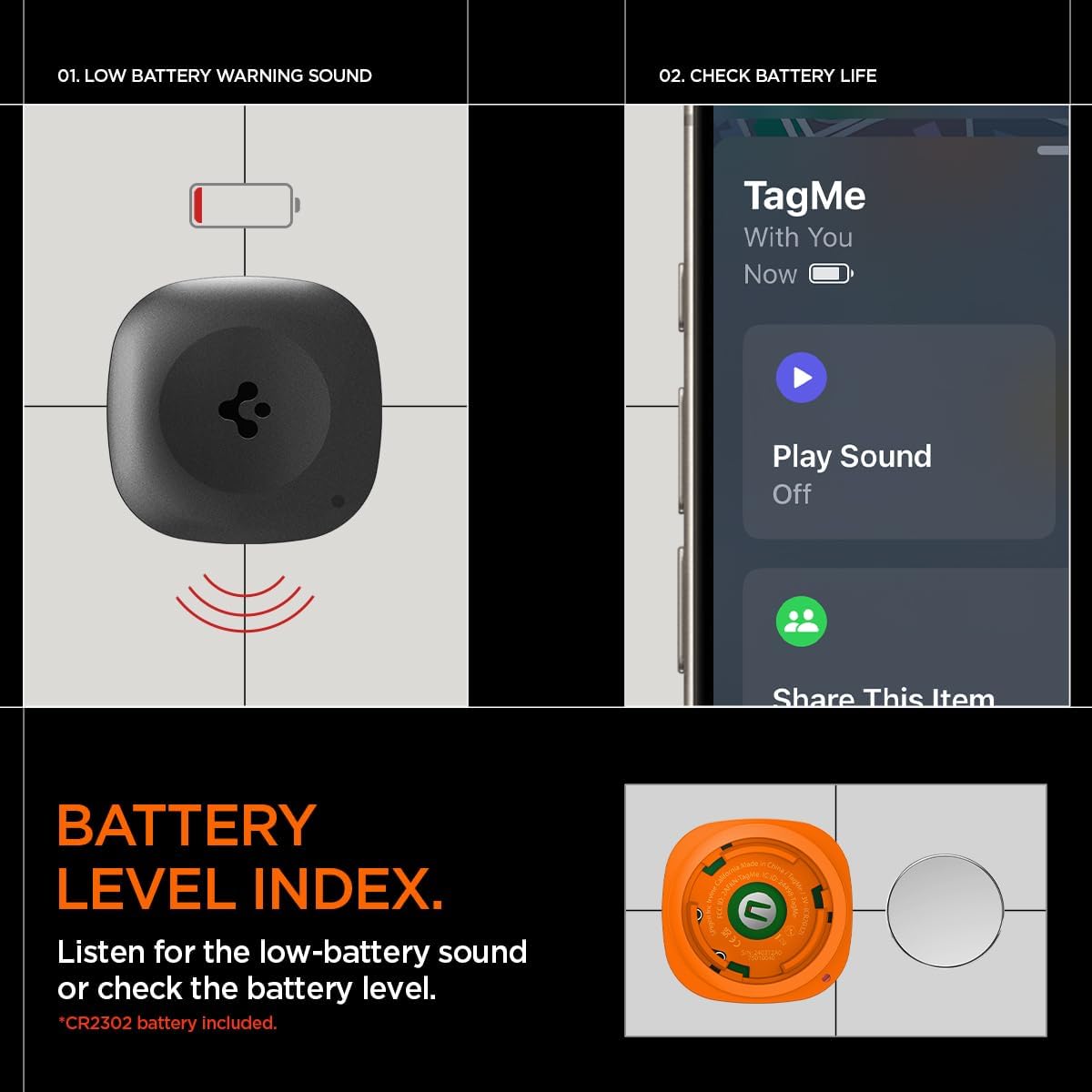
Görsel: Takip cihazından gelen düşük pil uyarısı sesini ve Find My uygulamasında pil seviyesinin nasıl kontrol edileceğini gösteren görseller.
Sorun giderme
Takip cihazı bağlanmıyor/eşleşmiyor
- Pili Kontrol Edin: Pil üzerindeki koruyucu filmin çıkarıldığından, pilin doğru şekilde takıldığından ve yeterli şarjı olduğundan emin olun. Gerekirse pili değiştirin.
- Bluetooth Açık: iOS cihazınızda Bluetooth'un etkinleştirilmiş olduğundan emin olun.
- Uygulamamı Bul: Lütfen resmi Apple "Find My" uygulamasını kullandığınızdan ve üçüncü taraf bir uygulama kullanmadığınızdan emin olun.
- İzleyiciyi Sıfırla: Ürünü sıfırlamak için pili hızlıca 5 kez takıp çıkarın. Bu, eşleştirme sorunlarını çözmeye yardımcı olabilir.
- Yakınlık: Eşleştirme işlemi sırasında takip cihazının iOS cihazınızın Bluetooth menzili içinde olduğundan emin olun.
Tracker'dan Ses Yok
- Pili Kontrol Edin: Pil zayıflamış veya bitmiş olabilir, bu da sesin çalmasını engelleyebilir. Pili değiştirin.
- Hacim: Takip cihazının ses seviyesi sabit olsa da, uygulamadan gelen onay seslerini duyabilmek için telefonunuzun sesinin açık olduğundan emin olun.
- obstrüksiyonlar: Takip cihazındaki hoparlörün engellenmediğinden emin olun.
Yanlış Konum
- Ağ Kapsamı: Konumun doğruluğu Apple Find My ağına bağlıdır. Daha az Apple cihazının bulunduğu bölgelerde, konum güncellemeleri daha az sıklıkta veya daha az doğru olabilir.
- Bluetooth Aralığı: Gerçek zamanlı ve hassas konum belirleme (ses çalarken) için, takip cihazının cihazınızın Bluetooth menzili içinde olması gerekir.
Özellikler
| Bağlanmak | Detay |
|---|---|
| Model Numarası | AHP08353 |
| Ürün Boyutları | 3.84 x 1.24 x 3.84 inç (yaklaşık 3.15 cm x 3.15 cm x 9.76 cm) |
| Ürün Ağırlığı | 2.39 ons |
| Bağlantı Teknolojisi | Bluetooth |
| Uyumlu Cihazlar | iPhone, MacBook (yalnızca iOS) |
| Pil Türü | CR2032 Lityum (izleme cihazı başına 1 adet, dahildir) |
| Hoparlör Çıkışı | 55.5dB ~ 87.6dB |
| Üretici | Spigen |
| Menşei ülke | Çin |
Garanti ve Destek
Garanti bilgileri ve müşteri desteği için lütfen resmi Spigen web sitesine başvurun. webÜrün kaydı, garanti talepleri ve teknik destek ile ilgili ayrıntılar genellikle üreticinin destek sayfalarında bulunabilir.
Spigen Resmi Webalan: www.spigen.com


