1. Giriş
EPOMAKER x LEOBOG Hi75, hem oyun hem de profesyonel kullanım için tasarlanmış yüksek performanslı kablolu mekanik bir klavyedir. Dayanıklı alüminyum alaşımlı yapısı, gelişmiş yazma hissi için contalı montaj yapısı ve çok yönlü mod değiştirme düğmesiyle bu klavye, kapsamlı özelleştirme ve güvenilir performans sunar. Bu kılavuz, cihazınızın en iyi şekilde kullanılmasını sağlamak için kurulum, çalıştırma ve bakım konusunda ayrıntılı talimatlar sağlar.

Şekil 1: Üzeriview EPOMAKER x LEOBOG Hi75 Mekanik Klavye'nin.
2. Paket İçeriği
- EPOMAKER x LEOBOG Hi75 Mekanik Klavye
- USB-C Kablosu
- Tuş Çektirmesi
3. Kurulum
3.1 Klavyenin Bağlanması
Hi75 klavye, istikrarlı bir kablolu bağlantı için USB-C arayüzü kullanır. Bağlantı için:
- Klavyenin arka kenarında bulunan USB-C bağlantı noktasını bulun.
- Verilen USB-C kablosunun bir ucunu klavyeye bağlayın.
- USB-C kablosunun diğer ucunu bilgisayarınızdaki boş bir USB portuna takın.
- Klavye işletim sisteminiz tarafından otomatik olarak tanınacaktır.

Şekil 2: Kablolu kullanım için USB-C kablosunun klavyeye bağlanması.
3.2 İşletim Sistemi Uyumluluğu
Hi75 klavye hem Windows hem de Mac işletim sistemleriyle uyumludur. WIN tuşu veya Alt tuşu düzgün çalışmayı bırakırsa, doğru işletim sistemi moduna geçmek için aşağıdaki kısayolları kullanın:
- FN + Soru: Android Modu
- FN + Y: Windows Modu
- FN + E: Mac Modu
- FN + R: iOS Modu
4. Kullanım Talimatları
4.1 Mod Değiştirme Düğmesi
Hi75 klavyesindeki yenilikçi düğme, farklı modlar arasında sorunsuz geçişler sağlar ve çeşitli işlevler üzerinde hassas kontrol imkanı sunar.
- Düğmeye Basmak: Çalışma Modu (sabit RGB ışıklandırma) ve Oyun Modu (dinamik RGB yanıp sönme) arasında geçiş yapar.
- Düğmeyi Çevirmek: Ses ve ışık ayarlarını düzenler.
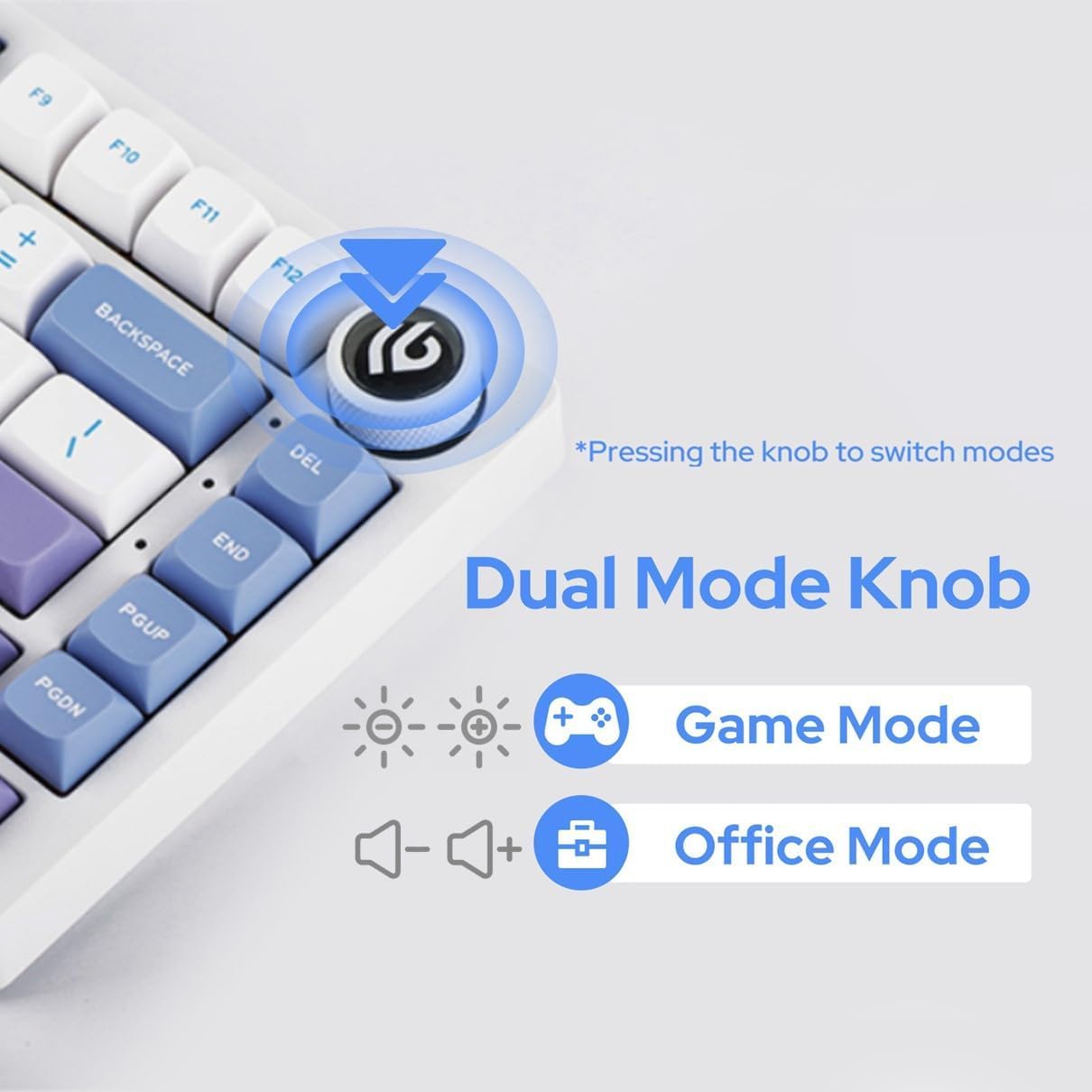
Şekil 3: Hızlı ayarlamalar için çok fonksiyonlu mod değiştirme düğmesi.
4.2 NKRO (N-Tuşlu Tuş Aşımı)
Hi75, N-Key Rollover özelliğini destekleyerek, birden fazla tuşa aynı anda basıldığında bile her tuş vuruşunun doğru şekilde kaydedilmesini sağlar. Bu özellik, hızlı yazma ve oyun senaryoları için çok önemlidir.

Şekil 4: N-Tuşlu Geçersiz Kılma özelliğini gösteren diyagram.
4.3 Gelişmiş Oyun Performanslı Çip
Üst düzey bir oyun çipiyle donatılan Hi75, hızlı ve duyarlı tuş vuruşu kaydı sağlar. Hızlı ve sorunsuz bir deneyim için gecikme ayarlarını özelleştirin.

Şekil 5: Gelişmiş oyun performansı sunan çipin görseli.
4.4 Programlama Yazılımı (VIA)
Hi75 klavye, VIA yazılımı aracılığıyla programlanabilir ve bu sayede tuş atamaları, makrolar ve aydınlatma efektleri kapsamlı bir şekilde özelleştirilebilir. VIA'yı kullanmak için:
- VIA yazılımını resmi EPOMAKER sitesinden indirin. website veya usevia.app.
- Hi75 klavyenizi USB-C kablosuyla bilgisayarınıza bağlayın.
- VIA yazılımını açın. Yazılım klavyenizi otomatik olarak algılamalıdır.
- Uygun JSON tanımını yükleyin file Hi75 modeliniz için (genellikle EPOMAKER'da mevcuttur) webalan).
- Tuş atamalarını özelleştirin, makrolar oluşturun ve aydınlatmayı tercihinize göre ayarlayın. Değişiklikler gerçek zamanlı olarak uygulanır.
Video 1: VIA yazılımı kullanılarak klavye özelleştirmesinin nasıl yapılacağına dair gösterim.
5. Bakım
5.1 Temizlik
Klavyenizin ömrünü uzatmak ve görünümünü korumak için:
- Temizlemeden önce klavyeyi bilgisayarınızdan ayırın.
- Tuş kapaklarını ve kasayı silmek için yumuşak, tüy bırakmayan bir bez kullanın.
- Daha detaylı temizlik için, tuş başlıkları arasındaki toz ve kalıntıları gidermek üzere basınçlı hava spreyi kullanın.
- Sert kimyasallar veya aşındırıcı malzemeler kullanmaktan kaçının.
5.2 Sıcak Değiştirilebilir Anahtarlar
Hi75, lehimleme gerektirmeden anahtarları değiştirmenize olanak tanıyan tam tuş değiştirme özelliğine sahiptir. Çoğu 3/5 pinli mekanik anahtarla uyumludur.
- Birlikte verilen tuş kapağı sökme aletini kullanarak, istediğiniz tuş kapağını dikkatlice çıkarın.
- (Pakete dahil olmayan, ancak genellikle anahtarlarla birlikte verilen) bir anahtar sökme aleti kullanarak, anahtarı nazikçe kavrayın ve çıkarmak için düz yukarı doğru çekin.
- Yeni anahtarın pimlerini PCB üzerindeki deliklerle hizalayın.
- Yeni anahtarı yerine oturtmak için tık sesi duyana kadar sıkıca bastırın. Doğru şekilde oturduğundan ve bükülmediğinden emin olun.
- Tuş başlığını değiştirin.

Şekil 6: Çalışırken değiştirilebilir anahtarların değiştirilmesinin gösterimi.
Video 2: Çalışırken değiştirilebilir seçenekleri anlamak için önemli olan farklı anahtar türlerinin karşılaştırılması.
6. Sorun Giderme
6.1 Klavye Yanıt Vermiyor
- USB-C kablosunun hem klavyeye hem de bilgisayara güvenli bir şekilde bağlandığından emin olun.
- Klavyeyi bilgisayarınızdaki farklı bir USB portuna bağlamayı deneyin.
- Bilgisayara özgü bir sorunu elemek için klavyeyi başka bir bilgisayarda test edin.
- USB hub kullanıyorsanız, doğrudan bilgisayara bağlamayı deneyin.
6.2 Yanlış Tuş Çıkışı veya Düzeni
- İşletim sistemi modunun doğru ayarlandığını doğrulayın (Windows için FN + W, Mac için FN + E).
- Beklenmeyen davranışlara neden olabilecek özel tuş atamaları için VIA yazılımını kontrol edin.
- Gerekirse fabrika ayarlarına sıfırlama işlemi gerçekleştirin (ayrıntılı talimatlar için VIA yazılım dokümanına bakın).
6.3 RGB Aydınlatma Sorunları
- Mod değiştirme düğmesini kullanarak klavyenin doğru modda olduğundan emin olun (Sürekli yanma için Çalışma Modu, dinamik yanıp sönme için Oyun Modu).
- Parlaklığı ve efektleri düğmeyi veya VIA yazılımını kullanarak ayarlayın.
- Belirli tuşlar yanmıyorsa, fiziksel hasar olup olmadığını veya anahtarların yanlış takılıp takılmadığını kontrol edin.
7. Özellikler
- Ürün Ölçüleri: 12.99 x 5.31 x 1.77 inç
- Ürün Ağırlığı: 4.44 pound
- Üretici: ePOMAKER
- Model Numarası: Merhaba75
- Bağlantı Teknolojisi: USB-C
- Klavye Açıklaması: Oyun
- Özel Özellikler: Arkadan Aydınlatmalı, Özelleştirilebilir Ekran Tuşları, Ergonomik, Çalışırken Değiştirilebilir, Kablolu
- Klavye Arka Aydınlatma Renk Desteği: RGB
- İlk Kullanılabilirlik Tarihi: 25 Şubat 2024
8. Ek Ürün Videoları
Video 3: Bittiview EPOMAKER x LEOBOG Hi75 Alüminyum Alaşımlı Kablolu Mekanik Klavye'nin.
Video 4: EPOMAKER x LEOBOG Hi75 Alüminyum Alaşımlı Kablolu Oyun Klavyesine Detaylı Bakış.
Video 5: Hi75 ve P75 klavyeler arasındaki karşılaştırma ve temel farklılıkların vurgulanması.
Video 6: EPOMAKER x LEOBOG Hi75 Beyaz Kablolu Mekanik Klavye Tanıtımı.
9. Garanti ve Destek
Garanti bilgileri ve müşteri desteği için lütfen resmi EPOMAKER web sitesini ziyaret edin. webSite üzerinden satın alabilir veya doğrudan müşteri hizmetleriyle iletişime geçebilirsiniz. Garanti talepleriniz için satın alma fişinizi saklayın.


