1. Giriş
IK Multimedia ARC Studio, stüdyonuzun veya dinleme ortamınızın akustik performansını optimize etmek için tasarlanmış gelişmiş bir oda düzeltme sistemidir. Bu sistem, yüksek hassasiyetli bir ölçüm mikrofonu, gelişmiş ARC 4 yazılımı ve özel bir donanım işlemcisi içerir. ARC Studio, odanızın akustik tepkisini analiz ederek özel bir düzeltme programı oluşturur.file Doğru ve dengeli ses üretimini sağlamak, böylece daha güvenilir miksaj ve mastering kararları alınmasına olanak tanımak.
2. Güvenlik Bilgileri
Cihazın hasar görmesini veya kişisel yaralanmaları önlemek için lütfen tüm güvenlik talimatlarını okuyun ve uygulayın.
- Cihazı suya veya aşırı neme maruz bırakmayın.
- Cihazı ısı kaynaklarının yakınına veya doğrudan güneş ışığına maruz bırakmaktan kaçının.
- Yalnızca üniteyle birlikte verilen güç adaptörünü kullanın.
- Cihazı kendiniz açmaya veya bakımını yapmaya çalışmayın. Tüm bakım işlemlerini yetkili personele yaptırın.
- Aşırı ısınmayı önlemek için ünite çevresinde uygun havalandırma olduğundan emin olun.
- Çocukların erişemeyeceği yerde saklayınız.
3. Paket İçeriği
ARC Studio paketinizde tüm öğelerin mevcut olduğundan emin olun:
- ARC Stüdyo Donanım İşlemcisi
- ARC Ölçüm Mikrofonu
- USB kablosu
- Güç Kaynağı
- ARC 4 Yazılım Lisansı (indirilebilir)
- Hızlı Başlangıç Kılavuzu
4. Ürün Bittiview
ARC Studio sistemi, hassas oda düzeltmesi sağlamak için birlikte çalışan üç ana bileşenden oluşmaktadır.
4.1 ARC Stüdyo Donanım İşlemcisi
Bu özel donanım ünitesi, ses sinyalini işleyerek oda düzeltme işlemini uygular.file Gerçek zamanlı olarak çalışır. Stüdyo kurulumunuza sorunsuz entegrasyon için dengeli XLR giriş ve çıkışlarına sahiptir. İşlemci, şeffaf sinyal bütünlüğü için 24 bit/96 kHz AD/DA dönüştürücülerle çalışır.

Görsel: ARC Studio donanım işlemcisi ve ölçüm mikrofonu.

Resim: Arka view ARC Studio işlemcisinin XLR giriş ve çıkışlarını, USB portunu ve DC güç girişini vurgulayan görsel.
4.2 Ark Ölçüm Mikrofonu
Ürünle birlikte gelen yüksek hassasiyetli çok yönlü ölçüm mikrofonu, odanızın akustik özelliklerini doğru bir şekilde yakalamak için çok önemlidir. Kalibrasyon işlemi sırasında ses arayüzünüze (dahil değildir) bağlanır.

Resim: ARC ölçüm mikrofonunun yakın çekim görüntüsü.
4.3 ARC 4 Yazılımı
ARC 4 yazılımı, oda ölçüm sürecinde size rehberlik eder ve düzeltme programını oluşturur.fileAyrıca hedef eğrileri ve monitör emülasyonları da dahil olmak üzere gelişmiş özelleştirmeye olanak tanır. Yazılım, oluşturulan pro dosyasını yüklemek için kullanılır.fileARC Studio donanım işlemcisine bağlanır.

Resim: Dizüstü bilgisayarda gösterilen ARC 4 yazılım arayüzü, frekans tepkisi analizi ve düzeltmesini göstermektedir; ön planda ise ARC Studio donanımı ve mikrofon bulunmaktadır.
5. Kurulum
5.1 Yazılım Kurulumu
- Ürününüzü IK Multimedia'ya kaydedin. webARC 4 yazılımını indirmek için siteye erişin.
- ARC 4 yazılımını bilgisayarınıza (Windows veya macOS) indirip kurun.
- Ekranda gösterilen yönergeleri izleyerek kurulumu tamamlayın ve yazılımı yetkilendirin.
5.2 Donanım Bağlantıları
ARC Studio işlemcisi, ses arayüzünüzün çıkışları ile stüdyo monitörleriniz arasına yerleştirilmelidir. Kalibrasyon sırasında ölçüm mikrofonu ses arayüzünüze bağlanır.

Resim: Tipik bir stüdyo kurulumunda ARC Studio işlemcisinin bağlantı şeması.
- ARC Studio İşlemcisini bağlayın:
- Ses arayüzünüzün çıkışlarını şunlara bağlayın: L Ve R ARC Studio işlemcisinin arka tarafında XLR girişleri bulunmaktadır.
- Bağlan L Ve R ARC Studio işlemcisinin XLR çıkışlarını stüdyo monitörlerinizin girişlerine bağlayın.
- Birlikte verilen USB kablosunu ARC Studio işlemcisinden bilgisayarınızdaki kullanılabilir bir USB bağlantı noktasına bağlayın.
- Güç kaynağını şuna bağlayın: DC'DE ARC Studio işlemcisindeki bağlantı noktasını açın ve bir elektrik prizine takın.
- Ölçüm mikrofonunu bağlayın (kalibrasyon için):
- ARC Ölçüm Mikrofonunu ses arayüzünüzdeki bir XLR girişine bağlayın. Ses arayüzünüzdeki mikrofon girişi için fantom gücünün (+48V) etkinleştirildiğinden emin olun.

Resim: Bir stüdyo ortamı; ARC Studio işlemcisinin bir dizüstü bilgisayar, ses arayüzü ve kalibrasyon için bir stand üzerinde bulunan bir mikrofonla entegre edilmiş halini göstermektedir.
5.3 Oda Kalibrasyon Süreci
Kalibrasyon işlemi, odanızı analiz etmek ve bir düzeltme programı oluşturmak için ARC 4 yazılımını ve ölçüm mikrofonunu kullanır.file.
- Bilgisayarınızda ARC 4 yazılımını başlatın.
- Ölçüm mikrofonu için giriş aygıtı olarak ses arayüzünüzü seçin ve çıkışın ARC Studio işlemcisinden geçirildiğinden emin olun.
- Oda ölçümlerini gerçekleştirmek için ARC 4 yazılımındaki ekran yönergelerini izleyin. Bu işlem genellikle mikrofonu dinleme alanınızın çeşitli yerlerine yerleştirmeyi içerir.
- Yazılım, oda düzeltme programı oluşturacaktır.file Bu ölçümlere dayanarak.
- Bir kez profesyonelfile Oluşturulan dosyayı kaydedebilir ve USB bağlantısı üzerinden ARC Studio donanım işlemcisine yükleyebilirsiniz.
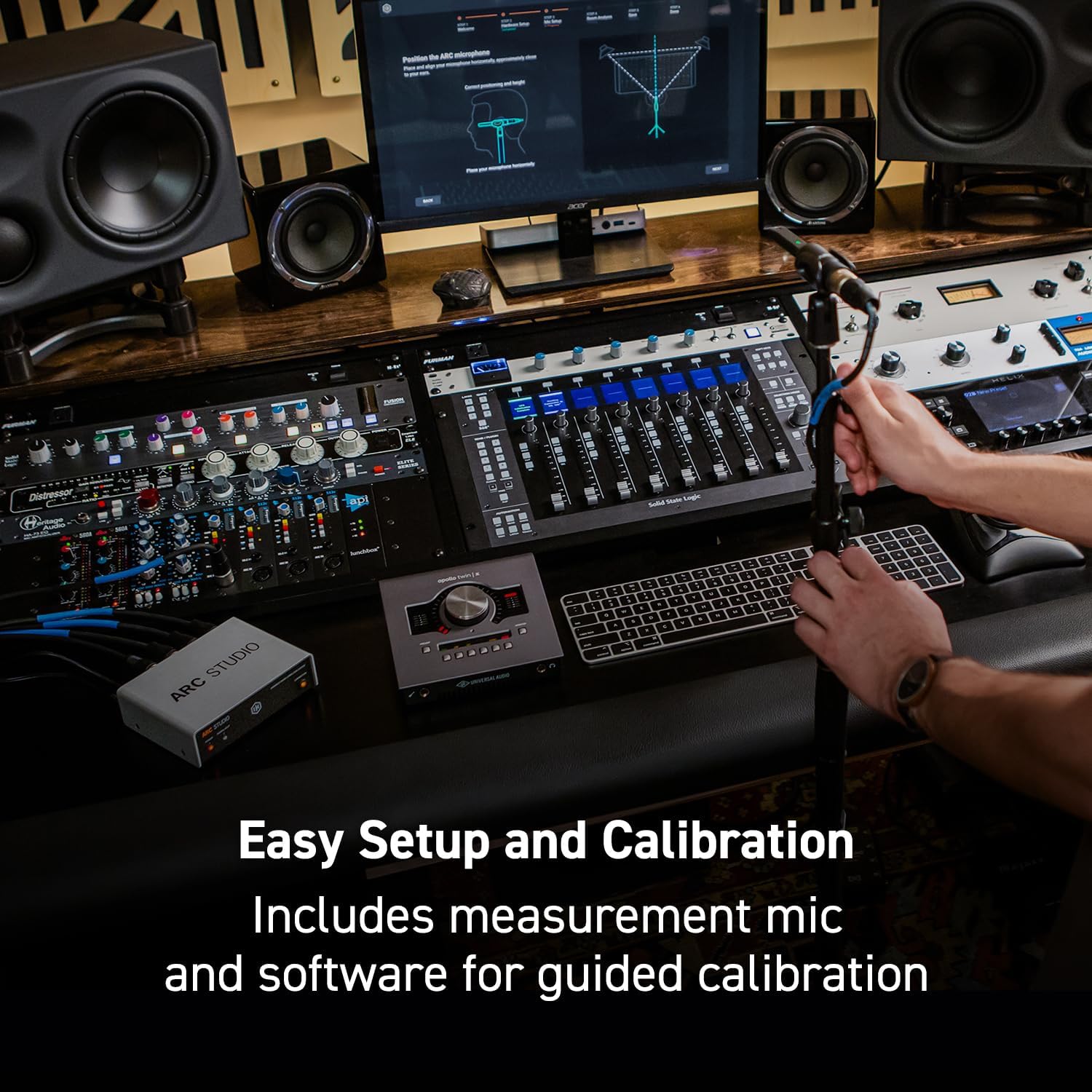
Resim: Bir kullanıcı, ARC 4 yazılımıyla oda kalibrasyonu için hazırlık yaparken ARC ölçüm mikrofonunu bir stand üzerine yerleştiriyor.
6. ARC Studio Sisteminin Çalıştırılması
6.1 ARC Studio Donanım İşlemcisinin Kullanımı
Bir düzeltme uzmanıfile ARC Studio işlemcisine yüklenen bu düzeltme, bilgisayarınızdan bağımsız olarak çalışır. İşlemci, içinden geçen tüm seslere düzeltmeyi uygular.
- Güç LED'i: Ünitenin güç durumunu gösterir.
- Sinyal/Klip LED'i: Ses sinyalinin varlığını ve kırpılmasını gösterir. Kırpılmayı önlemek için ses arayüzünüzdeki giriş seviyelerini ayarlayın.
- Düzeltme Düğmesi/LED: Oda düzeltme özelliğini açar veya kapatır. LED ışığı, düzeltmenin etkin olup olmadığını gösterir.

Resim: ARC Studio işlemcisinin ön paneli, Güç, Sinyal/Kırpma ve Düzeltme göstergelerini detaylandırıyor.
6.2 ARC 4 Yazılım Özellikleri
ARC 4 yazılımı, oda akustiği düzeltme sisteminiz için gelişmiş kontrol ve özelleştirme seçenekleri sunar.files.
- Özel EQ Profiles: Düzeltmeyi, özel tercihlerinize veya odanızın özelliklerine göre uyarlayın.
- Monitör Emülasyonları: Çeşitli stüdyo monitörlerinin ve referans sistemlerinin sesini simüle ederek, birden fazla hoparlör setine ihtiyaç duymadan mikslerinizi çapraz kontrol etmenizi sağlar.
- Düzeltme Türleri: İş akışınıza uygun farklı düzeltme algoritmaları (örneğin, Doğal, Doğrusal) arasından seçim yapın.

Resim: ARC 4 yazılım arayüzü, frekans tepki grafiğini ve sistem ayarlama kontrollerini göstermektedir.

Resim: Çeşitli monitör emülasyon seçeneklerini gösteren açılır menülü ARC 4 yazılım arayüzü.
7. Bakım
- Temizlik: ARC Studio işlemcisinin ve mikrofonunun dış yüzeyini temizlemek için yumuşak, kuru bir bez kullanın. Sıvı temizleyiciler veya çözücüler kullanmayın.
- Depolamak: Uzun süre kullanılmayacaksa, üniteyi serin ve kuru bir yerde, doğrudan güneş ışığından ve aşırı sıcaklıklardan uzakta saklayın.
- Yazılım Güncellemeleri: IK Multimedya'yı düzenli olarak kontrol edin. webARC 4 yazılım güncellemeleri için site, en iyi performansı sağlamak ve yeni özelliklere erişimi garanti etmek amacıyla oluşturulmuştur.
8. Sorun Giderme
| Sorun | Olası Neden | Çözüm |
|---|---|---|
| Monitörlerden ses gelmiyor. | Kablolama hatalı, ARC Studio'ya güç verilmiyor, düzeltme işlemi devre dışı bırakıldı. | Tüm XLR ve güç bağlantılarını kontrol edin. ARC Studio işlemcisinin açık olduğundan ve Düzeltme LED'inin yandığından (veya istenirse devre dışı bırakıldığından) emin olun. Ses arayüzü çıkış yönlendirmesini doğrulayın. |
| Kalibrasyon sırasında mikrofon algılanmadı. | Hayalet güç kesintisi, yanlış giriş seçimi, arızalı kablo. | Ses arayüzünüzün girişinde +48V fantom gücünün etkinleştirildiğinden emin olun. ARC 4 yazılımında doğru girişi seçin. Farklı bir XLR kablosuyla test edin. |
| Sesler bozuk veya kesik kesik geliyor. | Giriş seviyeleri çok yüksek. | Ses arayüzünüzden ARC Studio işlemcisine giden çıkış seviyesini düşürün. ARC Studio ünitesindeki Sinyal/Klip LED'ini izleyin. |
| Düzeltme uzmanıfile Donanıma yüklenmiyor. | USB bağlantı sorunu, yazılım hatası. | USB kablosunun güvenli bir şekilde bağlı olduğundan emin olun. ARC 4 yazılımını ve ARC Studio işlemcisini yeniden başlatın. Farklı bir USB bağlantı noktası deneyin. |
9. Özellikler
| Özellik | Detay |
|---|---|
| Model Adı | ARC Stüdyosu |
| Ürün Model Numarası | IK000183 |
| Üretici | IK Multimedya |
| Ürün Boyutları | 4.72 x 5.67 x 1.77 inç |
| Ürün Ağırlığı | 0.037 ons (1.05 Gram) |
| AD/DA Dönüştürücüler | 24 bit / 96 kHz |
| Girişler | 2 x Dengeli XLR |
| Çıktılar | 2 x Dengeli XLR |
| Bağlantı | Yazılım iletişimi için USB |
10. Garanti ve Destek
IK Multimedia ürünleri sınırlı bir garanti kapsamındadır. Ayrıntılı garanti bilgileri, ürün kaydı ve teknik destek için lütfen resmi IK Multimedia web sitesini ziyaret edin. webalan:
Ayrıca, destek sayfalarında sıkça sorulan soruları, yazılım indirme bağlantılarını ve müşteri hizmetleri iletişim bilgilerini de bulabilirsiniz.


