1. Giriş
Bu kılavuz, Pisichen Taşınabilir Dokunmatik Ekran Monitörünüzün kurulumu, çalıştırılması ve bakımı için kapsamlı talimatlar sunmaktadır. Ürünün doğru şekilde çalışmasını sağlamak ve kullanıcı deneyiminizi en üst düzeye çıkarmak için lütfen ürünü kullanmadan önce bu kılavuzu dikkatlice okuyun.
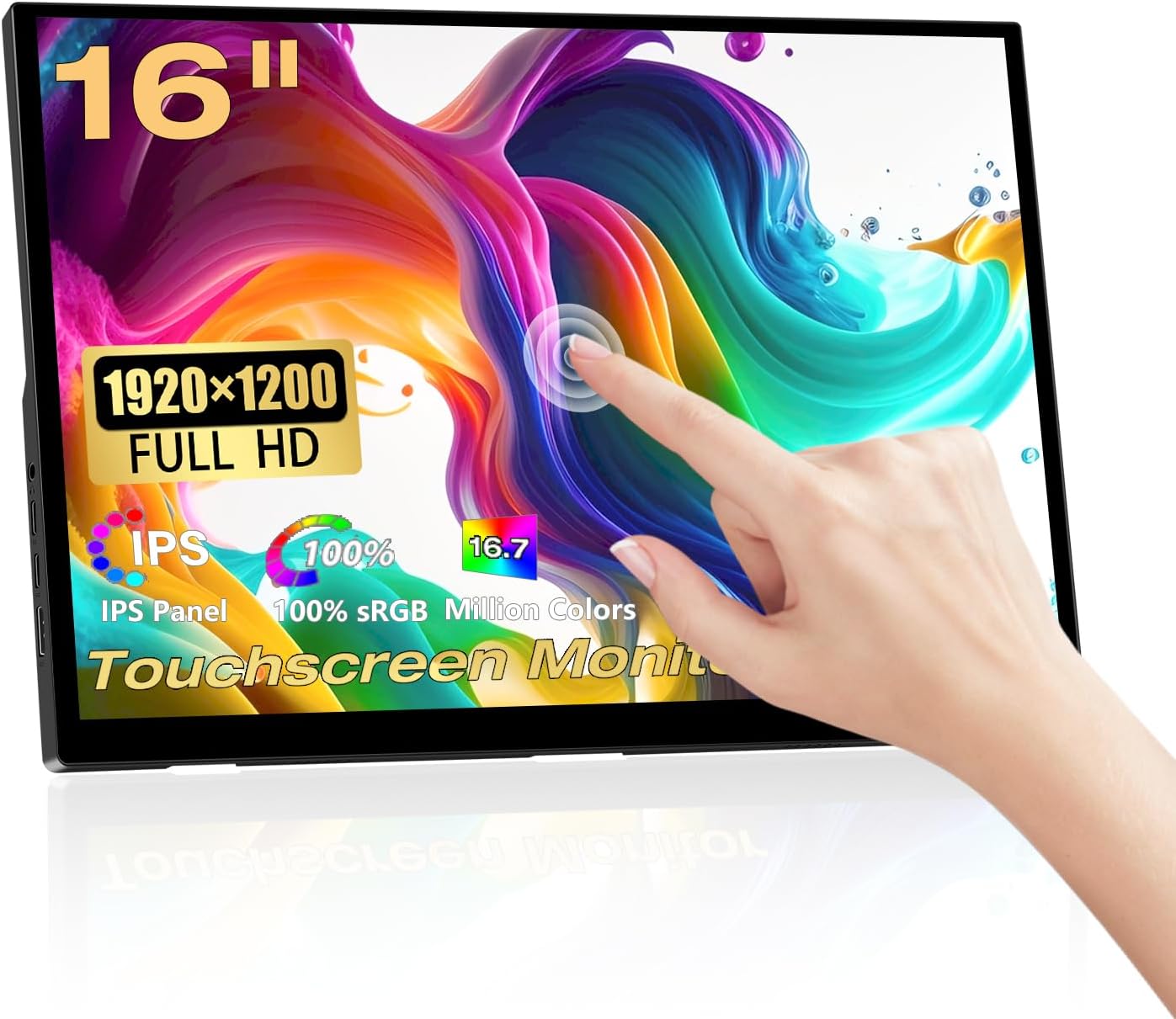
Resim: Pisichen 16 İnç Taşınabilir Dokunmatik Ekranlı Monitör, tanıtım amaçlı.asinŞık tasarımı ve dokunmatik özellikleriyle öne çıkıyor.
2. Temel Özellikler
- FHD Taşınabilir Ekran: 16 inç Full HD (1920x1200P) IPS panel, 178° tam görüş açısı viewGeniş görüş açısı, 60 Hz yenileme hızı, 1000:1 kontrast ve 300 cd/m² parlaklık sunar. Doğru ve canlı görseller için %100 sRGB ve 16.7 milyon rengi destekler. Göz konforu için mavi ışık azaltma ve titreşimsiz teknolojiye sahiptir.
- Duyarlı 10 Noktalı Kapasitif Dokunmatik Ekran: 10 noktalı çoklu dokunma özelliğiyle akıcı ve doğal bir etkileşim sunarak fare veya klavye olmadan sezgisel kontrol imkanı sağlar.
- HDR Teknolojisi ve Entegre Destek Ayağı: Yüksek Dinamik Aralık (HDR) modu, daha derin ve gerçekçi renkler sunar. Dahili ayarlanabilir destek ayağı (0-90°) ve VESA uyumluluğu (75x75mm), esnek yerleştirme seçenekleri sağlar.
- Çok Yönlü Bağlantı: Standart bir HDMI bağlantı noktası, iki adet tam özellikli USB-C 3.1 bağlantı noktası ve bir OTG USB-A bağlantı noktası (fare/klavye için) ile donatılmıştır. Video ve güç iletimi için tek bir Type-C kablosunu destekler.
- Çoklu Ekran Modları: Dizüstü bilgisayarlar, masaüstü bilgisayarlar, akıllı telefonlar (USB Type-C 3.1 sürümü), PS4/PS5 ve diğer uyumlu cihazlar için çeşitli uygulamalarda çoğaltma modu, genişletme modu ve ikinci ekran modunu destekler.
- Dahili Çift Hoparlör: Ses çıkışı için 1.5W çift hoparlör özelliğine sahiptir.

Resim: Canlı renkler sergileyen monitör, etkileyici görsel deneyim için IPS panelinin özelliklerini vurguluyor.

Resim: 178 derecelik ultra geniş ekranı gösteren iki monitör. viewIPS panelinin açısal konumlandırması, farklı bakış açılarından tutarlı renkler gösterir.

Resim: Yakın çekim viewMonitörün tasarım detaylarından bazıları, 90 derecelik entegre ayarlanabilir ayak, VESA montaj delikleri ve kaymaz kauçuk matı içeriyor.
3. Paket İçeriği
Lütfen aşağıda listelenen tüm ürünlerin paketinizde mevcut olduğundan emin olun. Eksik veya hasarlı bir ürün varsa, lütfen müşteri hizmetleriyle iletişime geçin.
- Pisichen Taşınabilir Dokunmatik Ekranlı Monitör (QTH-16INTS)
- Güç Adaptörü
- USB-A - USB-C Kablosu (x2)
- HDMI - HDMI Kablosu
- USB-C'den USB-C'ye Kablo
- Kullanıcı Kılavuzu

Resim: Monitörü ve birlikte verilen aksesuarları gösteren bir illüstrasyon: Güç adaptörü, iki adet USB-A - USB-C kablosu, bir adet HDMI - HDMI kablosu, bir adet USB-C - USB-C kablosu ve Kullanım Kılavuzu.
4. Kurulum ve Bağlantılar
Pisichen taşınabilir dokunmatik ekranlı monitörünüz, çeşitli cihazlara uyacak şekilde esnek bağlantı seçenekleri sunar. Optimum performans için cihazınızın gerekli video çıkışını ve güç dağıtımını desteklediğinden emin olun.
4.1. Mevcut Bağlantı Noktaları

Resim: Monitör üzerindeki çeşitli bağlantı noktalarını gösteren bir şema: 3.5 mm ses bağlantı noktası, USB C bağlantı noktası 1, USB C bağlantı noktası 2, HDMI bağlantı noktası, Parlaklık/Açma düğmesi, Menü/Tamam düğmesi, Ses/Kısma düğmesi ve USB-A bağlantı noktası.
- 3.5mm Ses Bağlantı Noktası: Kulaklık veya harici hoparlör bağlamak için.
- USB C Bağlantı Noktası 1 (Tam özellikli): Video, ses, dokunmatik ve güç iletimini destekler.
- USB C Bağlantı Noktası 2 (Tam özellikli): Video, ses, dokunmatik ve güç iletimini destekler.
- HDMI Bağlantı Noktası: HDMI çıkışı olan cihazlardan video ve ses girişi için.
- USB-A Bağlantı Noktası: Fare veya klavye gibi çevre birimleri bağlamak için (OTG işlevi).
- Kontrol Düğmeleri: Ekran üstü menüde gezinmek için Parlaklık/Artış, Menü/Tamam, Ses/Azaltma tuşları kullanılır.
4.2. Bağlantı Yöntemleri

Görsel: İki temel bağlantı yöntemini gösteren görsel bir kılavuz: video, ses, dokunmatik ve güç için tek bir USB-C kablosu bağlantısı ve video/ses için HDMI, güç ve dokunmatik veriler için ise USB-C kullanan iki kablolu bağlantı.
- Tek Kablo Bağlantısı (USB-C):
Cihazınızda (dizüstü bilgisayar, akıllı telefon vb.) DisplayPort Alternatif Modu ve Güç Dağıtımı'nı destekleyen tam özellikli bir USB-C 3.1 bağlantı noktası varsa, monitörü tek bir USB-C'den USB-C'ye kablo kullanarak bağlayabilirsiniz. Bu kablo, monitöre video, ses, dokunmatik sinyaller ve güç iletecektir.
Not: Tek bir USB-C kablosuyla sağlanan güç yetersiz kalırsa, monitör, kutu içeriğinde bulunan güç adaptörünü USB-C bağlantı noktalarından birine bağlayarak ek güç gerektirebilir.
- İki Kablo Bağlantısı (HDMI + USB-C):
HDMI çıkışı olan cihazlar (örneğin, PC, oyun konsolu, eski dizüstü bilgisayarlar) için, cihazınızdaki HDMI bağlantı noktasını, birlikte verilen HDMI kablosunu kullanarak monitörün HDMI bağlantı noktasına bağlayın. Dokunmatik işlev ve güç için, cihazınızın USB-A bağlantı noktasından monitörün USB-C bağlantı noktalarından birine bir USB-A - USB-C kablosu bağlayın. Gerekirse, güç adaptörü ayrıca özel güç kaynağı olarak da kullanılabilir.
Not: HDMI üzerinden dokunmatik özelliğin çalışması için, cihazınızdan monitöre USB-A - USB-C kablosunun bağlanması gerekmektedir.
5. Kullanım Talimatları
5.1. Güç Açma/Kapatma
Monitör, USB-C veya HDMI aracılığıyla güç kaynağına bağlandığında genellikle otomatik olarak açılır. Manuel olarak kapatmak için güç kaynağını ayırın. Monitörde ayrı bir güç düğmesi bulunmamaktadır.
5.2. Ekran Üstü Görüntüleme (OSD) Menüsü
Monitörün yan tarafındaki kontrol düğmelerini kullanarak OSD menüsünde gezinebilirsiniz. Düğmeler genellikle Parlaklık/Yukarı, Menü/Tamam ve Ses/Azaltma işlevleri için etiketlenmiş veya sezgisel olarak konumlandırılmıştır.
- Basın Menü/Tamam OSD menüsünü açmak için kullanılan düğme.
- Kullanın Parlaklık/Yukarı Ve Sesi kıs Menü seçenekleri arasında gezinmek için kullanılan düğmeler.
- Basmak Menü/Tamam Tekrar bir seçenek belirlemek veya bir ayarı onaylamak için.
- Menüden çıkmak için 'Çıkış' seçeneğine gidin veya menünün zaman aşımına uğramasını bekleyin.
Yaygın OSD ayarları şunlardır: Parlaklık, Kontrast, Renk Sıcaklığı, HDR Modu, En Boy Oranı, Giriş Kaynağı ve Ses Seviyesi.
5.3. Dokunmatik Ekran İşlevselliği
Monitör 10 noktalı kapasitif dokunmatik özelliği desteklemektedir. Dokunmatik girişin çalışması için USB-C kablosunun (tek kablo bağlantısı için) veya USB-A - USB-C kablosunun (HDMI bağlantısı için) cihazınıza doğru şekilde bağlı olduğundan emin olun.

Resim: Dizüstü bilgisayar ve taşınabilir monitör yan yana, duyarlı etkileşim için 10 noktalı kapasitif dokunmatik işlevselliğini gösteriyor.

Resim: Geliştirilmiş çerçevesiz dokunmatik panelin yakın çekim görüntüsü, doğru tıklama ve etkileşim için kusursuz tasarımını vurguluyor.
Uyumluluk: Dokunmatik işlevsellik genellikle Windows, Chrome OS ve Android cihazlar tarafından desteklenir. macOS genellikle tam dokunmatik desteği için üçüncü taraf sürücüler gerektirir ve temel dokunma (fare hareketi gibi) bir izleme dörtgeni olarak algılanabilir.
5.4. Ekran Modları
Bağlı cihazınıza ve işletim sisteminize bağlı olarak, monitörü çeşitli görüntüleme modları için yapılandırabilirsiniz:
- Kopyalama Modu (Ayna Modu): Hem ana ekranınızda hem de taşınabilir monitörünüzde aynı içeriği görüntüler.
- Uzatma Modu: Masaüstünüzü her iki ekrana da yayarak daha fazla çalışma alanı sağlar.
- Sadece İkinci Ekran Modu: Ana ekranınız kapalıyken, içerik yalnızca taşınabilir monitörde görüntülenir.
Bu ayarlar genellikle işletim sisteminizin ekran ayarları içinde yapılır (örneğin, Windows Ekran Ayarları, macOS Sistem Tercihleri).
5.5. Uyarlanabilir Görüntü Oranları
Monitör, giriş görüntü oranını otomatik olarak tanıyacak ve ekranı buna göre ayarlayacak şekilde tasarlanmıştır. Ancak, bazı cihazlar veya içerikler, bozulmayı önlemek için OSD menüsü veya cihazınızın ekran ayarları aracılığıyla manuel ayarlama gerektirebilir.

Resim: Monitörün doğru görüntü oranlarına nasıl uyum sağladığını ve oran doğru eşleştirilmediğinde oluşan bo distorted görüntüyü karşılaştırmalı olarak göstermektedir.
6. Bakım
Uygun bakım ve onarım, taşınabilir monitörünüzün ömrünü uzatacaktır.
- Ekranın Temizlenmesi: Ekranı yumuşak, tüy bırakmayan bir bezle nazikçe silin. İnatçı lekeler için, hafifçe bastırarak temizleyin.ampBezi su veya ekrana özel bir temizleme solüsyonuyla silin. Sert kimyasallar, alkol veya aşındırıcı maddeler kullanmaktan kaçının.
- C'yi Temizlemeasing: Monitörün yüzeyini silmek için yumuşak, kuru bir bez kullanın.asing.
- Depolamak: Kullanılmadığı zamanlarda monitörü serin, kuru bir yerde, doğrudan güneş ışığından ve aşırı sıcaklıklardan uzakta saklayın. Taşıma sırasında çizilmeleri önlemek için koruyucu bir kılıf veya kutu kullanılması önerilir.
- Sıvılardan Kaçının: Monitörü sıvılardan ve aşırı nemden uzak tutun.
- Dikkatli Kullanın: Monitörü düşürmekten veya sert darbelere maruz bırakmaktan kaçının.
7. Sorun Giderme
Pisichen taşınabilir dokunmatik ekranlı monitörünüzle ilgili sorunlarla karşılaşırsanız, lütfen aşağıdaki yaygın sorunlar ve çözümlere bakın:
| Sorun | Olası Neden / Çözüm |
|---|---|
| Ekranda Görüntü Yok / Siyah Ekran |
|
| Dokunmatik ekran yanıt vermiyor veya yavaş çalışıyor. |
|
| Ekran Titremesi / Görsel Bozukluklar |
|
| Görüntü bozuk veya kesilmiş. |
|
| Hoparlörlerden ses gelmiyor. |
|
Bu çözümleri denedikten sonra sorun devam ederse, daha fazla yardım için lütfen Pisichen müşteri desteğiyle iletişime geçin.
8. Özellikler
| Özellik | Detay |
|---|---|
| Model Numarası | QTH-16INTS |
| Ekran Boyutu | 16 inç |
| Panel Tipi | IPS |
| Çözünürlük | 1920 x 1200 Piksel (FHD) |
| En Boy Oranı | 16:10 |
| Parlaklık | 300 cd/m² |
| Kontrast Oranı | 1000:1 |
| ViewAçı | 178° (IPS) |
| Yenileme Hızı | 60 Hz |
| Renk Gamı | %100 sRGB |
| Ekran Renkleri | 16.7 Milyon |
| Dokunmatik ekran | 10 noktalı kapasitif dokunmatik ekran |
| Limanlar | 2 adet tam özellikli USB-C 3.1, 1 adet HDMI, 1 adet USB-A (OTG), 1 adet 3.5 mm Ses Girişi |
| Konuşmacılar | Dahili Çift 1.5W Hoparlörler |
| VESA Montajı | 75x75mm Uyumlu |
| Ürün Boyutları | 0.39 x 14 x 9.2 inç |
| Ürün Ağırlığı | 3.52 pound |
| Üretici | Shenzhen Konowa Elektronik A.Ş. |
9. Garanti ve Destek
Pisichen Taşınabilir Dokunmatik Ekran Monitörünüzle ilgili garanti bilgileri, teknik destek veya herhangi bir sorunuz için lütfen doğrudan üretici veya satıcıyla iletişime geçin.
Daha fazla bilgi ve iletişim seçenekleri için Amazon'daki resmi Pisichen mağazasını ziyaret edebilirsiniz: Pisichen Mağazası.
Standart garanti süresinin ötesinde kapsamı uzatmak için ayrıca koruma planları da satın alınabilir. Mevcut koruma planları hakkında ayrıntılı bilgi için lütfen ürün listesine bakın.


