1. Giriş
Bu kılavuz, ATOMSTACK Maker AC1 Lazer Gravür Kameranızın kurulumu, çalıştırılması ve bakımı için ayrıntılı talimatlar sağlar. AC1 kamera, hassas konumlandırma ve iş ön izlemesi sunarak lazer gravür deneyiminizi geliştirmek için tasarlanmıştır.viewLightBurn yazılımıyla entegre edildiğinde çoklu görev yetenekleri ve video kayıt özellikleri sunar.
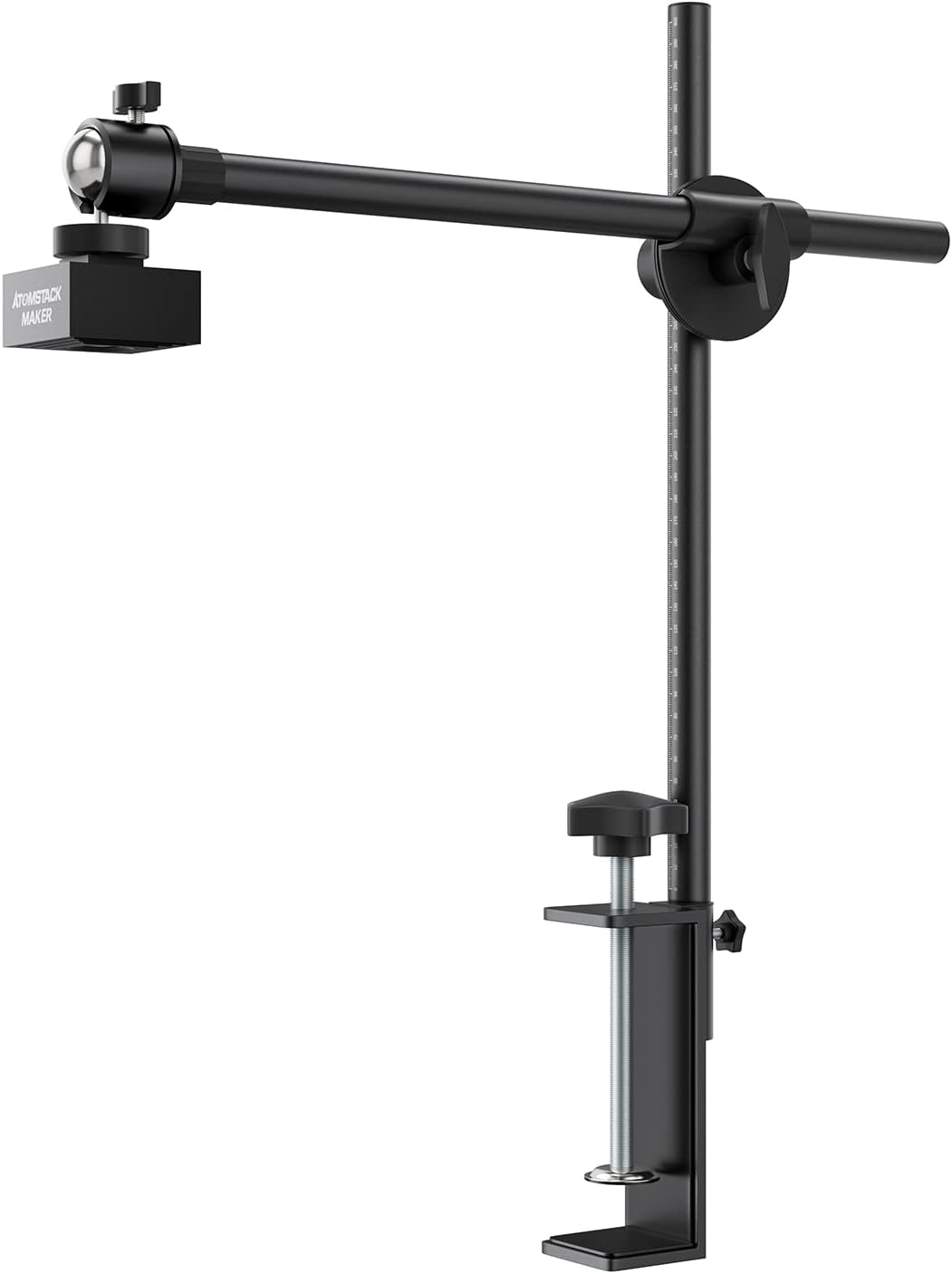
Şekil 1: ATOMSTACK Maker AC1 Lazer Gravür Makinesi Kamera kurulumu.
2. Güvenlik Bilgileri
Lütfen ATOMSTACK Maker AC1 Kamerayı lazer gravür cihazınızla kullanmadan önce tüm güvenlik talimatlarını okuyun ve anlayın. Bu talimatlara uyulmaması yaralanmaya veya ekipmanda hasara yol açabilir.
- Lazer gravür cihazı kullanırken daima uygun lazer güvenlik gözlükleri takın.
- Kazara düşmeleri önlemek için kameranın güvenli ve sabit bir şekilde monte edildiğinden emin olun.
- Lazer çalışması sırasında lazer ışınına veya kamera merceğine doğrudan bakmayın.
- Çalışma alanını yanıcı maddelerden uzak tutun.
- Lazer gravür cihazını çalıştırırken yeterli havalandırmayı sağlayın.
3. Paket İçeriği
Aşağıda listelenen tüm öğelerin paketinizde bulunduğunu doğrulayın:

Şekil 2: ATOMSTACK Maker AC1 Kamera paketinin içeriği.
- AC1 Kamera Ünitesi
- Kamera Braketi (Taban, Braket, Bağlantı Parçası)
- USB kablosu
- Kraft Kağıdı (kalibrasyon için)
- Odak Noktası
- Yumuşak Cetvel
4. Kurulum
4.1. Kamera Braketi Montajı
Videoda gösterildiği gibi kamera braketi bileşenlerini birleştirin. Tüm bağlantıların sağlam olduğundan emin olun.
Video 1: Kamera braketinin montajı ve ilk kurulum adımları.
4.2. Kameranın Montajı
Montajı tamamlanmış kamera braketini lazer gravür cihazınıza takın. Çalışma düzlemi ile kamera merceği arasındaki mesafe yaklaşık 420 mm olacak şekilde yüksekliği ayarlayın. Kamera merceğinin merkezini çalışma yüzeyinizdeki çapraz konumla mümkün olduğunca doğru bir şekilde hizalayın.
Şekil 3: Kamera montajı ve kapsama alanı gösterimi.
4.3. LightBurn'e Bağlanma
AC1 kamerayı, birlikte verilen USB kablosuyla bilgisayarınıza bağlayın. LightBurn yazılımını açın. 'Pencere' menüsüne gidin ve 'Kamera Kontrolü' seçeneğinin işaretli olduğundan emin olun. 'Kamera Kontrolü' penceresinde, açılır menüden 'USB Kamera'yı seçin.
4.4. Objektif Kalibrasyonu
Doğru konumlandırmayı sağlamak için lens kalibrasyonu yapın:
- LightBurn'ün 'Kamera Kontrolü' penceresinde, 'Kamera Lensini Kalibre Et' seçeneğine tıklayın.
- Verilen noktalı desen kartını gravür aletinin çalışma alanına düz bir şekilde yerleştirin.
- Desen kartının beş farklı konumundan (orta, sol üst, sağ üst, sol alt ve sağ alt) fotoğraf çekin. Her fotoğrafta desenin net bir şekilde görünür olduğundan emin olun.
- Lens kalibrasyonunu tamamlamak için ekrandaki yönergeleri izleyin.
4.5. Kamera Hizalaması
Lens kalibrasyonundan sonra, kamera hizalamasına geçin:
- LightBurn'ün 'Kamera Kontrolü' penceresinde, 'Kamera Hizalamasını Kalibre Et' seçeneğine tıklayın.
- Oyma aletinizin çalışma alanının köşelerine dört adet 100 mm x 100 mm boyutlarında karton kare yerleştirin.
- Bu karton karelerin üzerine 400 mm x 400 mm boyutlarında bir haç deseni işleyin.
- Karton kareleri diğer tarafına çevirin.
- Kamera Hizalama Sihirbazı'nda 'Görüntü Yakala' seçeneğine tıklayın.
- Yazılımın yönlendirdiği şekilde, dört karton karenin her birindeki oyulmuş haç deseninin kesişme noktalarına doğru sayısal sırayla (1-4) dikkatlice tıklayın. Hassasiyet için yakınlaştırın.
- Ekranda kalan talimatları izleyerek hizalama işlemini tamamlayın.
5. Kullanım Talimatları
5.1. İş Öncesi Çalışmaview
AC1 kamera canlı ön izleme sağlar.view LightBurn üzerinden doğrudan çalışma alanınızı görüntüleyebilirsiniz. Bu özellik, gravür işleminden önce tasarımınızı malzeme üzerinde görselleştirmenizi sağlayarak manuel konumlandırma ihtiyacını ortadan kaldırır ve malzeme israfını azaltır. Yazılım, gravürlenecek deseni otomatik olarak tanımlar ve tanır.

Şekil 4: Canlı çalışma öncesiview LightBurn programında AC1 kamera kullanılarak.
5.2. Hassas Konumlandırma
Kameranın otomatik hassas konumlandırma teknolojisi, tasarımlarınızın doğru bir şekilde yerleştirilmesini sağlar. Kalibrasyondan sonra, kamera nesneleri 1 mm'den daha az bir konumlandırma hatasıyla otomatik olarak bulabilir ve böylece gravürlerinizin tam olarak istediğiniz yerde olmasını sağlar.

Şekil 5: AC1 kamera ile hassas konumlandırma, milimetrenin altında doğruluk gösteriyor.
5.3. Çoklu Görevli Gravür
AC1 kamera ile önceden hazırlık yapmanıza gerek kalmadan çeşitli malzemeler üzerine aynı anda gravür yapabilirsiniz.view Her biri ayrı ayrı işlenir. Bu, özellikle birden fazla küçük parça veya farklı malzeme türüyle çalışırken, gravür verimliliğini önemli ölçüde artırır.
Video 2: ATOMSTACK Maker AC1 Kamera ile çoklu görev gravürünün gösterimi.
5.4. HD Video Kaydı
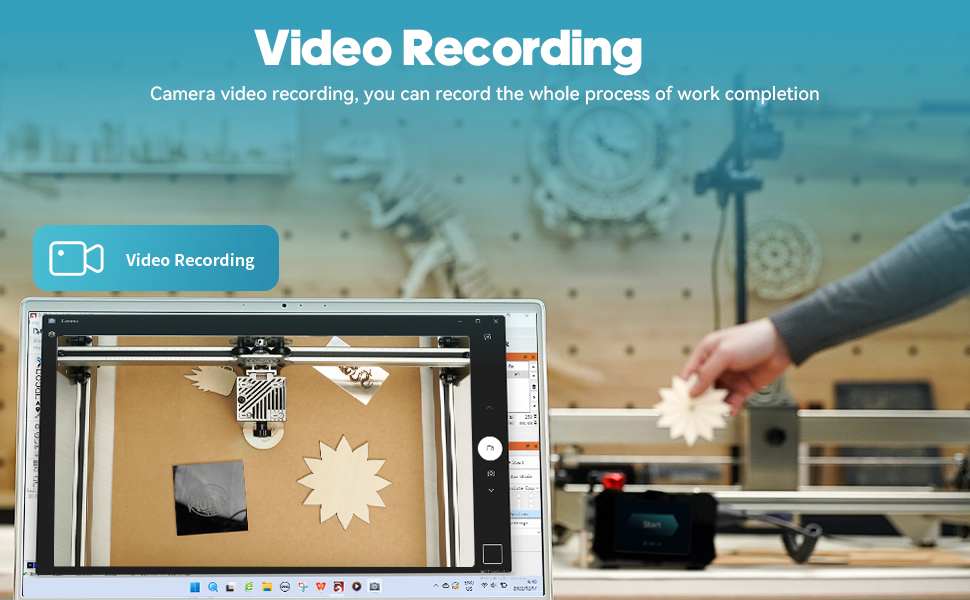
AC1 kamera, endüstriyel geniş açılı lense sahiptir ve HD video kaydını destekler. Gecikmeli çekim (hızlandırılmış çekim) ile tüm gravür işlemini kaydedebilir, yaratıcı yolculuğunuzu görünür ve paylaşılabilir hale getirebilirsiniz. Bu, projeleri belgelemek veya çalışmalarınızı sosyal platformlarda paylaşmak için idealdir.

Şekil 6: Oyma işleminin HD video kaydı.
6. Bakım
Düzenli bakım, ATOMSTACK Maker AC1 Kameranızın optimum performansını ve uzun ömrünü sağlar.
- Lensin Temizlenmesi: Fotoğraf makinesinin objektifini yumuşak, tüy bırakmayan bir bezle nazikçe silin. İnatçı lekeler için optik yüzeyler için tasarlanmış bir objektif temizleme solüsyonu kullanın.
- Kablo yönetimi: USB kablosunun bükülmediğinden veya gergin olmadığından emin olun. Doğru kablo yönetimi, hasarı önler ve istikrarlı bir bağlantı sağlar.
- Yazılım Güncellemeleri: LightBurn'ü periyodik olarak kontrol edin. webYazılım uyumluluğunu sağlamak ve en yeni özelliklere ve iyileştirmelere erişimi garanti etmek için yazılım güncellemeleri sitesi.
- Depolamak: Kullanılmadığı zamanlarda kamerayı temiz, kuru bir ortamda, doğrudan güneş ışığından ve aşırı sıcaklıklardan uzakta saklayın.
7. Sorun Giderme
ATOMSTACK Maker AC1 Kameranızla ilgili sorunlarla karşılaşırsanız, aşağıdaki yaygın çözümlere bakın:
- Kamera Algılanmadı:
- USB kablosunun hem kameraya hem de bilgisayarınıza güvenli bir şekilde bağlı olduğundan emin olun.
- Kamerayı farklı bir USB bağlantı noktasına bağlamayı deneyin.
- LightBurn'ü ve/veya bilgisayarınızı yeniden başlatın.
- Kamera sürücülerinin doğru şekilde yüklendiğinden emin olun (Windows/Mac için genellikle tak ve çalıştır özelliği mevcuttur).
- Görüntü Kalitesi Düşük/Bozulma:
- Kamera lensinin temiz ve toz veya lekelerden arınmış olduğundan emin olun.
- LightBurn'de Lens Kalibrasyonu ve Kamera Hizalama işlemlerini yeniden çalıştırın.
- Kameranın önerilen yükseklikte (çalışma yüzeyinden 420 mm) monte edildiğinden emin olun.
- Yanlış Konumlandırma:
- Kamera hizalama işlemini dikkatlice yeniden gerçekleştirin ve kesişme noktalarına doğru tıklamalar yaptığınızdan emin olun.
- Malzemenin düz ve gravür tablasına sağlam bir şekilde yerleştirildiğinden emin olun.
- LightBurn'de gravürcünün başlangıç noktasının doğru ayarlandığından emin olun.
- LightBurn Yazılımıyla İlgili Sorunlar:
- Yazılıma özgü sorunlar için lütfen resmi LightBurn belgelerine veya destek forumlarına başvurun.
- LightBurn yazılımınızın güncel olduğundan emin olun.
8. Özellikler
| Özellik | Şartname |
|---|---|
| Örnek | AC1 |
| Üretici | Atom yığını |
| Ürün Ağırlığı | 2.97 pound |
| Ürün Boyutları | 0.39 x 0.39 x 0.39 inç |
| Renk | Siyah |
| Ürün Paket Miktarı | 1 |
| Piksel çözünürlük | 5MP (500W piksel) |
| Atış poligonu | 400x400 mm (450x450 mm'ye kadar olan çerçeve gravür makineleri için idealdir) |
| Konumlandırma Hatası | 1mm'den az |
| Uyumluluk | LightBurn yazılımı, tüm ATOMSTACK lazer gravür makineleri ve çeşitli marka çerçeve lazer gravür makineleri ile uyumludur. Windows ve Mac sistemlerini destekler. |
9. Garanti ve Destek
9.1. Garanti Bilgileri
ATOMSTACK Maker AC1 Fotoğraf Makinesi bir yıl garantilidir. Garanti talepleriniz için lütfen satın alma belgenizi saklayınız.
9.2. Müşteri Desteği
Teknik destek, sorun giderme veya garanti sorularınız için lütfen ATOMSTACK Resmi Mağazası müşteri desteğiyle iletişime geçin. İletişim bilgilerini genellikle resmi ATOMSTACK web sitesinde bulabilirsiniz. websiteniz veya satın alma platformunuz aracılığıyla.